Wordの明朝体はどれを選ぶ?MS明朝と游明朝の違いを解説!
Wordで文書を作っていると、「明朝体にしたいけれど、どれを選べばいいのか分からない」と手が止まることがあります。フォント一覧にはMS明朝、游明朝、BIZ UD明朝などが並んでいて、名前の違いだけでは判断しにくいところです。
結論から言うと、提出先や社内の決まりがあればそれに従い、無ければ読みやすさと印刷の見え方で選ぶのが一番迷いにくい方法です。細かな違いを追うよりも、文書の使われ方に合わせて選ぶと失敗が少なくなります。
この記事では、明朝体の種類と特徴を整理したうえで、選び方の判断軸を示します。そのあと、フォント一覧に明朝体が出てこないときの対処と、既定のフォントを変えて毎回の手間をなくす手順を説明します。
- Wordで使える主な明朝体と特徴
- 用途に合わせた選び方の判断軸
- フォント一覧に明朝体が出ないときの対処
- 既定のフォントを変更する手順
ここからは順を追って進めます。途中で「これで決まった」と思ったところで止めてもかまいませんが、迷ったときにこの順番を思い出せるように読んでいただけると助かります。

Wordで使える明朝体の種類と特徴
明朝体は、横線が細く縦線が太めで、字の端に「ウロコ」と呼ばれる飾りが付くのが特徴です。ゴシック体に比べて文字の強弱がはっきりしていて、本文を長く読ませる文書に向いているとされています。Wordでは、Windowsに入っている明朝体が一覧に並ぶので、まずは何が使えるかを押さえておくと選びやすくなります。
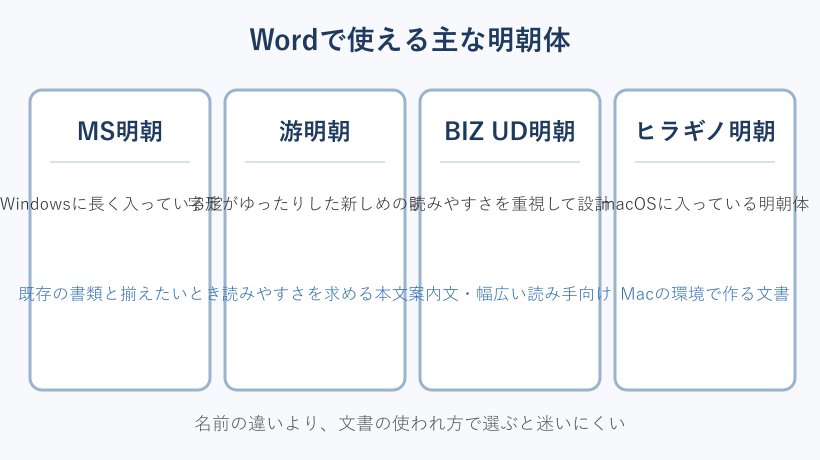
ここでは代表的な明朝体を、名前ごとに見ていきます。名前は似ていても、生まれた背景や得意な場面が少しずつ違うので、その違いを知っておくと判断がぶれにくくなります。
明朝体とゴシック体の違いを押さえる
明朝体とゴシック体の違いは、見た目だけではなく、読んだときの印象にも表れます。明朝体は線の太さに強弱があるため、文章の区切りが目で追いやすく、報告書や契約書のような硬めの文書に合います。一方でゴシック体は線の太さが一定で、見出しや強調に向いています。
ビジネス文書の本文をどちらにするかで迷ったら、まず本文は明朝体、見出しはゴシック体という組み合わせを考えると、全体のまとまりが出やすくなります。これは定番の使い方で、読み手にも違和感が出にくいと言われています。
例えば、社内向けの議事録であれば、本文を明朝体10.5ポイント前後にして、見出しだけを太めのゴシック体にすると、読み返すときに項目が探しやすくなります。本文の文字が読みやすく、見出しで全体の構造が追える形です。
ただし、明朝体は細い横線が小さな文字で消えやすいという弱点もあります。小さいサイズで印刷する場合や、画面の解像度が低い場合には、読みにくく感じることがあります。そのときは、文字サイズを少し上げるか、読みやすさを重視したフォントを選ぶと対処できます。
文書の種類で考えると分かりやすくなります。契約書や報告書、論文のように長く読み続けられる文書は明朝体が合いやすく、ポスターや見出しが主役の案内はゴシック体が映える場面が多いです。どちらを選ぶかは、読み手が何分くらい文字を追うのかを想像すると決めやすくなります。
印刷物で使うときは、紙の質によっても細い線の見え方が変わります。コピー用紙に印刷するか、少し厚い紙に出すかで、同じフォントでも印象が違って見えることがあります。大事な書類なら、実際に使う紙で一度刷ってから本番に進むと安心です。
つまり、明朝体は「きちんとした本文」を作るときの土台として使いやすいフォントです。文書の目的に合わせて、本文の明朝体と見出しの組み合わせを決めておくと、次に作る文書でも迷わずに済みます。
MS明朝の特徴と使われ方
MS明朝は、Windowsの標準的な明朝体として長く使われてきたフォントです。Wordの既定フォントとして設定されていた時期も長く、古い文書や公的な様式でも見かけることが多いです。そのため、既存の書類と見た目を揃えたいときには、まず候補に挙がりやすい選択肢になります。
MS明朝の良さは、どの環境でも同じように見えやすい点です。取引先や役所とやり取りするときに、相手の環境でフォントが置き換わりにくく、レイアウトの崩れが起きにくいことが期待できます。ただし、細い線が多いため、小さな文字では線が潰れて見えることがあります。
例を挙げると、見積書や申請書のように、相手に読みやすさよりも体裁の統一を求められる文書では、MS明朝を選んでおくと無難です。そのうえで、文字サイズを10.5ポイント以上にすると、印刷したときの読みやすさが安定します。
MS明朝を選んだ場合でも、画面での見え方は環境によって差があります。拡大率を変えたときに線の細さが目立つことがあるので、画面だけで判断せず、印刷プレビューでも確認しておくと安心です。
反論として、「古いフォントを使うのは時代遅れではないか」と感じる方もいるかもしれません。確かに新しいフォントの方が、字形の整い方や読みやすさで優れる場面はあります。ただ、文書の目的が体裁の統一であれば、古さよりも互換性を優先する考え方は十分に合理的です。
既存の書類のフォントを確認したいときは、その文書を開いてWordのホームタブにあるフォント名を見るのが早い方法です。文字を選択した状態でフォント名の欄を見れば、使われている明朝体が分かります。同じ名前のフォントを選べば、追加した部分が既存の文章と並んでも違和感が出にくくなります。
まとめると、MS明朝は既存の文書と揃えたい場面や、体裁の安定を重視する場面に向いたフォントです。新しく作る文書で特に指定が無ければ、候補のひとつとして考えるとよいでしょう。
游明朝の特徴と注意点
游明朝は、Windowsで比較的新しく用意された明朝体で、Wordの既定フォントとして設定されている環境も多いです。字形がゆったりしていて、本文の読みやすさを意識して作られているため、画面で読む文書にも向いているとされています。
一方で、游明朝には古いWindowsでの表示に関する注意点があります。Microsoftの既知の問題として、Windows 10のバージョン1903より前の環境では、句読点や長音(ー)が正しく表示されないことが報告されていました。この問題はWindows 10 May 2019 Update(バージョン1903)で修正されています。
Windowsの更新状況は、設定画面のWindows Updateから確認できます。更新が止まっていたら、まず最新の状態に上げてから表示を見直すのが近道です。
実際に作業するときは、自分の環境が古いままになっていないかを確かめておくと安心です。文書を相手に渡したときに、句読点の位置がずれて見えるといった相談があれば、まずWindowsの更新状況を確認する流れが分かりやすいと思います。
例えば、同じ文章をMS明朝と游明朝で並べて比べると、読み心地の差が出やすいと感じる人が多いです。ただ、差の感じ方は人によって違うので、迷ったら実際の文書を印刷して見比べるのが確実です。画面と紙では見え方が変わるため、両方で確かめておくと安心です。
游明朝を選んだ文書を、MS明朝しか入っていない環境の人に渡す場合は、ほかの環境でどう見えるかを一度確かめておくと安心です。見え方が大きく変わるのは、文字の形よりも行の長さや改行の位置です。配布前に、印刷と画面表示の両方で改行の位置をチェックしてください。
反論として、「新しいフォントなら何でも安心」というわけではありません。相手側の環境に游明朝が入っていないと、代わりのフォントに置き換わることがあります。やり取りする相手が決まっている文書では、相手の環境で問題なく見えるかを先に考えたほうが失敗が少なくなります。
游明朝は、同じ文字サイズでも行の中で大きく見えやすいと感じる人もいます。そのため、MS明朝から切り替えたときは、文字サイズを一段下げても読めることがあります。ただ、本文の文字サイズを下げすぎると、今度は小さく見えてしまうので、印刷して確かめてから決めると失敗が少なくなります。
つまり、游明朝は読みやすさを求めるときの有力な候補ですが、古い環境での表示と相手側の環境の両方を確かめてから使うのが安全です。
BIZ UD明朝は読みやすさ重視の選択肢
BIZ UD明朝は、ユニバーサルデザインの考え方で読みやすさを高めた明朝体です。字の大きさや線の間隔が整えられていて、年齢や視力によらず読みやすいことを目指して作られています。自治体の資料や、幅広い読者に届けたい案内文などで選ばれることが多いフォントです。
BIZ UD明朝の良さは、小さな文字でも形が崩れにくいことです。細い線が消えにくく、画面でも紙でも読み疲れしにくいと言われています。そのため、説明の多い資料や、高齢の方も読む文書では候補に入れておくと安心です。
具体例として、お知らせのチラシや、注意事項をまとめた案内文を作るときを考えてみます。文字が小さくなりがちな文書でも、BIZ UD明朝なら読みやすさを保ちやすく、受け取った人が途中で読むのをやめにくくなります。
BIZ UD明朝は、大きな見出しより本文で効果を感じやすいフォントです。見出しには太めのゴシック体を当て、本文だけBIZ UD明朝にする組み合わせも、読みやすさを保ちながら変化をつけられます。
反論として、「明朝体なら何でも同じではないか」と思う方もいるでしょう。見た目の印象は確かに近いのですが、文字の間隔や線の太さの整え方が違うため、長文になるほど差が出やすくなります。長い本文を扱う場合は、一度試し印刷で比べてみると違いが分かります。
BIZ UD明朝を使うときは、行間を少し広めにすると効果が出やすくなります。文字の形が読みやすくても、行が詰まっていると目が迷いやすいからです。行間を広げると文書は長くなりますが、読み手の負担を減らすための投資と考えると納得しやすいと思います。
まとめると、BIZ UD明朝は読みやすさを最優先にしたい文書に向いた選択肢です。提出先の指定が無い案内文や説明資料では、有力な候補になります。
Macのヒラギノ明朝など他OSの明朝体
Macでは、Wordを使う場合でも、Windowsと同じ名前の明朝体がそのまま使えるとは限りません。macOSには標準でヒラギノ明朝体が入っていて、Mac版のWordでも環境によってはこちらが並ぶことがあります。
そのため、Windowsで作った文書をMacで開いたときに、字形が少し違って見えることがあります。改行の位置がずれたり、ページ数が変わったりする場合もあるので、大事な文書ほど両方の環境で一度開いて確かめておくと安心です。
具体例として、社内でWindowsとMacの両方を使っている場合は、本文の明朝体を統一しておくと、やり取りでの見た目の差を減らせます。どちらか一方に寄せるのが難しいなら、提出先の環境に合わせる考え方が現実的です。
ヒラギノ明朝は画面での見え方が良いと感じる人が多い一方、Windows環境では同じ字形で見られない点に注意が必要です。相手が使う環境を確認せずに選ぶと、思わぬ置き換わりが起きることがあります。
Windowsで作った文書をMacで編集する場合も、確かめる手順は同じです。最初に相手の環境を聞き、同じフォント名が使えるかを試し印刷で見比べてください。どちらの環境でも同じ見え方にしたいなら、和文と英数字の両方を標準的なフォントに寄せておくと、ずれが少なくなります。
つまり、Macで使う明朝体は、Windowsとの互換性を意識して選ぶことが大切です。環境の違いを前提にしておくと、文書の見た目が崩れる心配を減らせます。次の表で、主な明朝体の向き不向きを並べておきます。
| 明朝体 | 主な環境 | 向いている文書 |
|---|---|---|
| MS明朝 | Windows | 既存の書類と揃える文書、体裁の統一 |
| 游明朝 | Windows(新しめ) | 読みやすさを求める本文 |
| BIZ UD明朝 | Windows・Office | 案内文、幅広い読み手に届けたい文書 |
| ヒラギノ明朝 | Mac | Macの環境で作り、Macで読まれる文書 |
明朝体の選び方と設定の手順
ここからは、実際にどれを選ぶかの判断軸と、Wordでの設定方法を説明します。明朝体の違いが分かっても、選ぶ基準が無いと迷いやすいので、先に判断の順番を決めておきます。
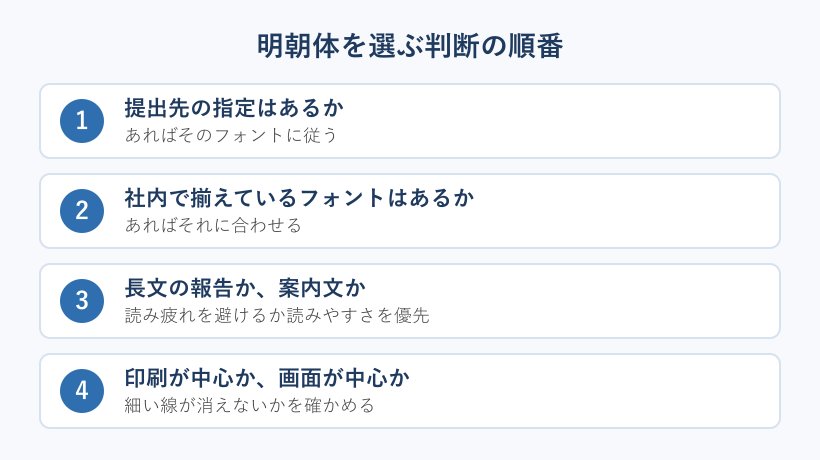
判断は、提出先の指定、社内の統一ルール、文書の読まれ方、印刷と画面の比率、という順番で考えると分かりやすくなります。上の順番ほど優先度が高く、下に行くほど自分で決めてよい部分です。
どれを選ぶか迷ったときの判断軸
まず確認したいのは、その文書を誰に出すのかです。役所や取引先に出す書類であれば、相手が指定したフォントや様式があるかを先に見てください。指定が無ければ、社内で既に使っているフォントに揃えるのが次の判断になります。
次に考えるのは、読まれ方です。長文の報告書であれば読み疲れしにくいフォント、説明が多い案内文であれば読みやすさを優先したフォントが向いています。印刷が中心なら細い線の見え方、画面中心ならサイズを変えたときの見え方を見てください。
具体例を挙げると、社内の日報ならMS明朝や游明朝で十分ですが、住民向けの案内文ならBIZ UD明朝を選ぶと、年齢の幅がある読み手にも届きやすくなります。同じ明朝体でも、文書の役割によって選ぶものが変わるということです。
反論として、「全部の文書で同じフォントを使えば迷わない」という考え方もあります。確かに統一は楽ですが、文書の性質によっては読みやすさが大きく変わるため、最初に用途を分けておくほうが結局は手間が減ります。
長く保存される文書は、判断の仕方が変わります。契約書や申請書のように何年も後に開かれる文書は、開く環境が変わっても見え方が崩れにくいことを優先すると安心です。作成した年の環境に左右されない、標準的なフォントを選んでおくと後の手間が減ります。
まとめると、迷ったら相手の指定、次に社内の統一、最後に読まれ方の順で決めれば、大きく外すことはありません。
提出先や社内ルールがあるならそれに従う
書類によっては、フォントの指定が決まっていることがあります。提出先の様式や、社内の文書規程に書かれている場合は、その指定を最優先にしてください。個人の好みで変えてしまうと、受け取る側の手間が増えてしまいます。
指定が書かれていないのに、明朝体の名前だけが示されている場合もあります。たとえば「明朝体で作成してください」と書かれていたときは、MS明朝や游明朝など明朝体と付くものであれば、多くの場合は問題にならないと言われています。ただし、確信が持てない場合は、提出先に一言確認するのが確実です。
具体例として、学校の提出物で「明朝体」とだけ書かれていた場合を考えます。フォント一覧にMS明朝があればそれを選び、無ければ游明朝を選ぶ、という順番で決めると、多くのケースで対応できます。
提出先の様式がPDFで配られている場合は、そのフォントをまねるよりも、同じ見た目の文書を作るほうが確実です。PDFの見た目を参考にしつつ、Wordで作った文書を一度PDFにして比べると、ずれを減らせます。
反論として、「指定が無いのだから好きなフォントでいい」と思う方もいるでしょう。もちろん間違いではありませんが、受け取る側が見慣れた明朝体のほうが、内容に集中してもらいやすいという利点があります。
提出先から「明朝体で」とだけ言われたときは、質問を一つ返すのも手です。たとえば「MS明朝でよいか」と聞けば、相手の好みがすぐに分かります。確認の一往復で済むので、後から全部作り直す手間を避けられます。
つまり、指定があるかどうかを最初に見て、無ければ相手にとって読みやすい明朝体を選ぶ、という順番が基本です。
フォント一覧に明朝体が出ないときの対処
フォント一覧を開いても、目的の明朝体が見つからないことがあります。このときは、フォントが入っていない、Wordが一覧を更新していない、Macで読み込めていない、などの原因が考えられます。慌てて別のフォントに変える前に、順番に確かめてみてください。
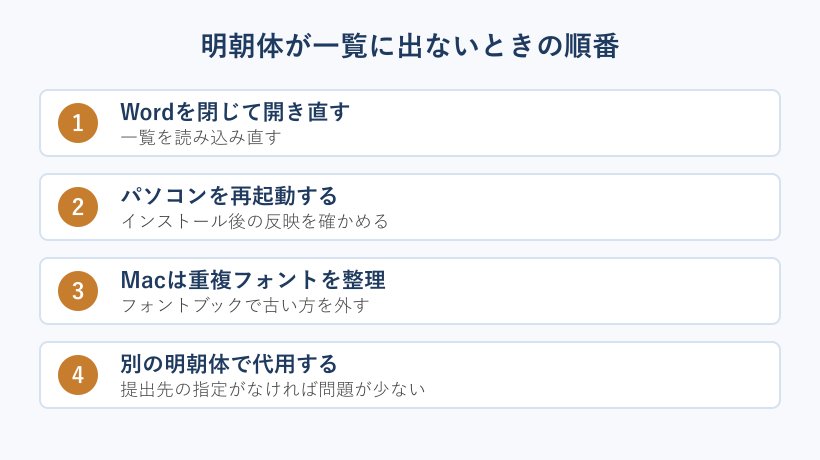
まず試したいのは、Wordを一度閉じて開き直すことです。Wordはフォントの一覧を起動時に読み込むので、再起動だけで表示されるようになることがあります。それでも出ない場合は、パソコン自体を再起動するのも有効です。
Macの場合は、少し事情が変わります。Microsoftのサポート情報によると、Office for Macでは第三者製のフォントを直接サポートしていません。インストールしたフォントがWordのフォント一覧に出てこないときは、フォントの重複を整理したり、キャッシュを作り直したりする手順が案内されています。
フォントブックはMacの標準アプリです。Windowsでは同じ画面は使わないので、ここで書いた重複の整理はMacの場合の話として読んでください。
具体的には、フォントブックで重複しているフォントを解決し、古い方を取り除いたうえでパソコンを再起動する流れです。これは作業の影響が大きいので、事前に大事なデータのバックアップを取っておくと安心です。
具体例として、「游明朝が一覧にない」と感じたときは、まずWindowsの更新状況を確認し、それでも出ない場合は別の明朝体で代用するという順番が分かりやすいです。どの手順も、元に戻せる範囲で試すことが大切です。
反論として、「明朝体が無いなら、もう文書を作れない」という不安を持つ方もいるかもしれません。実際には、同じ明朝体系の別のフォントを選ぶことで、見た目の方向性を保ったまま作業を進めることができます。
同じ症状が特定のファイルだけで起きる場合は、フォントの問題ではなく文書の側に原因があることもあります。別の文書を開いて同じ現象が出るかを確かめると、切り分けがしやすくなります。
Wordの動きそのものが重い場合は、Wordが重い原因は?切り分け方と軽くする対処を解説!も参考になります。フォントの問題と切り分けておくと、作業が早く進みます。
それでも一覧に出ない場合は、Officeの修復を試す方法もあります。ただし、修復は影響が大きい操作なので、他の手順を試したあとの最後の手段として考えてください。作業中の文書がある場合は、先に保存して閉じてから行うと安全です。
まとめると、一覧に出ない原因は再起動で直ることが多く、Macでは重複フォントの整理が効く場合があります。焦らず順番に確かめるのが近道です。
既定のフォントを変えて毎回の手間をなくす
毎回フォントを選び直すのが面倒なら、既定のフォントを変えておくと便利です。Wordでは、フォントの設定画面から既定の値を登録できます。一度設定すれば、新しく作る白紙の文書から指定したフォントで始まります。
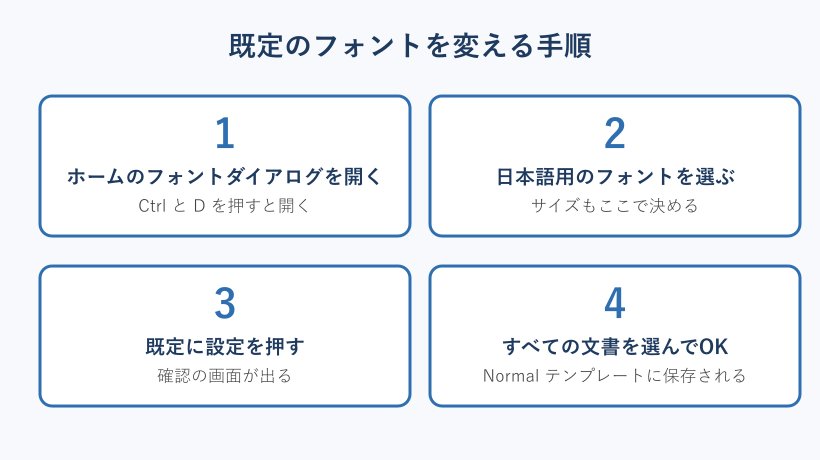
Microsoftのサポートページでも、ホームタブのフォントダイアログを開いてCtrl+Dを押し、フォントとサイズを選んで「既定に設定」を押す流れが案内されています。「この文書のみ」と「Normal テンプレートに基づくすべての文書」を選べるので、用途に合わせて選んでください。
具体例として、社内の文書を全部明朝体にそろえたい場合は、既定を明朝体にしておくと新規作成のたびに選び直す手間がなくなります。ただし、既定を変えると同じパソコンで作る文書全体に効く点は覚えておいてください。
反論として、「既定を変えると戻すのが面倒では」と感じるかもしれません。その場合は、同じ画面から既定の値を元の明朝体に登録し直せば戻せます。変更の前後で一度試し書きをしておくと安心です。
既定の設定を大きく見直したいときは、Normal テンプレートの作り直しという方法もあります。ただし、テンプレートに保存された独自の設定も一緒に消えるので、慎重に行ってください。迷ったら、まずは既定のフォントだけを変える方法から試すのが無難です。
まとめると、既定の設定は一度やれば毎回の手間が減る便利な方法です。ただし、会社で配布されたテンプレートや、アドインによっては設定が戻ることがあるので、その場合は管理者の指示に従ってください。
英数字のフォントを別に指定する考え方
明朝体を選ぶときは、日本語用のフォントと英数字用のフォントを分けて考えると整います。フォントダイアログには、日本語用と英数字用の2つの欄があり、それぞれ別のフォントを指定できます。
英数字は、和文の明朝体のままでも問題なく読めますが、数字だけ細く見えたり、アルファベットの幅が詰まって見えたりすることがあります。そのため、英数字用のフォントを別に指定すると、見た目を整えやすくなります。
具体例として、見出しの番号や日付、英文の商品名が多い文書では、英数字用を見やすいフォントに変えると全体のバランスが良くなります。ただし、英数字のフォントを変えすぎると、和文とのまとまりが崩れることもあるので、一つか二つに絞るのが無難です。
反論として、「英数字まで気にするのは大げさではないか」という考え方もあります。短い文書であれば確かに気にしなくてよい場合が多いです。しかし、長い報告書や資料では、数字の見え方が読みやすさに直結するため、一度確認しておく価値があります。
文字の見た目を整えたいときは、段落の位置や線の見え方も関係します。Wordの左揃えができない原因は?ずれる時の直し方を調査!の考え方も、書式を整えるときの参考になります。
英字の書体を選ぶときは、和文の明朝体と組み合わせたときの見え方も確かめてください。英字が極端に細い書体だと、和文の線の細さと合わず、文章全体が弱く見えることがあります。英数字は本文と同じくらいの線の太さのものを選ぶと、まとまりが出やすいです。
英数字の見た目で迷うときは、水色の線などの装飾が出ていないかも一緒に確かめてください。文字の下に線が出ている場合は、Wordの水色の下線は何のサイン?原因別の消し方を解説!も参考になります。
つまり、英数字のフォントは必要な場面だけ調整すれば十分です。日本語の明朝体と組み合わせたときに違和感が無いかを、印刷して確かめるのが確実です。
Wordの明朝体選びのまとめ
ここまで、Wordの明朝体の種類と特徴、選び方、設定の手順を説明してきました。最後に、ポイントを整理します。
- MS明朝は既存の書類と揃えたいときや体裁の統一に向いている
- 游明朝は読みやすさを求める本文に向くが、古いWindowsでは句読点の表示に注意
- BIZ UD明朝は年齢の幅がある読み手や案内文に向いている
- 提出先の指定や社内ルールがあれば、それを最優先にする
迷ったときは、まず相手の指定を確かめ、次に社内で揃えているフォントを選び、最後に読まれ方で決めてください。フォント一覧に明朝体が出ない場合は、再起動やWordの開き直しを試し、それでも出なければ別の明朝体で代用するのが現実的です。
今回の内容をもう一度整理すると、まず提出先の指定を確かめ、次に社内の揃え方を確認し、最後に読まれ方で決める、という順番になります。この順番を覚えておけば、次に似た場面が来ても、落ち着いてフォントを選べるはずです。
明朝体の違いは細かく見ると多くありますが、文書の目的に合わせて選べば大きな失敗にはなりません。今回の内容を参考に、次の文書から迷わず明朝体を選べるようになれば十分です。
Wordの明朝体によくある質問
Q. 游明朝とMS明朝はどちらが新しいフォントですか?
A. 一般に、游明朝の方が後から用意されたフォントと言われています。MS明朝はWindowsに長く入っている定番の明朝体で、古い文書との互換性を保ちやすいという特徴があります。どちらが良いかは用途次第なので、新しさだけで決めず、提出先や読み手の環境に合わせて選んでください。
Q. フォント一覧に明朝体がないのですが、MS明朝でなくても大丈夫ですか?
A. 提出先の指定がMS明朝であれば、その名前で選ぶのが確実です。指定が無ければ、游明朝やBIZ UD明朝など、明朝体と付くフォントで大きく問題になることは少ないとされています。ただ、確信が持てないときは、相手に一言確認すると安心です。
Q. Macで明朝体を入れてもWordに出てこないのはなぜですか?
A. Microsoftのサポート情報では、Office for Macは第三者製のフォントを直接サポートしていないと案内されています。フォントの重複を整理したり、パソコンを再起動してキャッシュを作り直したりすると、表示されるようになることがあります。作業の前には、大事なデータのバックアップを取っておいてください。
Q. 句読点や長音が崩れて見えるのはどうすればいいですか?
A. 游明朝で句読点や長音(ー)が正しく表示されない問題は、Windows 10のバージョン1903で修正されたとMicrosoftが案内しています。古いWindowsを使っている場合は、Windows Updateで更新されているかを確認してください。相手の環境が古いこともあるので、やり取りの前に確かめておくと安心です。
参考にした公式情報は次のとおりです。Word の既定のフォントを変更する(Microsoft サポート)、游明朝の表示に関する既知の問題(Microsoft サポート)、サードパーティ製フォントが一覧に表示されない問題(Microsoft Learn)です。