Wordで右上に文字を入れるには?正しい方法を調査!
Wordで右上に文字を入れるなら、スペースキーで位置を調整したり、後からテキストボックスを置いたりする前に、ヘッダー機能を試すのが最も確実な方法です。学籍番号や名前、発表日をレポートの右上にそろえたいのに、空白で寄せるたびに位置がずれて困っている人も多いと思います。
検索で上位に出てくる知恵袋の回答は、スペースキーで右へ寄せる方法かテキストボックスを置く方法のどちらかにとどまり、全ページに同じ内容を反映できるヘッダー機能にはほとんど触れていません。Microsoft公式のページも上付き文字の説明が中心で、ページの右上への配置そのものはあまり扱われていません。
この記事では、なぜ簡易的な方法だと位置がずれやすいのかを整理したうえで、ヘッダー機能とTabキーを使って右上に文字を正確に配置する手順をまとめます。学籍番号や名前をレポートの表紙に入れる場面を例に、実際の操作の流れも具体的に紹介していきます。
- スペースキーやテキストボックスで右上の文字がずれる理由
- ヘッダー機能で学籍番号や名前を右上にまとめて入れる手順
- Tabキーを2回押すだけで右揃え位置に移動できるコツ
- 表紙だけヘッダーを消したい時の設定方法
先に結論だけを押さえておきたい方のために、使い分けの基準を簡潔にまとめました。
結論
右上に文字を入れるなら、全ページに共通して入れたい場合はヘッダー機能、1ページだけでよい場合は段落の右揃えを使うのが基本です。

Wordで右上に文字が入らない時の原因と簡易的な対処の限界
右上に文字を入れたいのに思うようにいかない背景には、いくつかの共通した原因があります。ここでは、よく使われる簡易的な対処法がなぜ位置がずれやすいのかを、場面ごとに整理します。検索で見つかる回答がどこまで触れていて、どこが抜けているのかも併せて見ていきます。
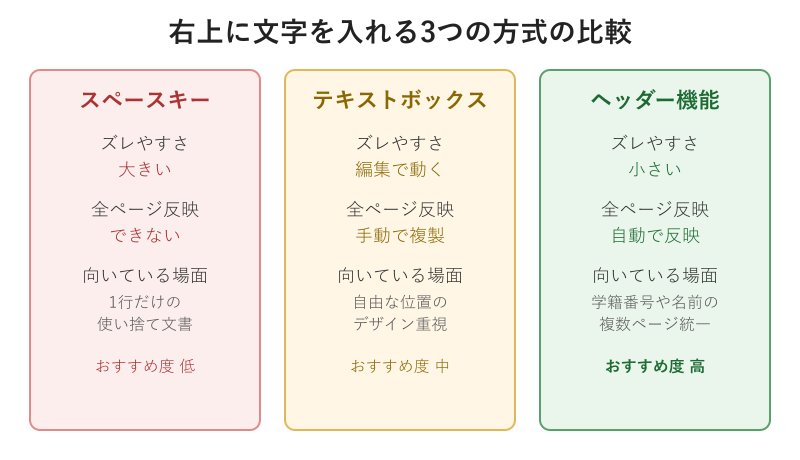
| 方式 | ズレやすさ | 全ページへの反映 | 向いている場面 |
|---|---|---|---|
| スペースキー | 大きい | できない | 1行だけの使い捨て文書 |
| テキストボックス | 本文編集で動く | 手動で複製が必要 | 自由な位置のデザイン重視 |
| ヘッダー機能 | 小さい | 自動で反映 | 学籍番号・名前など複数ページ統一 |
右上に文字を入れたい代表的な場面(学籍番号・名前・発表日)
Wordで右上に文字を入れたいという要望は、実は一つの場面に限った話ではありません。大学のレポートからビジネス文書まで、複数の場面で共通して出てきます。
こうした要望が繰り返し出てくるのは、右上という配置に決まった役割があるためです。レポートの表紙なら学籍番号や氏名、提出日を右上にまとめて記載する書式が多くの授業で求められていますし、社内資料なら作成日や部署名を右上に添えるのが一般的な形式になっています。
具体的には、大学レポートの学籍番号・氏名・提出日を右上にそろえる例、会社の資料で作成日や部署名を右上に入れる例、会報誌のタイトル横に号数を添える例などが挙げられます。場面は違っても、「右上」という配置の意図は共通していると考えてよいでしょう。
学校や職場でテンプレートが配布されている場合は、すでに右上の位置が設定済みのこともあります。その場合は自分で配置を作る必要はなく、指定された欄に文字を入力するだけで済みます。一方、白紙の文書から自分で書式を整える必要がある場合は、このあとの章で説明する方法を使って右上の配置を作ることになります。
特にレポートのように何度も同じ形式を使う文書では、最初の1回だけ丁寧に右上の配置を作っておくと、次回以降は文字を書き換えるだけで同じ体裁を再利用できます。毎回ゼロから位置を調整する手間がなくなる分、本文の内容を考える時間に充てやすくなります。
サークルの会報や部署の週報のように、定期的に同じ形式で文書を作る場合も考え方は同じです。号数や日付だけを書き換えれば済むように右上の配置をあらかじめ整えておくと、発行のたびに体裁を作り直す必要がなくなります。
スペースキーで右へ寄せる方法とずれやすい理由
スペースキーで右へ寄せる方法は、特別な設定を覚えなくてもすぐに試せるため、手軽な対処法としてよく使われます。
ただし、この方法には位置がずれやすいという弱点があります。日本語の全角文字と半角のスペースでは幅の基準が異なるうえ、フォントの種類によっても1文字あたりの幅が変わるため、入力する文字数が変わるたびに右端の位置がずれてしまうのです。
たとえば、学籍番号が5桁の学生と7桁の学生が同じテンプレートを使い、同じ数のスペースを打って右へ寄せたとすると、二人の文書を並べたときに右端がきれいに揃わないことがあります。印刷してみると、画面上では気づかなかったわずかなずれが目立つケースも少なくありません。ワードで文字の位置がずれる原因についても、同じような要因が関係しています。
さらに、スペースキーで調整した文章は、あとから1文字でも書き換えると右端の位置がまた崩れてしまいます。たとえば名前を入れ替えたり、提出日を変更したりするたびに、スペースの数を手作業で数え直す必要が出てくるため、修正のたびに手間がかかる点も見落とされがちな弱点です。パソコンの画面では揃って見えても、別の環境で開いたときにフォントが置き換わり、見た目が変わってしまうこともあります。
もちろん、1行だけで済む使い捨ての文書であれば、多少のずれは気にならないという考え方もできます。とはいえ、複数人で同じ書式を使う文書や、きれいに揃えたい文書では、スペースキーだけに頼る方法は避けたほうが安全です。
テキストボックスを使う方法と動きやすいデメリット
右上に文字を自由な位置で置きたいときに選ばれるのが、テキストボックスを使う方法です。
テキストボックスは、本文の行送りとは別の層に配置される図形として扱われます。そのため、本文を編集して行数が増えたり減ったりしても、テキストボックス自体は元の位置にとどまったままになり、結果として見た目の位置関係がずれてしまうことがあります。
具体的には、本文に1行追加した後、テキストボックスだけがもとの座標に残ってしまい、周囲の文章とのバランスが崩れて見えるといった状況が起こります。複数ページにわたって同じテキストボックスを使い回したい場合は、ページごとに貼り直す手間も発生します。
注意
文字列の折り返しを「背面」などに固定すれば位置を固定しやすくなりますが、そのぶん設定の手順が増えます。
位置を完全に固定したいなら、こうした設定を使う方法もありますが、毎回の調整の手間を考えると、複数ページに同じ内容を入れたい場面ではテキストボックスは不向きといえます。
また、テキストボックスは1ページにしか配置されないため、複数ページの文書で右上に同じ文字を入れたい場合は、ページごとにテキストボックスを複製して貼り付ける作業が必要になります。ページ数が多くなるほど、この複製作業自体が負担になりやすい点も考えておく必要があります。
見た目の自由度が高いという利点はあるため、図形と組み合わせて装飾したい場合や、特定の1ページだけデザインを変えたい場合には、今でもテキストボックスが選ばれることがあります。用途によって向き不向きがあると考えておくとよいでしょう。
知恵袋の回答がヘッダー機能に触れていない理由
右上に文字を入れる方法をQ&Aサイトで調べると、ヘッダー機能が案内されていない回答に出会うことが少なくありません。
これは、質問者が「今見ているこのページの見た目を直したい」という聞き方をすることが多く、回答する側もその場の見た目を直す対症療法を優先しがちだからです。全ページに反映される設定まで案内するには、質問の背景(複数ページの文書なのか、1枚だけの文書なのか)を確認する必要があり、やり取りの中で省略されやすいのです。
実際に、「右上に学籍番号や名前、発表日を載せたい」という質問に対して、ベストアンサーがスペースキーで右へ寄せる方法とテキストボックスを置く方法の2案だけで終わっているケースが見られます。位置がずれる不安への言及がないまま、質問者は不安を抱えたままになってしまいます。
その結果、全ページに同じ内容を反映できるヘッダー機能という選択肢が、検索結果の上位に出てきにくい状態が続いています。質問者側も「ヘッダー」という単語を知らずに検索していることが多く、回答と質問の間で前提になる言葉がすれ違っているとも言えます。
こうした言葉のすれ違いは、Word特有の用語に慣れていない人ほど起こりやすい傾向があります。「右上に文字を入れたい」という目的がはっきりしていても、それを実現する機能の名前が分からないと、検索のキーワード自体がうまく選べず、求める答えに届きにくくなってしまいます。
この記事のように、まず「ヘッダー」という機能名を知ってしまえば、次に調べるときは迷わずに済むようになります。機能名が分かれば、Word以外の文書作成ソフトで似た作業をするときにも、同じ考え方で探しやすくなるはずです。
Microsoft公式解説が上付き文字にとどまる理由
Word関連の検索で上位に出てくる公式解説の中には、上付き文字や下付き文字の説明に重点を置いたページが目立ちます。
これは、「右上」という言葉が、学術的な表記で使う上付き文字の説明と重なりやすいためです。上付き文字は、商標記号や累乗、注釈番号などを表すときに使う機能で、Ctrl+Shift+プラスのショートカットで設定します。
たとえば、「会社名(R)」の(R)マークを文字のすぐ右上に小さく表示する使い方が、上付き文字の典型例です。これはページ全体の右上に文字を配置する話とは別の機能であり、同じ「右上」という言葉でも指している範囲が異なります。
両方とも「右上」という言葉で検索結果に出てくるため、調べるときはページ配置の話なのか、文字の装飾の話なのかを区別して読み進める必要があります。検索するときに「ヘッダー」や「ページ」という言葉を一緒に入れると、知りたい内容に近い情報を見つけやすくなります。
反対に、脚注の番号や化学式の添字のように、文字のすぐ右上に小さな記号を付けたい場合は、本記事で紹介するヘッダーの方法ではなく、上付き文字の機能を使うのが正解です。どちらの機能を使うべきかは、「ページの右上」か「文字のすぐ右上」かで判断すると区別しやすくなります。
この区別がつかずに検索すると、ページ配置の情報を探しているのに上付き文字の操作手順だけが延々と出てきて、なかなか欲しい情報に行き着けないという事態になりがちです。先に「ページ全体の右上」という条件を自分の中で明確にしておくことが、遠回りを避ける近道になります。
簡易的な方法で十分なケースとそうでないケースの見分け方
ここまで見てきたとおり、スペースキーやテキストボックスには弱点がありますが、用途によっては十分なケースもあります。
1枚だけで完結する文書で、印刷して提出したら終わりという使い方であれば、多少の位置のずれが目立たないこともあるためです。
たとえば、社内向けのメモに日付を一言添える程度であれば、段落の右揃えだけで十分に用が足ります。わざわざヘッダーを設定する必要はありません。
一方で、テンプレートとして複数の人に配布する文書や、複数ページにわたる文書では、小さな位置のずれでも目立ってしまいます。繰り返し使う書式や複数ページの文書には、次の章で説明するヘッダー機能を使うのが安全な選び方です。
判断に迷ったときは、「この文書は今後も修正される予定があるか」「同じ書式を何人が使うか」を目安にするとわかりやすくなります。修正や複製の予定がある文書ほど、最初からヘッダー機能で作っておいたほうが、後になってからの手直しが少なくて済みます。
反対に、提出先から「1枚だけ、ヘッダーなしの状態で」と指定されている場合は、無理にヘッダーを使う必要はありません。指定された形式に合わせることを優先し、そのうえで読みやすい配置を選ぶという順番で考えると判断しやすくなります。
迷って決められないときは、ひとまずヘッダーで作っておくという考え方もあります。あとから1ページだけの右揃えに変更したい場合でも、ヘッダーの内容を削除して段落の右揃えに置き換えるだけなので、やり直しの手間はさほど大きくありません。
ヘッダー機能で右上に文字を正確に配置する手順
ここからは、ヘッダー機能を使って右上に文字を正確に配置する具体的な手順を説明します。ヘッダーを表示する操作から、Tabキーを使った配置のコツ、位置の微調整や表紙だけの例外設定まで、順番に見ていきます。
ヘッダーを表示する2つの方法
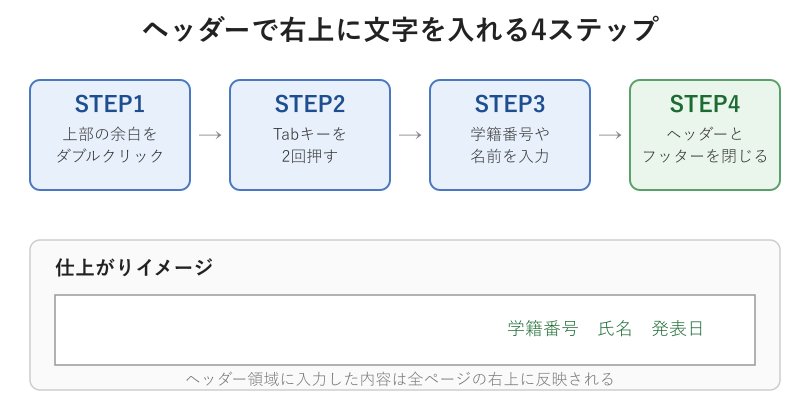
ヘッダーを編集画面に表示する方法は、大きく2つあります。
Wordのメニューから呼び出す方法と、ページの上部をダブルクリックする方法のどちらからでもヘッダー編集モードに入れるようになっているためです。
具体的には、「挿入」タブからヘッダーのデザインを選ぶ方法と、ページ上部の余白部分をダブルクリックする方法があります。Microsoft公式のヘッダー挿入手順でも、同様の2つの入り方が紹介されています。
どちらの方法で入っても、入力できる領域自体は同じです。なお、ヘッダーに入力した内容は全ページに同じように反映されるという点は、フッターのページ番号が同じになる現象とも共通する仕組みです。既存の文書を直すだけなら、ダブルクリックのほうが早く編集を始められます。
ヘッダー編集モードに入ると、リボンに専用の「デザイン」タブが表示され、ヘッダーの位置や先頭ページのみ別指定など、関連する設定がまとめて確認できるようになります。編集を終えるときは、このタブにある「ヘッダーとフッターを閉じる」を押すか、本文部分をダブルクリックすれば通常の編集画面に戻ります。
Wordのバージョンによって、挿入タブに表示されるヘッダーのデザイン一覧の見た目は多少異なりますが、「空白」に近いシンプルなデザインを選んでおけば、このあとで説明するTabキーでの右揃えがそのまま使えます。あらかじめデザインを飾り過ぎたものを選ぶと、タブ位置が意図と違う場所に設定されていることもあるため、最初は標準的なデザインを選ぶのが無難です。
すでに本文を書き終えた文書にあとからヘッダーを追加する場合でも、本文の内容が消えたり位置がずれたりすることはありません。ヘッダーと本文は別の領域として管理されているため、どちらを先に作っても構わないという点は覚えておくと安心です。
そのため、先に本文を仕上げてしまって、最後に右上の学籍番号や名前を入れるという順番でも問題ありません。提出直前にまとめて右上の情報を入力するという使い方をしている人も多く、作業の順番に決まりはありません。
Tabキー2回で右揃え位置に移動するコツ
ヘッダーには最初から中央揃えと右揃えのタブ位置が設定されているため、Tabキーを2回押すだけで右端に文字を置けます。
これは、既定のヘッダーデザインにこの2つのタブ位置があらかじめ組み込まれているためで、自分でタブの設定を作らなくても使える仕組みになっています。文章の頭をそろえるインデントやタブの設定と考え方は近いものの、ヘッダーの場合は最初から位置が用意されている点が異なります。
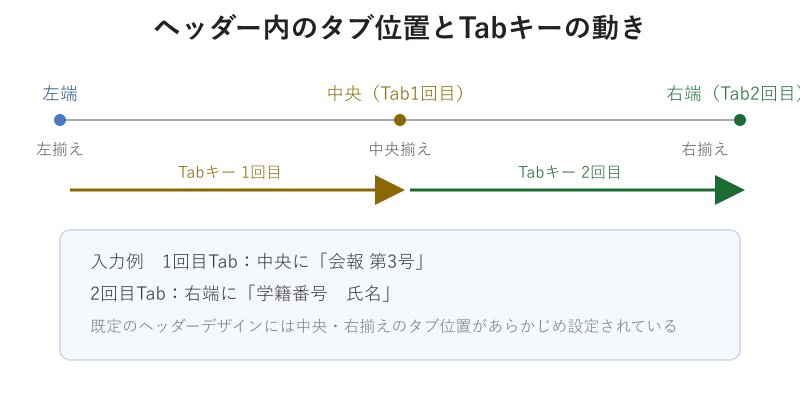
具体的には、ヘッダーを開いて何も入力せずにTabキーを1回押すと中央揃えの位置にカーソルが移動し、もう1回押すと右揃えの位置まで進みます。そこから学籍番号や名前を入力すれば、自動的に右端にそろう仕組みです。この手順はマイナビTECH+のヘッダー編集解説でも詳しく紹介されています。
豆知識
空白のヘッダーで試してタブ位置が反応しない場合、テンプレートが「空白」以外になっているか、タブ位置の設定自体が消えている可能性があります。
この場合は、改めてタブとリーダーの設定からタブ位置を右端に追加すれば、同じようにTabキーで移動できるようになります。一度設定しておけば、その文書を開いている間は同じ操作で何度でも右端に移動できるため、最初の設定さえ済ませてしまえば以降の手間は増えません。
学籍番号・名前・発表日を右上にまとめて入れる実例
複数の情報を右上にまとめて入れたい場合も、ヘッダー内で改行するだけで対応できます。
ヘッダーは複数行に対応しており、1行目に学籍番号、2行目に名前、3行目に発表日のように分けて入力できる仕組みになっているためです。
具体的には、Tabキーを2回押して学籍番号を入力し、改行してもう一度2回Tabを押して名前を入力、さらに改行して発表日を入力すれば、3行がそろって右上に積み重なります。
この方法なら、手作業でスペースの数を数える必要がなく、情報の項目が増えても整った配置を保てるという利点があります。
項目の順番を入れ替えたい場合も、行ごとカットアンドペーストするだけで済み、スペースキーで調整していたときのように右端の位置を毎回合わせ直す作業は発生しません。授業やゼミごとに書式が少し違う場合でも、行の増減だけで対応できるのは、ヘッダーならではの扱いやすさです。
行と行の間隔が詰まって見える場合は、ヘッダー内の文字を選択してホームタブから行間を広げれば調整できます。学籍番号・氏名・発表日の3行がくっついて見えるときに試してみるとよいでしょう。
項目が1つだけで十分な場面もあります。例えば発表日だけを右上に入れたい資料であれば、Tabキーを2回押して日付だけを入力する形でよく、無理に複数行に増やす必要はありません。必要な項目だけを選んで入れるのが基本です。
用紙の端からの距離を調整して位置を微調整する方法
ヘッダーの上下位置を微調整したい場合は、用紙の端からの距離を変更します。
Wordは初期設定でヘッダーを用紙の端から15mm、フッターを17.5mmの位置に自動配置しているため、この数値を変えることで余白の取り方を調整できる仕組みになっています。
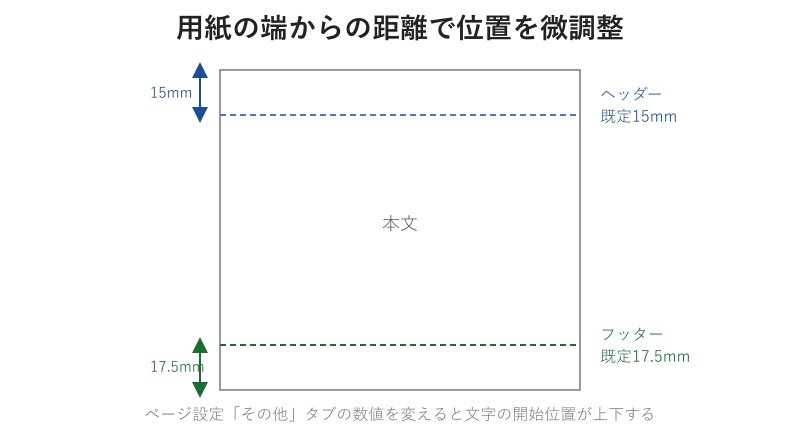
具体的には、「レイアウト」タブのページ設定からその他のタブを開き、ヘッダーの数値を大きくすると文字の開始位置が下がり、小さくすると用紙の上端に近づきます。
ポイント
数値を極端に小さくすると、本文の1行目と重なってしまうことがあります。既定の数値から1〜2mm単位で調整しながら、印刷プレビューで確認するのが安全です。
なお、この距離はヘッダー全体の上下位置を動かす設定であり、右上の文字だけを個別に動かす機能ではありません。横方向の位置を変えたい場合は、タブ位置そのものを調整するか、Tabキーを押す回数を変えて対応することになります。
プリンターによっては、用紙の端に近すぎる位置の文字が欠けて印刷されることがあります。提出用の文書を印刷する前に、一度試し刷りをして右上の文字が欠けずに収まっているかを確認しておくと、提出後に慌てることがありません。
PDFとして提出する場合も、画面上の見た目と印刷結果が異なることがあるため、PDFに変換したあとのファイルを開いて、右上の文字が意図した位置に収まっているかを確認しておくと安心です。
学校や会社によっては、両面印刷を前提にした用紙設定になっていることもあります。その場合は左右のページで余白の取り方が変わることがあるため、複数ページを試し刷りして、どのページでも右上の位置が崩れていないかを一度確認しておくとより確実です。
表紙だけヘッダーを消す「先頭ページのみ別指定」
レポートの表紙だけヘッダーを消したい、あるいは表紙だけに入れたいという場合は、先頭ページのみ別指定という設定を使います。
ヘッダーとフッターのデザインタブにあるこのチェックボックスを入れると、1ページ目だけ別のヘッダー内容(空白を含む)にできる仕組みになっているためです。
具体的には、表紙には学籍番号を入れたくないので2ページ目以降だけに表示する、逆に表紙だけに入れて本文ページでは消すといった使い分けができます。
全ページ共通にするか、表紙だけ別にするかは、この設定のオンとオフで切り替えられると覚えておくと便利です。レポートの提出先によって、表紙に学籍番号を書く位置が指定されている場合もあるため、迷ったときは指定されたフォーマットを優先し、この設定で見た目を合わせるとよいでしょう。
先頭ページのみ別指定をオンにすると、1ページ目のヘッダーだけが独立して編集できるようになります。2ページ目以降のヘッダーを書き換えても1ページ目には影響しないため、表紙とそれ以降で内容を分けて管理したいときに扱いやすい設定です。
設定を間違えて元の状態に戻したくなった場合は、同じチェックボックスのチェックを外せば、1ページ目も含めて再び全ページ共通のヘッダーに戻ります。設定自体は何度でも切り替えられるので、仕上がりを見ながら調整して構いません。
1ページだけでよいなら段落の右揃え(Ctrl+R)で十分
表紙や単発の文書で1ページだけに文字を入れたいなら、段落の右揃えで十分対応できます。
ヘッダーのように全ページに反映する必要がない場面では、文字を選択してCtrl+Rを押すだけで右端にそろうため、ヘッダーを開く手順そのものが不要になるからです。
具体的には、日付だけを右上に添えたい案内文や、1枚だけの挨拶状のような文書が当てはまります。
ただし、複数ページの文書に同じ内容を入れたい場合は、ページごとに右揃えを繰り返す手間がかかるため不向きです。全ページ共通ならヘッダー、1ページだけなら段落の右揃えと覚えておくと、右上の文字入れで迷わなくなります。
段落の右揃えは、ショートカットキーのCtrl+Rだけで完結するため、ヘッダーを開く手順を覚える必要がない点も利点です。急いで1枚だけ仕上げたいときは、こちらのほうが早く済む場合があります。
右揃えにした行をもう一度左揃えに戻したいときは、同じ範囲を選択してCtrl+Lを押すだけで元に戻せます。試しに配置を変えてみて、見た目を比べながら決めることもできます。
Word 右上に文字のよくある質問とまとめ
ここでは、Wordで右上に文字を入れる方法についてよくある疑問と、記事全体のまとめをお伝えします。ヘッダーの細かい挙動で気になりやすい点を中心にまとめているので、設定を進める中で気になった点があれば参考にしてください。
Wordで右上に文字を入れることに関するよくある質問(FAQ)
Q1. ヘッダーに入れた文字を本文の編集中に消してしまうことはありますか?
A. ヘッダー編集画面は本文とは別の領域として扱われるため、本文を編集してもヘッダーの文字が自動的に消えることはありません。ただしヘッダー編集モードに入ったまま誤って文字を削除してしまうケースはあるため、入力後は一度ヘッダーとフッターを閉じて見た目を確認しておくと安心です。文書を保存する前にもう一度表紙を見返しておくと、入力ミスにも気づきやすくなります。
Q2. ページによってヘッダーの内容を変えることはできますか?
A. セクション区切りを挿入すれば、セクションごとに異なるヘッダーを設定できます。表紙と本文で内容を分けたり、章ごとに右上の表記を変えたりする場合に使われる方法です。セクションを増やすと管理する箇所も増えるため、変更が必要な範囲だけに区切りを入れるようにすると扱いやすくなります。
Q3. ヘッダーの文字サイズやフォントを変えることはできますか?
A. ヘッダー内の文字も、本文と同じようにホームタブからフォントサイズや文字の種類を変更できます。右上に入れる学籍番号や名前だけを少し小さくするといった調整も可能です。本文より目立たせたくない場合は、少し小さめのサイズにして、グレーに近い色にするとなじみやすくなります。
Q4. Tabキーを2回押しても右端に移動しない場合はどうすればいいですか?
A. 使っているヘッダーのデザインによっては、右揃えのタブ位置があらかじめ設定されていないことがあります。この場合はタブとリーダーの設定を開き、右の配置でタブ位置を追加すれば、同じようにTabキーで右端へ移動できるようになります。詳しい手順はMicrosoft公式のタブ位置設定の解説で確認できます。
Q5. 印刷すると右上の文字が用紙からはみ出してしまう場合はどうすればいいですか?
A. 用紙の端からの距離の設定が小さすぎることが考えられます。レイアウトタブのページ設定からその他のタブを開き、ヘッダーの数値を見直すことで、印刷時の位置を調整できます。プリンターの機種によって印刷できる範囲がわずかに異なることもあるため、修正後は印刷プレビューで確認してから実際に印刷すると安心です。
Wordで右上に文字を入れる方法のまとめ
Wordで右上に文字を入れるなら、ヘッダー機能とTabキーの右揃え位置を使う方法が、位置がずれにくく確実です。
スペースキーやテキストボックスは手軽に試せますが、フォントや文字数の違い、本文の編集によって位置が崩れやすいという弱点があるためです。
学籍番号・名前・発表日のように、複数ページで同じ内容をそろえたい場合は特にヘッダーが向いています。
ヘッダーを開いてTabキーを2回押すという操作自体はとても単純なので、一度覚えてしまえば次からは数秒で済みます。最初に少し手間をかけてヘッダーの書式を整えておけば、以降は入力し直すだけで同じ配置を使い回せる点も、長い目で見たときの利点です。
この記事で紹介した手順は、学籍番号や名前に限らず、会社名や部署名、文書の管理番号を右上に入れたい場合にも同じように使えます。右上への文字入れで迷ったときは、まずヘッダーを開いてTabキーを試してみるところから始めてみてください。
全ページ共通ならヘッダー、1ページだけなら段落の右揃えという基準で選べば、Wordで右上に文字を入れる作業で迷うことはなくなるはずです。