Excelの一括削除ってどうやる?対象別のやり方を解説!

Excelで同じ作業を何十行、何十セルも一つずつ手で消していると、それだけで作業時間の大半が溶けてしまいます。「一括削除」とひとことで言っても、消したい対象によって正しい入口はまったく違います。セルの中身だけを消したいのか、空白行を詰めたいのか、コメントや図形をまとめて片付けたいのかで、使うショートカットも手順も変わってきます。検索しても「クリア」の説明だけ、「コメントの消し方」だけ、というように断片的な情報しか出てこず、結局いくつものページを見比べる作業になりがちです。
この記事では「何を一括削除したいか」で対象を分けて、それぞれの最短手順と注意点を順番に解説します。あわせて「削除」と「クリア」の違い、複数シートをまとめて処理する方法、VBAでの自動化、トラブル時の対処まで、一括削除でつまずきやすいポイントを一通りカバーします。入力作業そのものよりも、終わった後の片付けに時間を取られているなら、入口を知っているだけで作業時間がぐっと短くなります。
- セルの中身・空白行・コメント・図形など対象別の一括削除手順
- 「削除」と「クリア」の違いと使い分け方
- 複数シートをまとめて処理する方法とVBAでの自動化
- 一括削除で失敗しないための注意点と元に戻す方法

Excelで一括削除したい対象別の具体的な方法
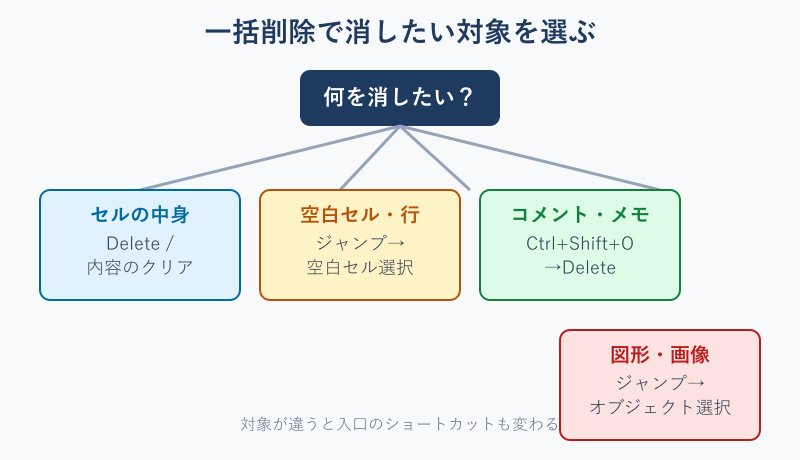
Excelの一括削除は、消したいものの種類ごとに使うショートカットや操作の入口が分かれています。ここでは実務でよく出てくる6つの対象を取り上げ、それぞれの手順を順番に見ていきます。1行ずつ手で選んで削除していた作業も、対象に合った方法を知っていれば数クリックで終わることがほとんどです。まずは全体像として、対象ごとの方法を一覧で確認しておきましょう。
| 消したいもの | 主な方法 | ショートカット目安 |
|---|---|---|
| セルの中身だけ | 範囲選択してDeleteキー | Delete |
| 空白セル・空白行 | ジャンプでセル選択→空白セル→行削除 | Ctrl+G, Ctrl+- |
| セル内の改行 | 検索と置換で改行を指定して削除 | Ctrl+H, Ctrl+J |
| コメント・メモ | コメントのセルを選択してDelete | Ctrl+Shift+O |
| 図形・画像・グラフ | ジャンプでオブジェクトを選択してDelete | Ctrl+G |
| 複数シートまとめて | シートをグループ化して操作 | Shift/Ctrl+クリック |
この6つは、Excelを日常的に使う中で「一括削除できないか」と調べられることが多い代表例です。どれも入口になるショートカットや機能名さえ覚えてしまえば、1件ずつ手作業で消すよりはるかに短い時間で終わります。次の項目から、それぞれの具体的な操作を順番に見ていきましょう。
セルの中身だけを一括削除する方法(削除とクリアの違い)
一番よく使われるのが、セルの中身だけをまとめて消すケースです。削除したい範囲をドラッグまたはShiftキーで選択し、そのままDeleteキーを押すだけで、数式や値だけが消えて書式は残ります。これは英語版での「Clear Contents」に相当する操作で、見た目の枠線や色付けはそのまま維持されます。シート全体を対象にしたい場合は、シート左上の三角マーク(行番号と列番号が交わる部分)をクリックするか、Ctrl+Aで全セルを選択してからDeleteキーを押せば、1シート分の中身を一度にまとめて空にできます。
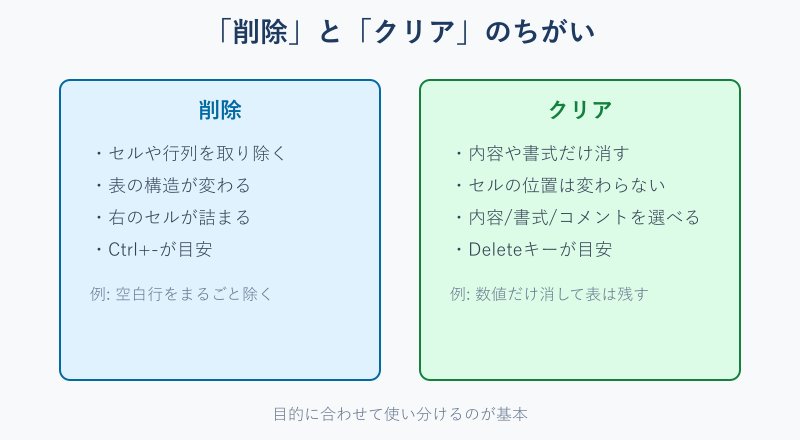
ここで押さえておきたいのが「削除」と「クリア」という2つの言葉のちがいです。「削除」はセルや行・列そのものを取り除き、周囲のセルが詰まって表の構造が変わる操作を指します。一方「クリア」はセルの位置を保ったまま、内容や書式、コメントだけを選んで消す操作です。ホームタブの編集グループにある消しゴムのアイコンから「クリア」を開くと、内容だけ・書式だけ・コメントだけ・すべてといった選択肢が並んでいるので、何を残して何を消すかをここで決められます。
ポイント 内容を消したいだけならDeleteキー、書式やコメントごと初期状態に戻したいなら「クリア」の「すべてクリア」を使うと覚えておくと迷いません。
見た目は同じ「空白」に見えても、書式やコメントが残っているかどうかで後工程の集計や印刷に影響することがあります。たとえば条件付き書式で色分けした表を「内容のクリア」だけで空にすると、セルの色やルールはそのまま残るため、次に別のデータを入力した瞬間に古いルールで再び色が付いてしまう、ということが起こります。「何を残すか」を決めてから操作するのが、やり直しを減らす一番のコツです。離れた複数の範囲をまとめて選びたい場合は、Ctrlキーを押しながらドラッグすれば、1回のDeleteキーでそれぞれの範囲を同時に消すこともできます。
空白セル・空白行を一括削除する方法
入力漏れや後からの行挿入で表の中に空白行が散らばっていると、並べ替えやフィルターが途中で止まってしまうことがあります。こうした空白行をまとめて詰めたい場合は、1行ずつ右クリックで削除するよりも、Excelのジャンプ機能を使うほうがずっと速いです。
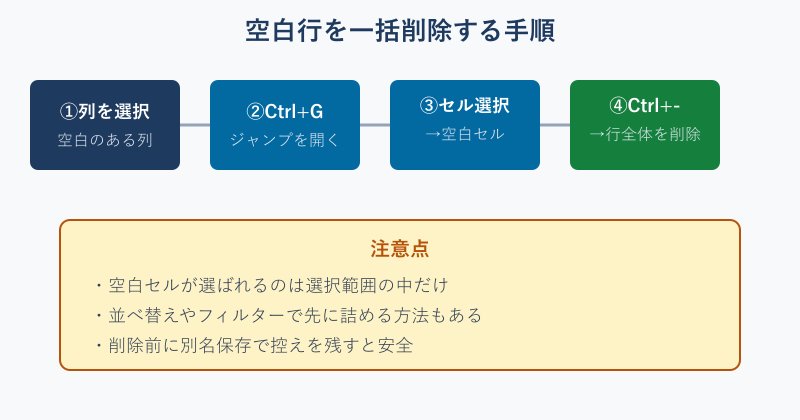
手順は、まず空白が含まれる列を1列選択し、Ctrl+G(またはF5)でジャンプのダイアログを開き、「セル選択」から「空白セル」を選んでOKを押します。これで選択範囲内の空白セルだけがまとめて選択された状態になります。そのままCtrl+-(マイナス)を押すと削除のダイアログが開くので、「行全体」を選んでOKを押せば、空白のある行がまとめて削除されます。列を詰めたい場合は同じ手順で「列全体」を選びます。表の一部の列だけでなく、複数の列にまたがって空白の有無を判定したい場合は、あらかじめ判定用の列を1つ用意し、COUNTA関数などで行ごとに入力済みかどうかを確認してから、その列を基準にジャンプ機能を使うとより確実に絞り込めます。
Macで作業している場合は、Ctrl+GではなくCommand+Jでジャンプのダイアログを開きます。選択後の削除もCommand+Kなど別の組み合わせになるため、WindowsのショートカットをそのままMacで試して動かない場合は、まずOS側のキー対応を確認してみましょう。
フィルター機能を使う場合は、対象列の見出しでフィルターを設定し、一覧から「(空白セル)」だけにチェックを入れて絞り込み、表示された行をまとめて選んで削除します。行数が多い表ではジャンプ機能のほうが一括性が高く、見落としも少なく済みますが、特定の列が空白の行だけを狙いたいときはフィルターの方が条件を細かく指定できます。なお、この方法は選択した範囲の中にある空白セルが対象になるため、表全体を選んでから実行することを忘れないようにしましょう。空白行がなぜそもそも残ってしまうのかという原因側の話は、Excelで無駄な行を削除できないのはなぜ?原因を調査!でも詳しく扱っています。作業前にはブックのコピーを保存しておくと安心です(Impress Watchの解説記事も手順の参考になります)。
セル内の改行を一括削除する方法
Alt+Enterで入力したセル内改行がたくさんのセルに残っていると、行の高さが不揃いになって表が読みにくくなります。たとえば住所を「都道府県」の後ろで改行して入力した表をCSVに書き出すと、改行の位置でデータが分断されてシステムに取り込めない、といった実務上の困りごとにもつながります。これをまとめて消すには「検索と置換」を使うのが基本です。Ctrl+Hで置換ダイアログを開き、検索文字列の欄にカーソルを置いた状態でCtrl+Jを押すと、改行コードそのものを検索条件として指定できます。置換後の文字列は空欄のままにして「すべて置換」を実行すれば、選択範囲内の改行がまとめて取り除かれます。
改行をそのまま消すのではなく、スペースなど別の文字に置き換えたい場合は、SUBSTITUTE関数で改行コードを別の文字列に差し替える方法が使われます。たとえば=SUBSTITUTE(A1,CHAR(10)," ")のように書けば、改行をスペースに変えた結果を別のセルに取り出せるため、元のデータを残したまま整形済みの列を増やせます。印刷できない文字全般を取り除きたい場合はCLEAN関数が使われることもありますが、CLEAN関数は改行以外の制御文字も一緒に消してしまうため、改行だけを狙いたいときは検索と置換やSUBSTITUTE関数の方が確実です。なお、改行と間違えやすいのが見た目では分かりにくい先頭・末尾の余分なスペースで、こちらはTRIM関数で整えるのが定番です。改行とスペース、どちらが原因で表が崩れているのかを見極めてから、適した方法を選ぶとやり直しが減ります。
コメント(メモ)を一括削除する方法
セルに付いたコメントをまとめて消したいときは、Ctrl+Shift+Oでコメントが付いたセルだけを一括選択できます。選択後にDeleteキーを押すと、選んだセルのコメントがまとめて消えます。リボンから操作する場合は、ホームタブの「検索と選択」から「コメント」を選ぶと同様に選択できます。
ここで注意したいのが、Excel 365では「コメント」(スレッド形式でやり取りできる新しい機能)と「メモ」(従来からある吹き出し型の注釈)が別の機能として扱われている点です。Ctrl+Shift+Oで選択できるのは主にスレッド形式のコメントで、従来型のメモを消したい場合は挙動が異なることがあります。レビュー依頼や修正指示のやり取りをコメントで残したまま印刷に出したくない、という場面は多いですが、消す前に「返信済みのやり取りを本当に消してよいか」を確認しておくと、後から経緯が分からなくなるトラブルを避けられます。
シート全体のコメントやメモをまとめて初期状態に戻したいときは、シート左上の三角ボタンで全セルを選択し、ホームタブの「クリア」から消去する方法が確実です。特定のセル範囲だけに絞ってコメントを消したい場合は、範囲を選んでからCtrl+Shift+Oを押すと、その範囲の中にあるコメント付きセルだけが選択されるため、意図しない場所のコメントまで消してしまう心配がありません。手順の詳細はキヤノンの業務支援ページでも紹介されています。
図形・画像・グラフをまとめて削除する方法
見積書や報告書のテンプレートを作り直すとき、貼り付けた図形や画像、グラフをまとめて消したい場面があります。この場合もジャンプ機能を使い、Ctrl+G→「セル選択」→「オブジェクト」を選んでOKを押すと、シート上の図形・画像・グラフ・テキストボックスがすべて選択された状態になります。そのままDeleteキーを押せば一括で削除できます。複数のシートに同じ画像を貼り付けてしまっていた場合は、前述のシートのグループ化と組み合わせることで、各シートの図形をまとめて消すこともできます。
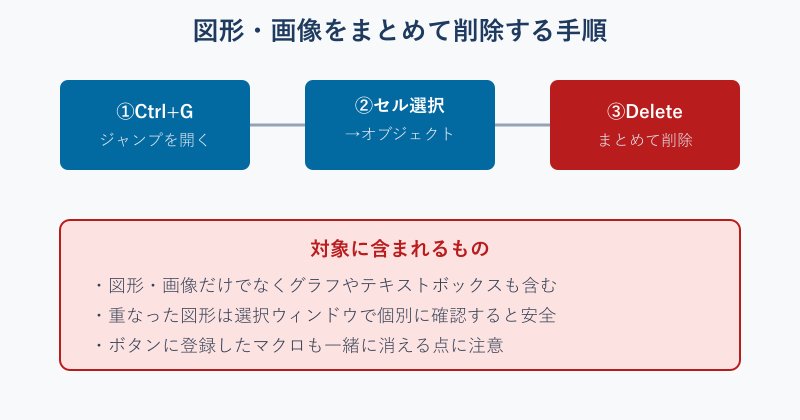
注意 「オブジェクト」にはボタンやチェックボックスに登録したマクロも含まれます。意図しないパーツまで消えてしまわないよう、実行前にシート上の構成を確認しておくと安心です。印刷時だけ表示したい社印の画像や、背景として敷いている薄い透かし画像なども同じ「オブジェクト」として選択されるため、残したいものがある場合は事前に避けておきましょう。
重なり合った図形や、非表示に設定された図形を個別に選びたい場合は、ホームタブの「検索と選択」にある「選択ウィンドウ」を使うと、シート上のすべての図形名が一覧表示されます。一覧からCtrlキーを押しながら必要な図形だけを選べるので、全消しではなく部分的に整理したいときはこちらが向いています。社内資料のテンプレートに貼り込んだ古いロゴや、動作確認用に残していたサンプルのグラフだけを狙って消したい、といった場面でも選択ウィンドウは重宝します。
なお「オブジェクトの選択」モードに入ったまま別の作業をしようとすると、クリックしても別の操作に切り替わらず戸惑うことがあります。作業が終わったら、キーボードのEscキーを押すか、ツール選択を解除してから次の操作に進むとスムーズです。
複数シートを一括で同じ操作にする方法(シートのグループ化)
同じフォーマットのシートが何枚もあり、どのシートにも同じ一括削除を適用したい場合は、シートを「グループ化」してから操作すると効率的です。連続したシートならシート見出しをクリックし、Shiftキーを押しながら最後のシート見出しをクリックします。離れたシートを選びたい場合はCtrlキーを押しながら1枚ずつクリックします。シート見出しが白っぽくなり、タイトルバーに「グループ」と表示されれば準備は完了です。
この状態でセルの削除やクリアを行うと、選択したすべてのシートに同じ操作が反映されます。たとえば月ごとの売上を12枚のシートに分けて記録しているブックで、各シートの同じ位置にある集計欄だけを一括でリセットしたい、といった場面にちょうど向いています。ただし、意図しない内容まで一緒に変更されてしまうリスクもあるため、グループ化中にどの範囲を操作しているかは必ず確認しましょう。
作業が終わったら、グループ内の先頭以外のシート見出しをクリックするか、全シートがグループになっている場合は一番手前以外のシート見出しをクリックして、グループ化を忘れずに解除してください。グループ化したままタイトルバーの表示に気づかず別の作業を続けてしまい、本来1枚だけ直すはずだったセルが全シートで書き換わってしまう、という事故は実務でもよく聞かれます。操作の前後でタイトルバーに「グループ」の文字が出ているかどうかを確認する癖をつけておくと安心です。
一括削除をもっと楽に・安全に行うコツ
対象別の手順がわかったら、次は作業そのものを効率化し、ミスを防ぐための応用的なポイントを押さえておきましょう。一括削除は便利な分、範囲を広く取りすぎると取り返しがつきにくい操作でもあります。ここからはVBAによる自動化や、トラブル時の対処法まで一通り確認していきます。普段は手動の操作で十分でも、頻度や範囲が大きくなったタイミングでこうした応用的な方法を思い出せると、作業の負担がぐっと減ります。
VBAマクロで一括削除を自動化する方法
複数のシートに同じ一括削除を何度も繰り返す、あるいは毎月決まった範囲をリセットするといった定型作業であれば、VBAマクロで自動化してしまうのが近道です。たとえば、ブック内のすべてのシートの内容をまとめてクリアするマクロは次のように書けます。
Sub ClearAllSheets()
 Dim ws As Worksheet
 For Each ws In ThisWorkbook.Worksheets
 ws.Cells.ClearContents
 Next ws
End Sub
このマクロは各シートをループしながらClearContentsメソッドを呼び出し、数式と値だけを消します。セルの書式や条件付き書式は残るため、表の見た目を保ったまま中身だけを一括でリセットしたいときに向いています。Microsoft公式のVBAリファレンスにも同じメソッドの説明が掲載されています。
VBAを使うにはファイルをマクロ有効ブック(.xlsm)として保存し、セキュリティの設定でマクロを有効にする必要があります。社内のポリシーによってはマクロ自体が制限されている場合もあるため、まずは個人用のテストブックで動作を確認してから本番のファイルに適用すると安全です。マクロの有効化でつまずいた場合は、Excelマクロがoffice365で有効にならない?対処法を調査!も参考になります。
対象のシートを特定のものだけに絞りたい場合は、For Each ws In ThisWorkbook.Worksheetsの部分をシート名の条件分岐に差し替えれば、名前に特定の文字列を含むシートだけをクリアするといった応用もできます。一括削除の範囲をセルの中身だけでなく書式も含めて初期化したい場合は、ClearContentsの代わりにClearメソッドを使うと、内容と書式をまとめて消すことも可能です。最初から全シート・全範囲を対象にするのではなく、まずは1枚のシートの一部範囲だけでテストしてから適用範囲を広げていくと、意図しない削除を防ぎやすくなります。
一括削除の前に確認しておきたい注意点
一括削除は便利な一方で、対象範囲を広く取りすぎると、必要なデータまで一緒に消えてしまうリスクがあります。たとえばジャンプ機能で「空白セル」を選ぶ操作は、選択範囲の外に意図せず広げてしまうと、関係のない別表の空白まで一緒に選んでしまうことがあります。作業前にはファイルを別名で保存するか、対象シートをコピーして控えを残すのが基本です。Ctrl+Zによる取り消しは便利ですが、取り消せる操作の数には上限があり、ファイルを保存して閉じてしまうと基本的には取り消せなくなります。
グループ化した状態で操作している場合は、取り消し操作もグループ内の全シートに及ぶとは限らないため、一括削除を行う前にグループ化を解除してから1枚ずつ確認するという進め方のほうが安全な場面もあります。
共有ブックや複数人で同時に編集しているファイルでは、他の人の作業中に大きな範囲を一括削除すると混乱の原因になります。操作前にひと声かける、あるいは作業用のコピーを別に用意するといった配慮も、思わぬトラブルを避けるうえで役立ちます。特に、数式が入ったセルを「空白セル」と誤認して範囲に含めてしまうと、見た目には分からないまま集計結果がずれてしまうことがあるため、削除を実行する前に選択範囲をもう一度見渡しておくと安心です。
定型業務として一括削除を繰り返す場合は、操作そのものを手順書として残しておくのもおすすめです。どの範囲を、どの方法で、いつ消すのかを簡単にメモしておくだけで、担当者が変わったときや久しぶりに同じ作業をするときの迷いが減ります。
一括削除が重い・終わらない時の対処法
広い範囲を一括削除したのに処理が終わらない、あるいは削除後もファイルサイズが大きいままという場合があります。この背景には、Ctrl+Endで移動する「見かけの最終セル」が、実際にデータが入っている範囲よりもずっと遠くに設定されたままになっている、という状態が関係しているとされています。内容を削除しても書式や空の罫線設定が残っていると、Excelはその範囲をまだ使用済みとして記憶し続けるため、動作が重くなりやすくなります。一括削除を実行する前と後でCtrl+Endを押してみて、ジャンプ先のセルが想定より遠いままなら、この状態を疑ってみるとよいでしょう。
対処法としては、不要な行・列を選択した状態で単に内容をクリアするのではなく、行や列そのものを「削除」して使用済み範囲を縮小する方法が有効です。具体的には、実際にデータが入っている最後の行・列よりも外側の行や列をまとめて選択し、右クリックから「削除」を実行してからファイルを上書き保存し、一度閉じて開き直すと、Ctrl+Endで飛ぶ位置が正しい範囲まで縮まることがあります。どうしても改善しない場合は、必要なデータだけを新しいシートにコピーし、元のシートを作り直してしまうほうが結果的に速いこともあります。名前の定義や見えない図形が大量に残っていないかも、あわせて確認しておきたいポイントです。見た目が空白でも「使用済み」として記憶されている範囲があるという考え方を知っておくと、重さの原因を切り分けやすくなります。複数人で長く使い回してきたファイルほど、過去に削除し忘れた書式や名前の定義が積み重なっていることが多いため、定期的にこうした棚卸しをしておくと、同じ重さの悩みを繰り返さずに済みます。
エラー値だけを一括で無視・削除する方法
数式を広くコピーした結果、表のあちこちに#N/Aや#DIV/0!といったエラー値が散らばってしまうことがあります。この場合もジャンプ機能が使え、Ctrl+Gから「セル選択」を開き、「数式エラー」(バージョンによっては「エラー値」)を選ぶとエラーのセルだけが一括で選択できます。選択後にDeleteキーを押せば、エラーになっているセルの内容だけをまとめて消せます。
そもそもエラーを表示させたくない場合は、IFERROR関数で数式を包み、エラーが出たときの代わりの値(空白や0など)を事前に指定しておく方法もあります。一括で消すか、そもそも出さないようにするかは、表の使い方に合わせて選ぶとよいでしょう。他の表からコピーしてきた数式がずれてエラーになっているだけなら、エラーを消すよりも参照先を直す方が本質的な対処になる場合もあるため、消す前に一度エラーの原因を確認しておくと安心です。この考え方はExcelでエラーを無視する一括の方法は?消し方を解説!でも詳しく取り上げています。
誤って一括削除してしまった時に元に戻す方法
一括削除の直後であれば、まずはCtrl+Zで取り消せるか試すのが最初の一手です。Excelの取り消し履行は複数回分さかのぼれることが多いですが、操作を重ねるほど古い操作は取り消せなくなっていきます。ファイルをすでに保存して閉じてしまった場合は、Ctrl+Zでは戻せません。グループ化した状態で複数シートに同時に削除をかけてしまった直後であれば、グループ化を解除する前にまずCtrl+Zを試すと、関連するシートがまとめて元に戻る場合もあります。
その場合は、Excelの自動回復機能や、OneDriveやSharePoint上に保存しているファイルであればバージョン履歴から以前の状態を取り出せることがあります。ファイル名を右クリックして履歴を確認する、あるいはExcel側の「バージョン履歴」メニューを開くといった方法で、一括削除する前の状態が残っていないか探してみましょう。ローカルの共有フォルダにしか保存していない場合でも、Windowsのファイル履歴やバックアップ機能が有効になっていれば、そこから過去のコピーを取り出せる場合があります。日常的に自動保存やクラウド保存を使っておくことが、こうした場面での一番の保険になります。一括削除のような取り返しの付きにくい操作をする前には、作業用のコピーをもう1つ作ってから進める習慣を付けておくと、万一のときにも落ち着いて対応できます。
まとめ:Excelの一括削除は対象を見極めてから操作する
Excelの一括削除は、セルの中身・空白行・改行・コメント・図形・複数シートのどれを対象にするかによって、使う機能も手順もまったく異なります。まずは何を消したいのかを明確にし、ジャンプ機能やCtrl+Shift+Oといった入口を正しく選ぶことが、作業時間を大きく左右します。1つずつ手で消すよりも、対象に合った一括削除の入口さえ覚えてしまえば、同じ作業が数秒で終わるようになります。
あわせて「削除」と「クリア」の違いを理解しておけば、書式やコメントを残すべきかどうかで迷うことも減ります。VBAで自動化する場合も、まずは対象をはっきりさせてからClearContentsなどのメソッドを選ぶのが基本です。作業前のバックアップを忘れずに、目的に合った一括削除の方法を選んでいきましょう。日々の作業の中で「これも一括でできないか」と思ったときは、まずジャンプ機能の「セル選択」に何の選択肢があるかを確認してみると、今回紹介した方法以外の近道が見つかることもあります。
Excelの一括削除に関するよくある質問(FAQ)
Q1. 「クリア」と「削除」はどう違いますか?
A. 「削除」はセルや行・列そのものを取り除き、周囲のセルが詰まって表の構造が変わる操作です。「クリア」はセルの位置を保ったまま、内容・書式・コメントなど消す対象を選んで消去する操作で、表の構造自体は変わりません。書式やコメントをそのまま残したいのか、まっさらな状態に戻したいのかを基準に、どちらを使うか決めるとよいでしょう。
Q2. 空白セルだけを選んで一括で削除できますか?
A. できます。消したい範囲を選択してCtrl+G(ジャンプ)を開き、「セル選択」から「空白セル」を選ぶと、範囲内の空白セルだけがまとめて選択されます。その状態でCtrl+-を押し、「行全体」または「列全体」を選べば一括で削除できます。
Q3. コメントとメモは同じ操作でまとめて消せますか?
A. Excel 365では「コメント」(スレッド形式)と「メモ」(従来型)が別の機能として扱われています。Ctrl+Shift+Oで一括選択できるのは主にコメントで、メモを含めてまとめて消したい場合はシート全体を選んでクリアするなど、別の操作が必要になることがあります。
Q4. VBAを使わずに複数シートをまとめて一括削除できますか?
A. 可能です。シート見出しをShiftキーやCtrlキーを押しながらクリックして「グループ化」すると、1つのシートで行った削除やクリアの操作がグループ内の全シートに同時に反映されます。VBAを使うより手軽ですが、グループ化中は操作の対象範囲を見落としやすいので、操作後はグループ化を解除することを忘れないようにしましょう。