Teamsでメンションできない時の対処法!原因別に徹底解説
こんにちは。ITツールラボ、運営者のNです。
Microsoft Teamsって、仕事やプライベートで本当に便利ですよね。グループチャットやチャネルでのやり取りは、今や欠かせないコミュニケーション手段かなと思います。
でも、困るのが「メンション機能が使えない!」って時じゃないですか?特定の相手にメッセージを読んでほしいのに、チームスでメンションできないと、情報が埋もれちゃったり、返事が遅れたりして困っちゃいますよね。
例えば「チームス メンションできない人」がいるとか、「チームス メンションできない バグかな?」と感じるとか、「チームス スマホ メンションできない」「チームス 携帯 メンションできない」といったデバイス固有の問題、あるいは「チームス タグ メンションできない」「チームス チャット メンションできない」「チームス チャネル メンションできない」といった場所による問題まで、いろんなケースがあると思います。
私自身も、過去に「あれ?なんでメンションできないんだろう?」と頭を抱えたことが何度もあります。メンションできないと、せっかくの便利な機能が台無しになっちゃいますよね。もしかして「チームス アプリ メンションできない」という状態になっていませんか?
この記事では、そんな「Teamsでメンションできない」というトラブルの原因を特定して、具体的な解決策を分かりやすくお伝えしていきます。この記事を読めば、もうメンションで悩むことはなくなるはずです。
- Teamsのメンション機能の基本的な重要性を理解できる
- メンションできない場合の総合的なトラブルシューティングを試せる
- 「人」「場所」「デバイス/アプリ」といった原因別の具体的な解決策がわかる
- 効果的なメンション利用のヒントと注意点を知れる

チームス メンションできない?まず確認
Teamsでメンションができない時、何から手をつけていいか迷いますよね。まずは、状況に関わらず試せる基本的なトラブルシューティングから見ていきましょう。
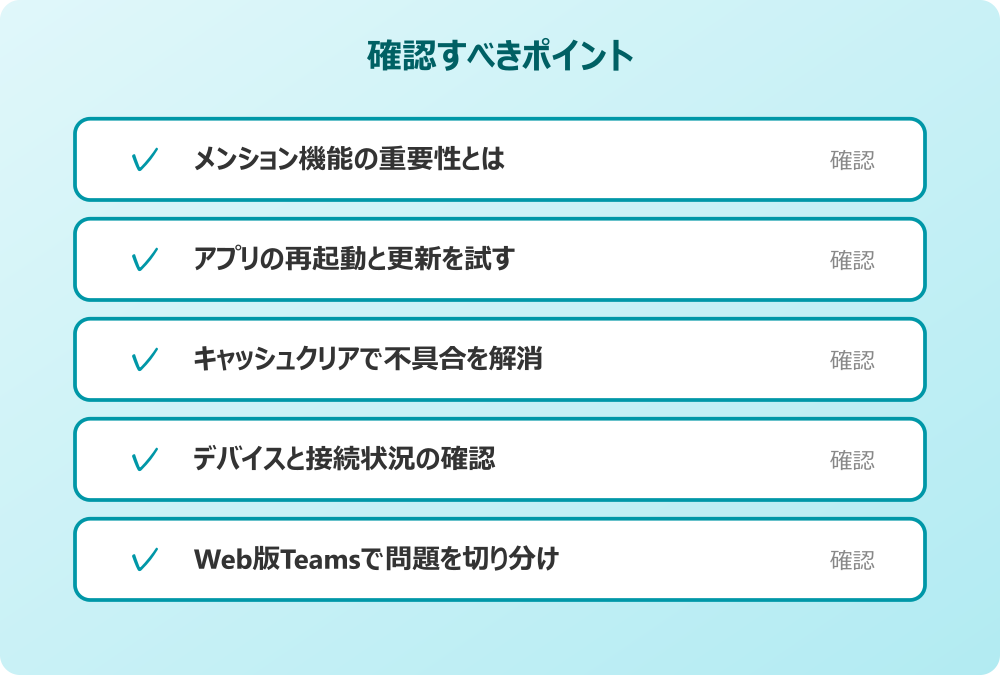
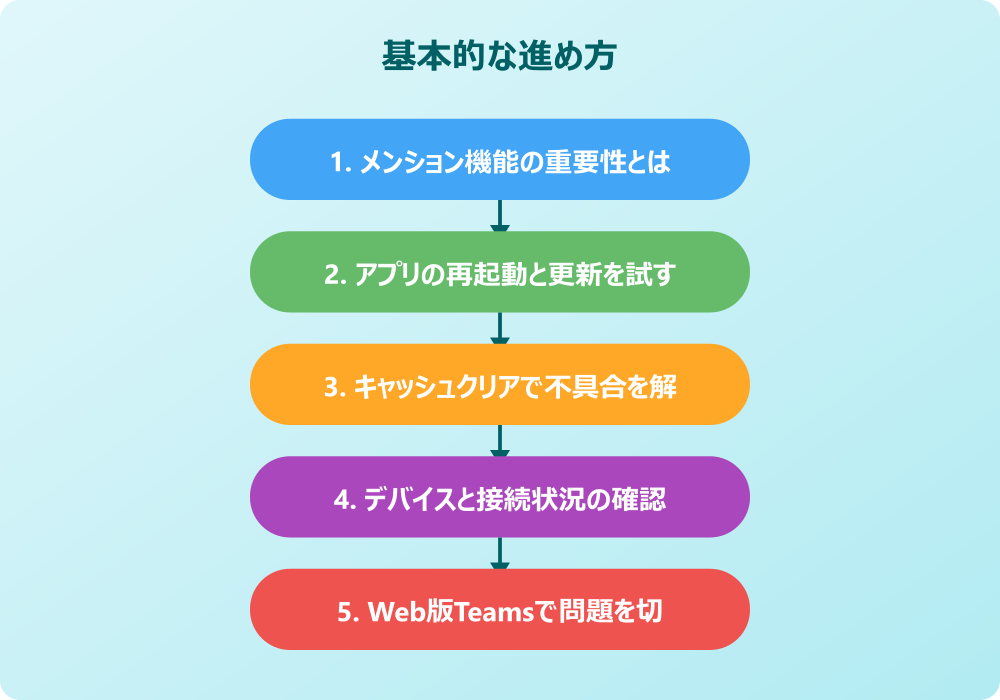
メンション機能の重要性とは
そもそも、Teamsのメンション機能って、とっても大事な役割があるんですよね。ただメッセージを送るだけじゃなくて、「このメッセージはあなた宛てですよ!」って特定の相手に知らせるためのものなんです。
@マークを使って名前やチャネル名、チーム名などを入力すると、その相手やグループに通知が届くので、重要な情報を見落とされにくくなります。個人的な連絡はもちろん、特定の部署やプロジェクトメンバーだけに一斉に知らせたい時にも、タグを使ったメンションは本当に便利です。
もしメンションができないと、せっかく送ったメッセージが他の大量のチャットに埋もれてしまって、確認や返信が遅れてしまうことになりかねません。これは、業務の効率を大きく下げてしまう原因にもなりますから、サッと使えるようにしておくのは大事ですよね。
アプリの再起動と更新を試す
「あれ?メンションできないな」と思ったら、まず試してほしいのがTeamsアプリの再起動です。私もよくやるんですけど、ちょっとした不具合ならこれで直ることが意外と多いんですよ。
- PC版なら、アプリを完全に終了させてからもう一度起動してみてください。タスクバーとかメニューバーから終了するのが確実ですね。
- スマホやタブレットのモバイル版なら、アプリをバックグラウンドから完全に閉じてから再起動すると良いかなと思います。
それから、アプリのバージョンが古いと、それが原因で機能がうまく動かないこともあります。定期的にアプリが最新になっているか確認するのも大切です。
- PC版は、Teamsの設定から「Teamsについて」を選んで「更新を確認」をクリックすると、手動で更新をチェックできますよ。
- モバイル版は、App Store(iPhone)やGoogle Playストア(Android)でTeamsアプリのページを見て、更新がないか確認してみてくださいね。
最新バージョンへの更新方法については、Teamsが更新できない時の対処法は?再インストールを調査!の記事でも詳しく解説しているので、もし更新で詰まってしまったら参考にしてみてください。
キャッシュクリアで不具合を解消
アプリを再起動してもダメな時、次に試す価値があるのがTeamsのキャッシュクリアです。キャッシュっていうのは、アプリが動作を速くするために一時的に保存しているデータのことなんですけど、これが壊れちゃうと色々な問題が起きることがあるんですよね。
会社のセキュリティポリシーやIT管理者のルールがある場合は、必ずそちらを優先してください。
特にPC版のデスクトップアプリでよくあるかなと思います。
注意点:
キャッシュを削除すると、設定の一部がリセットされたり、再度ログインが必要になったりする場合があります。事前にTeamsのIDとパスワードを確認しておくと安心です。
Windowsの場合
- まずTeamsアプリを完全に終了させます。
- エクスプローラーを開いて、アドレスバーに
%appdata%\Microsoft\Teamsと入力してEnterキーを押します。 - 開いたフォルダの中にある、以下のフォルダやファイルを全部削除しちゃいます。
Application CacheBlob_storageCachedatabasesGPUCacheIndexedDBLocal Storagetmp
- 削除が終わったら、Teamsをもう一度起動してみてください。
macOSの場合
- Teamsアプリを完全に終了させます。
- Finderを開いて、上部メニューの「移動」から「フォルダへ移動…」を選択します。
~/Library/Application Support/Microsoft/Teams/と入力してEnterキーを押します。- 開いたフォルダ内の
Application Cache、Blob_storage、Cache、databases、GPUCache、IndexedDB、Local Storage、tmpフォルダをすべて削除します。 - 削除が終わったら、Teamsを再起動してみてくださいね。
これで、一時的なデータの問題が解消されてメンションできるようになるかもしれません。
デバイスと接続状況の確認
アプリ側の問題だけじゃなくて、使っているデバイスやインターネットの環境が原因でメンションできないこともありますよね。
- デバイスの再起動: まずはPCやスマートフォンの電源を一度切って、再起動してみてください。OS自体の一時的な不具合が解消されることがあります。
- インターネット接続の確認: ネットワークが不安定だったり、途中で切れていたりすると、Teamsのどんな機能も使えなくなっちゃいます。Wi-Fiルーターの再起動や、モバイルデータ通信への切り替えなどを試して、インターネットにちゃんと繋がっているか確認するのが大事です。
- Microsoft 365サービス稼働状況の確認: もしかしたら、Teams側ではなく、Microsoftのシステム全体で障害が起きている可能性もゼロではありません。私も焦ってたらMicrosoft側の障害だった、なんてこともありましたね。
Microsoft 365のサービス稼働状況の公式ページで、障害情報が出ていないか確認してみてください。もし障害が出ていたら、復旧するまで待つしかないですが、事前に状況が分かっていれば、メールや電話など別の連絡手段を検討できますよね。
Web版Teamsで問題を切り分け
デスクトップアプリやモバイルアプリでメンションできない時、Webブラウザ版のTeamsを使ってみると、原因の切り分けができるのでおすすめです。
- ブラウザで teams.microsoft.com にアクセスして、普段使っているアカウントでログインします。
- もしWeb版では問題なくメンションできるなら、アプリ側に原因がある可能性が高いですね。アプリの再インストールや、OSのアップデートを検討する目安になるかなと思います。
- 逆に、Web版でもメンションできない場合は、アカウント設定やネットワーク、あるいはMicrosoft側のシステム障害など、より根本的な問題が考えられます。
こうやって問題を切り分けていくと、解決への近道になるので、ぜひ試してみてください。
徹底解説!メンションできない原因と対策
基本的な対処法を試してもメンションできない場合、特定の原因が考えられます。ここでは、「人」「場所」「デバイス/アプリ」の3つのカテゴリに分けて、具体的な原因と対策を深掘りしていきましょう。
チームス メンションできない人の原因
特定の相手をメンションできない時、その人に関する原因がいくつか考えられます。
操作の前には、念のため重要なデータのバックアップを取っておくと安心です。何かあった時にすぐ元に戻せます。
メンションしたい相手がチームまたはチャットに参加していない
これはよくあるケースかなと思います。私も「あれ?候補に出てこないな?」って時に確認するんですけど、そもそも相手が参加していないチャットやチームではメンションできませんよね。
- 状況:
@を入力しても相手の名前が候補に表示されない、またはメンション後に「ユーザーが見つかりません」のようなエラーが出る。 - 解決策:
- チャットの場合: その相手をグループチャットに招待して追加する必要があります。1対1のチャットなら、相手はすでに参加しているのでこの問題は起きませんね。
- チームのチャネルの場合: 相手がそのチームのメンバーであることを確認しましょう。もしメンバーでなければ、チームの所有者(管理者)にお願いして、追加してもらってください。ゲストユーザーの方をメンションしたい場合は、チームの所有者がゲストアクセスを許可しているかも確認してもらうと良いかなと思います。
Teamsのチャットグループ作成については、チームス チャット グループ作成方法と使い分けの基本の記事も参考にしてみてください。
メンションしたい相手が削除済み、または非アクティブなユーザーである
以前はメンションできていた人が、急にできなくなった場合はこの可能性が高いです。
- 状況: かつてメンションできた人が、突然メンションできなくなる。
- 解決策: その方が組織を退職されていたり、アカウントが一時的に停止されているのかもしれません。これは個人では解決できないので、IT管理者の方やチームの所有者に確認してもらうのが一番ですね。必要であれば、アカウントを再度有効にしてもらうか、チームに再追加してもらうよう依頼しましょう。
メンションしたい相手が外部ユーザー(組織外のユーザー)である
ゲストユーザーや、共有チャネルの外部参加者をメンションしたい時も、ちょっと注意が必要です。
- 状況: 組織外のゲストユーザーや、共有チャネルの外部参加者をメンションしたいができない。
- 解決策:
- ゲストユーザー: 基本的にはゲストユーザーもメンションは可能なんですよね。もしできない場合は、Teamsの組織設定でゲストアクセスがちゃんと許可されているか、管理者に確認してもらう必要があります。
- 外部参加者(共有チャネルなど): 共有チャネルに参加している外部の方は、その共有チャネルの中だけでメンションができます。他のチャネルや普通のチャットではメンションできないので、ここがポイントかなと思います。また、組織によっては外部参加者のメンション自体を制限するポリシーを設定している可能性もあるので、これも管理者に確認するしかありません。
入力ミス、または表示名が異なる
単純なことですが、意外と見落としがちなのが入力ミスです。私も焦っている時にやっちゃいます。
- 状況:
@を入力したが、正しいはずの名前で候補が出ない。 - 解決策:
- 相手の正確な表示名(フルネームやニックネームなど)を確認しましょう。
- 誤字脱字がないか、半角・全角スペースや記号の違いがないか、よく見てください。例えば「山田 太郎」なのか「山田太郎」なのかで候補が変わったりします。
- 部分的な名前で検索を試すのも有効です。「@山田」で出てこなくても、「@山田太郎」とフルネームで入力したら出ることもありますからね。
権限不足または組織ポリシーによる制限
これは個人ではどうにもならないケースですね。
- 状況: 特定のユーザーやグループに対してメンションが制限されている。
- 解決策: 会社のIT管理者の方が、Teamsのメッセージングポリシーや組織全体の設定で、特定のメンション機能(例えば
@チームや@チャネルといった全体メンション)を制限している場合があります。これはセキュリティや過度な通知を防ぐ目的で設定されることが多いので、管理者に問い合わせて、ポリシーの確認や変更を依頼するしかありません。
チームス チャットやチャネルでできない
メンションしたい「場所」によっても、メンションできない原因は変わってきます。
チャットでメンションできない
個別のチャットやグループチャットでのメンションにまつわる問題ですね。
- 原因1: 相手がチャットグループから退出している、またはまだ参加していない
- 解決策: 「人に関する原因1」と同じで、相手をグループチャットに追加する必要があります。
- 原因2: 1対1チャットで自分をメンションしようとしている
- 解決策: 1対1のチャットでは、相手はもうあなたのメッセージを見ていますし、自分をメンションする必要がないので、通常はできない仕様になっていますね。
- 原因3: 過去のチャット(すでに終了したチャット)でメンションしようとしている
- 解決策: 古いチャットはもうアクティブじゃないことが多いので、新しいチャットを開始するか、現在進行中のチャットでメンションするようにしましょう。
チャットでのメンションの活用方法については、チームスでチャットのメンションを活用する方法と基本ルールの記事で詳しく紹介していますので、ぜひ読んでみてください。
チャネルでメンションできない
チーム内のチャネルでのメンションに関する原因と対策です。
- 原因1: メンションしたい相手がそのチームまたはチャネルにいない
- 解決策: これも「人に関する原因1」と同じです。相手をチームか、もしプライベートチャネルならそのチャネルに招待してもらう必要があります。
- 原因2: プライベートチャネルである
- 状況: プライベートチャネル内のメンバーをメンションできない。
- 解決策: プライベートチャネルは特定のメンバーだけがアクセスできるように制限されています。なので、
@チャネル名での全体メンションは、そのプライベートチャネルのメンバーにしか通知が届きませんし、外部ユーザーは通常メンションできません。これはチャネルの性質上そうなっている、という理解で良いかなと思います。
- 原因3: 共有チャネルの外部参加者を、そのチャネル外からメンションしようとしている
- 解決策: 共有チャネルの外部参加者も、その共有チャネル内でのみメンションが有効です。他の場所からメンションしようとしても届かないので、注意が必要ですね。
- 原因4:
@チーム名または@チャネル名が機能しない- 状況: チーム全体やチャネル全体をメンションしたいのに、候補に出ない、またはメンションしても誰も反応しない。
- 解決策:
- 設定の確認: チームの所有者の方が、そのチームやチャネルの全体メンションを許可しているか確認してもらう必要があります。チームの設定にある「メンション」の項目で、「@チーム」や「@チャネル」のオプションが有効になっているか見てもらいましょう。
- チャネルのタイプ: 標準チャネルでは通常
@チャネル名でメンションできますが、プライベートチャネルでは、先ほども言ったようにメンバーが限定されているので、@チャネル名メンションは使えません。 - 過度な利用の制限: あまりにも全体メンションが多すぎると、みんな通知疲れしちゃいますよね。なので、一部の組織では特定の役職者以外は
@チームメンションを制限している場合があります。これも管理者に確認するのが一番です。
Teamsで全員にメンションする方法については、Microsoft Teamsでチームス メンション 全員へ!賢い活用術と注意点の記事もご参照ください。
チームス タグ メンションできない場合
特定の役割やグループにまとめて通知を送れるタグ機能はとても便利ですが、これもメンションできないことがあります。
記事内で紹介している手順は、自分の環境やバージョンに合わせて適宜読み替えてください。基本的な考え方は同じです。
- 原因1: タグが作成されていない、または存在しない
- 解決策: まずはタグがちゃんと作られているか確認しましょう。もしなければ、チームの所有者の方にお願いして、必要なタグを作成してもらってください。
- 原因2: メンションしたい人がタグに含まれていない
- 解決策: タグはメンバーを紐づけて使うものなので、メンションしたい人がそのタグに入っていないと意味がないですよね。チーム所有者の方か、タグの管理者に依頼して、目的のメンバーをタグに追加してもらいましょう。
- 原因3: タグの作成や管理に権限が必要
- 解決策: チームによっては、タグの作成や管理ができるのがチーム所有者だけ、といった制限がある場合があります。これもIT管理者の方かチーム所有者に確認してみるのが良いかなと思います。
- 原因4: 入力ミス
- 解決策: 単純なことですが、タグの名前を正確に入力しているか、もう一度確認してみてくださいね。
チームス スマホ アプリでできない
PC版では問題ないのに、スマホやタブレットのTeamsアプリだとメンションできない、ということもありますよね。モバイルデバイス特有の原因を見ていきましょう。
- 原因1: モバイルアプリのバージョンが古い、または一時的なバグ
- 状況: PC版ではメンションできるが、スマートフォンやタブレットのTeamsアプリではできない。
- 解決策:
- アプリストア(App Store / Google Playストア)でTeamsアプリが最新バージョンになっているか確認し、更新しましょう。
- アプリを完全に終了させて、もう一度起動してみてください。
- スマートフォンの再起動も、一時的な不具合には有効なことがありますよ。
- モバイルデータ通信とWi-Fi接続を切り替えてみて、ネットワーク環境の問題でないか確認するのも手かなと思います。
- 原因2: モバイルデバイスのキーボード設定や入力補助機能
- 状況:
@を入力しても候補が表示されにくい、または入力自体がしにくい。 - 解決策: スマートフォンの設定から、キーボードアプリの入力補助機能や予測変換の設定を確認してみてください。もしかしたら、それが邪魔しているのかもしれません。一時的に別のキーボードアプリを試してみるのも、原因特定に役立つかもしれませんね。
- 状況:
- 原因3: アプリのデータ破損(モバイル版)
- 解決策: モバイルアプリのデータが破損している可能性もあります。
- Androidの場合: スマートフォンの設定 > アプリ > Teams > ストレージ から「キャッシュを消去」や「データを消去」を試してみてください。
- iOSの場合: iOSはアプリ個別のキャッシュクリア機能が限られているので、一度Teamsアプリをアンインストールして、再インストールするのが最も効果的かなと思います。
- 解決策: モバイルアプリのデータが破損している可能性もあります。
- 原因4: 通知設定の不備(メンション自体はできているが通知が届かない場合)
- 状況: メンションは入力できるのに、相手に通知が届かないと報告される。
- 解決策: メンションはできているのに通知が届かない場合は、相手の通知設定が原因かもしれません。相手のTeamsアプリ内の通知設定(設定 > 通知)と、スマートフォンのOSレベルでの通知設定(スマートフォンの設定 > アプリ > Teams > 通知)を確認してもらいましょう。
スマートフォンでのTeamsの使い方全般については、チームス使い方スマホ版完全ガイド!基本操作から活用法までの記事で詳しく解説していますので、参考にしてみてくださいね。
チームス メンションできないを徹底解決
これまで見てきた原因に当てはまらない、もしくは一時的な不具合やシステム障害の場合もあります。
- 原因1: Teamsアプリの一時的な不具合やバグ
- 状況: 特に原因が見当たらないが、突然メンションができなくなった。
- 解決策: この場合は、最初に紹介した「まずは試したい!基本的なトラブルシューティング」を、もう一度順番に試してみるのが一番です。アプリの再起動、更新、キャッシュクリア、デバイスの再起動、Web版の利用など、一つずつ確認していくことで解決に繋がる可能性が高いです。
- 原因2: Microsoft 365サービス側のシステム障害
- 状況: 広範囲でTeamsの機能に問題が発生している。
- 解決策: 広範囲で問題が起きている場合は、Microsoft側のシステム障害である可能性が高いです。この場合、私たちができることはあまりありません。先ほど紹介したMicrosoft 365のサービス稼働状況ページを確認して、障害が報告されている場合は、Microsoftによる復旧を待つしかありませんね。その間は、メールや電話など、別の連絡手段を使って情報を共有するしかありません。
メンションを効果的に利用するための注意点とヒント
メンション機能は便利ですが、使い方によってはかえって非効率になったり、相手に負担をかけたりすることもあります。
相手の表示名を確認する
正確な表示名でメンションすることで、確実に相手に通知が届きますし、誤った相手に通知を送るミスも防げます。
不必要なメンションは避ける
@チームや@チャネルといった全体メンションは、多くの人に通知が届きます。本当に全員に知らせるべき重要な内容の場合のみ使うようにしましょう。乱用すると「通知疲れ」を招いて、本当に重要なメンションが見落とされやすくなってしまいますからね。
タグの活用
特定の部署や役割、プロジェクトメンバーなど、決まったグループに頻繁に通知を送りたい場合は、タグを作成してメンションするのがすごく効率的です。タグを作成すれば、いちいち全員の名前をメンションしなくても済みますからね。
通知設定の最適化
自分のTeamsアプリの通知設定を、自分にとって最適な状態に調整しておくことも大切です。必要なメンションを見落とさないように、そして不要な通知に煩わされないように設定しておくと、より快適にTeamsを使えるかなと思います。
補足: チャネルの種類を意識する
Teamsには「標準チャネル」「プライベートチャネル」「共有チャネル」の3種類があります。それぞれメンションの挙動が異なる場合があるので、どのチャネルで誰にメンションしたいのか、少し意識しておくとトラブルを避けられるかなと思います。
これらのポイントを意識するだけで、Teamsでのコミュニケーションがよりスムーズになるはずです。
よくある疑問と回答 (FAQ)
最後に、Teamsのメンション機能について、よくある疑問と回答をまとめました。
Q1: @を入力しても、メンションしたい人の名前が候補に表示されません。なぜですか?
A1: 主な原因としては、その人がチャットやチームにまだ参加していないか、アカウントが非アクティブになっている、または入力ミスをしている可能性があります。本文の「人に関する原因」のセクションを参照して、相手が参加しているか、正しい名前を入力しているか確認してみてくださいね。
Q2: スマートフォンでTeamsアプリを使っていますが、メンションがうまくできません。PC版では問題ありません。
A2: モバイルアプリ特有の問題である可能性が高いですね。アプリのバージョンが最新か確認し、アプリの再起動、スマートフォンの再起動、Androidならアプリのキャッシュクリア、iOSなら再インストールを試してみるのが効果的です。
Q3: @チーム名や@チャネル名を入力しても、候補に出てこない、またはメンションしても誰も反応しません。
A3: チームまたはチャネルの所有者の方が、そのメンション機能を無効にしている可能性があります。チームの「メンション」設定を確認してもらうか、チーム所有者に問い合わせて設定を変更してもらう必要がありますね。また、プライベートチャネルでは@チャネル名メンションは利用できない点も覚えておくと良いかなと思います。
Q4: ゲストユーザーや外部の協力者をメンションしたいのですが、できません。
A4: ゲストユーザーのメンションは通常可能ですが、組織のポリシーで制限されている場合があります。IT管理者に確認してみてください。共有チャネルの外部参加者は、その共有チャネル内でのみメンションが可能です。
Q5: メンションができないだけでなく、Teams全体がおかしいのですが、どうすれば良いですか?
A5: Teams全体に問題がある場合は、インターネット接続の不具合やMicrosoft 365サービス側のシステム障害、またはTeamsアプリ自体の深刻な破損が考えられます。まずは基本的なトラブルシューティング(アプリの再起動、キャッシュクリア、Web版の利用、Microsoft 365サービス稼働状況の確認)を試してみてください。
Q6: 特定の部署や役割の人たちだけをまとめてメンションしたいのですが、どうすればよいですか?
A6: タグ機能を利用するのが最適です。チーム所有者に依頼して、目的のメンバーを含むタグを作成してもらい、@タグ名でメンションすることで、そのタグに属するメンバー全員に通知を送信できますよ。
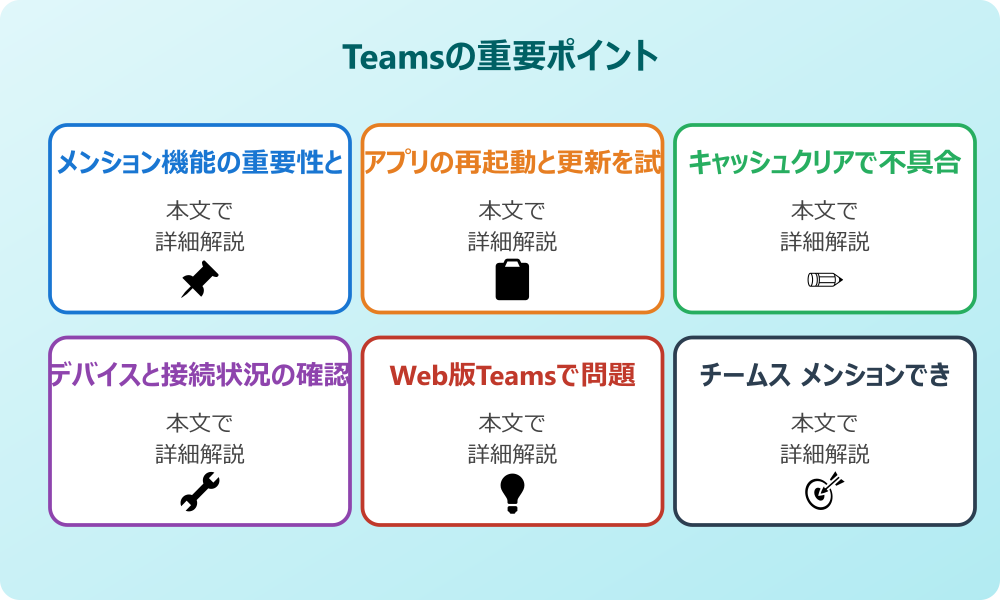
記事内容のポイントを表にまとめました。
| 項目 | 内容 |
|---|---|
| メンション機能の重要性とは | 本文で詳しく解説 |
| アプリの再起動と更新を試す | 本文で詳しく解説 |
| キャッシュクリアで不具合を解消 | 本文で詳しく解説 |
| デバイスと接続状況の確認 | 本文で詳しく解説 |
さらに詳しい情報は、Microsoft TeamsサポートとMicrosoft Learn – Teamsも参考になります。
関連する記事もぜひご覧ください。
- ワード2枚を1枚に集約してpdfにする方法は?効率的な手順を分かりやすく調査!
- エクセルでxyz座標のグラフを作る方法は?3次元データの可視化を詳しく解説!
- ワードで行の真ん中に文字を配置するコツは?センタリングの方法を幅広く調査!