中古パソコンおすすめスペック|2026年の失敗しない基準
こんにちは、ITツールラボのえぬです。
中古パソコンを調べていると Core i7 やハイスペックといった言葉がいくつも目に入ります。同じくらいの値段に見えても、世代やメモリで中身は大きく変わります。型番の見た目だけで選ぶと買ってから動作の遅さに戸惑うことがあります。
この記事では 2026年の今だからこそ押さえたい中古パソコンのおすすめスペックを、初めての方にも分かる言葉でまとめます。数字を全部覚える必要はありません。見るべき順番さえ分かれば失敗はぐっと減らせます。
- 2026年に買う中古パソコンの推奨スペック
- CPUの世代とCore i7の落とし穴
- メモリ16GBとSSDを選ぶ理由
- 安心して買えるお店の見分け方
結論から言うと、2026年に仕事用で買うなら Windows 11 に正式対応した一台を選ぶのが安全です。目安は Core i5 相当の第10世代以降です。あわせてメモリは16GB、SSDは256GB以上を選びます。Core i7 の名前だけを追いかけるより、CPUの世代とメモリとSSDを先に見るほうが長く快適に使えます。
中古パソコンのおすすめスペックの基準
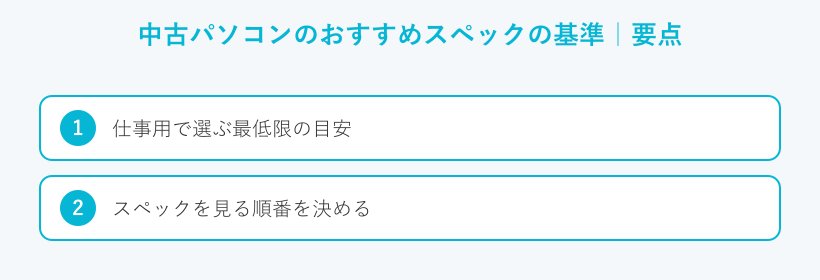
中古パソコンのスペックは種類が多くて迷いやすいところです。でも快適に使う基準は、そんなに多くありません。まずは全体の地図を持っておきましょう。
仕事用で選ぶ最低限の目安
私がおすすめする基準はとてもはっきりしています。Windows 11 に正式対応していて、CPUは Core i5 相当の第10世代以降です。これにメモリ16GBとSSD256GB以上が加われば、普段の仕事で困る場面はほとんどありません。この四つがそろっているかどうかを先に確認してください。
逆にどれかが大きく欠けていると、値段が安くても後から不満が出やすくなります。たとえばメモリが4GBしかない個体は価格の魅力だけで選ぶと動作の重さに悩まされます。安さには必ず理由があります。その理由が自分にとって許せる範囲かどうかで判断すると、迷いが減ります。
まず確認したい四つの基準
- Windows 11 に正式対応している
- CPUは Core i5 相当の第10世代以降
- メモリは16GB
- SSDは256GB以上
スペックを見る順番を決める
スペック表を前にすると、どこから見ればいいか分からなくなります。そんなときは順番を決めておくと迷いません。私のおすすめは Windows 11 の対応から確認する流れです。ここが合わないと、どれだけ性能が良くても安心して長く使えません。
次に CPU の世代を見てからメモリとSSDを確かめます。対応OSから世代へ降りていく順番を覚えておくと、どの商品ページでも同じ目で比べられます。見た目の傷よりも、この中身の順番を先に押さえるほうが後悔を防げます。
CPUの世代が性能を決める理由
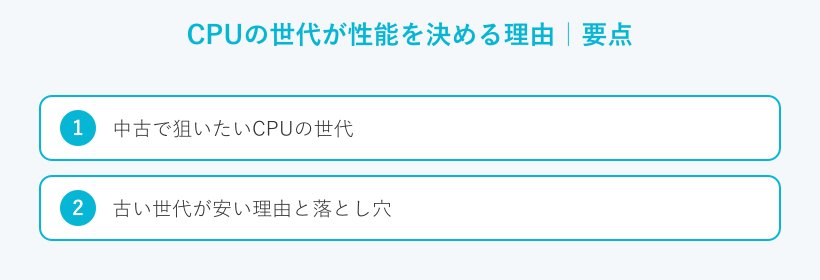
中古パソコンでいちばん差が出るのが CPU の世代です。同じ名前でも、古い世代だと今のパソコンに追いつけません。ここを外すと値段の安さだけが残ります。
中古で狙いたいCPUの世代
CPUには発売された時期を表す世代があります。インテルの Core なら、型番の数字の頭を見ると世代が分かります。たとえば Core i5-10210U なら 10 の部分が第10世代を指します。2026年の中古選びでは、この第10世代以降をひとつの目安にすると安心です。
理由ははっきりしています。Windows 11 が正式に対応する CPU は第8世代以降だからです。第7世代より前の個体は、価格が安くても正式対応から外れる場合があります。第8世代や第9世代でも使えますが、長く使う前提なら第10世代以降に少し余裕を持たせたいところです。対応の細かい条件は公式の案内で確認できます。第7世代の扱いが気になる方は、Windows 11 が第7世代CPUで使えるかを調べた記事もあわせて読んでみてください。
| 項目 | Windows 11 に正式対応する目安 |
|---|---|
| 対応OS | Windows 11 が正式に動く |
| インテル製CPU | 第8世代 Core 以降が基準 |
| AMD製CPU | Ryzen 2000番台以降が基準 |
| セキュリティ | TPM 2.0 とセキュアブートに対応 |
(出典:Microsoft「Windows 11 の仕様とシステム要件」)
◆えぬのワンポイントアドバイス
商品ページで世代が書いていないときは、型番を控えてメーカーの製品情報で調べると確実です。第10世代以降かどうか分かれば選ぶ候補をぐっとしぼれます。少し手間でも、ここを確かめる人ほど中古選びで後悔しにくいです。
古い世代が安い理由と落とし穴
古い世代の中古が安いのには理由があります。発売から時間がたつほど型落ちになり、値段が下がっていきます。安さだけを見れば 1万円台で買える個体も見つかります。ただし古い世代ほど、動作の重さや対応の切れに当たりやすくなります。
電子情報技術産業協会も中古パソコンの注意点として耐用年数やサポートをあげています。安く買えたつもりが、数年で買い替えになっては意味がありません。値段の安さと使える期間はいつも背中合わせです。目先の金額だけでなく、あと何年使いたいかを一緒に考えてみてください。(出典:電子情報技術産業協会(JEITA))
Core i7の名前だけで選ばない理由
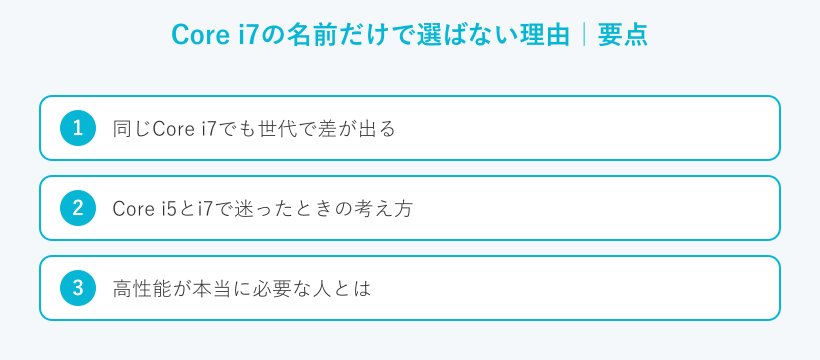
中古の広告でよく目立つのが Core i7 の表示です。高性能そうに見えますが、名前だけでは中身は分かりません。ここで落とし穴にはまる人がとても多いです。
同じCore i7でも世代で差が出る
Core i7 は上位の CPU を指す名前です。ただし Core i7 にも世代があります。たとえば第4世代の Core i7 と第11世代の Core i5 を比べると、新しい世代の Core i5 のほうが速い場面も珍しくありません。名前のランクより世代のほうが実際の速さに効いてきます。
中古の Core i7 が安いときは、古い世代である場合が多いです。見出しの Core i7 に引かれて買ったのに動作が重く感じる場合もあります。だからこそ Core i7 を見つけたら、まず世代をセットで確かめてほしいです。名前と世代はいつも二つで一組と考えてください。
Core i5とi7で迷ったときの考え方
では Core i5 と Core i7 のどちらを選べばいいのでしょうか。普段の仕事やネット中心の使い方なら、新しい世代の Core i5 で十分に足ります。文書作成や表計算、同時にいくつかの画面を開く作業もこなせます。古い Core i7 より新しい Core i5 のほうが快適なこともあります。
一方で動画の書き出しや重い写真編集を毎日するなら、Core i7 の力が生きてきます。大事なのは名前で見栄を張ることではありません。自分の使い方に合うかどうかで決めると、お金のムダが減ります。迷ったら新しい世代の Core i5 を基準に考えてみてください。そこから足りないと感じたときに、Core i7 を検討すれば遅くありません。
高性能が本当に必要な人とは
ハイスペックや高性能といった言葉には、つい惹かれてしまいます。でも高い性能が本当に必要な人は思ったより限られます。動画編集や3Dの制作、最新のゲームを楽しみたい人は高性能な一台が向いています。こうした作業では CPU だけでなく、画面を描く力やメモリの量も必要になります。
反対にネットや動画を見て書類を作るくらいの使い方ならほどほどのスペックで気持ちよく動きます。必要以上のスペックにお金をかけても、使い切れなければもったいないです。まず自分が一番長くする作業を思い浮かべてください。その作業が軽いなら、高性能にこだわらない選び方のほうが得をします。
メモリとSSDで決まる使い心地
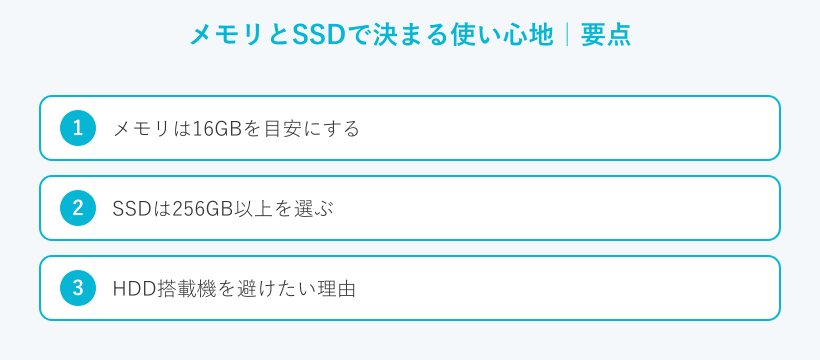
CPU の次に体感へ効いてくるのがメモリとSSDです。この二つは、毎日の軽さや起動の速さに直結します。地味に見えて、満足度を大きく左右する部分です。
メモリは16GBを目安にする
メモリは、作業を同時に広げられる机の広さにたとえられます。机が狭いとたくさんの書類を一度に開けません。パソコンでも同じで、メモリが少ないと複数の作業で動きが重くなります。今の使い方なら8GBが一つの下限です。ただ仕事で長く使うなら、16GBを目安にすると安心して作業を広げられます。
ブラウザのタブをたくさん開く人ほど16GBの余裕が効いてきます。中古では4GBの個体も見かけますが、2026年の普段使いには少し足りない場面が出てきます。価格が近いなら、メモリの多いほうを選ぶと長く快適に使えます。
SSDは256GB以上を選ぶ
SSDは、パソコンのデータを保存する部品です。起動やアプリの立ち上がりが速くなるため、今はSSDが当たり前になっています。容量は256GB以上をひとつの目安にすると使いやすいです。写真や書類をたくさん置く人は、512GBあるとさらに余裕を持てます。
中古では128GBの個体も安く出回っています。ただ128GBだと、Windows の更新や少しのデータですぐにいっぱいになりがちです。容量が足りないと感じたら外付けのドライブで補う手もあります。まずは本体で256GB以上を選び、足りない分を外付けで足す考え方が無理のない選び方です。
HDD搭載機を避けたい理由
中古の中には、今でもHDDだけを積んだ個体があります。HDDは安い反面 読み書きがSSDよりずっと遅いです。電源を入れてから使えるまで、何分も待たされることがあります。毎日のことだとこの待ち時間は気持ちをすり減らします。同じ予算なら、SSD搭載の個体を選ぶほうが満足度は高いです。
商品説明にHDDとだけ書いてあるときはSSDへ交換済みかどうかを確かめてください。SSDとHDDの両方を積んだ個体もあり、その場合はWindows がSSD側で動くかが大事です。遅さの多くはここで決まるため、見落とさないようにしたいところです。
◆えぬのワンポイントアドバイス
スペック表では、メモリとSSDの数字だけでも先に見比べてみてください。CPUが少し古くてもメモリ16GBとSSDがそろっていれば体感はぐっと軽くなります。数字の小さな差が、毎日の使い心地を大きく変えます。
用途別のおすすめスペック早見表
ここまでの基準を、使い方ごとにまとめてみます。下の表はあくまで目安です。自分がどのタイプに近いかを見つける手がかりにしてください。
| 使い方 | CPUの目安 | メモリ | SSD | 参考の価格帯 |
|---|---|---|---|---|
| ネットや文書作成が中心 | Core i3〜i5 の第8世代以降 | 8GB以上 | 256GB | 1万〜2万円台 |
| 仕事で長く使いたい | Core i5 の第10世代以降 | 16GB | 256GB以上 | 2万〜4万円台 |
| 高性能なパソコンがほしい | Core i7 や Ryzen 5 以上 | 16GB以上 | 512GB以上 | 4万円台〜 |
価格はあくまで目安
中古の相場は時期や販売店、状態ランクで大きく動きます。同じ型番でも値段が変わるため、表の価格はおおよその参考として見てください。
ネットや文書作成が中心の人
ネットや動画を楽しみ書類を作るのが中心の人は多いです。この使い方なら、第8世代以降の Core i3 から Core i5 で気持ちよく動きます。メモリは8GB以上、SSDは256GBもあれば普段使いで困りません。価格は1万円台から2万円台で見つかることが多いです。
安く始めたい人には、ちょうどいい入り口になります。ただし安さだけで4GBの個体に飛びつくとあとで重さを感じやすくなります。値段の近い個体なら、メモリとSSDの多いほうを選ぶと長持ちします。最初の一台や二台目として、無理なく選べる組み合わせです。
仕事で長く使いたい人
三年以上は使いたい、仕事でしっかり活躍させたい人も多いです。その場合は Core i5 の第10世代以降をおすすめします。メモリは16GB、SSDは256GB以上あると日々の作業で待たされにくいです。この構成なら表計算やオンライン会議を重ねても息切れしにくいです。
価格は2万円台から4万円台が中心で、保証の付く専門店でも手が届きます。少し予算を足せるならSSDを512GBにすると写真や資料をためても安心です。長く使うほど、最初のスペックの差が後から効いてきます。目先の数千円より、毎日の快適さを選ぶ価値のある構成です。
高性能なパソコンが欲しい人
動画編集やゲームを楽しみたい人は、高性能な中古を探すことになります。この場合は Core i7 や Ryzen 5 以上を候補に入れます。メモリは16GB以上、SSDは512GB以上あると重い作業でも粘れます。ただし中古の高性能機は前の持ち主の使い方で消耗の度合いが変わります。
高い負荷がかかっていた個体ほど、部品の消耗が進んでいる場合があります。だからこそ高性能機ほど保証と状態ランクの確認が欠かせません。中古のゲーミング機は価格の魅力が大きい反面、最新のゲームには力が足りないこともあります。遊びたいソフトが求める性能を先に調べてから、候補をしぼると失敗しにくいです。
中古パソコンを安心して買う方法
スペックが分かっても、どこで買うかで安心感は変わります。中古は同じ型番でも状態や保証に差が出やすい買い物です。最後に、失敗を減らす買い方をまとめます。
保証の付く専門店を選ぶ
初めての中古なら、私は保証の付いた中古パソコン専門店をおすすめします。専門店は仕入れた個体を点検し動作を確かめてから並べています。不具合のある個体は売る前に外されるため、安心して選べます。保証の目安は90日ほどですが店によっては1年まで延ばせます。
たとえばレンタル返却品を整えて売るQualitの中古パソコンの評判をまとめた記事では、1年保証という中古では長めの条件が紹介されています。どの店を選ぶか迷ったら中古パソコンを買うならどこがいいかを比べた記事も参考になります。フリマや個人の取引は、安い反面で保証がなく初心者には向きません。保証の有無は、値段と同じくらい大事な判断材料です。
リファービッシュ品も知っておきたい
中古とよく似た言葉に、整備済みのリファービッシュ品があります。返品や展示に使われた個体を業者が点検して売れる状態にもどしたものです。中古より品質の管理が行き届く場合があり、保証や返品の条件を確かめて選ぶと失敗しにくいです。
バッテリーと状態ランクを確かめる
中古ノートで見落としやすいのが、バッテリーの状態です。バッテリーは使うほど消耗し交換には費用がかかります。商品説明にバッテリーの状態が書いてあるか、先に確かめてください。あわせて見たいのが店ごとの状態ランクです。
同じAランクでも、店が違えば意味する状態は変わります。買う前にそのランクが何を指すのか保証の範囲とあわせて読んでおくと安心です。状態の説明がていねいな中古パソコンショップは、それだけで信頼の目安になります。具体的な口コミが気になる人は PC WRAPの中古パソコンの評判を調べた記事のように、保証や品質の中身まで見ておくと選びやすくなります。
新品のBTOと比べて考える
中古に迷ったときは、新品のパソコンと比べてみるのも手です。とくに注文に合わせて組める新品のBTOパソコンは価格と性能のつり合いが分かりやすいです。中古が新品の半額以下で買えるなら、中古の値打ちはしっかりあります。逆に差が小さいときは保証の長い新品のほうが安心な場合もあります。
中古と新品のどちらが得かは、そのときの価格差で決まります。欲しい性能の新品がいくらなのかを知っておくと中古の安さを正しく判断できます。中古ありきで考えず、新品も物差しにすると選択に幅が出ます。あなたの予算と使い方しだいで、答えは変わってきます。
◆えぬのワンポイントアドバイス
中古選びでいちばん効くのは、商品ページの写真と説明をすみずみまで読むことです。傷の場所や付属品や保証の範囲は小さな字で書かれていることが多いです。ここを読む数分が、届いてからのがっかりを防いでくれます。
中古パソコンのスペックに関するよくある質問(FAQ)
Q1. 中古パソコンのスペックで最初に見るべきところはどこですか?
A. まずは Windows 11 に正式対応しているかを確認してください。次に CPU の世代を見ます。第10世代以降なら長く使いやすいです。そのあとでメモリとSSDを確かめると、大事な点をもれなく押さえられます。この順番で見ると、初めてでも迷いにくくなります。
Q2. Core i7 の中古なら性能は安心ですか?
A. 名前だけでは判断できません。同じ Core i7 でも、古い世代だと新しい Core i5 に負けることがあります。中古で Core i7 が安いときは世代が古い場合が多いです。型番から世代を確かめてから選ぶと、名前に惑わされずにすみます。
Q3. メモリは8GBでも足りますか?
A. ネットや書類が中心なら、8GBでも普段使いはできます。ただ仕事で長く使うなら16GBのほうが作業を広げても重くなりにくいです。ブラウザのタブや複数のアプリを同時に開く人ほど、16GBの差を感じます。予算が許すなら、16GBを選んでおくと先々まで安心です。
Q4. 何世代前までの中古なら買って大丈夫ですか?
A. はっきりした年数の線引きはありません。大事なのは世代より、Windows 11 に対応しているかどうかです。インテルなら第8世代以降が対応の基準になります。長く使う前提なら、第10世代以降だとさらに余裕があります。古さそのものより、対応とサポートの状況で考えると判断しやすいです。
Q5. 中古パソコンは何年くらい使えますか?
A. 使える年数は、使い方や元の状態で変わります。目安になるのは OS のサポートや、バッテリーと部品の消耗です。Windows 10 のサポートは2025年10月に終わっています。これから長く使うなら、Windows 11 に対応した個体を選ぶのが安心です。年数だけで決めず、対応と状態をあわせて見てください。
まとめ
最後に、2026年の中古パソコン選びの基準をふり返ります。むずかしく考える必要はありません。次の点だけ押さえれば、大きな失敗は避けられます。
- Windows 11 に正式対応した一台を選ぶ
- CPUは Core i5 相当の第10世代以降が目安
- Core i7 は名前より世代をセットで確認
- メモリは16GB、SSDは256GB以上
- 保証と状態ランクの付いた専門店で買う
中古パソコンは、選び方のコツさえ分かれば頼れる味方になります。名前やハイスペックの表示に引かれる前に世代とメモリとSSDを見てください。あなたの使い方に合った一台が見つかれば、同じ予算でも満足度はぐっと上がります。この記事が、後悔のない一台選びの助けになればうれしいです。