Windows11は第7世代CPUで使える?条件を調査!
Windows11のシステム要件でつまずく原因の多くは、メモリでもストレージでもなくCPUの世代です。Intelの第7世代を積んだパソコンは、体感の速さに不満がなくても対応一覧から外れます。
ここで迷いやすいのが、「動かない」のではなく「対象外」だという点です。要件を満たさないまま導入する手順そのものは公式にも案内がありますが、その先で何が起きるかを知らずに進むと後戻りが面倒になります。
この記事では、Windows11と第7世代CPUという組み合わせについて、公式の線引きと、Windows10のサポートが終わったあとに取れる道を順番に整理します。
- Windows11で第7世代CPUが対象外になっている理由
- 公式の対応プロセッサ一覧と例外モデルの確かめ方
- 要件を回避して導入する方法と、その後に起きること
- 買い替えと使い続けるの判断をどこで分けるか
Windows11と第7世代CPUの対応状況
最初に押さえたいのは、Windows11のCPU要件が「速さ」ではなく「型番の一覧」で決まっている点です。ここを取り違えると、性能に余裕のある第7世代機ほど納得しにくくなります。
この章では、公式の対応一覧の読み方から、手元のパソコンでどこが引っかかっているのかを特定する手順までをたどります。
第7世代が対応表から外れる訳
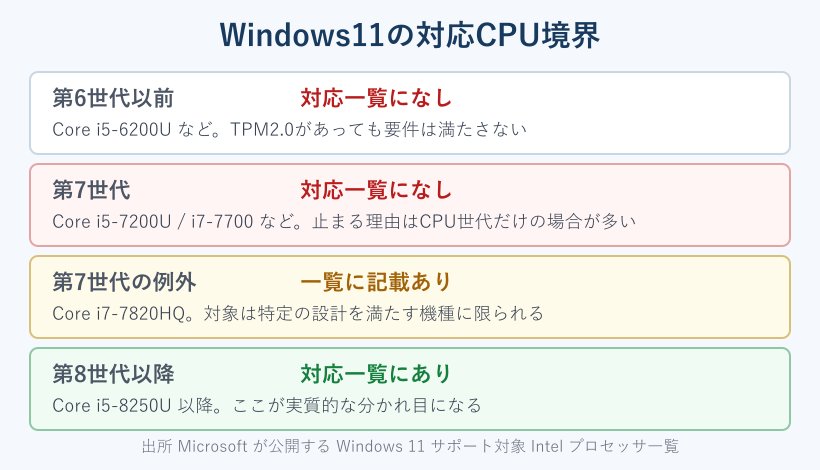
結論から書くと、第7世代のIntel CPUはWindows11の対応プロセッサ一覧に載っていません。だから要件チェックで止まります。
理由は、Windows11のCPU要件が「1GHz以上」「2コア以上」「64bit対応」という数値条件に加えて、Microsoftが公開する型番リストに載っていることを求めているからです。数値条件だけなら第7世代は余裕で通過します。通らないのはリストの側です。
たとえばCore i7-7700は4コア8スレッドで動作周波数も3.6GHzあり、数値だけ見れば第8世代の下位モデルより上です。それでも一覧に名前が無いので、判定は同じ結果になります。逆にCore i3-8100のような下位モデルは、性能が控えめでも一覧にあるので通過します。
この線引きを不公平だと感じる方もいるかもしれません。Microsoft側の説明では、この世代の区切りは信頼性やセキュリティ機能の実装状況をまとめて扱うための基準とされています。納得しにくい部分は残りますが、判定の仕組みとしては単純で、一覧に載っているかどうかの一点で決まります。
つまり、第7世代で止まっているのは性能不足が原因ではありません。リストに無いという一点が原因です。ここを理解しておくと、次に何を確かめればよいかがはっきりします。
もう一つ知っておきたいのは、この一覧が固定されたものではない点です。過去にはXeon W-2100番台やCore i7-7820HQが後から追記された経緯があり、対応の範囲は一度決めたら終わりという扱いにはなっていません。だからといって第7世代の一般向けモデルが将来追加される見込みが高いわけではありませんが、判断の前に最新の一覧を見る意味はあります。
古いまとめ記事や個人の書き込みだけを根拠にすると、追記や訂正を取りこぼします。確認は必ず公開されている一覧そのものに当たってください。
実務の場面でも同じことが起きます。社内で同じ時期に買った機械が並んでいても、片方は第8世代で通り、もう片方は第7世代で止まるという分かれ方をします。購入時期が近いから同じ扱いになるとは限りません。台数がある場合は、一台ずつ型番を控えて突き合わせる作業が必要になります。
公式の対応一覧を読む手順
自分のCPUが対象かどうかは、Microsoftが公開している一覧を直接見るのが最短です。
手元の型番を先に確認します。WindowsキーとRを押して「msinfo32」と入力すると、システム情報にプロセッサの型番が表示されます。タスクマネージャーのパフォーマンスタブでも同じ情報が読めます。
- プロセッサの型番を控える
- Microsoftの対応プロセッサ一覧を開く
- ブラウザの検索機能で型番を探す
- 見つからなければ対象外という扱いになる
一覧はWindows 11 サポート対象 Intel プロセッサ(Microsoft Learn)にまとまっています。世代ごとではなく型番単位で並んでいるので、自分の型番をそのまま探せます。
型番を探すときは「i5-7200」のように末尾のアルファベットを除いて検索すると取りこぼしが減ります。末尾のUやHQは消費電力や用途の違いを示す記号で、同じ数字でも複数の種類が並んでいるためです。
一覧に無いことを自分の目で確認しておくと、この先の判断で迷いが減ります。人づてに聞いた情報ではなく、公開されている一次資料で確かめるのがいちばん確実です。
型番の見方にも少しコツがあります。Intelの型番は千の位が世代を表し、7で始まる四桁なら第7世代、8で始まる四桁なら第8世代です。Core i5-7200Uは第7世代、Core i5-8250Uは第8世代という読み方になります。
ただしCore i9-7900Xのような高性能向けの系列は、四桁の並びが同じでも設計の系統が異なります。数字だけで判断せず、一覧に型番そのものがあるかどうかで確かめるほうが確実です。
もし一覧に型番が見つかったのに要件チェックで止まる場合は、CPU以外の項目が原因です。メモリが4GB未満だったり、ストレージの空きが足りなかったりする例が目立ちます。原因を取り違えると要らない出費につながるので、表示された項目を一つずつ読み分けてください。
例外として載っている第7世代
第7世代がすべて一覧に無いわけではなく、例外が用意されています。
公開されている一覧には、第7世代のうちCore i7-7820HQが記載されています。ただし無条件ではなく、特定の設計基準を満たしたドライバーを備えた機種に限るという条件付きです。同じ型番のCPUを積んでいても、条件から外れる機種は対象になりません。
この扱いは、CPUの性能ではなく機種ごとの実装を見て判断されている例です。だから「Core i7-7820HQなら大丈夫」と型番だけで判断すると食い違いが起きます。メーカーが公開している対応機種の案内を併せて確認する必要があります。
| 区分 | 代表的なCPU | 一覧への記載 |
|---|---|---|
| 第6世代 | Core i5-6200U | なし |
| 第7世代 | Core i5-7200U / i7-7700 | なし |
| 第7世代の例外 | Core i7-7820HQ | 条件付きであり |
| 第8世代 | Core i5-8250U / i7-8700 | あり |
表にすると分かるとおり、第8世代が実質的な分かれ目です。中古のパソコンを選ぶときも、この行より下かどうかを最初に見るだけで、要件で悩む時間がほとんど無くなります。
例外が用意されている事実は、裏を返すと「機種ごとに条件を見ている」という証拠でもあります。同じ世代でも、ファームウェアやドライバーの作りによって扱いが変わる余地があるという意味です。
そのため、メーカーのサポートページで自分の機種名を検索し、Windows11への対応可否が案内されているかを見る手順を挟むと確実になります。法人向けに販売された機種では、対応可否の一覧が公開されている場合があります。手元の機種がそこに載っていれば、判断は一気に楽になります。
中古で探すときにも、この条件付きという点は覚えておいてください。販売ページに「Windows11対応」と書かれていても、その根拠がどこにあるのかは商品によってまちまちです。搭載しているCPUの型番が明記されているかを確かめるのがいちばん早い確認になります。
TPMとセキュアブートの状態
第7世代機で見落とされがちなのが、CPU以外の要件はすでに満たしていることが多いという事実です。
TPM2.0は、この世代のマシンではIntel PTTというファームウェア機能として搭載されている場合が多く、UEFIの設定画面から有効にできます。セキュアブートも同様で、レガシーBIOS互換の設定になっているだけなら切り替えで対応できます。
Windows 11 の最小システム要件には、64bit対応で1GHz以上かつ2コア以上のプロセッサ、4GB以上のメモリ、64GB以上のストレージ、UEFIとセキュアブートへの対応、TPM 2.0、DirectX 12対応のグラフィックスが含まれます。
ここで大事なのは、TPMを有効にしても対応一覧には載らないということです。TPMの設定を直せば通ると期待して作業を進め、結果が変わらずに困る流れがよく起きます。第7世代で残る壁はCPUの一点だけです。
とはいえ、TPMとセキュアブートを有効にしておく作業自体は無駄になりません。あとで要件を回避して導入する場合でも、TPMが有効であることが前提になる手順があるためです。先に整えておくと、次の手が取りやすくなります。
UEFIの設定画面は、多くの機種で起動時に特定のキーを押すと開きます。押すキーはメーカーによって違い、起動直後の画面に小さく表示されている場合が多いです。設定を触る前に、現在の内容を写真に残しておくと元に戻しやすくなります。
なお、ストレージの管理方式がMBRのままだとセキュアブートを有効にできません。この場合はWindowsに付属するMBR2GPTという道具でGPTへ変換する手順が必要になります。変換は失敗すると起動できなくなるため、データの控えを取ってから進めてください。
PC正常性チェックで出る表示
手元のパソコンで何が引っかかっているかは、Microsoftが配布しているPC正常性チェックアプリで確認できます。
このアプリを起動して確認ボタンを押すと、要件を満たすかどうかが項目ごとに表示されます。第7世代機では「プロセッサは現在Windows 11 でサポートされていません」という趣旨の表示が出て、ほかの項目には合格の印が付く形になりやすいです。
設定アプリの中でも似た案内が出ます。Windows Updateの画面に、このパソコンは要件を満たしていないという旨のメッセージが表示され、機能更新プログラムとしてのWindows11が提供されません。更新の一覧に出てこないのは不具合ではなく、判定の結果です。
判定結果の画面は、そのまま記録として残しておくと役に立ちます。買い替えを検討するときに、どの項目が原因だったかを店頭やサポート窓口へ正確に伝えられるためです。
なお、表示が出ないまま設定画面が思うように動かない場合は、アカウント周りの状態が絡んでいることもあります。関連する事例はWindows11のログイン画面にユーザーが出ないときの対処でも触れています。
チェックアプリの結果が出たら、原因がCPUだけなのか、ほかの項目も引っかかっているのかを分けて読み取ってください。CPUだけなら打てる手は限られますが、TPMやセキュアブートが原因なら設定の変更で解決します。
同じ「要件を満たしません」という表示でも、中身によって次の一手はまるで違います。表示された文言をそのまま控えておくと、あとで調べ直すときに時間を節約できます。
判定に使うアプリは、Microsoftの配布ページから入手します。名前の似た非公式の道具が出回っているため、入手先には注意してください。設定アプリのWindows Updateの画面から案内が出ている場合は、そこからたどるのが確実です。
対応外という判定の意味
対応外という判定は「起動しない」という意味ではありません。ここが最も誤解されやすい部分です。
Windows11のプログラム自体は、第7世代のCPUでも動作します。命令セットの面でも、Kaby Lakeと呼ばれるこの世代はPOPCNTやSSE4.2といった新しい版で必須になった命令を備えています。だから起動しないという種類の問題は起きにくいです。
では何が違うのかというと、Microsoftが更新プログラムの提供を保証しないという扱いになる点です。セキュリティ更新が届かない状態が起きても、それは想定内の動作として扱われます。ここが実用上の大きな差になります。
「動くなら問題ない」と感じる方もいるはずです。ただ、業務で使う機械や、ネット接続のあるパソコンでは、更新が止まることのほうが速度低下より深刻になります。判断するときは、動くかどうかではなく更新が届き続けるかどうかを軸に置くほうが安全です。
まとめると、対応外とは「動作しない」ではなく「面倒を見る対象から外れる」という宣言です。この意味を先に理解しておくと、次の章で扱う選択肢の重みが分かりやすくなります。
もう一つ加えておくと、対応外の判定はその機械が今日から使えなくなるという意味でもありません。Windows10として使っている間は、これまでどおり動きます。変わるのは、次のWindowsへ正規の経路で進めるかどうかという一点です。
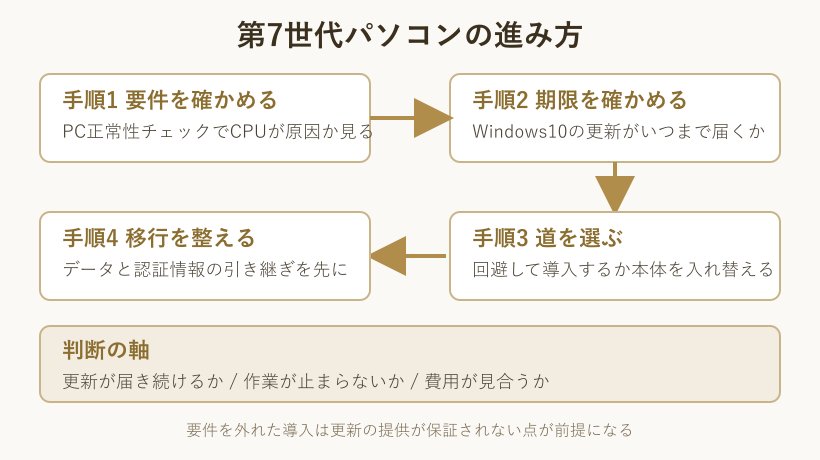
だから焦って決める必要はなく、期限と用途を見比べる時間は残されています。順番としては、まず現状を正しく把握し、そのうえで選択肢を並べるのが落ち着いた進め方です。
第7世代パソコンで取れる選択肢
対象外だと分かったあとに必要なのは、どう進むかの判断です。使い続ける、回避して入れる、入れ替える、という三つの方向があります。
この章では、それぞれの前提と現実的な注意点を並べて、どこで線を引くかを考えやすい形にします。
Windows10の更新が届く期限
判断の起点になるのは、いま入っているWindows10にいつまで更新が届くかです。
Windows 10 の Home と Pro のサポートは2025年10月14日に終了しています。これはWindows 10 Home and Pro のライフサイクル(Microsoft Learn)で公開されている日付です。通常の月例更新はこの日で区切られました。
個人向けには、拡張セキュリティ更新プログラムという追加の仕組みが用意されました。これは1年間の延長で、2026年10月13日までの期間が案内されています。参加方法としては、Windowsバックアップで設定を同期する形、Microsoft Rewardsのポイントを使う形、有償で購入する形が示されました。
延長の仕組みはセキュリティ更新だけが対象です。新機能の追加や、機能に関する不具合の修正までは含まれません。あくまで時間を買うための手段という位置づけになります。
つまり、第7世代機を今のまま使い続ける道には期限があります。期限を先に確認してから手を打つ順番にすると、あわてて選ぶことを避けられます。
延長の仕組みに参加する場合、手続きは設定アプリのWindows Updateの画面から案内される形になります。Microsoftアカウントでのサインインが前提になっており、ローカルアカウントのままでは進められない点に注意してください。
企業や学校で使っている機械は、管理者の方針によって選べる範囲が変わります。自分の判断で進める前に、管理担当へ確認を取るほうが安全です。個人の機械であっても、延長は一年という区切りがあるため、その間に次の形を決めておく必要があります。
要件を回避して導入する方法
要件を満たさないパソコンにWindows11を入れる手順は、Microsoft自身がサポート記事の中で案内しています。推奨はされていませんが、存在しない裏技というわけではありません。
案内されているのはレジストリを使う方法です。WindowsキーとRから「regedit」を開き、HKEY_LOCAL_MACHINE内のSYSTEM\Setup\MoSetup に AllowUpgradesWithUnsupportedTPMOrCPU という名前のDWORD値を作って1を設定します。そのうえでインストールメディアからセットアップを実行します。
- レジストリエディターを管理者として開く
- MoSetup キーを開く(無ければ作成する)
- DWORD値を作成して1を設定する
- 再起動してインストールメディアから実行する
この方法には前提があります。TPMが1.2以上で有効になっていることが条件で、TPMが完全に無い機械では別の話になります。免除されるのはCPU世代とTPMの版に関する部分で、すべての要件が消えるわけではありません。
作業の前には必ずデータの控えを取ってください。失敗したときに元のWindows10へ戻す手段を確保しておくことが、この手順でいちばん大事な準備です。
インストールメディアは、Microsoftが配布しているメディア作成ツールで用意します。8GB以上のUSBメモリが必要で、作成時に中身は消えます。使い回しのUSBを使う場合は、先に中身を移しておいてください。
なお、この手順はあくまでWindows10からの更新という形を取ります。まっさらな状態から入れ直す場合は手順が変わるため、いま使っている環境をそのまま引き継ぎたいのか、作り直すのかを先に決めておくと迷いません。
もう一つ気をつけたいのが、作業後しばらくは元のWindows10へ戻せる期間がある点です。更新した直後の一定期間は、設定アプリの回復の画面から前の版へ戻す操作が残ります。使い勝手に不満が出たときの逃げ道になるため、この期間のうちに普段の作業をひととおり試しておくと安心です。
回避導入のあとに起きること
回避して導入した場合、その後の使い勝手はどうなるのかを先に知っておく必要があります。
まず画面の右下に、システム要件を満たしていない旨の透かし文字が表示されることがあります。設定アプリの中にも同じ趣旨の案内が残ります。見た目の問題なので実害は小さいものの、気になる方は多いです。
次に更新の扱いです。要件を満たさない機械では更新プログラムを受け取る資格が無くなる可能性がある、という説明が公式に示されています。実際には配信されている時期もありますが、止まったときに文句を言える立場ではないという前提になります。
加えて、メーカーの保証の対象外になる場合があります。導入後に不具合が出ても、購入元のサポートで対応してもらえないことがあるという意味です。仕事で使う機械では、ここが判断を分ける要素になりやすいです。
導入後に周辺機器の設定が崩れる事例もあります。無線の接続が見えなくなったときの確認手順はWindows11でWi-Fiが表示されないときの初期設定にまとめてあります。
もう一つ見落とされがちなのが、周辺機器のドライバーです。第7世代の時代に発売された複合機やスキャナーの中には、Windows11向けのドライバーが用意されていない製品があります。本体が動いても、いつも使っている機器がつながらないという事態は起こり得ます。
導入の前に、手元の周辺機器がWindows11に対応しているかをメーカーのサイトで確認しておいてください。ここを飛ばすと、入れ替えたあとで仕事が止まります。
作業にかかる時間も見ておいてください。更新そのものは環境によって一時間前後かかり、その間そのパソコンは使えません。仕事で使っている機械なら、作業できる時間帯をあらかじめ確保しておく必要があります。途中で電源が落ちると復旧に時間がかかるため、ノートなら電源につないだまま進めてください。
買い替えを選ぶ判断の目安
買い替えに踏み切るかどうかは、金額よりも「止まったときの損失」で考えると決めやすくなります。
目安になるのは三つです。仕事のデータが入っているか、ネットに常時つないでいるか、代わりの機械がすぐ用意できるか。この三つのうち二つ以上が当てはまるなら、更新が保証されない状態を長く続けるのは重い選択になります。
反対に、ネットにつながず特定のソフトを動かすためだけに使っている機械や、家庭内で写真を見る程度の用途なら、急いで入れ替える理由は薄いです。使い方に合わせて線を引くほうが、世代の数字だけで決めるより無駄がありません。
判断に迷ったら、その機械が一週間使えなくなったときに何が止まるかを書き出してみてください。何も止まらないなら急ぐ必要はなく、業務が止まるなら期限より前に手を打つ価値があります。
新しく選ぶときは、Windows11の対応一覧に載っている世代であることに加えて、AI関連の機能を使う予定があるかも見ておくと選びやすいです。対応する機種の考え方はCopilot+ PCでできることで整理しています。
費用の面でも比べておくと決めやすくなります。延長の仕組みに参加する費用は一年ぶんの時間を買うもので、その先には同じ選択がもう一度やってきます。一方で本体を入れ替えれば、次の判断まで数年の余裕ができます。
目先の金額だけを見ると延長が安く見えますが、作業にかかる時間や、止まったときの損失まで含めて並べると順番が入れ替わることもあります。金額と手間の両方を紙に書き出して比べてみてください。
第8世代以降を中古で探す手
予算を抑えたい場合、第8世代以降の中古機を狙うという選択肢があります。
第8世代は2017年秋以降に登場した世代で、法人がまとめて導入した機種が中古市場に流れています。対応一覧に載っているため要件で悩む必要が無く、価格は新品よりかなり下がります。
選ぶときに見るべき点は、CPUの型番が8000番台以降であること、メモリが8GB以上あること、ストレージがSSDであることの三つです。特にメモリは後から増やせない機種があるので、購入前に仕様を確認しておくと安心です。
中古には当たり外れがあるという心配はもっともです。保証期間が付いている販売店を選び、バッテリーの状態が記載されているものを選ぶと、その不安はかなり減らせます。整備済みとして販売されている機種なら、初期不良への対応も明記されている場合が多いです。
新品にこだわらなければ、要件の問題は費用を抑えたまま解決できます。第7世代のまま無理を続けるより、結果として手間が少なく済む場面もあります。
機械を手放すときの下ごしらえも忘れないでください。ストレージの中身を消してから処分するのが基本で、暗号化の機能を使っていた場合は回復キーの控えも一緒に整理しておく必要があります。
買い替えを選んだ場合でも、古い機械をネットにつながない用途で残しておく手はあります。更新が届かない状態でも、外部とつながらなければ危険はかなり下がります。使い道を分けて考えると、手持ちの資産を無駄にせずに済みます。
予算がどうしても足りない場合の考え方も書いておきます。すぐに入れ替えられないときは、そのパソコンで扱う情報の範囲を絞るという手があります。ネット銀行や業務のデータを扱う作業だけ別の機械に移し、古い機械は限られた用途に回す形です。危険を消せるわけではありませんが、被害の大きさは抑えられます。
Windows11と第7世代のまとめ
ここまでの内容を整理します。Windows11で第7世代のCPUが止まるのは性能の問題ではなく、公式の対応プロセッサ一覧に載っていないという一点が理由です。
TPM2.0やセキュアブートは第7世代機でも満たせることが多く、そこを直しても判定は変わりません。例外として一覧に記載があるのはCore i7-7820HQで、これも特定の機種に限られる条件付きの扱いです。
今のまま使い続ける道には期限があります。Windows10の通常サポートは2025年10月14日に終わり、個人向けの延長も2026年10月13日までという区切りが示されています。
回避して導入する手順は公式に案内がありますが、更新の提供が保証されず、保証の対象からも外れる可能性があるという前提が付きます。用途と止まったときの損失を見比べて、使い続けるか入れ替えるかを決めるのが現実的な進め方です。
最後に、判断に迷ったときの順番をもう一度だけ整理しておきます。はじめに手元のCPU型番を一覧で確かめ、次にWindows10の更新がいつまで届くかを確認し、そのうえで使い続けるか入れ替えるかを決める、という三段階です。
この順番を守ると、要らない作業に時間を使わずに済みます。調べる前に手を動かさないというだけで、結果はずいぶん変わります。
よくある質問
第7世代のパソコンを前にして出てきやすい疑問を、短くまとめておきます。判断の最後の確認に使ってください。
第7世代でも動作はするのか
動作自体はします。第7世代のCPUは64bitに対応し、必要な命令セットも備えているため、Windows11のプログラムが起動しないという状況にはなりにくいです。
ただし動作することと、対応として扱われることは別の話です。更新プログラムの提供が保証されない状態になるため、長く使う機械ほど注意が要ります。動いているから安心という判断は、時間が経つほど危うくなります。
用途がネットにつながない作業に限られているなら、急いで動く理由は薄くなります。使い方に合わせて判断してください。
TPMを有効にすれば通るのか
通りません。第7世代機の多くはIntel PTTによってTPM2.0を満たせますが、対応プロセッサ一覧に載っていないという条件はそのまま残ります。
TPMの設定は、要件を回避して導入する手順の前提になることがあるため、有効にしておく作業自体は無駄になりません。ただ、それだけで正規の更新経路に乗ることは無いという点を先に知っておくと、作業のやり直しを避けられます。
設定を変えたあとで判定をもう一度取り直すと、どの項目が解消されたかを確かめられます。作業のたびに結果を控えておくと分かりやすいです。
回避導入でも更新は届くのか
届く時期もありますが、保証はされていません。要件を満たさない機械では更新プログラムを受け取る資格が無くなる可能性があると公式に示されています。
そのため、回避して導入した機械は「更新が止まるかもしれない前提で使うもの」という位置づけになります。重要なデータを置く機械や、社外とやり取りする機械では、この不確かさをそのまま抱えることになる点を踏まえて選んでください。
導入前に作った復元用のメディアや、データの控えは、しばらく残しておいてください。戻す判断をした場合に必要になります。
販売店の在庫は年度の切り替わりに合わせて動く傾向があります。急がない場合でも、選ぶ時期によって価格の幅が変わる点は頭に入れておいてください。
買い替えの時期はいつが目安か
Windows10の更新が届かなくなる時期から逆算するのが分かりやすい目安です。延長の期限が2026年10月13日という区切りである以上、その前に移行を終えている状態が安全です。
特に、仕事のデータが入っている機械や常時ネットにつなぐ機械は、期限ぎりぎりではなく数か月の余裕を持って動くほうが落ち着いて進められます。データの移行や周辺機器の確認には、思ったより時間がかかるためです。
迷ったまま期限を迎えるのがいちばん困る形です。今日のうちに型番だけでも確かめておくと、次の一手を落ち着いて選べます。