中古ノートパソコンおすすめ|仕事用で失敗しない選び方を解説
こんにちはです。ITツールラボを運営しているえぬです。
仕事で使う中古ノートパソコンを探していると、安さにひかれつつも「安物買いで後悔しないかな」と不安になるのではないでしょうか。
価格が新品の半分以下になることも珍しくありません。ただしバッテリーの消耗や保証の短さなど中古ならではの落とし穴もあります。
そこで本記事では仕事用の中古ノートで失敗しない選び方を、公式情報と公開データをもとにまとめました。読み終えるころには自分の仕事に合う一台を落ち着いて選べるようになります。
- 仕事用の中古ノートで最優先すべき条件
- Windows 11に対応した個体の見分け方
- 価格の相場と購入先ごとの違い
- 買う前と買ったあとに確認すること
結論から言うと仕事用の中古ノートはWindows 11に正式対応していることを大前提にします。そのうえでメモリ16GB・SSD256GB以上・フルHD画面・必要な端子・バッテリーの状態を優先して選ぶのが失敗しない近道です。持ち運ぶなら重量も確かめておきましょう。保証のついた専門店から買えば、万一の初期不良にも落ち着いて対応できます。
仕事用の中古ノートで失敗しない結論
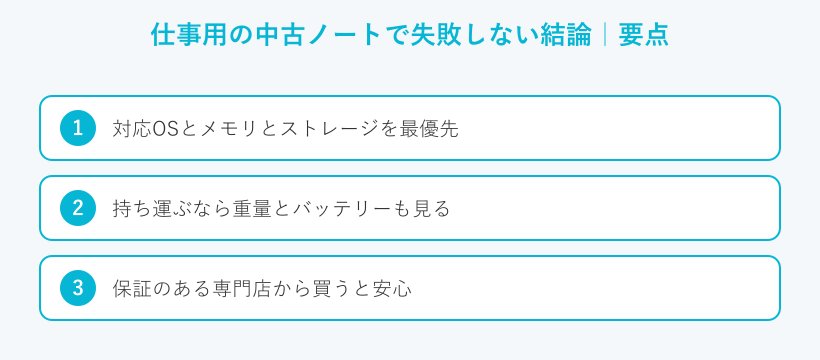
まずは全体像からお伝えします。仕事で使う中古ノートは、派手なスペックよりも毎日の作業を止めない安定感が大切です。ここでは最初に押さえたい三つの軸を順に見ていきましょう。
対応OSとメモリとストレージを最優先
仕事用でまず外せないのが、OSとメモリとストレージの三点です。Windows 11に正式対応しているかどうかはサポート期間に直結します。メモリは16GBあれば、表計算と資料作成とブラウザのタブを同時に開いても動きが重くなりにくいです。ストレージはSSDの256GB以上あると起動もファイルの読み書きも軽やかです。この三点がそろっていれば、多くの事務作業は快適にこなせます。
持ち運ぶなら重量とバッテリーも見る
外に持ち出して使うなら、重さとバッテリーの状態も見ておきたいところです。目安として1.3kg前後までなら毎日の移動でも負担になりにくいでしょう。中古はバッテリーが消耗している個体も多いので、容量の保証や交換の有無を確認しておくと安心です。電源の取りにくい外出先では、バッテリーの持ちがそのまま仕事のしやすさにつながります。
保証のある専門店から買うと安心
中古ノートを初めて買うなら、保証のついた中古パソコン専門店を選ぶのがいちばん無難です。専門店は仕入れたパソコンを検品しクリーニングして不具合のある個体を売り場から外しています。保証のしっかりした中古パソコン専門店で選ぶことで、届いた一台に初期不良があっても交換や返金で対応してもらえます。たとえばQualitは12か月保証を用意しています。PC WRAPは業界でも長い3年保証をうたっています。価格だけでなくこうした保証の長さまで見比べると後悔が減ります。
仕事用に向く中古ノートの選び方の基準
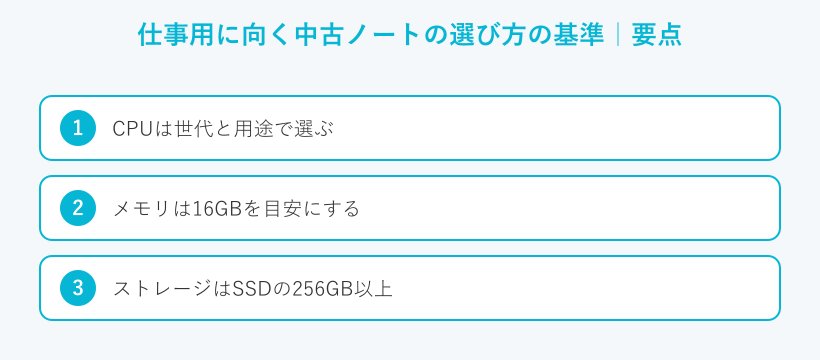
ここからは、中古ノートを選ぶときに見るべき項目を一つずつ掘り下げます。どれも難しい知識はいりません。順番に確認していけば自分の仕事に合う一台が見えてきます。より細かな基準は中古パソコンおすすめスペック|2026年の失敗しない基準でもまとめています。
CPUは世代と用途で選ぶ
パソコンの処理の速さを左右するのがCPUです。仕事用ならCore i5の新しめの世代が、価格と性能のつり合いが取れていて狙い目になります。長く使いたいならCore i3以上を基準にすると数年先でも力不足を感じにくいでしょう。AMDのパソコンならRyzen 5あたりが候補です。世代ごとの違いは中古パソコンは何世代がおすすめ?第8〜11世代の違いを比較で詳しく解説しています。
メモリは16GBを目安にする
仕事で複数のアプリを行き来するなら、メモリは16GBを目安にしましょう。8GBでも文書作成だけなら足りますがブラウザのタブを増やすと動きが重くなりがちです。16GBあれば、オンライン会議をしながら資料を直すような使い方にも余裕を持って応えてくれます。中古では、あとからメモリを増やせない機種もあるため最初から16GBを選ぶと安心です。
ストレージはSSDの256GB以上
ストレージはSSDを選ぶのが今では当たり前です。SSDは起動やファイルの開閉がとても速く、古いHDDの機種と比べると体感が大きく変わります。容量は256GB以上あると仕事の書類や写真をためても困りにくいでしょう。128GBの個体も安く出回っていますが、すぐにいっぱいになりやすいので用途を絞れる人向けです。足りなくなったら外付けのSSDで補う手もあります。
画面はフルHDだと作業がはかどる
意外と見落とされがちなのが画面の細かさです。フルHD(1920×1080)の画面なら、表計算の広い範囲も文字がつぶれずに見渡せます。これより粗い画面だと資料を見るたびに拡大や縮小を繰り返して目が疲れます。毎日長い時間向き合う道具だからこそ、見やすさは生産性に直結します。画面の大きさは13型から15型あたりが、持ち運びと見やすさのつり合いが取れています。
仕事で使う端子がそろっているか
見落としやすいのが、パソコンにどんな差し込み口が付いているかです。外部モニターにつなぐHDMIやUSBの数は仕事の効率を左右します。有線LANの差し込み口があると、通信が不安定な環境でも落ち着いて会議に参加できます。古い機種ほど今どきのUSB Type-Cが付いていないこともあるため、商品説明で端子をよく確かめましょう。足りない差し込み口はあとでUSBハブを足して補う方法もあります。
Windows 11に対応した中古ノートの見分け方
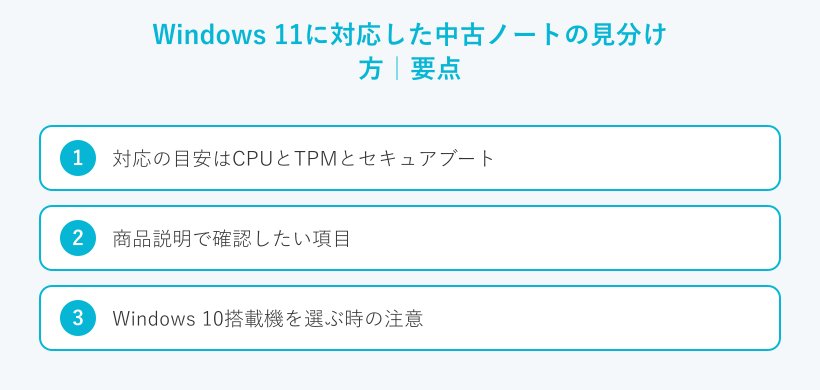
仕事用で特に気をつけたいのがWindows 11への対応です。OSのサポートが続くかどうかは、安全に使い続けられる期間そのものを決めます。ここでは対応の見分け方を具体的に見ていきましょう。くわしくはWindows11中古パソコンおすすめ|対応確認と選び方でも手順をまとめています。
Windows 11の最小要件は日本マイクロソフトが公式に示しています。下の表は、その公式の最小要件と仕事用に私がすすめる目安を並べたものです。
| 項目 | Windows 11の最小要件(公式) | 仕事用のおすすめ目安 |
|---|---|---|
| CPU | 1GHz以上・2コア以上の64ビット対応プロセッサ | Core i5相当の第8世代以降 |
| メモリ | 4GB | 16GB |
| ストレージ | 64GB以上 | SSDで256GB以上 |
| TPM | バージョン2.0 | 2.0に対応しているか確認 |
| ファームウェア | UEFI・セキュアブート対応 | 同じく対応を確認 |
| 画面 | 9インチ以上・720p | フルHD(1920×1080) |
(出典:日本マイクロソフト「Windows 11 の仕様とシステム要件」)
最小要件はあくまで動かすための下限です。仕事で気持ちよく使うなら、右側の目安を狙うと失敗が少なくなります。
対応の目安はCPUとTPMとセキュアブート
Windows 11に対応できるかは、おもにCPUの世代とTPMとセキュアブートの三つで決まります。CPUはインテルなら第8世代以降でAMDならRyzen 2000番台以降が一つの境目です。TPMは安全に関わる部品で、バージョン2.0が求められます。セキュアブートはUEFIという仕組みの上で働く安全機能でこれも有効にできる必要があります。第8世代でも、古い法人向けの機種ではこの条件を満たせない例があるため油断は禁物です。
商品説明で確認したい項目
買う前の確認は、商品説明のページでかなりの部分までできます。説明文に「TPM2.0」や「UEFI」「セキュアブート対応」と書かれているかを見てみましょう。メーカーの製品ページで「Windows 11対応」と明記された機種なら、より安心して選べます。中には非対応のパソコンに無理やりWindows 11を入れて売っている例もあるため、正規の更新を受けられるかは必ず確かめたいところです。
Windows 10搭載機を選ぶ時の注意
中古の売り場には、まだWindows 10のパソコンもたくさん並んでいます。ただしWindows 10のサポートは2025年10月14日に終わりました。サポートが切れたOSは新しい危険が見つかっても修正が届かないため、仕事で使い続けるのはおすすめできません。どうしても選ぶなら、Windows 11に上げられる条件を満たしているかを先に確かめましょう。
(出典:日本マイクロソフト「Windows 10 のサポート終了について」)
◆えぬのワンポイントアドバイス
中古ノートを探すときは、商品名や説明に世代の数字が出ているかをまず見ると早いです。「第8世代」や「Core i5-8250U」のように型番が分かればWindows 11に対応できるかの見当がすぐつきます。型番が書かれていない出品は、確認に手間がかかるので候補から外すのも一つの手です。
中古ノートで気をつけたいバッテリー
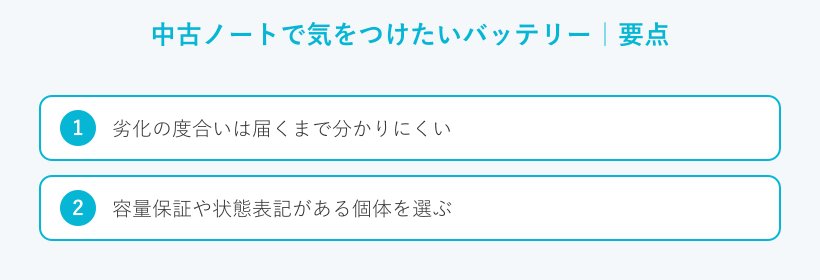
中古ノートでいちばん読みにくいのがバッテリーの状態です。見た目がきれいでも、内部の電池はこっそり消耗していることがあります。ここでは後悔しないための見方を押さえておきましょう。
劣化の度合いは届くまで分かりにくい
バッテリーは使うほど少しずつへたっていく消耗品です。どれくらい劣化しているかは、現物が届くまで分からないことが多いのが悩みどころです。実際に「買って半年ほどで容量が半分以下になった」との報告も見かけます。だからこそ、劣化の情報がどこまで示されているかを買う前に見ておくことが大切になります。
容量保証や状態表記がある個体を選ぶ
バッテリーの不安を減らすには、状態の表記がはっきりした個体を選ぶのが近道です。専門店の中にはバッテリーの残りの容量を数字で載せているお店もあります。新品のバッテリーに交換済みと書かれた個体なら、より長く安心して使えます。外に持ち出す機会が多いなら、この項目は価格と同じくらい大切にしたいポイントです。
フリマサイトや個人どうしの取引では、バッテリーの状態が説明されていないことも珍しくありません。数字での表記がない場合は、最低でも出品者に劣化の具合を質問してから判断するのが安全です。
中古ノートパソコンの価格相場の目安
気になるお金の話に移りましょう。中古ノートは、スペックと世代しだいで価格が大きく動きます。ここで挙げる金額はあくまで一般的な目安で、お店や時期によって変わる点はご了承ください。
| 価格帯の目安 | 想定される中身 | 向いている使い方 |
|---|---|---|
| 1万円台 | やや古い世代のCore i5にSSDを足した構成 | 調べもの中心の軽い作業 |
| 2〜3万円台 | 第8世代前後のCore i5とSSD搭載 | 日々の事務作業の定番 |
| 3〜5万円台 | 長めの保証が付いた専門店の整備品 | 保証を重く見たい人 |
| 4〜6万円台 | 型落ちの未使用品でメーカー保証つき | 新品に近い安心がほしい人 |
※金額は一般的な目安です。同じ構成でも在庫や時期で上下します。
価格帯ごとに見る中身の違い
1万円台のパソコンは、少し前の世代でもSSD化されていればネットや文書作成には使えます。2万円から3万円台になると第8世代前後のCore i5が選べて日々の事務作業の本命になります。3万円から5万円台では、一年ほどの保証が付いた専門店の整備品が狙えて安心感がぐっと増します。予算に余裕があれば、型落ちの未使用品まで視野に入れると新品に近い状態で手に入ります。
仕事用の予算の考え方
仕事で毎日使う道具なら、目先の安さだけで選ぶのは考えものです。数千円をけちった結果として動きが遅く作業が止まれば大きな時間の損につながります。おすすめは、必要な性能を満たす中でいちばん保証の手厚い一台を選ぶ考え方です。長い目で見れば、少し足した数千円が毎日の快適さとして返ってきます。
失敗しない購入先の選び方
どこで買うかは、中古ノート選びの成否を大きく分けます。同じようなスペックでも、売り場によって保証もサポートもまるで違います。主な購入先の特徴を見比べてみましょう。買う場所に迷ったら中古パソコンを買うならどこ?安心できる通販店を徹底比較解説も参考になります。
専門店は初心者にいちばん向く
中古パソコンに慣れていないなら、専門店を選ぶのが遠回りのようで近道です。専門店は動作確認やクリーニングを済ませたうえで独自の保証を付けて売っています。初期化やOSの入れ直しも終わっているので、届いたその日から仕事に使えます。保証の期間はお店ごとに幅があり、三か月のところもあれば一年以上に延ばせるお店もあります。
フリマや個人売買は避けるのが無難
価格だけを見るとフリマや個人売買は魅力に映ります。ただし現物を確かめられず、保証も付かないことがほとんどです。前の持ち主のデータや正規でないソフトが残っている心配もぬぐえません。知識のある人向けの買い方なので、初めての一台では避けておくのが無難です。
Amazon整備済み品を選ぶ時の注意
Amazonの整備済み品は、最低180日の返品保証が付くのが安心材料です。ただし出品者ごとに整備の質やソフトの扱いに差があるのも事実です。保証はメーカー新品の一年より短いことが多いため、そこは割り切って考えましょう。買う前には、出品者の評価までしっかり確かめておくと失敗が減ります。
状態ランクは店ごとに基準が違う
中古には「Aランク」「Bランク」といった状態の表記が付いています。ただしこの基準はお店ごとに決めているので、同じAでも意味がそろっていません。あるお店のAが美品でも別のお店では並品に近いこともあります。見た目の文字だけで判断せず、傷や使用感の説明文まで目を通すのが安全です。各ランクの定義と保証の範囲は、注文の前に確かめておきましょう。
◆えぬのワンポイントアドバイス
口コミサイトを見るときは、低い評価の数だけで判断しないのがコツです。口コミは不満を感じた人ほど書き込みやすいので悪い声が目立ちやすい性質があります。評価の数字よりも、どんな場面で満足や不満が出たのかまで読み取ると実態が見えてきます。
購入の前後で確認しておくこと
最後に、買う前と買ったあとにやっておきたい確認をまとめておきます。ここをおさえるだけで、届いてからのがっかりをぐっと減らせます。チェックは難しくありません。順番にこなしていきましょう。
買う前に見ておきたいこと
買う前に見ておきたいのは保証の期間と対象、それに返品の条件です。あわせてOSとCPUとメモリとストレージの四点そして状態ランクの意味まで確かめましょう。Windows 11に対応しているかどうかも、この段階で必ず押さえておきたい条件です。販売店や出品者の評判に目を通しておくと、より落ち着いて注文できます。
届いたあとにすぐ確かめること
パソコンが届いたら、まず説明どおりの中身かを早めに確かめましょう。電源を入れてOSやスペックが表記と合っているかや画面の傷やムラの有無を見ていきます。バッテリーの持ちぐあいも、数日使って感覚をつかんでおくと安心です。もし説明と違う点があれば、保証や返品の期間のうちに早めに連絡するのが肝心です。初期不良は時間がたつほど対応してもらいにくくなります。
仕事がはかどる周辺機器もそろえる
本体が決まったら、仕事の効率を底上げする周辺機器にも目を向けてみましょう。中古ノートは本体を安く抑えられるぶん、その浮いたお金を使い勝手の向上に回せます。少しの出費で毎日の作業がぐっと楽になります。
まず用意したいのが、手になじむ仕事用のマウスです。タッチパッドだけの操作に比べると細かい作業の速さがまるで変わります。持ち運ぶ人は、本体を守るクッション付きのバッグもそろえておくと安心です。差し込み口が足りないときはUSBハブを一つ用意するとモニターやマウスを同時につなげて作業が広がります。どれも高価なものは必要なく、自分の使い方に合うものを選べば十分です。
中古で浮いた予算を周辺機器に回すと、同じ金額でも仕事の快適さが大きく伸びます。本体の性能を少しだけ欲張るより、入力まわりを良くしたほうが体感が上がる場面も多いです。
◆えぬのワンポイントアドバイス
私がサイトで中古パソコンを紹介するときは、本体の価格だけでなく保証と使い勝手まで含めて考えるようにしています。仕事の道具は長く安心して使えてこそ本当に安い買い物になります。最初の数千円より、三年使ったときの満足で選ぶと後悔しにくいです。
中古ノートパソコンに関するよくある質問
Q1. 中古ノートは仕事用に使っても大丈夫ですか?
A. 条件を満たせば十分に仕事用として使えます。Windows 11に対応してメモリ16GBとSSDを備えた個体を保証のある専門店で選べば、日々の事務作業で困る場面はほとんどありません。安さだけで飛びつかず、性能と保証を見比べて選ぶのが安心への近道です。
Q2. 中古ノートは何年くらい使えますか?
A. 使い方しだいですが、OSのサポートとバッテリーの状態が一つの目安になります。何年落ちまで大丈夫なのかに決まった数字はなくCPUの世代やOSの対応で見るのが現実的です。サポートの続くWindows 11対応機を選び、バッテリーを交換すれば長く付き合えます。あくまで一般的な目安で、使う頻度や環境によって寿命は変わります。
Q3. 中古ノートはどこで買うのがおすすめですか?
A. 初めてなら、保証のついた中古パソコン専門店がおすすめです。検品やクリーニングが済んでいて初期不良のときも交換や返金で対応してもらえます。フリマや個人売買は価格こそ魅力ですが、保証がなく初心者には荷が重いです。QualitやPC WRAPのように保証を手厚くしている専門店なら、より落ち着いて選べます。
Q4. 中古でもWindows 11は使えますか?
A. 条件を満たした中古なら問題なく使えます。目安はCPUが第8世代以降で、TPM2.0とセキュアブートに対応していることです。商品説明にこれらの記載があるかメーカーが「Windows 11対応」と明記した機種を選ぶと安心です。非対応機に無理やり入れた個体もあるため、正規の更新を受けられるかは必ず確かめましょう。
Q5. 中古ノートの予算はどのくらい見ればいいですか?
A. 仕事用なら、2万円から4万円台を一つの目安にするとバランスが取れます。この価格帯なら第8世代前後のCore i5とSSDを備えた個体が選びやすいです。保証を重く見るなら、3万円から5万円台の専門店の整備品まで視野に入れましょう。金額はあくまで目安で、お店や時期によって上下する点はご理解ください。
まとめ
仕事用の中古ノートは、選ぶ基準さえ分かっていれば安さと安心を両立できます。最後に押さえておきたい要点をまとめます。
- Windows 11に正式対応した個体を選ぶ
- メモリ16GBとSSD256GB以上を目安にする
- フルHD画面と必要な端子を確かめる
- バッテリーの状態と重量もチェックする
- 保証のある専門店から買って安心を得る
この五つをおさえれば、中古でも仕事の相棒として長く使える一台に出会えます。価格に流されず、あなたの仕事に本当に必要な条件から選んでいきましょう。良い一台との出会いを願っています。