中古パソコンは何世代がおすすめ?第8〜11世代の違いを比較
こんにちは、ITツールラボのえぬです。
中古パソコンを探していると、第8世代や第11世代といった数字が必ず目に入ってきます。
この数字は中に入っているCPUの新しさを表します。価格や動きの軽さに直結する大事な手がかりです。
でも第8世代から第11世代のどれを選べばいいのかは、意外と分かりにくいものです。
そこでこの記事では4つの世代の違いを並べます。あなたが後悔しない1台にたどり着けるよう順を追って道案内します。
数字の意味さえつかめば、中古選びはぐっと楽になります。
結論から言うと、2026年にこれから長く使うつもりなら第10世代以降を選ぶのが無難です。
第8世代もWindows 11の対応リストにはしっかり入っています。
ただ価格差が小さいときは第11世代まで引き上げたほうが、買い替えの先延ばしにつながります。
いちばん安いからという理由だけで古い世代へ下げるのは、あまりおすすめしません。
- 第8世代から第11世代の性能と価格の違い
- 長く使うために選びたい世代の下限
- Windows 11対応を中古で見分ける方法
- 世代と合わせて確認したい保証やスペック
中古パソコンの世代とは何を指すのか
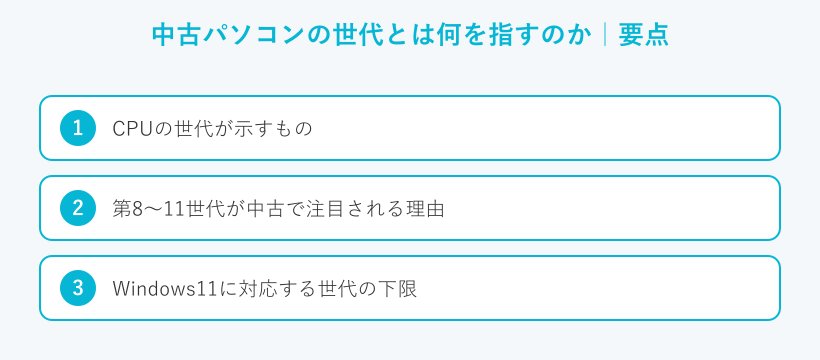
中古パソコン選びで出てくる「世代」という言葉は、ほとんどの場合CPUの世代を指します。
まずはこの数字が何を意味するのかを押さえておきましょう。ここが分かると、後の比較がすっと頭に入ってきます。
CPUの世代が示すもの
パソコンの頭脳にあたる部品がCPUです。インテルのCoreシリーズには第◯世代という番号が付いています。
型番を見ると世代はすぐ分かります。たとえばCore i5-8400なら、8400の先頭の数字が世代を表します。
Core i5-10400なら第10世代です。i7-1165G7のように数字の頭が11なら第11世代になります。
世代が新しいほど省電力の作りや処理の効率が良くなります。同じCore i5でも、第8世代と第11世代では体感が変わってくる場面があります。
第8〜11世代が中古で注目される理由
中古市場で第8世代から第11世代がよく話題になるのには、はっきりした理由があります。
この4つの世代は、どれもWindows 11の対応リストに名前が載っているからです。
第7世代以前は原則として対象から外れます。だから中古でWindows 11を安心して使える下限が第8世代というわけです。
発売から数年がたち、価格もこなれてきました。普段使いに十分な性能が、新品より安く手に入る価格帯まで下りてきています。
Windows11に対応する世代の下限
マイクロソフトは、Windows 11で動かせるインテルのCPUを世代ごとに公開しています。
その一覧の下限が第8世代のCore i3・i5・i7などです。第8世代から第14世代までがずらりと名前を連ねています。
裏を返すと、第8世代を選んでおけばWindows 11の土俵には立てます。ここが中古選びの最初の関門です。
第7世代以前のCPUに無理やり入れる裏技も出回っています。ただ正規の更新を受け取れるか不透明なので、長く使う前提ではおすすめできません。
第7世代が気になるときの条件は、Windows11は第7世代CPUで使える?条件を調査!でくわしく扱っています。
中古でWindows 11を使う最低ラインはインテル第8世代です。第7世代以前は原則として対応外になります。
第8世代から第11世代の違いを比較
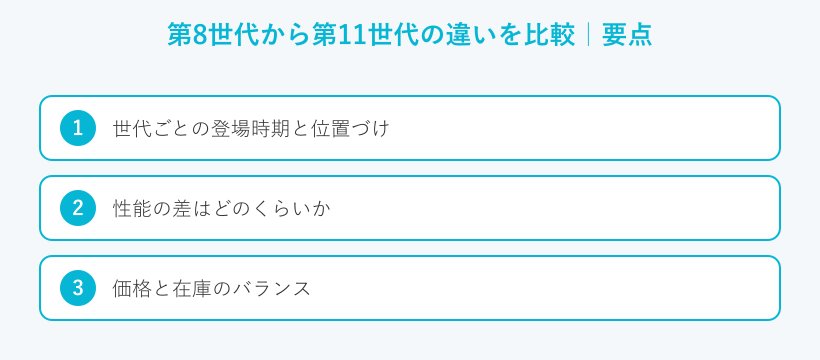
ここからは第8世代から第11世代を横に並べて、違いをじっくり見ていきます。
登場した時期と性能、そして中古での価格という3つの切り口で見ると分かりやすくなります。
世代ごとの登場時期と位置づけ
まずは4つの世代が、いつごろ登場したのかを表にまとめました。
どの世代もWindows 11の対応リストに入っている点は共通しています。発売時期の新しさが、そのまま中古価格の違いに表れてきます。
| 世代 | 代表的なコードネーム | おおよその登場時期 | Windows 11対応 |
|---|---|---|---|
| 第8世代 | Coffee Lake | 2017〜2018年ごろ | 対応リストに掲載 |
| 第9世代 | Coffee Lake Refresh | 2018〜2019年ごろ | 対応リストに掲載 |
| 第10世代 | Comet Lake / Ice Lake | 2019〜2020年ごろ | 対応リストに掲載 |
| 第11世代 | Rocket Lake / Tiger Lake | 2020〜2021年ごろ | 対応リストに掲載 |
対応状況の出典は、マイクロソフトのWindows 11 でサポートされている Intel プロセッサです。登場時期はあくまで一般的な目安として見てください。
性能の差はどのくらいか
第8世代から第11世代は、普段使いの範囲なら体感の差がそれほど大きくありません。
ネットの閲覧や文書作成や動画の視聴なら、第8世代のCore i5でも十分にこなせます。
差が出てくるのは、重たい作業を同時に動かしたときです。第10世代以降はコアの数に余裕がある型番も多く、複数の作業を並行しても粘ってくれます。
ノート向けの第11世代は内蔵グラフィックスの力が上がりました。動画の再生や軽い画像編集で、なめらかさを感じやすくなっています。
価格と在庫のバランス
中古価格は、世代が新しくなるほど上がる傾向があります。
第8世代や第9世代は在庫が豊富で、価格が落ち着いている世代です。予算を抑えたい人にとっては入りやすい価格帯になります。
第10世代と第11世代は、同じような構成でも第8世代より少し高めの値付けになりがちです。
この価格差をどう見るかが世代選びの分かれ道になります。わずかな差なら新しい世代を選ぶほうが、使える期間で元を取りやすくなります。
◆えぬのワンポイントアドバイス
世代の数字は分かりやすい目印です。でもそこだけで決めると落とし穴にはまります。
同じ第10世代でも、メモリが4GBの個体とSSDで8GBの個体では使い心地がまるで違います。
世代は出発点くらいに考えてください。後で紹介するスペックと保証まで合わせて見ると失敗が減ります。
中古パソコンは何世代がおすすめか
世代ごとの違いが見えたところで、いよいよ本題のおすすめに入ります。
使い方と予算で答えは変わりますが、大きな方向性ははっきりしています。
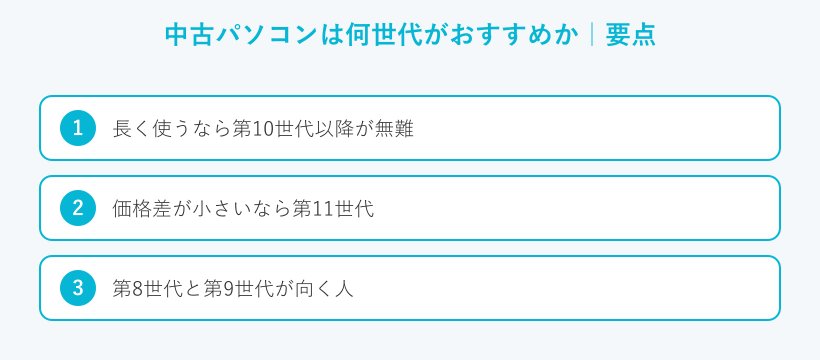
長く使うなら第10世代以降が無難
これから3年以上は使いたいと考えているなら、第10世代以降を選ぶのが無難です。
理由は性能の余裕と、これから先に残る対応期間の長さにあります。第10世代以降はコアの数に余裕がある型番が多く、数年先のソフトにも付いていきやすい作りです。
第8世代でも今は問題なく動きます。ただ発売から時間がたっているぶん、先に寿命を迎える部品が出てくる可能性は高くなります。
長く付き合う1台を探すなら、第10世代以降にしぼって状態の良い個体を選ぶのが安心につながります。
価格差が小さいなら第11世代
第10世代と第11世代で価格の差が小さいときは、思いきって第11世代を選びましょう。
第11世代はこの4つの中でいちばん新しい世代です。対応リストに載る世代の中でも新しめの位置にいるので、使える期間をより長く見込めます。
ノート向けの第11世代は内蔵グラフィックスの力も上がりました。動画やオンライン会議が多い人には、頼れる選択になります。
世代で迷ったときは第11世代を扱う中古パソコン専門店で状態の良い1台を探すと、選択肢を見比べながら決められます。
数千円の差で1つ上の世代に手が届くなら、迷わず上を選びましょう。これが買い替えを遠ざけるいちばんの近道です。
第8世代と第9世代が向く人
もちろん第8世代と第9世代にも、はっきりした出番があります。
とにかく費用を抑えたい人や、用途がネットと文書作成に限られる人には向いています。新品の半額以下で、普段使いに困らない1台が見つかることも多いです。
サブ機や、家族が少しだけ使う2台目としても活躍します。その場合は世代よりも、SSDが載っているかどうかを先に確認しましょう。
予算と用途が合えば、第8世代は今でも賢い選択になります。無理に新しい世代へ背伸びする必要はありません。
Windows11対応を中古で見分けるポイント
第8世代以降なら対応リストには入りますが、中古では思わぬ例外もあります。
買ってから困らないように、Windows 11が正しく動く条件を見分ける目を持っておきましょう。
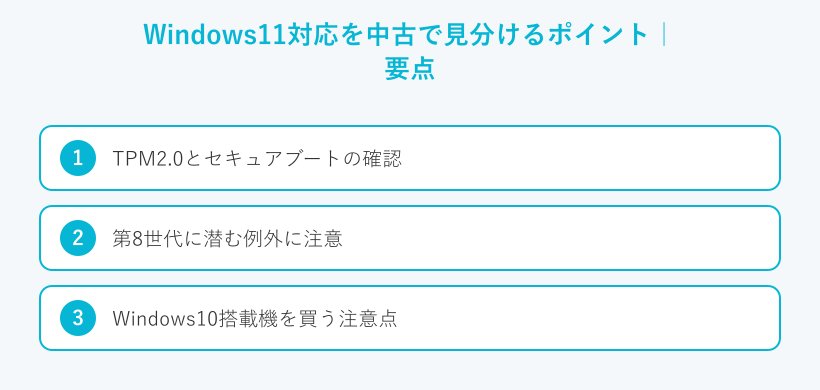
TPM2.0とセキュアブートの確認
Windows 11には、CPUの世代のほかにもう2つの関門があります。TPM 2.0とセキュアブートです。
TPMは安全に関わる小さな部品で、バージョン2.0が求められます。セキュアブートは信頼できる仕組みだけでパソコンを立ち上げる機能です。
商品説明に「TPM 2.0」「UEFI」「セキュアブート対応」と書かれているかを確かめてください。届いたらWindowsの設定画面で、実際に有効になっているかも見ておくと安心です。
これらはマイクロソフトが公表しているWindows 11の最小要件です。世代が合っていても、この2つが欠けると対応から外れてしまいます。
第8世代に潜む例外に注意
第8世代を選ぶときは、1つだけ気をつけたい例外があります。
古い法人向けの機種では、TPMが1.2のまま止まっている個体があります。セキュアブートを有効にできない例もまれに見かけます。
第8世代は対応の下限にあたるぶん、こうした例外の影響を受けやすい世代です。心配なときは「Windows 11導入済み」と明記された個体を選ぶのが確実です。
非対応のパソコンに無理やり入れて「Windows 11」として売っている例も見かけます。正規の更新を受けられるか不透明なので、こうした個体は避けておきましょう。
第8世代は対応の下限です。TPMやセキュアブートの記載がない個体は、念のため販売店に確認してから選んでください。
Windows10搭載機を買う注意点
中古市場には、まだWindows 10を積んだ機種もたくさん出回っています。
ここで知っておきたいのが、Windows 10のサポートがすでに終わっている事実です。マイクロソフトによると、2025年10月14日にサポートは終了しました。
サポートが終わったOSは、新しい危険が見つかっても修正プログラムが届きません。安心して使い続けるには、Windows 11へ上げられる個体を選ぶのが前提になります。
第8世代以降のCPUなら、多くの場合Windows 11へ無料で上げられます。中古を選ぶときはOSがWindows 11になっているか、上げられる世代かを必ず確かめましょう。
サポート終了のくわしい内容は、マイクロソフトのWindows 10 サポート終了の案内で確認できます(出典:Microsoft)。
世代以外に中古選びで見るべき点
世代が決まっても、それだけで良い1台にたどり着けるわけではありません。
最後に、世代と合わせて必ず見てほしいポイントをまとめます。ここを押さえると、当たり外れがぐっと減ります。
メモリとストレージの目安
快適さを左右するのは、実はCPUの世代だけではありません。メモリとストレージの中身が、体感を大きく動かします。
メモリは8GBを目安に
メモリは作業する机の広さにあたります。普段使いなら8GB以上を目安にすると安心です。
4GBだと、ブラウザのタブをたくさん開いたときに動きが重くなりがちです。長く使うなら8GB以上をおすすめします。
ストレージはSSDを選ぶ
ストレージはデータをしまう場所です。中古を選ぶなら、起動の速いSSD搭載機を選びましょう。
容量は128GBや256GBの個体が多めです。写真や動画をたくさん持つなら、外付けのドライブを足す手もあります。
スペックの決め方は、中古パソコンおすすめスペック|2026年の失敗しない基準でさらにくわしく解説しています。
◆えぬのワンポイントアドバイス
世代とスペックで迷ったら、まずSSDとメモリ8GBを満たしているかを見てください。
この2つがそろっていると体感が一気に軽くなります。第8世代でも驚くほど快適に動く個体があります。
逆にここが欠けていると、新しい世代でも遅さを感じやすくなります。
順番としてはSSDとメモリを先に見て世代を後から考えると選びやすくなります。
バッテリーと保証の確認
中古ノートでいちばん気をつけたいのが、バッテリーの劣化です。
バッテリーがどれだけ減っているかは、届くまで分からないことが多いです。半年ほどで大きく劣化したという声もあります。
そこで頼りになるのが保証です。中古の保証は短めが多いですが、専門店なら90日ほどから1年の保証が付きます。
初期不良にすぐ対応してもらえるかも大切です。1年保証が付く中古パソコン専門店なら、届いてすぐの不具合も落ち着いて相談できます。
安心して買える購入先の選び方
同じ中古でも、どこで買うかで安心感はまるで変わります。
初心者にいちばんおすすめなのは、中古パソコン専門店です。仕入れから清掃と動作確認まで行い、不具合のある個体を売り場に出さない仕組みがあります。
フリマやオークションは、現物を見られず保証もありません。知識のある人向けなので、はじめての1台では避けておくのが無難です。
保証の長さや状態ランクの基準はお店ごとに違います。返品や保証の条件がはっきりした専門店で買うと、後からのトラブルを防ぎやすくなります。
状態ランクのA・B・Cはお店ごとの独自基準です。同じ「A」でも意味が違うので、ランクの文字より保証と動作確認の範囲を見るほうが確実です。
具体的なお店の評判は、Qualitの中古パソコン評判は?品質・保証と注意点を調査やPC WRAPの中古パソコン評判は?保証・品質と注意点を解説でまとめています。
◆えぬのワンポイントアドバイス
購入先で迷ったら、保証の中身まで読むのがコツです。
期間だけでなく何が対象かを見てください。バッテリーが保証の対象外というお店も少なくありません。
そこまで確かめておくと、安さだけで選んで後悔する流れを避けられます。
中古パソコンの世代に関するよくある質問(FAQ)
Q1. 中古パソコンは第8世代でも大丈夫ですか?
A. 第8世代はWindows 11の対応リストに入っているので、今でも問題なく使えます。ネットや文書作成が中心なら十分な性能です。ただ長く使う予定なら、第10世代以降のほうが余裕を持てます。予算と使い方で選ぶのがおすすめです。
Q2. 第10世代と第11世代はどちらを選ぶべきですか?
A. 価格の差が小さいなら、新しい第11世代を選ぶのがおすすめです。使える期間を長く見込めるからです。差が大きいときは、無理をせず第10世代でも十分に活躍します。どちらもWindows 11に対応しているので安心してください。
Q3. 第7世代の中古パソコンでもWindows 11は使えますか?
A. 第7世代以前は原則として対応の対象外です。裏技で入れる方法もありますが、正規の更新を受けられるか不透明です。長く安心して使いたいなら、第8世代以降を選ぶのが確実です。くわしい条件は第7世代の専用記事で確認してください。
Q4. 中古で何世代まで新しければ安心ですか?
A. これから長く使うなら、第10世代以降を一つの目安にすると安心です。もちろん予算が合えば第12世代以降も候補になります。ただし新しいほど価格は上がります。使い方に合った世代を選ぶのが、無駄のない買い方です。
Q5. 世代以外に中古で確認すべき点は何ですか?
A. メモリとストレージ、そして保証の3つを見てください。メモリは8GB以上、ストレージはSSDが目安です。ノートならバッテリーの状態も大切です。これらがそろっていれば、世代が少し古くても快適に使えます。
中古パソコンの世代選びのまとめ
ここまで、第8世代から第11世代の違いと選び方を見てきました。
最後に、今日のポイントをおさらいします。
- 中古でWindows 11を使う下限はインテル第8世代
- 長く使うなら第10世代以降が無難
- 価格差が小さいなら第11世代まで引き上げる
- 世代と合わせてメモリ・SSD・保証を確認する
- Windows 10搭載機はWindows 11へ上げられるかを見る
中古パソコンは、世代の数字だけで決めると遠回りになりがちです。
いちばん安いからという理由だけで古い世代へ下げず、使える期間まで考えて選んでみてください。
あなたにぴったりの1台が長く頼れる相棒になってくれるはずです。