中古パソコンのCore i7は買い?世代と用途で選ぶ方法
こんにちは、ITツールラボのえぬです。
中古パソコンを探していると「Core i7」の表記があちこちで目に入ってきます。i7と書いてあるだけで速そうに感じて手が伸びる気持ちはよく分かります。
でも中古の世界では同じi7でも当たり外れが大きいんです。古い世代のi7を高いお金で買ってしまい、思ったほど速くなくてがっかりする人も少なくありません。
私がこの記事でお伝えしたいのは、i7の名前だけで飛びつかないための見方です。読み終えるころにはあなたの使い方に合う一台を落ち着いて選べるようになります。
- 中古のCore i7を名前だけで選んではいけない理由
- Core i7とCore i5の中古での違いと選び方
- 世代やメモリなど購入前に確認したい要点
- 用途別におすすめのスペックと買い先
結論から言うと、中古では古い世代のCore i7より新しい世代のCore i5が快適な場合があります。i7の表記だけで判断せず、CPUの世代とメモリとSSDを用途に合わせて確かめることが大切です。一般的な事務作業なら第10世代以降のCore i5相当でも十分に動いてくれます。
中古のCore i7は買いなのか
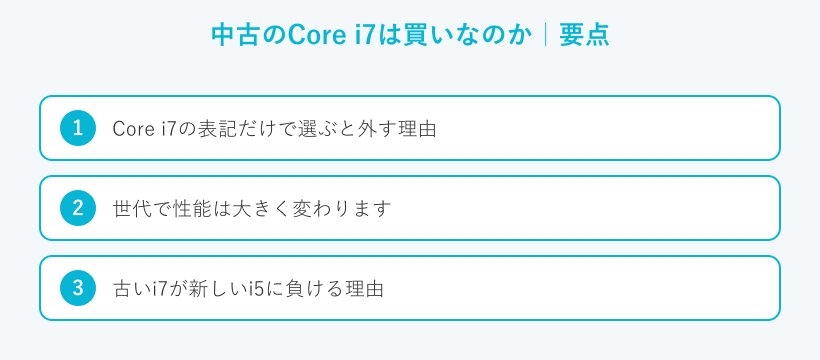
中古のCore i7は、選び方さえ間違えなければ十分に買う価値があります。ただし名前だけを頼りにすると後悔につながりやすいです。ここでは最初に押さえてほしい考え方をお話しします。
Core i7の表記だけで選ぶと外す理由
パソコンの頭脳であるCPUには「Core i3」「Core i5」「Core i7」などのグレードがあります。i7は上位の位置づけで数字が大きいほど性能に余裕が生まれます。
ところが見落としやすいのが「世代」です。Core i7には第4世代もあれば第12世代もあって、発売時期で中身がまるで違います。
古い世代のi7は、最近のi5に体感速度で追い抜かれることも珍しくありません。だからi7の三文字だけを見て判断するのは危ういんです。
大事なのはグレードと世代をセットで見ることです。この視点があるだけで、中古選びの失敗はぐっと減らせます。あなたも商品ページを見るとき、まず世代から確かめる習慣をつけてみてください。
中古の商品は一台ずつ状態も世代も違います。だからこそ名前の印象ではなく、仕様の中身で見分ける目が効いてきます。
世代で性能は大きく変わります
インテルのCPUは毎年のように新しい世代へと進化しています。世代が一つ上がるたびに、同じ名前でも処理のやり方や省電力のしくみが改良されていきます。
たとえば第6世代のCore i7と第11世代のCore i5を比べると、後者のほうがキビキビ動く場面があります。これは新しい世代ほど一つのコアあたりの実力が上がっているからです。
中身の作りが新しいと、動画の再生や写真の処理のような日常の作業がなめらかになります。見た目のグレードが同じでも、世代が違えば体感はまるで別物です。
中古で長く使うつもりなら第8世代以降を一つの区切りにすると安心できます。理由はこのあとのWindows11の話にもつながってきます。
世代ごとの違いをもっと詳しく知りたいときは、中古パソコンは何世代がおすすめ?第8〜11世代の違いを比較もあわせて読んでみてください。
◆えぬのワンポイントアドバイス
中古パソコンの商品ページを見るときは、私はまず型番から世代を確かめます。Core i7の文字より第何世代かのほうがずっと大切な手がかりになります。迷ったら世代の新しいほうを優先すると大きく外しにくくなります。
古いi7が新しいi5に負ける理由
ここは中古選びでいちばん誤解されやすいところです。「i7なら何でもi5に勝つ」と思い込んでいると、思わぬ落とし穴にはまります。
先ほどの世代の話がここで効いてきます。古い世代のi7はコアの実力や内蔵の画像処理が今の基準では見劣りします。
一方で新しい世代のi5はSSDや十分なメモリと組み合わさると驚くほど軽快に動きます。体感の速さはCPUの名前より世代とストレージで決まると覚えておいてください。
つまり中古で大事なのは「i7かどうか」ではありません。「いつの世代で、どんな構成か」をそろえて見る姿勢です。
中古選びの出発点
Core i7という名前は性能を約束してくれません。世代とメモリとSSDがそろって初めて、その名前が力を発揮します。まずは世代を確かめる習慣をつけましょう。
Core i7とCore i5の違いを中古で比べる
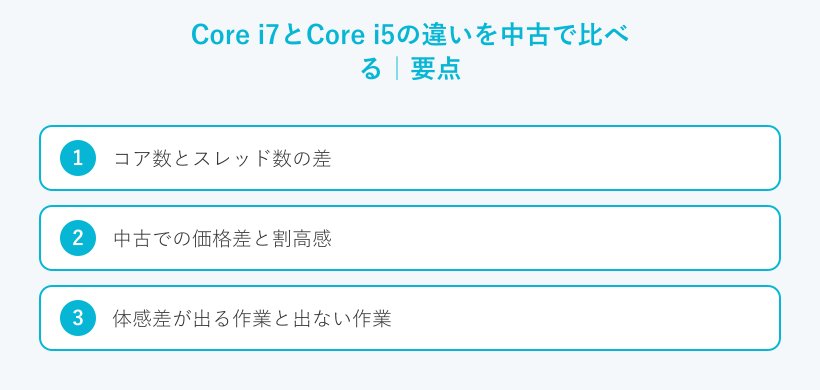
ここからはCore i7とCore i5を、中古という前提で見比べていきます。新品の比較とは少し違う視点が必要になります。あなたの予算と使い方に引き寄せて読んでみてください。
コア数とスレッド数の差
Core i7とCore i5の分かりやすい違いは、処理を受け持つコアの数です。同じ世代どうしなら、i7のほうがコア数やスレッド数で上回ることが多くなります。
コアが多いと何がうれしいのでしょうか。いくつもの作業を同時にこなすときに余裕が生まれます。
スレッドは一つのコアが同時に受け持てる作業の筋道のようなものです。コアとスレッドが多いほど、たくさんの処理を手分けして進められます。
たとえば動画を書き出しながら資料を作るような場面では、i7のコア数が効いてきます。反対に一つの作業だけに集中するなら差はほとんど表に出てきません。
ここでも世代は無視できません。新しい世代のi5は、古い世代のi7よりコアあたりの実力で勝つことがあるからです。
ふだん同時に動かすソフトが二つか三つならi5のコア数でも足ります。十個近いソフトを開きっぱなしにするなら、i7の余裕が生きてきます。
中古での価格差と割高感
中古市場でのi7は、やはり人気があって値段も高めに付きます。同じ世代ならi5より数千円から一万円ほど高くなる場面をよく見かけます。
ここで立ち止まって考えてほしいことがあります。古い世代のi7に高いお金を出すより、新しい世代のi5を選んだほうが満足度が高いケースがあるからです。
同じ予算を世代の新しさに回すという発想が、中古ではとても役に立ちます。値段の数字だけでなく何にお金を払っているのかを見てください。
i7という響きには安心感があります。でもその安心が古い世代への割高な出費になっていないか、一度立ち止まって確かめたいところです。
価格の相場観をつかんでおくと判断がぶれません。数字の安さだけに引っぱられないようにしましょう。
体感差が出る作業と出ない作業
i7とi5の違いが表に出るかどうかは、使い方で大きく変わります。ここをはっきりさせると、あなたに必要なグレードが見えてきます。
差が出にくいのはネットの閲覧やメールや文書作成です。動画を見るだけの使い方でも、i5とi7の違いはほとんど感じません。
反対に差が出やすいのは写真や動画の編集や多くのソフトの同時起動です。こうした重い作業を日々こなすなら、i7の余裕がありがたく感じられます。
表計算で巨大な表を扱う人や、たくさんの画面を開きっぱなしにする人もi7が向いています。自分の作業がどれくらい重いのかを思い浮かべてみてください。
あなたのパソコンの使い方はどちらに近いでしょうか。そこがはっきりすれば、もう名前に振り回されずにすみます。
中古Core i7で確認する4つの要点
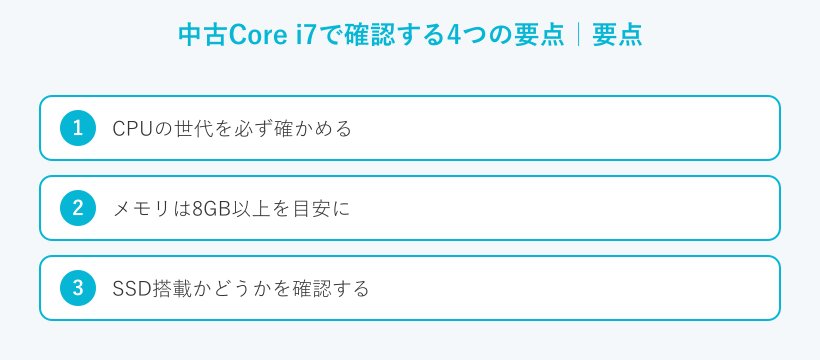
ここからは中古のCore i7を買う前に、必ず見てほしい4つの要点をまとめます。どれも商品ページで確かめられる項目ばかりです。順番にチェックしていきましょう。
CPUの世代を必ず確かめる
いちばん大切なのは、やはりCPUの世代です。商品名や仕様欄に「第10世代」や「10210U」のような型番が書かれています。
型番の読み方はそれほど難しくありません。Core i5-10210Uなら、ハイフンのあとの数字の頭が世代を表します。
この例では頭が「10」なので第10世代です。長く使うなら第10世代以降、少なくとも第8世代以降を目安にすると安心できます。
この第8世代という区切りには、きちんとした裏付けがあります。次のWindows11の話でその理由がはっきりしてきます。
なお第8世代以降の線は、マイクロソフトが公開しているWindows11のサポート対象プロセッサー一覧とも一致します(出典:Microsoft「Windows 11 でサポートされている Intel プロセッサ」)。
メモリは8GB以上を目安に
CPUの次に見てほしいのがメモリです。メモリは机の広さにたとえられて、広いほど一度にたくさんの作業を並べられます。
いまの使い方なら8GBが一つの目安になります。ネットや文書作成が中心なら、8GBでもストレスは少なめで動いてくれます。
写真の編集や多くのタブを開く使い方なら16GBあると気持ちに余裕が生まれます。i7でもメモリが4GBだと本来の力を出し切れませんから、グレードよりメモリ量を先に見てください。
動画の会議をしながら資料を開く使い方もいまは珍しくありません。こうした場面でもメモリに余裕があると、動きが止まりにくくなります。
中古では増設できる機種もあります。将来メモリを足せるタイプかどうかも、あわせて確かめておくと安心です。
SSD搭載かどうかを確認する
起動や動作の速さを決める大きな要素が、ストレージの種類です。昔ながらのHDDではなくSSDを積んだ機種を選んでほしいです。
SSDは読み書きがとても速い記録装置です。電源を入れてから使えるまでの時間が、HDDとはくらべものにならないほど短くなります。
古いi7でもストレージがSSDなら見違えるほど軽くなります。逆にHDDのままだと、どんなに良いCPUでももたつきを感じます。
容量は128GBや256GBの機種が多めです。写真や動画をたくさん保存するなら、512GB以上か外付けの活用を考えておきましょう。
同じ値段でSSDとHDDの機種が並んでいたら、迷わずSSDを選んでほしいです。この一点だけで日々の使い心地がはっきり変わります。
◆えぬのワンポイントアドバイス
私の感覚だと、中古パソコンの速い遅いの印象はSSDでほとんど決まります。CPUのグレードばかり気にして、ストレージを見落とすのはもったいないです。商品ページでSSDの文字を必ず探してみてください。
Windows11に対応しているか
4つ目の要点はWindows11に対応しているかどうかです。いま中古を買うなら、ここは見逃せないポイントになります。
Windows10のサポートは2025年10月14日で終了しました。そのためこれから長く使う一台は、Windows11が動くことが前提になります。
Windows11には、いくつかの最低条件があります。主なものを下の表にまとめました。
| 項目 | Windows11の主な最低条件 |
|---|---|
| CPU | 1GHz以上・2コア以上の64ビット対応(対応CPUは第8世代Core以降が目安) |
| メモリ | 4GB以上 |
| ストレージ | 64GB以上 |
| TPM | バージョン2.0 |
| ファームウェア | UEFI・セキュアブート対応 |
出典:Microsoft「Windows 11 のシステム要件」(数値はあくまで一般的な目安です。機種により異なる場合があります)
気をつけたいのは第8世代でも一部の機種でTPMやセキュアブートに制限がある点です。商品ページで「TPM2.0」や「Windows11対応」の記載を確かめると失敗を避けやすくなります。
対応の見分け方はWindows11中古パソコンおすすめ|対応確認と選び方でも詳しく解説しています。届いたあとに設定画面で実際に対応しているかを確かめると、より安心できます。
サポートが切れたOSのまま使い続けると安全の面で不安が残ります。長く使う前提なら、はじめからWindows11が動く機種を選ぶのが近道です。
裏技インストールに注意
対応外のパソコンに無理やりWindows11を入れて売っている場合があります。こうした機種は、今後の更新を正しく受け取れない心配があります。価格の安さだけで飛びつかないようにしましょう。
この4つがそろえば、中古のCore i7は日常づかいで頼れる相棒になります。スペックの基準をまとめて確認したいなら、中古パソコンおすすめスペック|2026年の失敗しない基準も役立ちます。
用途別に見る中古パソコンの選び方
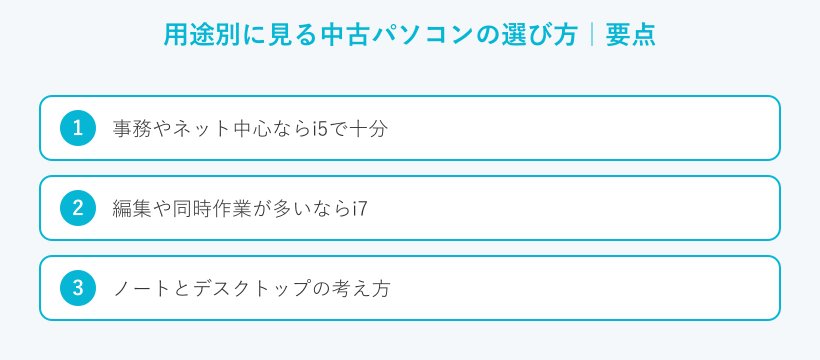
要点が分かったところで次はあなたの使い方に落とし込んでいきます。同じ中古のi7でも、目的によって最適な構成は変わってきます。代表的な使い方ごとに見ていきましょう。
事務やネット中心ならi5で十分
仕事の書類づくりやネット検索やメールが中心の使い方を考えます。この範囲なら、正直なところi7の性能はもてあましてしまいます。
おすすめは第10世代以降のCore i5に、メモリ8GBとSSDを組み合わせた一台です。これで表計算も複数のタブも気持ちよくこなせます。
この構成の良いところは、値段を抑えつつ快適さを保てる点です。無理にi7を狙わなくても、満足できる一台は見つかります。
浮いたお金を容量の大きいSSDやメモリの増設に回すのもよい考えです。名前より中身に予算を使うと、満足感が長く続きます。
学生の勉強用や家族の共用にもこの構成はよく合います。背伸びをしない選び方が、長い満足につながります。
編集や同時作業が多いならi7
写真や動画の編集や、たくさんのソフトを同時に動かす使い方は話が別です。こうした作業ではコアの数がものを言います。
ここでこそCore i7の出番です。できれば第10世代以降のi7に、メモリ16GBとSSD512GBを合わせると安心して作業できます。
ただし古い世代のi7では、重い編集作業に力不足を感じる場面もあります。編集目的なら世代の新しいi7を選ぶのが遠回りのようで近道です。
動画編集や3Dを本格的にするなら、画像処理の専用チップの有無も見ておきたいところです。用途が重いほど、構成全体の余裕が効いてきます。
ノートとデスクトップの考え方
中古ではノートとデスクトップで向き合い方が少し変わります。持ち運びたいならノート、据え置きで性能を求めるならデスクトップです。
デスクトップは同じ予算でも性能を上げやすい利点があります。部品の増設もしやすく、あとからメモリを足すのも難しくありません。
一方でノートで気をつけたいのがバッテリーの劣化です。中古ノートのバッテリーは、どれくらい傷んでいるかが届くまで分かりにくいところがあります。
デスクトップにはバッテリーの心配がありません。置き場所さえ確保できるなら、中古のi7デスクトップはとても手堅い選び方です。
自宅での作業がほとんどならデスクトップの快適さは見逃せません。外に持ち出す機会が多いなら、軽さとバッテリーが決め手になります。
豆知識:ノートの型番末尾の文字
ノート向けCPUの型番の末尾には、UやHなどの文字が付きます。Uは省電力むけ、Hは性能むけの目安です。同じi7でも末尾の文字で得意分野が変わってきます。
中古Core i7はどこで買えば安心か
最後に、せっかく選んだ一台を安心して使うための買い先をお話しします。どこで買うかは、中古では性能選びと同じくらい大切です。主な選択肢を見ていきましょう。
保証のある専門店を選ぶ
いちばんの基本は、保証のある中古専門店を選ぶことです。専門店は仕入れたパソコンを検品して、動作確認やクリーニングをしてから売っています。
保証があれば万一の初期不良にも落ち着いて対応できます。たとえば中古でも長めの保証をうたうPC WRAPのような専門店なら、はじめての中古でも安心して選べます。
保証の長さや対象は店ごとに違います。契約前に保証期間と対象範囲を必ず確かめておきましょう。
初期不良のときの連絡先や、返品の条件も先に読んでおくと落ち着いて対応できます。安心して使える窓口があるかどうかは、値段と同じくらい大切な判断材料です。
通販で買うときはお店の評判や口コミにも目を通しておくと安心です。実際に買った人の声は、商品ページには出てこない情報を教えてくれます。
リース返却品という選び方
中古の中でも、法人から返ってきたリース品を整備した機種があります。こうした整備済みの品は状態の管理がしっかりしている傾向があります。
代表的なのが横河レンタ・リースが運営するQualit(クオリット)の整備済みパソコンです。法人でレンタルされていた機種を点検して、きれいにしてから販売しています。
リース返却品は、同じ機種をまとまった数そろえやすいのも利点です。中古としては保証が比較的長めに用意される場合もあります。
Qualitの品質や保証をもっと知りたいときは、Qualitの中古パソコン評判は?品質・保証と注意点を調査にまとめています。気になる機種があれば、保証の条件もあわせて確認してみてください。
快適さ優先なら新品のBTO
ここまで中古の話をしてきましたが選択肢は中古だけではありません。最新の世代で長く安心して使いたいなら、新品のBTOパソコンも考える価値があります。
BTOは、注文のときに中身の部品を選んで組み上げてもらう買い方です。中古のような世代の古さや劣化の心配がほとんどありません。
たとえば部品を細かく選べる国内BTOのサイコム(Sycom)なら、用途に合わせた一台を新品で用意できます。中古のi7と新品のBTOを見くらべて予算と相談して決めるのもよい方法です。
長い目で見た安心を取るか、価格の手ごろさを取るかの選択になります。ここはあなたの優先順位しだいです。
中古で予算を抑えるのも立派な選び方です。新品で長く安心を買うのも、また一つの正解です。どちらが優れている話ではありません。
◆えぬのワンポイントアドバイス
買い先で迷ったら私は保証の中身を最初に読みます。同じような値段でも、保証の長さや対象で安心感はずいぶん変わってきます。中古でも新品でも困ったときに頼れる窓口があるかを大切にしてみてください。
中古のCore i7に関するよくある質問(FAQ)
Q1. 中古のCore i7は何世代から選べば安心ですか?
A. Windows11のサポート対象は第8世代以降です。長く使うなら、第10世代以降を目安にするとより安心できます。古い世代のi7は新しいi5に体感で負ける場合もあるので、世代を優先して選んでください。
Q2. Core i5とCore i7は中古ならどちらがおすすめですか?
A. 使い方しだいです。事務やネットが中心ならi5で十分に動きます。写真や動画の編集や同時作業が多いならi7が向いています。どちらを選ぶ場合も、グレードより世代の新しさを優先してください。
Q3. 中古のCore i7は何年くらい使えますか?
A. 使える年数は使い方や保証で変わるため一概には言えません。目安としては、OSのサポートが続く間が一つの区切りになります。バッテリーやSSDの状態でも寿命は変わるので、数字はあくまで目安として考えてください。
Q4. 安い中古のCore i7で気をつけることはありますか?
A. 価格が安い機種は世代が古かったりHDDのままだったりすることがあります。メモリが少なめだったり、保証が付かない場合もあります。ノートならバッテリーの劣化にも注意が必要です。値段の数字だけで決めないようにしましょう。
Q5. 中古のi7はデスクトップとノートどちらがいいですか?
A. 持ち運びたいならノートが便利です。コスパや拡張のしやすさを求めるならデスクトップが向いています。ノートはバッテリーの劣化が見えにくいので、状態の説明をよく読んでから選んでください。
まとめ
中古のCore i7は名前だけで選ぶと外します。でも見るべき点を押さえれば、頼れる一台になります。最後に大切なポイントを振り返ってみましょう。
- i7の名前より世代を優先する(第8世代以降、できれば第10世代以降)
- メモリは8GB以上、編集作業が多いなら16GBを目安にする
- SSD搭載かどうかで体感の速さが大きく変わる
- Windows11に対応しているかを商品ページで確かめる
- 保証のある専門店やリース返却品など、買い先の安心も見ておく
あなたの使い方に世代とスペックを合わせれば、中古のi7はきっと長く活躍してくれます。この記事が、納得のいく一台選びの助けになればうれしいです。