Windows11の更新でSSD不具合?原因と対処法を解説
こんにちは!えぬです。
Windows11の更新を終えたあとにSSDが急に認識しなくなると、本当にあせってしまいます。
動きが前より重くなった気がして、更新のせいなのか切り分けられず困っている方も多いはずです。
特にSSDの中の写真や仕事のデータが見えなくなると、何から手をつければよいのか分からなくなります。
そこで今回は、更新後に起きるSSDの不具合の見分け方と直し方を順番に解説します!
ぜひ最後まで読んでみてください!
この記事で分かること
- 更新後にSSDで起きやすい不具合の見分け方
- 認識しないSSDを元に戻すための手順
- 動きが遅いSSDを軽くする見直し方
- SSDの寿命や買い替えを考える目安
<先に結論>
まず使っている更新プログラムの番号と症状を確かめて、公式の既知の問題に載っていないかを見るのが先決です。
大事なデータは先にバックアップを取り、更新の一時停止やドライバーの確認で落ち着いて切り分けていきましょう。
お急ぎの方は、下記の商品リンクよりご検討ください⇩
この記事のおすすめ(迷ったらこの2つ)
Windows11更新後のSSD不具合の全体像
ここからは、更新とSSDの不具合がどうつながるのかをまとめます。
この章を読むと、自分の状況が更新のせいかどうかを見分ける土台ができます。
まずは実際に報告されている症状から見ていきましょう。
アップデート後に報告されたSSDの症状
更新を当てたあとのSSDの不具合には、よく見られる形がいくつかあります。
いちばん多いのはエクスプローラーにドライブが表示されない症状です。昨日まで見えていたDドライブが、急に一覧から消えてしまいます。
ディスクの管理という画面を開くと、区切りが「RAW」と表示される場合もあります。これはデータの並びが読めなくなった合図です。
もっと重い例では、パソコンを起動した直後のBIOS画面でもSSDが見つかりません。ただしこうした症状の多くは再起動すると元に戻る例が目立ちます。
動きが遅くなる形もあります。ファイルのコピーが途中で止まったり数秒だけ操作を受け付けなくなったりします。
プチフリと呼ばれる短い引っかかりが増えるのも、同じ仲間の症状です。
これらに共通するのは、大きなデータを書き込んでいる最中に起きやすい点です。心当たりがあるなら、更新との関係を疑ってよい段階だと考えます。
こうした症状はSSDの種類や使い方によって出方が変わります。全員のパソコンで同じことが起きるわけではありません。
原因とされる更新プログラムと発生の条件
不具合の引き金として名前が挙がったのが、2025年8月に配られた更新プログラムです。
この更新の番号はKB5063878で、Windows11の24H2向けに提供されました。
報告では、50GBを超えるような大きなデータをまとめて書き込んだときに起きやすいとされています。空き容量が少ないSSDほど出やすいとも言われました。
過去には7月のオプション更新のあとから、似た不具合が指摘された経緯もあります。
とりわけ、キャッシュ用の部品を持たない種類のSSDで目立ったようです。つまり全部のパソコンで必ず起きるのではなく、条件がそろったときに出やすい不具合です。
ここで押さえておきたいのは、原因がはっきり確定したわけではない点です。
このSSDの報告についてMicrosoftは調査をおこない、更新がSSDを壊す証拠は見つからなかったと伝えています。部品メーカーのテストでも同じ不具合を再び起こせませんでした。だからこそ、更新だけを悪者にせず機器の状態もあわせて確かめることが大切です。
自分のパソコンの更新プログラムを確認する
自分のパソコンにどの更新が入っているかは、画面の操作で確かめられます。
まず「設定」を開いて、左の一覧から「Windows Update」を選びます。次に「更新の履歴」を押すと、入っている更新プログラムの番号が並びます。
ここでKB5063878などの番号が見つかれば、話題になった更新が入っている合図です。
いま使っているWindowsの版を知りたいときは、別の方法が早いです。検索欄に「winver」と打ち込むと、バージョンが書かれた小さな画面が出ます。
症状が出た日付と入っている更新の番号をメモしておくと、切り分けがぐっと楽になります。
確かめておきたいのは3つあります。1つ目は症状が出始めた日付です。2つ目は入っている更新プログラムの番号です。3つ目は使っているWindowsのバージョンです。この3つがそろえば、公式の情報と見比べて原因にたどり着きやすくなります。
更新ごとの不具合は時期によって変わります。最新の状況はMicrosoftの公式ページで確かめるのが確実です(出典:Microsoft「Windows 11 バージョン 24H2 の既知の問題と通知」)。
SSDが認識しない・消えた時の対処法
症状の見分けができたら、次は直すための手を順番に打っていきます。
大切なのは、いきなり難しい操作をしないで安全な順でためすことです。
最初に取り上げるのは、データを守りながら様子を見る方法です。
まず再起動して大事なデータを守る
SSDが消えたように見えても、あわてて初期化などをしないでください。
まずは一度パソコンを再起動してみましょう。先ほどお伝えしたとおり、再起動でドライブが戻る例は少なくありません。
戻ってきたら、何よりも先に大事なデータを別の場所へ移します。不具合が出たSSDは、いつまた見えなくなるか分からないからです。
移すデータは写真や書類だけでなく、ブラウザのお気に入りやメールの設定も忘れないようにしましょう。
データの避難先には、外付けSSDや外付けハードディスクが扱いやすくておすすめです。パソコンにつなぐだけで写真や書類をまとめて移せます。
クラウドの保存場所を使う手もあります。ただし量が多いと時間がかかるので、急ぎのときは外付け機器のほうが向いています。
SSDが見えない状態で初期化やフォーマットをすると、中のデータを取り戻せなくなる危険があります。データが大事な場合は、消す操作をする前に専門の修理店へ相談するのが安全です。自分での復旧作業は状態を悪くすることもあるので慎重に進めてください。
更新の一時停止と問題の更新を削除する手順
再起動しても不安が残るときは、更新をいったん止めて様子を見ます。
「設定」の「Windows Update」を開くと、更新を一時停止する項目があります。ここで数週間の停止を選べば、次の更新を先送りできます。
すでに入った更新があやしいなら、その更新だけを外すこともできます。「更新の履歴」の下にある「更新プログラムをアンインストールする」から、対象の番号を選んで消します。
削除のあとは一度再起動して、症状が収まったかを確かめましょう。
更新を外すのは、ほかの対処で直らないときの最後の手段と考えてください。
更新プログラムにはセキュリティの穴をふさぐ大切なものも含まれます。これを外したままにすると、ウイルスなどの危険にさらされやすくなります。削除はあくまで一時の回避にとどめて、直ったら新しい更新を入れ直します。
◆えぬのワンポイントアドバイス
不具合が出ると、つい一度にあれこれ試したくなります。でも原因を切り分けるコツは、一つ直すたびに様子を見ることです。更新の一時停止をしたら数日はそのまま使ってみてください。症状が収まるかを確かめると、何が効いたのかがはっきりします。
ドライバーとファームウェアを見直す
SSDとパソコンの橋渡しをする部品が古いと、不具合が起きやすくなります。
この橋渡し役がドライバーです。デバイスマネージャーという画面を開くと、ディスクドライブの項目からSSDの状態を確かめられます。
対象を右クリックして「ドライバーの更新」を選ぶと、新しいものを探してくれます。ドライバーを新しくするだけで、認識の不具合が収まる場合もあります。
SSD側の中身であるファームウェアの更新も見ておきましょう。多くのメーカーが専用のソフトを公式サイトで配っています。
ファームウェアの更新は作業の前に必ずバックアップを取ってから進めてください。途中で止まると、SSDの調子をかえって崩すおそれがあります。
SSDが遅くなった時に見直すこと
認識はしているのに動きが重いときは、別の見直しが役に立ちます。
ここでは、SSDの速さを取り戻すための身近な方法を紹介します。
手始めに、空き容量の確保から取りかかりましょう。
ストレージの空き容量を確保する
SSDは空きが少なくなると、本来の速さを出しにくくなります。
目安として、全体の2割ほどは空けておくと動きが軽くなります。写真や動画がたまっていないかを見直してみましょう。
使っていないソフトを消すのも効きます。Windowsには不要なファイルをまとめて消せる「ディスクのクリーンアップ」も用意されています。
大きなファイルは外付け機器へ移すと、本体の空きを増やせます。空き容量を増やすだけで、もたつきが和らぐことはよくあります。
まず減らしたいのは大きな容量を使うファイルです。動画や写真、たまった一時ファイルから見直すと効果が出やすいです。それでも空かないときは、外付け機器へ移すのも手です。
ディスクのエラーをチェックする
空きを増やしても直らないなら、SSD自体の調子を調べます。
Windowsには、ディスクの誤りを見つけて直す機能があります。エクスプローラーでドライブを右クリックして、プロパティの「ツール」から始められます。
「チェック」を押すと、問題がないかを調べてくれます。見つかれば、その場で直してくれることもあります。
調べている間はパソコンに大きな負担をかけないほうが安全です。ほかの作業は止めて、終わるまで待ちましょう。
コマンドに慣れているなら、「chkdsk」と打ち込む方法でも同じ調べ方ができます。ただしエラーが何度も出るSSDは、寿命が近いサインかもしれません。
月に一度のチェックを習慣にすると、早めに異変に気づけます。
起動を重くする常駐を見直す
電源を入れてからの重さは、裏で動くソフトが原因のこともあります。
パソコンの起動と同時に立ち上がるソフトが多いほど、立ち上がりは遅くなります。タスクマネージャーの「スタートアップ」から、要らないものを止められます。
使う頻度の低いソフトを止めるだけでも、体感はだいぶ変わります。SSDの不具合だと思っていた遅さが、設定の見直しで直る場合もあります。
ほかにも細かな速くする工夫はいくつもあります。くわしくはWindows11のパソコンを軽くする方法でまとめているので、あわせて見てみてください。
◆えぬのワンポイントアドバイス
遅さに悩んだときは、お金のかからない見直しから手をつけるのがおすすめです。空き容量の確保やスタートアップの見直しはどれも無料でできます。それでも変わらないときに初めてSSDの交換を考えれば、むだな出費を防げます。
SSDの寿命と買い替えの見極め
手を尽くしても直らないときは、SSDそのものの状態を疑う段階です。
この章では、寿命の目安と買い替えの考え方をお伝えします。
まず、SSDがどのくらい使えるものなのかを見てみましょう。
SSDの寿命の目安と劣化のサイン
SSDにも、使えるおよその期間があります。
一般には5年ほどが目安と言われますが、使い方で前後します。たくさん書き込む使い方だと、もっと早く寿命が来ることもあります。
劣化が進むと、起動が遅くなったり書き込みに失敗したりします。エラーやフリーズが急に増えたら、寿命を疑う合図です。
買ってから何年たったかも、判断の材料になります。5年を超えているなら、そろそろ交換や買い替えを考える時期です。
起動やコピーが前より遅い場合は注意が必要です。エラーやフリーズが増えたときも同じです。異音がするなら、なおさら寿命が近い可能性を示します。数字はあくまで目安なので、日ごろの使い心地で判断してください。
交換と買い替えのどちらを選ぶか
SSDの寿命が近いとき、選べる道は大きく2つあります。
1つはSSDだけを新しいものに取り替える方法です。容量の大きい新しいSSDに替えれば、速さも保存できる量も取り戻せます。
もう1つはパソコンごと新しくする方法です。本体が古くて動きも重いなら、買い替えのほうが長い目で得なこともあります。
費用を抑えたいなら、中古パソコンやBTOパソコンも候補になります。今の使い方に本体の性能が追いついているかで、交換か買い替えかを選ぶとよいです。
中古を選ぶときの注意点は、Windows11中古パソコンおすすめでくわしくまとめています。選び方に迷ったら参考にしてください。
◆えぬのワンポイントアドバイス
交換と買い替えで迷ったら、本体の年数を目安にすると決めやすいです。5年以内でほかが元気ならSSDの交換で十分に使えます。7年を超えて動きも重いなら、買い替えを前向きに考えてよい頃合いです。
【比較表】Windows11の要件と非対応パソコンの考え方
買い替えを考えるなら、Windows11が動く条件も知っておくと安心です。
Windows11には、メーカーが決めた最低の必要条件があります。この条件を満たさないパソコンでは、11をそのまま入れられないことがあります。
おもな条件を下の表にまとめました。とくにTPM2.0とセキュアブートは、古いパソコンでつまずきやすい部分です。
| 項目 | 最低限の目安 |
|---|---|
| プロセッサ | 1GHz以上・2コア以上の64ビット対応 |
| メモリ | 4GB以上 |
| ストレージ | 64GB以上の空き |
| ファームウェア | UEFI・セキュアブート対応 |
| セキュリティ部品 | TPM バージョン2.0 |
| 画面 | 9インチ以上・解像度720p以上 |
(出典:Microsoft「Windows 11 の仕様とシステム要件」)
今のパソコンが条件を満たさないなら、買い替えの判断が必要になります。くわしい見極め方はWindows11の25H2非対応PCはどうする?買い替え判断でまとめているので、あわせて読んでみてください。
Windows11の24H2は、Home版とPro版の更新が2026年10月13日で終わりました。長く安全に使うには、新しいバージョンへの更新や条件を満たすパソコンへの買い替えが選択肢になります。
【比較表】ELECOM外付けSSD2TBと候補を比べる
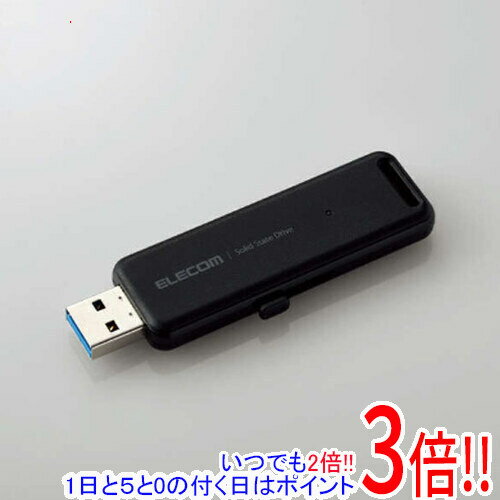 ELECOM外付けSSD2TBバックアップ用 |
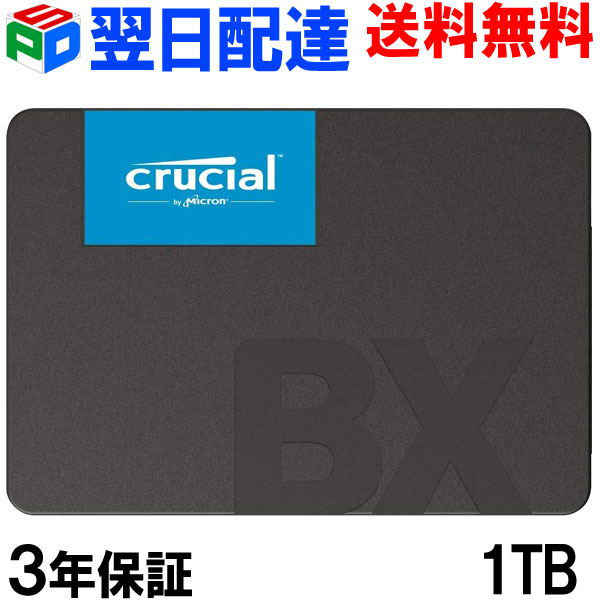 Crucial内蔵SSD1TB交換・買い替え用 |
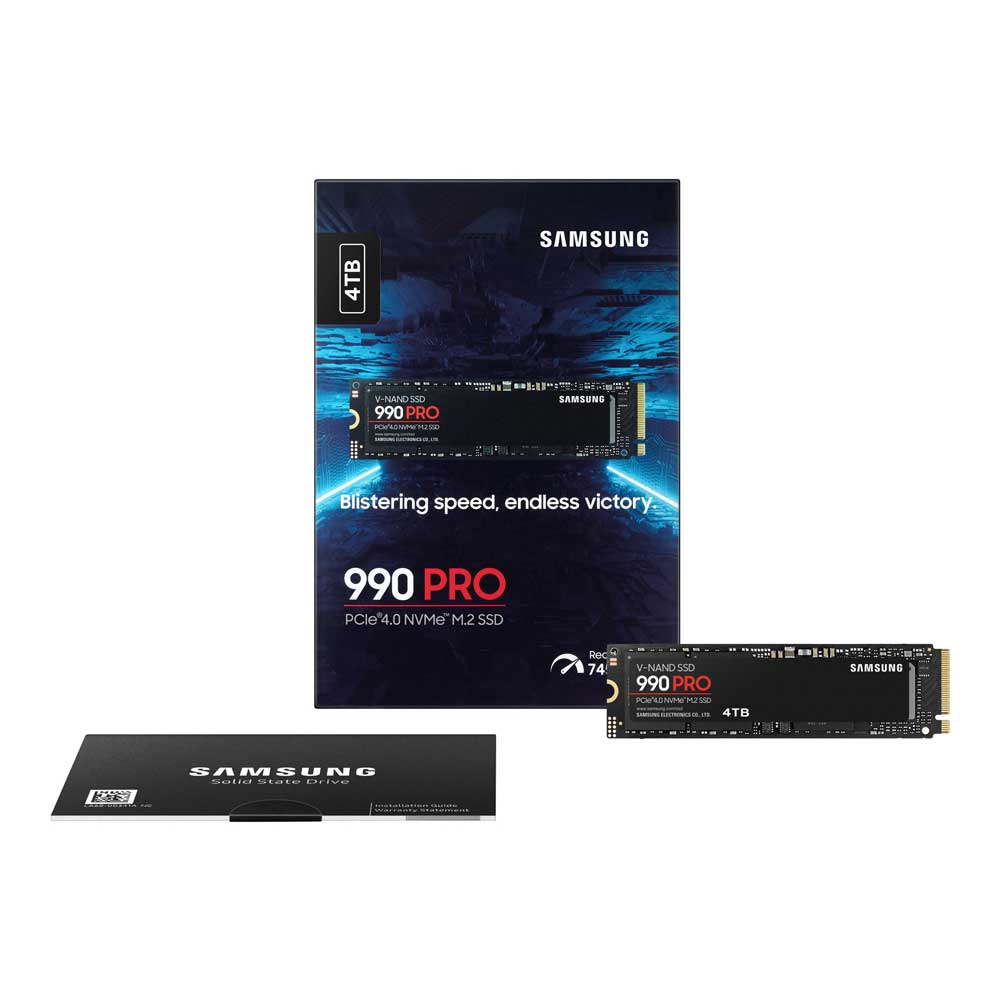 Samsung内蔵SSD定番で安心 |
|
|---|---|---|---|
| タイプ | 外付け(ポータブル) | 内蔵(2.5インチ) | 内蔵(2.5インチ) |
| 容量 | 2TB | 1TB(1000GB) | ― |
| 保証 | 延長保証対応 | 3年保証 | ― |
| 向いている人 | データ避難・バックアップ重視 | 容量重視の交換・買い替え派 | 信頼性重視でブランドを選びたい人 |
| 購入 | 楽天市場で見る |
楽天市場で見る |
楽天市場で見る |
windows11 アップデート不具合 ssdのよくある質問
最後に、更新後のSSDの不具合でよく寄せられる疑問にまとめてお答えします。
同じ悩みを持つ方の参考になれば幸いです。
Q1. 更新後にSSDが認識しない時、まず何をすればいいですか?
A. まずは一度パソコンを再起動してください。再起動でドライブが戻る例は多く報告されています。戻ったら、何よりも先に大事なデータを外付け機器へ移しましょう。初期化やフォーマットは、データを失う危険があるので避けてください。
Q2. 消えてしまったSSDのデータは元に戻せますか?
A. 再起動で戻れば、そのままデータも使えることが多いです。まったく見えない状態が続く場合は自分での操作を控えめにしてください。無理にフォーマットすると、復旧がむずかしくなります。大事なデータなら、専門の修理店へ相談するのが安全です。
Q3. 不具合が心配な更新は、削除してしまって大丈夫ですか?
A. 削除はできますが、最後の手段と考えてください。更新にはセキュリティを守る大切な中身も含まれます。外したままだと危険が増えるので、直ったら入れ直しましょう。まずは一時停止で様子を見るのがおすすめです。
Q4. どの更新でSSDの不具合が出たのか、どう調べますか?
A. 「設定」の「Windows Update」にある「更新の履歴」で、入っている更新の番号を確かめられます。症状が出た日付とあわせてメモしておくと分かりやすいです。更新ごとの不具合は時期で変わります。最新の状況は、Microsoftの公式ページで確かめるのが確実です。
Q5. SSDが古い場合、交換と買い替えのどちらを選ぶといいですか?
A. 本体の年数が目安になります。5年以内でほかが元気なら、SSDの交換で十分に使えます。7年を超えて動きも重いなら、買い替えを考えてよい頃合いです。Windows11の条件を満たすかどうかもあわせて見て決めます。
windows11 アップデート不具合 ssdのまとめ
更新のあとにSSDの不具合が出ても、順番に手を打てば落ち着いて対応できます。
まずは症状と更新の番号を確かめて、公式の既知の問題に載っていないかを見ます。大事なデータは先に外付け機器へ移して、更新の一時停止やドライバーの見直しで様子を見ましょう。
それでも直らず寿命が近いようなら、交換や買い替えを考える段階です。本体が古いなら、思いきって新しいパソコンに替えるのも1つの答えになります。
一番大切なのは、不具合に気づいたらデータを守ることです。あわてて消す操作をせず、落ち着いて切り分けるのが解決への近道です。
この記事が、あなたのSSDの不安を軽くする助けになればうれしいです。