Windows11のパソコンを軽くする方法|設定で効く7つの対処
こんにちは!えぬです。
Windows11を使っていて画面の切り替えが遅かったり、電源を入れてから操作できるまで時間がかかったりすると困ります。買い替える前にできることがあるなら試したいところです。
特に困るのは、何が原因で重くなっているのか見えにくい点です。設定をやみくもに変えるよりも確認する順番を決めたほうが無駄を減らせます。
そこで今回は、Windows11のパソコンを軽くする7つの設定と改善しない場合の判断方法を解説します!
ぜひ最後まで読んでみてください!
この記事で分かること
- Windows11が重くなる主な原因と確認方法
- 無料で試せる7つの軽量化設定と操作手順
- 設定を変更するときの注意点と効果の見方
- SSD交換やメモリ増設と買い替えの判断基準
<先に結論>
Windows11を軽くしたいなら、スタートアップアプリと空き容量を確認してからメモリ使用率を見るのが近道です。
設定で改善しない場合はHDDやメモリ容量を調べて、部品交換にかかる費用と買い替え価格を比べましょう。
お急ぎの方は、下記の商品リンクよりご検討ください⇩
この記事のおすすめ(迷ったらこの2つ)
Windows11が重くなる理由
動作が重いからといって、必ずしもパソコンが故障しているわけではありません。Windows11では起動時のアプリや空き容量などが動作に影響します。
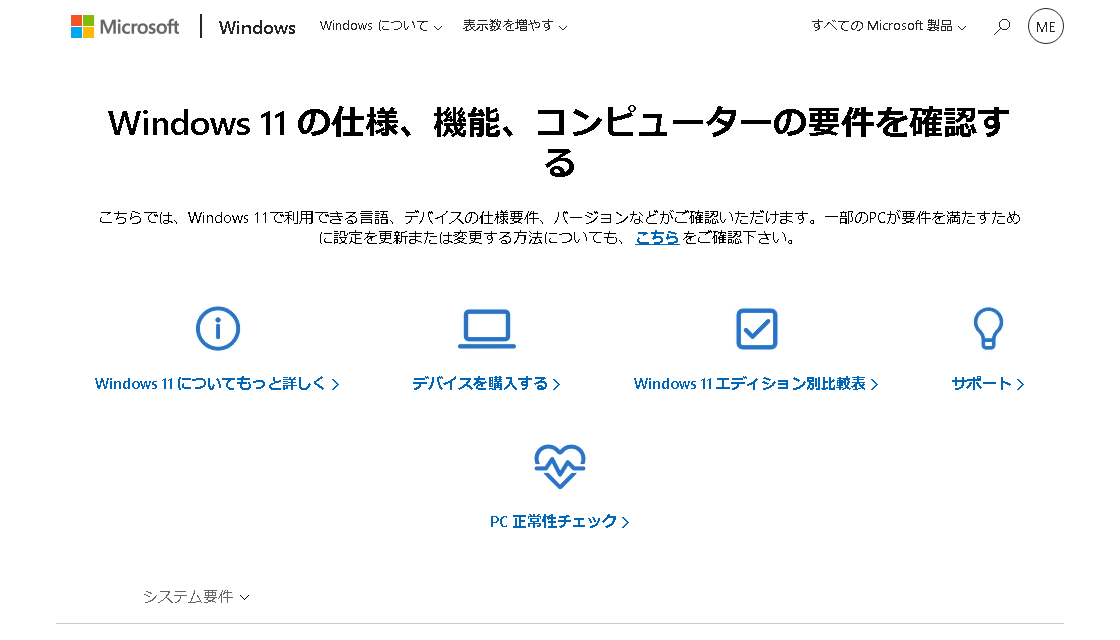
最初に原因の全体像と公式の動作要件を確認しておきましょう。
たとえば電源を入れた直後だけ遅い場合は自動起動するアプリが関係している可能性があります。写真を大量に保存したあとから動きが鈍くなったなら、保存先の空き容量を確かめる価値があります。
一方でブラウザーのタブを開くほど反応が遅くなるならメモリが足りないのかもしれません。CPUやディスクの使用率が高くなっている場合もあるため、症状を一つだけで決めつけないことが大切です。
Windows11にはMicrosoftが定める最低動作要件があります。以下は公式ページに記載されている数値と確認場所を比べた表です。
| 項目 | 公式の最低要件 | 自分のパソコンでの確認先 |
|---|---|---|
| CPU | 対応する64ビットCPUで1GHz以上、2コア以上 | 設定 → システム → バージョン情報 |
| メモリ | 4GB以上 | 設定 → システム → バージョン情報 |
| ストレージ | 64GB以上の記憶装置 | 設定 → システム → ストレージ |
出典:Microsoft「Windows 11の仕様とシステム要件」
ここで注意したいのは、最低要件を満たすことと快適に動くことは別だという点です。4GBのメモリでも公式の最低要件には届きますが、複数のアプリを同時に開いたときの余裕までは保証されません。
またストレージの64GBは装置全体の容量であり、常に64GBの空きが必要という意味ではありません。更新ファイルやアプリの分も必要なので実際の残量まで確認しましょう。
確認する順番が大切です。まず起動時のアプリを減らし、次に保存先の空きを作ります。そのうえでメモリやCPUの使用状況を見ると原因を追いやすくなります。
Microsoftも空き容量や起動アプリの多さなどを動作低下の要因に挙げています。公式の対策はMicrosoftサポート「WindowsでPCのパフォーマンスを向上させるためのヒント」で確認できます。
まず試したい3つの対処
原因の見当がついたら費用のかからない対処から始めます。最初の3つはパソコンの起動と普段の操作に関係する設定です。
特に起動が遅い人はスタートアップから確認してください。
自動起動アプリを減らす
電源を入れた直後から重いなら、不要なスタートアップアプリをオフにするのが最初の対処です。Windowsへのサインインと同時に複数のアプリが動き始めると、起動直後の処理が重なります。
設定方法は難しくありません。スタートボタンから「設定」を開き「アプリ」→「スタートアップ」へ進みます。
そこには自動で起動するよう登録されたアプリが表示されます。
普段使わないアプリのスイッチを「オフ」にしてください。たとえば会議のときだけ起動するアプリや、必要な場面で手動起動できる補助ツールは候補になります。
同じ内容はCtrl+Shift+Escで開くタスクマネージャーの「スタートアップアプリ」からも変更できます。起動への影響が表示される場合は参考にできますが、表示の大きさだけで停止対象を決めないようにしましょう。
オフにしても通常はアプリ自体が削除されるわけではありません。必要なときに起動できるので、まずは一つか二つ変更して再起動後の様子を比べる方法が取り組みやすいです。
ただしセキュリティソフトや入力機器の補助機能などは不用意に止めないでください。アプリ名が分からない場合は提供元を確認し、役割を調べてから判断するほうが安全です。
◆えぬのワンポイントアドバイス
スタートアップの設定は「使うアプリを消す」操作ではありません。必要になったら元に戻せるので、使っていないものから少しずつ見直す方法をおすすめします。
変更後はサインインしてから操作できるまでの待ち時間を比べてみましょう。効果が見えなければ次の空き容量の確認へ進んでください。
ストレージの空きを増やす
保存先がいっぱいに近い場合は、不要なファイルを減らして空き容量を確保しましょう。Windowsの更新や一時ファイルの保存には作業用の空き領域が必要です。
空きが少ない状態では更新が進みにくくなる場合もあります。
「設定」→「システム」→「ストレージ」を開くと現在の使用量を確認できます。特にWindowsを入れているCドライブの空き容量を見てください。
外付けドライブに空きがあっても、Cドライブが不足していれば問題が残ります。
次に「一時ファイル」や「クリーンアップ対象候補」の内容を確認します。削除対象を一つずつ読み、必要のない項目だけ選択して削除してください。
画面に表示される名称はWindowsの更新状況で少し異なります。
ストレージセンサーを使う方法もあります。「設定」→「システム」→「ストレージ」から機能を開き、実行条件やごみ箱の扱いを確認できます。
自動で削除される項目を理解してから有効にしましょう。
とくに注意したいのはダウンロードフォルダーとごみ箱です。必要な書類が含まれることもあるので、容量を空けたいだけで一括削除しないほうがよいでしょう。
写真や動画はバックアップ後に外付けドライブへ移動する方法も使えます。
使わなくなったアプリは「設定」→「アプリ」→「インストールされているアプリ」から削除できます。ただし名前を知らないアプリがパソコンの動作に必要な場合もあります。
提供元や用途を確認してからアンインストールしてください。
削除する前に確認してください。一時ファイルの候補には過去のWindowsへ戻すためのファイルが含まれる場合があります。戻す予定があるなら削除せず、重要なデータは別の場所にバックアップしましょう。
空き容量に「必ず何GB」といえる共通の正解はありません。まずは不足の警告が出ない状態を目指し、更新の成否や体感の変化を確認することが大切です。
メモリ使用率を確認する
複数のアプリを開くと遅くなるなら、タスクマネージャーでメモリの使われ方を見てください。メモリは作業中のデータを一時的に置く場所です。
余裕がなくなると保存先のドライブを補助的に使うため、反応が遅くなることがあります。
Ctrl+Shift+Escを押してタスクマネージャーを開きます。「プロセス」を選び「メモリ」の列を見てください。どのアプリが多く使っているか分かります。
さらに「パフォーマンス」→「メモリ」へ進むと使用量や搭載容量を確認できます。数値は開いている画面や裏で動く処理によって変化するため、動作が重くなった瞬間の状態を見ることが重要です。
例えばブラウザーのタブを大量に開いたときだけ使用率が高くなるなら、不要なタブを閉じて変化を確かめましょう。会議アプリと画像編集ソフトを同時に動かすと遅くなる場合は、使う時間を分けるだけでも改善する可能性があります。
使用率が高いからといって無関係なプロセスを片っ端から終了するのは避けてください。Windowsの処理や保存中のアプリを止めると、エラーやデータ消失につながるおそれがあります。
「CPU」や「ディスク」の列も一緒に見ると判断しやすくなります。メモリに余裕があるのにディスクが長時間忙しそうなら、メモリ以外に原因があるかもしれません。
メモリ使用率は一瞬の数字だけで決めません。軽い作業のときと重くなったときの両方を比べて、どの操作で負荷が増えるかを確認しましょう。
搭載メモリが少なく使用率が高い状態を繰り返すなら、アプリを閉じる対処だけでは限界があります。部品交換の話は後半で詳しく取り上げます。
さらに効く4つの設定
スタートアップと保存先を見直しても改善しない場合は、Windows11の動き方そのものを変更します。ここから紹介する4つは画面の表示や裏側の処理に関係する設定です。
機能を使う目的と引き換えになる部分もあるので順番に確認しましょう。
バックグラウンド動作を減らす
開いていないアプリの動作が気になる場合は、必要性の低いアプリだけバックグラウンド実行を制限しましょう。アプリによっては画面を閉じていても通知を受け取ったり、情報を同期したりするために処理を続けます。
「設定」→「アプリ」→「インストールされているアプリ」を開きます。対象アプリの右側にある「…」から「詳細オプション」を選べる場合は、バックグラウンドアプリのアクセス許可を確認してください。
選択肢に「しない」があればバックグラウンドでの実行を制限できます。アプリを開いていない間の処理が減る可能性があるので、普段使っていないアプリから試す方法が適しています。
ただしすべてのアプリに同じ設定があるわけではありません。従来型のデスクトップアプリなどは詳細オプションが表示されない場合もあります。
その場合はアプリ側の設定画面で自動起動や常駐の項目を探してください。
通知が必要なチャットアプリや自動同期が必要なツールでは、制限によって知らせが届かなくなる可能性があります。反応が軽くなっても必要な機能を失っては困るので、何を止めるかを優先して決めましょう。
また通知を減らしたいだけなら「設定」→「システム」→「通知」を使う方法もあります。通知を非表示にすることと、アプリの裏側の処理を止めることは同じではありません。
変更後に普段使うサービスの通知や同期を確認すれば影響を判断できます。使い勝手が悪くなった場合は元の許可に戻してください。
アニメーションを控えめにする
画面が切り替わるときのもたつきが気になるなら、アニメーションなどの視覚効果を減らす方法があります。Windows11ではウィンドウの表示やメニューの動きに演出が使われています。
「設定」→「アクセシビリティ」→「視覚効果」を開き「アニメーション効果」をオフにしてください。透明効果も不要なら同じ画面でオフにできます。
これで画面の装飾に使う処理を減らせる場合があります。
さらに細かく変更したいときはスタートメニューの検索欄を使います。「Windowsの外観とパフォーマンスを調整する」と入力して、表示された設定画面を開いてください。
「視覚効果」タブにある「パフォーマンスを優先する」に相当する選択肢を選ぶと、多くの表示効果をまとめて抑えられます。名称は画面によって「パフォーマンスを優先する」や「最適なパフォーマンスに調整する」などと表示される場合があります。
ただし文字の縁が見にくくなったり、画面の印象が変わったりする場合があります。私は最初から全項目を切るよりも、アニメーション効果だけを先に変更する考え方をおすすめします。
この方法は特に画面表示の反応に関係する対処です。保存先がいっぱいになっている問題やメモリ不足そのものを解決するわけではありません。そこは分けて考える必要があります。
変更前と同じアプリを開き、メニューやウィンドウの反応を比べてください。見た目が好みでなければ元に戻しても構いません。
電源モードを変更する
省電力を優先した設定になっているなら、電源モードの見直しで反応が変わる場合があります。特にノートパソコンでは消費電力と性能の間で調整が行われます。
「設定」→「システム」→「電源とバッテリー」を開きます。「電源モード」の項目があれば現在の設定を確認してください。
デスクトップなどでは「電源」と表示される場合もあります。
「最適な電力効率」が選ばれている場合は、まず「バランス」に変更して普段の操作を比べます。電源に接続していて処理速度を優先したい場合は「最適なパフォーマンス」も選択肢になります。
ただし性能を優先すると消費電力が増えます。ノートパソコンではバッテリーの持ちが短くなったり、本体が熱くなったりする可能性があるため注意しましょう。
電源モードは機種や電源プランによって選べる内容が異なります。選択肢が表示されない場合に無理な変更をする必要はありません。メーカー独自の電源管理機能がある場合は取扱説明書も確認してください。
動画編集など一時的に負荷のかかる作業と、文書作成などの日常作業では向く設定が違います。常に最高性能を選ぶ必要はなく、目的に合わせて戻す方法でも十分です。
また本体の通気口がふさがれていると熱が逃げにくくなります。電源モードだけで重さが改善しない場合は、通気口の周囲や設置場所も確かめてください。
更新と再起動を済ませる
長く再起動していないパソコンや更新が途中のパソコンは、更新状況を確認してから再起動しましょう。Windows Updateには不具合の修正や安全性に関係する変更が含まれます。
「設定」→「Windows Update」を開いて「更新プログラムのチェック」を選びます。利用できる更新があれば内容を確認して適用してください。
再起動が求められた場合は作業中のファイルを保存してから実行します。
更新のダウンロードやインストールが進んでいる最中は、一時的にCPUやディスクの使用量が増えることがあります。更新直後に動きが鈍くてもすぐ故障と判断せず、完了して落ち着くかを確かめましょう。
画面に更新が表示されない場合でも、一度再起動して変化を見る価値があります。再起動は単に画面を閉じる操作ではなく、実行中の処理をいったん終了してWindowsを起動し直す方法です。
不審なアプリが動いている場合はWindowsセキュリティも確認しましょう。「設定」→「プライバシーとセキュリティ」→「Windowsセキュリティ」からウイルスと脅威の防止を開き、必要に応じてクイックスキャンを実行できます。
更新を止めたりウイルス対策を無効にしたりして速さを求める方法はおすすめしません。軽くなったように見えても安全性が下がるおそれがあるためです。
また更新が何度も失敗する場合は空き容量やエラー表示も確認してください。失敗を繰り返す状態では軽量化の前に更新トラブルを解消する必要があります。
7つの対処は一度に変更しなくても大丈夫です。一つ変更したら同じ操作を試し、改善した点を確かめてから次へ進みましょう。効果が分からないまま全項目を変更すると原因を見失いやすくなります。
軽くならないときの判断
ここまでの設定を試しても遅さが残るなら、ソフトの問題だけではない可能性があります。大切なのは今のパソコンに何が足りないかを確認することです。
交換できる部品と買い替え費用の順に考えていきます。
重くなる場面から原因を探す
原因が分からないときは、いつ重くなるかを記録してタスクマネージャーの表示と照らし合わせましょう。同じ「重い」でも起動直後と作業中では確認したい場所が違います。
電源を入れた直後だけ遅いなら、まずスタートアップと更新中の処理を疑います。起動後しばらくすると落ち着く場合は裏で始まる作業の影響が考えられます。
ブラウザーでページを増やすと遅くなるならメモリ使用量を見ます。一つのアプリだけで発生する場合は、そのアプリの設定や不具合が原因かもしれません。
一方でファイルを開くときだけ待たされるなら、タスクマネージャーの「ディスク」に注目してください。使用率が100%近くに張り付く状態が続いていないかを確認できます。
ただし短時間の100%表示だけでは故障とは判断できません。
タスクマネージャーでCPUやメモリの列を見て、どのアプリが多く使っているかも確認しましょう。名前が分からない処理を無理に終了せず、提供元と用途を確かめてから対処するのが基本です。
電源を入れてからの待ち時間やアプリの反応を同じ条件で比べると変化が分かりやすくなります。たとえば再起動後に同じ数のブラウザータブを開き、数分後の様子まで見てください。
なお異音や突然の電源断が起きる場合は、単純な軽量化よりも故障への備えが先です。重要なデータをバックアップして使用を控え、メーカーや修理窓口へ相談しましょう。
HDDとメモリ容量を確かめる
設定で改善しないパソコンは、保存先がHDDのままかメモリが少なすぎないかを確認してください。古いHDDはSSDより読み書きが遅いことが多く、起動やファイルの読み込みで待ち時間が発生しやすくなります。
保存先の種類は「Ctrl+Shift+Esc」でタスクマネージャーを開き、「パフォーマンス」→「ディスク」で確認できます。表示されるHDDまたはSSDの表記を見ましょう。
機種によってはメーカーの仕様表で確認する必要があります。
メモリ容量は「設定」→「システム」→「バージョン情報」の「実装RAM」で調べられます。Windows11の最低要件は4GBですが、普段の操作で十分な余裕があるかどうかは別の話です。
目安としてメモリ8GB以下で複数のアプリを同時に使う人は、増設の余地を確認する価値があります。16GBは一般的な作業を並行して進めたい場合の候補ですが、すべての人に必須とは限りません。
HDDからSSDへ変更するなら内蔵SSDへの交換が候補になります。ただし2.5インチSATA型とM.2型などでは形状が違い、どのSSDでも使えるわけではありません。取扱説明書で対応規格を先に確認しましょう。
Crucial BX500を実際に使った人の声(楽天市場のレビューより)
とりあえず予備で確保、使っていないので商品の詳細はレビューできないがクルーシャルだし悪い品ではないはず SSDが必要な人で値段で購入迷っている人はすぐに買ったほうがいい、ストレージ関係は後1,2年は品薄供給不足が続くことが確定していて値段が上がることはあっても下がることはないから この商品も購入後改めてページを確認したら1000円ほど値上がりしてた、SSDが必要なら早めに確保したほうがいい
朝8時から夕方5時までの長丁場のクローン作業でしたが、なんとかうまくいきました。 これまでが嘘のようにサクサク動きます。 HDDの時は立ち上がるまで20分、使えるように動くまで1時間でした。(ここ3カ月特に動き悪く/2019年に購入した1TBのダイナブック)また作業ができるようになっても裏でWindows updateのダウンロードとインストールが作動しているとほぼ使えないものでした。 ちょっと戸惑う部分ありましたが、うまくいってよかったです。
ストレスなし Windows7→10のノートのHDD500Gをこのssdに換装。推奨アプリで換装したのですが、当初自動では何回も失敗しましたが、なぜか手動で行えばすんなりと成功しました。起動に5分ほどかかってましたが、変えてからは1分もかからず快適なりました。また、頻繁にある更新が3~4時間かかっていたがストレスなく更新して快適になっています。sddの速さには驚かされました。
SSDがすでに入っていてメモリ不足が続く場合は増設用メモリを検討できます。こちらもDDR4やDDR5などの規格に加えて、空きスロットや最大搭載容量を調べる必要があります。
薄型ノートではメモリが基板に固定され、増設できない機種もあります。購入前に分解や交換の可否を確かめてください。詳しい容量の考え方は中古パソコンは16GB必要?8GBとの違いと用途別の選び方でも解説しています。
部品交換にはデータ消失や保証への影響が伴う場合があります。事前のバックアップを済ませ、メーカーの保証条件を確認してください。対応部品が分からない場合は無理に作業しないほうが安全です。
【比較表】交換費用と買い替えを比べる
設定変更と部品交換で迷ったら、修理や増設の総額を買い替え価格と比べて決めましょう。パソコンを軽くする方法は一つではありません。
今の本体を使い続ける価値があるかどうかも重要です。
たとえば本体に故障がなくHDDだけが遅さの原因なら、SSDへの交換が候補になります。一方で画面やバッテリーにも不具合があるなら、部品を一つ交換しても別の出費が続く可能性があります。
費用を比べる際はSSDやメモリの本体価格だけでなく、作業料金やデータ移行費も確認してください。修理に出す期間や交換後の保証も比較材料になります。
年数だけで買い替えを決めないことも大切です。使用年数は一般的な目安にはなりますが、実際の動作と部品の状態によって使い続けられる期間は変わります。
対応するWindows11の更新を受けられるかも忘れずに確認しましょう。
買い替えるなら保証付きの中古パソコンも選択肢です。価格だけで選ばず、Windows11への正式対応やSSD搭載の有無を確認してください。
予算に余裕があれば新品や用途に合わせて構成を選べるBTOパソコンも比べられます。
中古で探す場合の確認項目はWindows11中古パソコンおすすめ|対応確認と選び方が参考になります。必要な性能を決めてから候補を絞るほうが、購入後にまた動作で困る可能性を減らせます。
◆えぬのワンポイントアドバイス
「部品が交換できるから直す」と決める前に、交換後に何年くらい使いたいかまで考えてみてください。必要な性能がすでに足りないなら買い替えのほうが納得しやすい場合があります。
決める前に写真や仕事のファイルをバックアップし、使っているアプリのログイン情報も確認しておきましょう。新品でも中古でも購入後の設定やデータ移行が必要です。初期設定の確認には中古パソコンを買ったらやること|Windows11初期設定も役立ちます。
【比較表】Crucial BX500と候補を比べる
 Crucial BX500起動を速くしたい |
 WINTEN DDR4 8GB複数アプリ使う人 |
|
|---|---|---|
| タイプ | SSD(ストレージ) | メモリ(RAM) |
| 向いている人 | 起動が遅い人 | 複数アプリを同時に使う人 |
| 確認すること | 対応規格(SATA/M.2) | 規格・空きスロット・最大容量 |
| 購入 | 楽天市場で見る |
楽天市場で見る |
Windows11軽量化のよくある質問
設定を変える前後には細かな疑問が残るものです。特に安全性や買い替えの必要性は気になるところでしょう。最後によくある質問へ短く答えます。
Windows11軽量化のFAQ
Q1. 無料で軽くする方法はありますか?
A. はい、そうです。スタートアップの無効化や一時ファイルの削除はWindows11の標準機能で試せます。まずは追加ソフトを入れずに設定を見直しましょう。部品の性能が足りない場合は大きく改善しないこともあります。
Q2. スタートアップは全部オフで大丈夫ですか?
A. 全部オフにする必要はありません。セキュリティソフトや日常的に使う同期機能などは起動時に動く意味があります。役割の分かる不要なアプリだけを対象にし、支障が出たら設定を戻してください。
Q3. メモリ8GBでもWindows11を使えますか?
A. 8GBはWindows11の公式最低要件である4GBを上回ります。ただし快適さは用途次第です。多数のタブや複数アプリを使うと不足する場合があるため、実際の使用率を確認して増設の必要性を判断してください。
Q4. 初期化するとパソコンは速くなりますか?
A. 不要なアプリや設定の問題が原因なら改善する可能性はあります。ただしHDDの読み込み速度やメモリ容量は変わりません。初期化にはアプリの再設定やデータ消失の危険があるため、バックアップを取ったうえで最後の手段として考えましょう。
Q5. ディスク使用率100%は故障ですか?
A. 必ずしも故障ではありません。更新や大量のファイル処理で一時的に高くなる場合があります。長時間続く場合は実行中のアプリとドライブの種類を確認してください。異音や読み込みエラーもあるなら早めにバックアップしましょう。
Windows11を軽くする方法のまとめ
Windows11のパソコンが重い場合は、スタートアップアプリ・空き容量・メモリ使用率の順に確認してください。起動が遅い人は自動起動を減らし、保存先がいっぱいの人は不要なファイルを見直す方法が向いています。
それでも改善しない人はバックグラウンド動作や視覚効果を調整し、電源モードと更新状況も確認しましょう。どれか一つの設定で必ず速くなるわけではないため、変更ごとに動作を比べることが大切です。
古いHDDのまま使っている人やメモリ8GB以下で不足を感じる人は、SSD交換やメモリ増設を候補にできます。故障が重なっている場合や交換費用が高い場合は、今の本体を直す費用と買い替え価格を比べて決めましょう。