パソコンでQRコードを読み取る方法|Windows11の手順
こんにちは!えぬです。
Windows11のパソコンでQRコードを読み取りたいときに、どの機能を使えばよいのか迷うことがあります。スマホならカメラを向けるだけですが、パソコンでは少し操作が異なります。
実はWindows11にはQRコードを読み取れる機能が用意されています。専用の読み取りアプリを新しく入れなくても対応できる場合があります。
特に困りやすいのが、パソコンの画面に表示されたQRコードを同じパソコンで読み取りたい場面です。外部カメラが必要なのか判断しにくいところだと思います。
そこで今回は、Windows11のパソコンでQRコードを読み取る方法と読み取れないときの対処法を詳しく解説します!
ぜひ最後まで読んでみてください!
この記事で分かること
- Windows11でQRコードを読み取る基本的な方法
- カメラアプリを使ったQRコードの読み取り手順
- パソコン画面のQRコードをカメラなしで読む方法
- QRコードが読み取れない原因と解決方法
<先に結論>
Windows11ではカメラアプリや切り取りツールを使ってQRコードを読み取れます。
紙に印刷されたQRコードはカメラアプリを使い、パソコン画面に表示されたQRコードは切り取りツールを使う方法がおすすめです。
お急ぎの方は、下記の商品リンクよりご検討ください⇩
この記事のおすすめ(迷ったらこの2つ)
Windows11のQR読み取り機能
最初に確認しておきたいのは、Windows11ではQRコードを読み取る方法が複数あることです。使う機能はQRコードがどこに表示されているかで変わります。
まずは標準機能でできることと必要な機器を確認していきます。
Windows11のパソコンではカメラアプリとSnipping Tool(切り取りツール)がQRコードの読み取りに利用できます。
カメラアプリは内蔵カメラや接続したWebカメラに映るQRコードを読み取る機能です。例えば紙の案内に印刷されたQRコードを読みたいときに向いています。
一方で切り取りツールは、画面に表示されたQRコードを画像として取り込んで読み取れます。こちらはカメラを必要としません。
読み取り方法を選ぶ基本
紙や別の端末にあるQRコードはカメラアプリを使い、パソコン画面に表示されたQRコードは切り取りツールを使います。
最初にこの違いを覚えておけば、必要のないアプリを探したり機器を購入したりせずに済みます。
Microsoftも両方の機能を公式に案内しています。違いを表にまとめました。
| 比較項目 | カメラアプリ | 切り取りツール |
|---|---|---|
| 主な読み取り対象 | カメラの前にあるQRコード | 画面に表示されたQRコード |
| 使用する機能 | バーコードモード | テキストアクション |
| カメラの必要性 | 必要 | 不要 |
| 主な操作 | QRコードをカメラに映す | 画面を切り取って認識する |
| 読み取り結果 | 対応するリンクなどを表示 | 検出したリンクや情報を表示 |
| 利用できる環境 | 対応カメラとアプリがある環境 | 対応する切り取りツールがある環境 |
カメラアプリについてはMicrosoftのサポートページで確認できます。公式の手順ではバーコードボタンを選び、QRコードにピントを合わせると自動的に読み取る仕組みです。
出典:Microsoftサポート「Windows カメラ アプリの使用方法」
またMicrosoftは切り取りツールのQRコード検出機能も紹介しています。画面の一部を撮影したあとにテキストアクションを使用すると、対応するQRコードを認識できます。
出典:Microsoft「Your Guide to Snipping Tool」
なおWindows11の更新状況やアプリのバージョンによっては、表示されるボタンや利用できる機能が異なる場合があります。
QRコードの読み取りだけなら高性能なパソコンは必要ありません。今のパソコンに標準機能が用意されていれば、まずは追加費用をかけずに確認するのがよいでしょう。
カメラでQRコードを読み取る
紙に印刷されたQRコードや別の端末に表示されたQRコードを読む場合は、Windows11のカメラアプリが便利です。
内蔵カメラでも外付けのWebカメラでも基本的な操作は同じです。ここからは実際の読み取り手順とカメラを使う際のポイントを確認します。
カメラアプリの基本操作
Windows11のカメラアプリを使う場合は、バーコードモードを選択することが重要です。通常の写真撮影モードではQRコードを自動的に読み取れない場合があります。
QRコードをカメラに映してリンクを表示するまでの操作は、標準のカメラアプリで行えます。
まずWindows11のスタートボタンをクリックします。検索欄に「カメラ」と入力して表示されたカメラアプリを開いてください。
アプリが起動するとカメラに映っている映像が表示されます。画面右側にあるバーコードのアイコンを探して選択しましょう。
その状態で読み取りたいQRコードをカメラの前に置きます。QRコード全体が映るように位置を調整してください。
カメラのピントが合って正常に認識されると、アプリがQRコードを自動的に読み取ります。
WebサイトのURLが含まれている場合は画面下部にリンクが表示されます。リンク先を確認してから選択すると、対応するページへ移動できます。
例えば店舗の案内に印刷されたQRコードを読み取る場合は、紙をカメラの正面に向けます。ノートパソコンなら画面上部の内蔵カメラを使えることがあります。
ただしノートパソコンのカメラは通常、利用者の顔が映る方向に向いています。紙を手に持ってカメラに近づける必要があるため、位置を合わせにくい場合もあります。
またカメラアプリのバーコードモードは、利用しているアプリの状態によって表示されない可能性があります。その場合はMicrosoft Storeでカメラアプリの更新を確認してください。
QRコードとバーコードは同じモードで扱えます
Microsoftの公式情報ではQRコードのほかに一般的なバーコードもスキャン対象として案内されています。
ただし表示される結果はコードの種類によって異なります。URLが含まれるQRコードならリンクが表示されます。
カメラで読み取る場合はシャッターボタンを押す必要がないことも覚えておきましょう。QRコードを認識できれば自動的に結果が表示されます。
Webカメラの接続と使い方
パソコンに内蔵カメラがない場合でも、Windows11に対応した外付けWebカメラを利用すればQRコードを読み取れる可能性があります。
デスクトップパソコンなどでカメラが用意されていない場合は、USB接続のWebカメラが選択肢になります。
一般的なUSB接続のWebカメラなら対応する端子に差し込み、Windows11に認識させることで利用できます。
まずWebカメラをパソコンのUSB端子に接続してください。認識されたらスタートメニューからカメラアプリを起動します。
複数のカメラが接続されている場合はカメラ切り替え機能を使います。外付けWebカメラの映像が表示されるか確認しましょう。
映像が確認できたらバーコードモードに切り替えます。あとはQRコードをレンズの前に置いて読み取りを行います。
Webカメラを購入するときに注目したいのは画素数だけではありません。QRコードを読み取る用途では近い距離でもピントが合うかどうかが大切です。
特にオートフォーカス対応のWebカメラは検討する価値があります。ピントを自動調整する機能があるため、固定焦点の製品より距離を合わせやすい場合があります。
エレコムUCAM-C820ABを実際に使った人の声(楽天市場のレビューより)
おすすめのカメラ 最初はLEDの小さなリングライトが付いた機種にしょうと考えていたのですが他の方のレビューを見てこの機種にしました。 ZOOM会議で使ってますが画質はPC内蔵カメラより明らかに良くなった印象です。
Web会議にさんかするため 購入しました。 機能的には 充分! ただ Zoomが出来るといいかな!
安価に購入することができて満足しています 思っていた以上でした。購入してよかったです。
ただしオートフォーカス対応でも至近距離で必ず鮮明に映るわけではありません。製品ごとに対応する撮影距離が異なるため、メーカーの仕様を確認してください。
またUSB-AとUSB-Cでは接続端子の形が違います。購入前にパソコン側の端子と一致するか確かめておくと安心です。
QRコードを読むだけなら高価なWebカメラを用意する必要性は高くありません。しかしオンライン会議にも使いたい場合は話が変わります。
例えばフルHD画質やマイクを搭載したWeb会議にも使えるWebカメラなら、QRコードの読み取り以外にも用途が広がります。
◆えぬのワンポイントアドバイス
Webカメラを選ぶなら、画質だけでなくピントの合わせやすさも確認してみてください。QRコードを読み取る際は細かな模様を鮮明に映す必要があります。レンズを自由に動かせる製品なら紙の位置も調整しやすくなります。
なお画面に表示されたQRコードを読むだけならWebカメラは不要です。購入前に切り取りツールで対応できないか確認することをおすすめします。
カメラで読み取るコツ
カメラアプリでQRコードが認識されないときは、まずピントと明るさと読み取る距離を確認してください。QRコード自体が正常でも映像が不鮮明だと読み取れません。
QRコード全体を鮮明に映せる位置までカメラとの距離を調整することが大切です。
最初にQRコードをカメラから少し離してみましょう。近づけすぎるとピントが合わず、四角い模様がぼやけてしまう場合があります。
反対に遠すぎるとQRコードが小さく映ります。読み取りに必要な模様を認識しにくくなるため、適度な大きさで表示してください。
次に周囲の明るさを確認します。部屋が暗い場合は照明をつけると改善することがあります。
ただし紙が光を強く反射している場合は注意が必要です。照明の位置を変えたり紙を少し傾けたりすると見やすくなるでしょう。
QRコードが印刷されている紙の状態も重要です。折り目や汚れがあると読み取りに失敗する場合があります。
またQRコードの周囲には一定の余白が必要です。指や別の物体で端を隠さないようにしてください。
スマートフォンの画面に表示されたQRコードをパソコンで読む場合は、スマートフォン側の画面の明るさも調整しましょう。
画面が暗すぎたり光が反射したりすると模様を認識しにくくなります。文字や画像を拡大できる場合はQRコードの表示サイズも変えてみてください。
それでも読み取れない場合はカメラのレンズを確認します。汚れが付着していると画像全体がぼやける可能性があります。
さらにカメラアプリで通常の写真が撮影できるか試す方法もあります。写真自体が正常に映らない場合はQRコードではなくカメラ側の問題が考えられます。
なおすべてのQRコードがWebサイトのリンクを含んでいるわけではありません。Wi-Fiの設定情報や文字列が記録されている場合もあります。
読み取った結果が想定と違う場合は、QRコードの用途を確認してから次の操作に進んでください。
画面上のQRコードを読み取る
パソコンでQRコードを読みたい場面では、Webサイトや資料の中にQRコードが表示されていることもあります。
この場合はカメラを使う必要がありません。Windows11の切り取りツールを中心に、画像やブラウザから読み取る方法を紹介します。
切り取りツールで読み取る
Windows11の画面に表示されたQRコードを読み取るなら、Snipping Tool(切り取りツール)が便利です。Windows11に用意されている画面撮影機能を利用できます。
WindowsキーとShiftキーとSキーを同時に押し、QRコードの部分を切り取ることで読み取りを進められます。
まず読み取りたいQRコードをパソコン画面に表示してください。WebサイトやPDFの中にあるQRコードでも構いません。
次にキーボードの「Windows + Shift + S」を押します。画面が暗くなり撮影する範囲を選べる状態になります。
画面上部に表示されたメニューから四角形の切り取りを選択します。マウスをドラッグしてQRコード全体を囲みましょう。
QRコードの周囲に少し余白を残すと認識しやすくなります。模様の端を切り落とさないように注意してください。
範囲を選択するとスクリーンショットが作成されます。表示された通知などから切り取りツールの編集画面を開きます。
編集画面では「テキストアクション」を選択してください。対応するバージョンでは画像に含まれるQRコードを自動的に検出します。
QRコードが認識されるとリンクなどの情報が表示されます。内容を確認して必要な操作を選びましょう。
この方法ならカメラの角度や撮影距離を気にする必要がありません。デスクトップパソコンでも利用できます。
ただし切り取りツールを開いただけで必ずQRコードが認識されるわけではありません。テキストアクションを選ぶ操作が必要になる場合があります。
またWindows11の更新状況によって機能の表示が異なる可能性があります。テキストアクションが見当たらなければMicrosoft Storeでアプリの更新を確認してください。
画面のQRコードを読むときのポイント
パソコン画面に表示されたQRコードを読むために、わざわざ別のカメラを画面に向ける必要はありません。
切り取りツールなら画面の画像を直接使えるため、余計な機器を準備せずに済みます。
ただしログイン用のQRコードは例外になる場合があります。指定されたスマートフォンアプリで読み取ることが認証条件なら、パソコンでURLを取り出すだけではログインできません。
画像ファイルから読み取る
QRコードがPNGやJPEGなどの画像ファイルとして保存されている場合もあります。そのような画像もWindows11の切り取りツールで読み取れる可能性があります。
保存済みのQRコード画像は画面に表示してから切り取りツールで読み取る方法が分かりやすいです。
まずエクスプローラーからQRコードが保存された画像ファイルを探します。ファイルをダブルクリックして画像を開いてください。
通常はWindowsのフォトアプリなどで画像を表示できます。QRコードが画面内に十分な大きさで表示されるよう調整しましょう。
次に「Windows + Shift + S」を押します。QRコードの周囲を四角形で囲んで画像を切り取ります。
切り取りツールの編集画面を開いたらテキストアクションを選択します。QRコードが認識されれば対応する情報が表示されます。
例えばメールに添付されたQRコード画像を保存した場合も、この流れで読み取りを試せます。
画像を一度保存する必要があるかは状況によって異なります。メールやブラウザの画面にQRコードを表示できるなら、そのまま切り取ることも可能です。
また画像を拡大する際は注意してください。もともとの画像が極端に小さい場合は拡大しても模様が鮮明にならないことがあります。
読み取りに失敗するときは元の画像の画質を確認しましょう。画像を作成した相手に鮮明なデータを再送してもらう方法もあります。
PDFファイルにQRコードが含まれている場合も考え方は同じです。PDFを開いて該当部分を表示し、切り取りツールで読み取ります。
ただしPDF内のQRコードが表示されていない場合は対応できません。ページの読み込みや画像の表示が完了しているか確認してください。
このように画像ファイルからの読み取りでは、特別なQRコード専用アプリを追加しなくても対応できる場面があります。
ブラウザで読む方法
Windows11ではMicrosoft EdgeやGoogle Chromeなどのブラウザを使う機会が多いと思います。ブラウザに表示されたQRコードも読み取りの対象になります。
ただしブラウザにQRコード専用の読み取りボタンが必ず用意されているわけではありません。使用するブラウザとバージョンによって利用できる機能が異なります。
ブラウザ上のQRコードは切り取りツールで読む方法が基本ですが、画像検索機能を使える場合もあります。
例えばGoogle ChromeにはGoogleレンズを利用する機能があります。Webページ内の画像や指定した範囲を検索できる機能です。
ChromeのメニューからGoogleレンズによる検索を選択すると、ページ内の画像を検索対象にできます。
QRコードが表示されている部分を選択すれば、コードに関係する情報が検索結果に現れる場合があります。
ただしGoogleレンズの画像検索はQRコードの読み取り専用機能ではありません。すべてのQRコードでURLが取り出せるとは限らないため注意してください。
Googleレンズで目的の結果が表示されない場合は、切り取りツールを試すほうが確実でしょう。
またWebページによってはQRコードの近くに通常のリンクが用意されています。リンク先が同じならQRコードを読み取らずにアクセスできることもあります。
例えばイベントの参加案内にQRコードとURLの両方が掲載されている場合です。URLのリンクを直接クリックすれば読み取り操作は不要になります。
一方でQRコードしか表示されていないページでは、切り取りツールを利用する方法が役立ちます。
なおGoogleレンズのような画像検索機能では、選択した画像やページ情報が外部サービスに送信される場合があります。
仕事の資料や個人情報が含まれる画像を扱うときは、その点も踏まえて利用する機能を選んでください。
パソコン内で扱うことを優先するなら、最初はWindows11の標準機能を確認するのがおすすめです。
リンク以外の情報を読む
QRコードにはWebサイトのURL以外にもさまざまな情報を記録できます。例えばWi-Fiの接続情報や連絡先などが含まれる場合があります。
そのためQRコードを読み取ったら必ずWebサイトが開くとは限りません。読み取り結果はコードの内容と利用するアプリによって異なります。
QRコードの読み取り結果がリンクではない場合は、保存されている情報の種類を確認してください。
例えばWi-Fiの接続用QRコードにはネットワーク名や認証に必要な情報が記録されている場合があります。
Windows11のカメラアプリは対応するQRコードを読み取り、Wi-Fiネットワークへの接続に利用できる機能も備えています。
ただし読み取ったQRコードがWi-Fi接続用の形式であることが必要です。通常のURLを記録したQRコードとは動作が異なります。
一方でイベントの受付に使われるQRコードには識別用の情報が含まれていることがあります。読み取った文字列だけでは意味が分からない場合もあるでしょう。
これは読み取りに失敗したとは限りません。専用システムで処理するための情報が記録されている可能性があります。
またログイン認証に使われるQRコードは特に注意が必要です。サービスによってはスマートフォン側の認証アプリで読み取ることが前提になっています。
その場合はパソコンでQRコードを読み取っても認証が完了しません。指定されたスマートフォンや専用アプリを使う必要があります。
例えばLINEのパソコン版ログインで表示されるQRコードは、通常のWebサイトへ移動するためのQRコードとは目的が違います。
LINEのログイン画面でQRコード自体が表示されない場合は、パソコンでLINEのQRコードが表示されない場合の対処法も参考にしてください。
QRコードは見た目が似ていても役割が異なります。読み取った情報をどのように使うものなのか確認することが大切です。
QRコードが読めない場合
ここまでの操作を行ってもQRコードを読み取れないことがあります。原因はカメラの設定や画像の状態などさまざまです。
読み取りに失敗する場合は、問題が起きている場所を順番に確認しましょう。ここではWindows11で特に確認したい設定と安全上の注意点を解説します。
カメラが映らないとき
カメラアプリを開いても映像が表示されない場合は、Windows11のカメラへのアクセス許可を確認してください。
カメラが認識されていてもアクセスが許可されていなければ、アプリから映像を利用できない場合があります。
まずスタートメニューから「設定」を開きます。左側の「プライバシーとセキュリティ」を選択してください。
次に「カメラ」を開きます。この画面ではカメラへのアクセスやアプリごとの利用許可を確認できます。
「カメラへのアクセス」がオフになっている場合はオンに変更します。続いて「アプリにカメラへのアクセスを許可する」も確認してください。
カメラアプリが一覧に表示されている場合は、利用が許可されているか確認しましょう。
設定を変更したらカメラアプリを閉じて再度起動します。映像が表示されればQRコードの読み取りを試せます。
設定に問題がない場合は別のアプリがカメラを使用していないか確認してください。Web会議アプリなどが動作しているとカメラを利用できない場合があります。
またノートパソコンによってはカメラの物理シャッターが備わっています。シャッターが閉じている場合は映像が黒く表示されることがあります。
カメラを無効にする専用キーが搭載されている機種もあります。パソコンの説明書でカメラの切り替え方法を確認してください。
外付けWebカメラの場合はUSBケーブルを差し直す方法も有効です。別のUSB端子に接続して認識されるか確認しましょう。
さらにデバイスマネージャーでカメラが認識されているか調べることもできます。デバイスに警告が表示されている場合はドライバーに問題がある可能性があります。
仕事用のパソコンでは管理者がカメラ機能を制限している場合もあります。そのような環境では無理に設定を変更せず、管理担当者へ確認してください。
コードが認識されないとき
カメラが正常に映っているのにQRコードを読み取れない場合は、コードの画像と読み取り機能の状態を確認します。
読み取りに失敗したらQRコードの大きさや鮮明さを確認し、それでも改善しなければアプリの更新を試してください。
まずカメラアプリでバーコードモードが選択されているか確認します。写真モードのままではQRコードを認識できない場合があります。
次にQRコードの大きさを変えてみましょう。小さすぎる場合は近づけますが、ぼやける場合は少し離すことが必要です。
切り取りツールを使っている場合も画像の大きさが重要になります。QRコードを含む範囲を切り取る際は周囲の余白も残してください。
切り取りツールのテキストアクションを選んでも検出されない場合は、別のQRコードを読み取れるか試す方法があります。
ほかのQRコードは認識されるのに特定のコードだけ失敗する場合は、画像自体に問題がある可能性があります。
例えばSNSやメールで画像を何度も保存し直すと、画質が低下する場合があります。模様の境界がぼやけると読み取りに影響することがあります。
逆にどのQRコードも読み取れない場合はアプリ側の問題を疑います。Microsoft Storeを開いてカメラアプリや切り取りツールの更新を確認しましょう。
Windows Updateも確認してください。更新後にパソコンの再起動が必要になる場合があります。
なお切り取りツールにテキストアクションが見当たらない場合は、アプリの機能が対応していない可能性もあります。
そのような場合はWindows11やアプリのバージョンを確認してください。すべての環境で同じ機能が利用できるとは限りません。
パソコン自体が古くなっている場合でも、QRコードを読むためだけに買い替える必要があるとは限りません。
一方でWindows11の更新に対応できない場合は別の判断が必要です。OSの対応状況を確認したい場合はWindows11の25H2非対応PCの買い替え判断も参考になります。
【比較表】安全なQRコードの見分け方
QRコードの読み取りでは技術的な操作だけでなく、安全性にも注意が必要です。見た目だけではQRコードに記録されたURLを判断できません。
読み取れたQRコードのリンクはすぐに開かず、アクセス先を確認してから利用してください。
特に重要なのはURLのドメイン名を確認することです。公式サービスに似せた偽のサイトへ誘導される可能性があります。
例えば銀行や通販サイトの案内を装ったQRコードがあった場合は、リンク先が本物の公式サイトか確認してください。
正規のサービス名に似た文字列が使われている場合もあります。普段利用しているサービスならブラウザのブックマークからアクセスする方法が安心です。
またQRコードが印刷された場所も判断材料になります。店舗の案内や公共の掲示物に不自然なシールが貼られている場合は注意が必要です。
ただし正しい場所に表示されたQRコードでも安全性が保証されるわけではありません。アクセス先の内容を確認する姿勢が大切です。
不審なQRコードを読み取った場合の注意
読み取り結果に表示されたURLが不自然な場合はアクセスしないでください。
ログイン情報やクレジットカード情報の入力を求めるページでは、運営元が正しいことを確認する必要があります。
特に突然表示されたQRコードや出所が分からない画像には注意しましょう。
さらにオンラインのQRコード読み取りサービスを使う場合は、画像を外部サイトに送信する仕組みか確認してください。
Wi-Fiのパスワードや認証情報を含むQRコードは第三者へ渡すべきではありません。読み取りサイトへ画像をアップロードすることは避けたほうがよいでしょう。
読み取りに専用サイトを使う必要がないなら、Windows11の標準機能から試す方法が無難です。
またQRコードの読み取りだけで個人情報が自動的に送信されるとは限りません。しかしリンク先で入力した情報は相手のサイトに送られる可能性があります。
したがってQRコードを認識できたことと、そのリンクが安全であることは分けて考えてください。
◆えぬのワンポイントアドバイス
QRコードを読み取ったあとも確認したいことがあります。URLが表示されたら公式サイトのアドレスと一致しているか確かめてください。特にログインや支払いを伴うページでは慎重に判断することをおすすめします。
【比較表】エレコムUCAM-C820ABと候補を比べる
 エレコムUCAM-C820ABQR読取にも対応 |
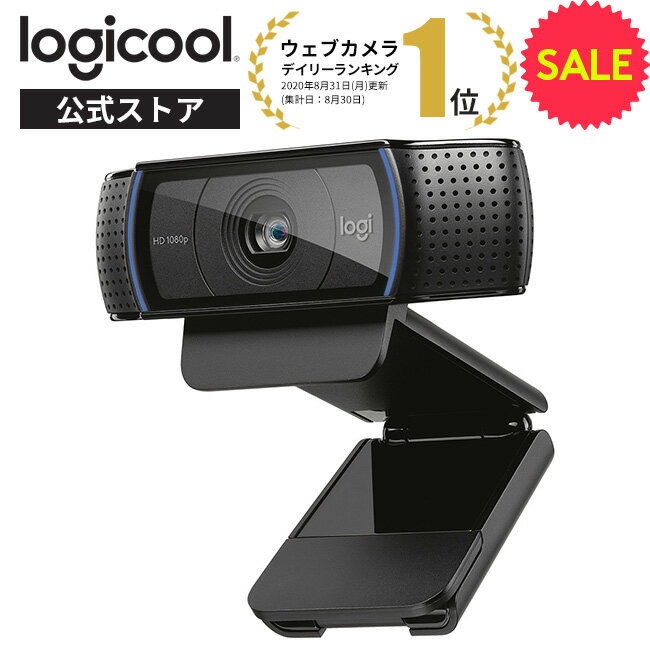 ロジクールC920n定番の高画質 |
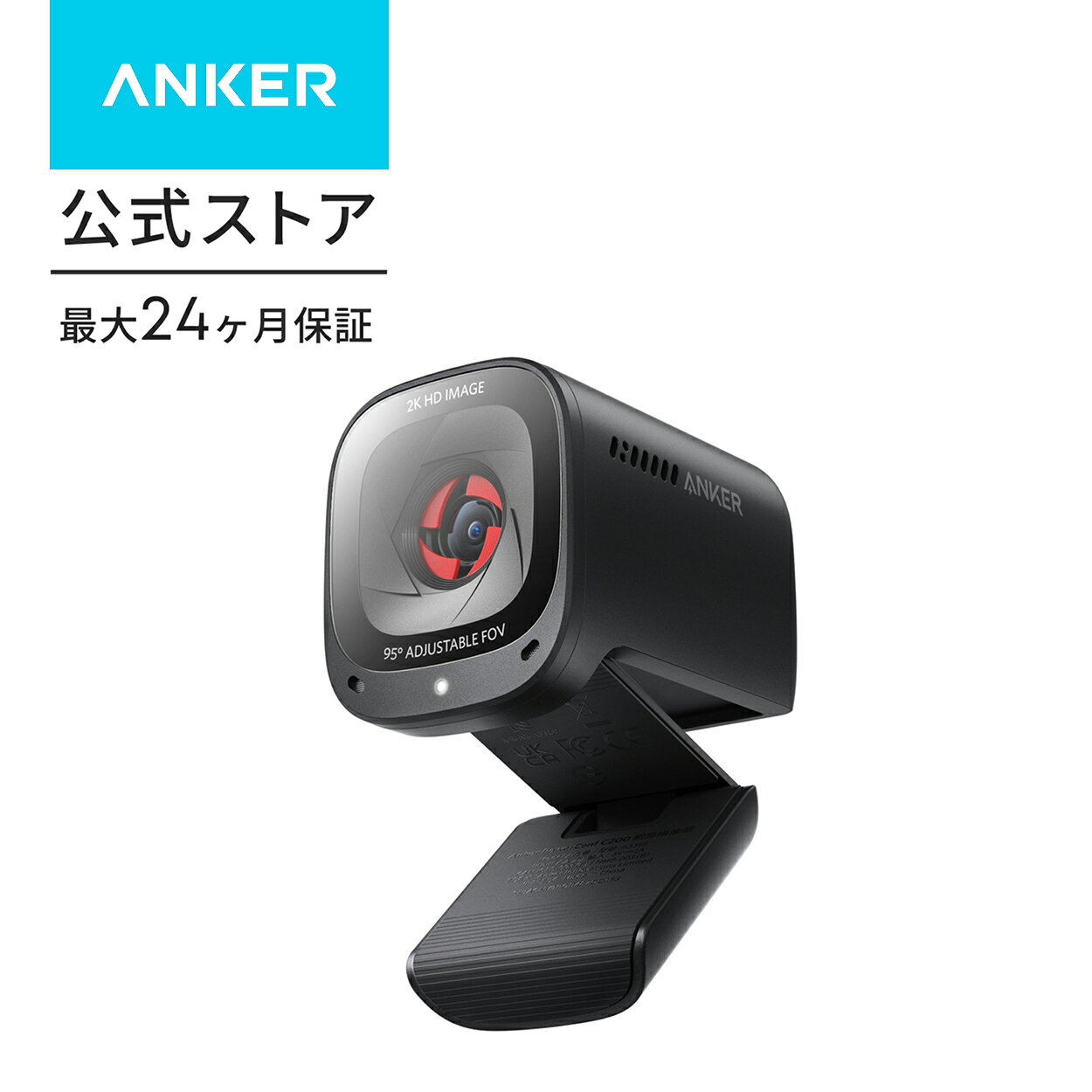 Anker C200会議向け軽量 |
|
|---|---|---|---|
| タイプ | オートフォーカス | 定番モデル | 会議特化 |
| メーカー | エレコム(日本) | ロジクール(米国) | Anker(米国) |
| 向いている人 | QRコード読取にも使う人 | 画質を重視する人 | 身軽に使いたい人 |
| 購入 | 楽天市場で見る |
楽天市場で見る |
楽天市場で見る |
QRコード読み取りのよくある質問
Windows11のQRコード読み取りでは、カメラの有無や対応アプリによって疑問が生まれやすいものです。
ここでは特に質問の多い内容を取り上げます。自分の使っているパソコンでできることを確認してください。
Windows11のQR読み取りFAQ
Q1. Windows11では無料でQRコードを読み取れますか?
A. はい、そうです。Windows11にはQRコードの読み取りに利用できる標準機能があります。
カメラアプリではバーコードモードを利用できます。また対応する切り取りツールでは画面上のQRコードを検出可能です。
これらはWindows11に用意されている機能なので、QRコードを読むだけなら有料アプリを購入する必要はありません。ただしカメラアプリを使う場合は内蔵カメラか外付けWebカメラが必要です。
Q2. カメラなしのパソコンでもQRコードを読み取れますか?
A. はい。パソコン画面に表示されたQRコードならカメラなしでも読み取れます。
Windows11の切り取りツールでQRコードを含む画面を撮影し、テキストアクションから認識させる方法があります。
ただし紙に印刷されたQRコードを直接読み取るには撮影できる機器が必要です。スマートフォンを使用するか、対応するWebカメラを用意してください。
Q3. Windows11のQRコード読み取りに専用アプリは必要ですか?
A. 基本的なQRコードの読み取りであれば専用アプリは必須ではありません。
カメラアプリと切り取りツールが利用できる場合は、追加のQRコード読み取りアプリを入れなくても対応できます。
ただしWindows11の標準機能ですべての形式のQRコードを処理できるわけではありません。サービス専用の認証コードなどは指定されたアプリで読み取る必要があります。
Q4. パソコンに表示されたログイン用QRコードも読み取れますか?
A. QRコードの内容を読み取れる場合はありますが、ログインまで完了するとは限りません。
スマートフォンでの認証が必要なサービスでは、指定されたアプリでQRコードを読み取らなければなりません。
例えばOutlookなどのサービスでQRコードを利用する場合は、表示される案内に従って認証を進めてください。
Outlook側でQRコードを表示する方法が知りたい場合はOutlookのQRコードの出し方と表示方法も参考になります。
Windows11のQR読み取りまとめ
Windows11のパソコンでQRコードを読み取る場合は、QRコードがどこにあるかを最初に確認することが大切です。
紙に印刷されたQRコードならカメラアプリが適しています。内蔵カメラがあるノートパソコンなら、まず標準のカメラアプリを開いてバーコードモードを試してください。
一方でパソコン画面に表示されたQRコードなら切り取りツールが便利です。対応するテキストアクションを使えば、カメラを用意しなくても読み取れます。
Windows11でのおすすめの選び方
- 紙のQRコードを読む人はカメラアプリを利用する
- 画面上のQRコードを読む人は切り取りツールを利用する
- 画像ファイルを読む人は画像を表示してから切り取る
- カメラがない人は必要に応じてWebカメラを検討する
- 読み取れない人はアプリの更新とカメラ設定を確認する
カメラがないデスクトップパソコンでも画面上のQRコードなら追加機器は不要です。紙のQRコードを読む機会が多い場合は外付けWebカメラが役立ちます。
Webカメラを用意するならQRコードの読み取りだけでなく、オンライン会議でも使える製品を選ぶと活用の幅が広がります。
ただしQRコードの読み取りに成功してもリンク先が安全とは限りません。アクセスする前にURLを確認することも忘れないでください。
まずはWindows11に備わっている機能を使い、自分の用途に合った方法でQRコードを読み取ってみましょう。