パソコンでLINEのQRコードが表示されない?対処法を調査!
パソコンのLINEを開いてログインしようとしたのに、QRコードの枠だけが出て中身が真っ白だったり、そもそもQRコードのタブが見当たらなかったりすることがあります。スマホは普通に使えているので、余計に原因が分かりにくい場面です。
結論から書くと、パソコンのLINEでQRコードが表示されないときは、「通信」「アプリのバージョン」「画面の拡大率」の3つを順に確かめると、ほとんどのケースで切り分けができます。QRコードはパソコンの中で作られるのではなく、LINEのサーバーから届く使い捨ての画像だからです。
この記事では、表示されない原因を症状別に整理したうえで、上から順に試せる手順としてまとめます。急いでログインしたいときの回避ルートも最後に用意しました。
やみくもに入れ直すと、トーク履歴を失ったうえに症状が残る、という遠回りになりがちです。先に切り分けをしてから手を動かす形で進めていきます。
- パソコンのLINEでQRコードが表示されない主な原因
- 症状ごとにどこを疑えばよいかの見分け方
- 上から順に試せる具体的な対処手順
- QRコードを使わずにログインする代わりの方法
パソコンでLINEのQRコードが出ない原因
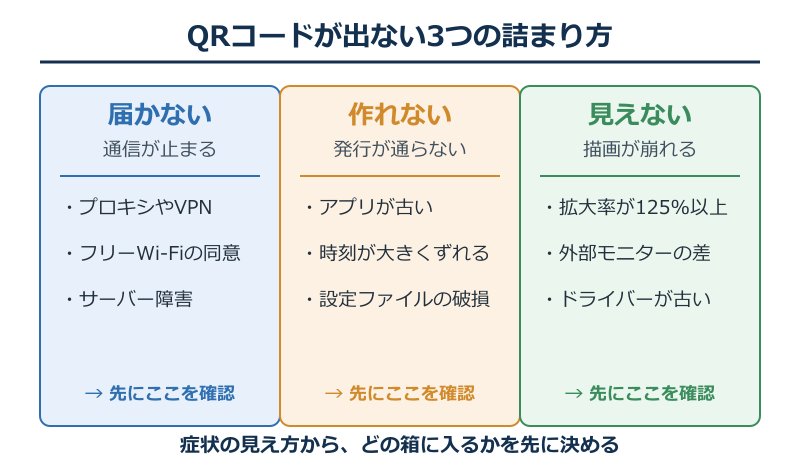
まずは原因の全体像から押さえます。QRコードが出ない状況は、大きく分けると「届いていない」「作れていない」「見えていない」の3種類しかありません。どれに当てはまるかを先に決めてしまえば、試す手順は自然と絞れます。ここでは代表的な6つの原因を、起こりやすい順に並べて説明します。
通信が届かずQRを作れないとき
いちばん多いのが通信の問題です。パソコンのLINEに出るログイン用のQRコードは、アプリが勝手に描いている絵ではありません。LINEのサーバーがその場で発行した使い捨ての文字列を、画像に変換して表示しています。
つまりサーバーとの通信が成立しないと、枠はあっても中身が入らないという状態になります。ネットが完全に切れていればエラーが出ますが、やっかいなのは「ブラウザは見られるのにLINEだけ通らない」ケースです。
具体的には、会社や学校のプロキシ、ログインが必要なフリーWi-Fi、VPN接続中、ルーターの調子が悪いときなどが当てはまります。LINEは独自のポートで通信するため、ウェブの閲覧だけを許可した回線では弾かれることがあります。
「自宅では出るのに職場では出ない」「スマホのテザリングに替えたら出た」という切り替わり方をしたなら、ほぼ通信が原因です。逆にどの回線でも同じなら、次に説明するアプリ側を疑う流れになります。
白い枠だけが表示されて、しばらくすると「再読み込み」のボタンが出るパターンは、通信が原因のときの典型的な見え方です。
なお、QRコードには有効期限があります。表示されたまま放置すると期限切れになり、読み取っても進めません。時間が経ったら一度更新してから読み取るのが安全です。
もうひとつ見落としやすいのが、接続する前に同意画面が出るタイプのWi-Fiです。カフェや施設の無料Wi-Fiでは、ブラウザで規約に同意するまで実質的に外へ出られません。ブラウザを開いていない状態だと、パソコンは「つながっている」と表示するのに、アプリの通信だけが行き止まりになります。
この場合はブラウザで適当なページを開き、同意画面を済ませてからLINEを起動し直すと解決します。画面の右下に出るネットワークのアイコンが正常でも、通信が通っているとは限らない点は覚えておく価値があります。
アプリのバージョンが古い場合
次に多いのがバージョンの問題です。パソコン版のLINEは定期的に更新されていて、古いまま放置しているとサーバー側の仕様に追いつけず、ログイン画面の一部が正しく描けなくなることがあります。
理由は単純で、LINEは安全性を保つためにログインの仕組みを少しずつ変えているからです。古いアプリは新しい手順を知らないので、QRコードの発行を要求しても正しい答えが返ってこず、結果として空白になります。
ややこしいのは、パソコン版のLINEには入手経路が複数ある点です。公式サイトから入れるデスクトップ版と、Microsoft Storeから入れるストア版では、更新のされ方が違います。ストア版はストア側の自動更新が止まっていると、何年も古いままになっていることがあります。
自分のバージョンは、LINEの設定画面にある「ヘルプ」や「バージョン情報」から確認できます。数字が公式サイトの最新版とかけ離れていたら、それが原因の可能性が高いです。
特に、久しぶりにパソコンのLINEを開いたという人は要注意です。半年以上起動していないなら、まず更新から手を付けたほうが早いです。
パソコン本体の世代が古い場合にも似た問題が起きます。アプリが対応する基本ソフトのバージョンには下限があり、サポートの切れた古いWindowsやmacOSでは、最新版のLINEを入れること自体ができません。その環境に残った古いアプリは、サーバー側の変更に合わせて途中から機能が止まることがあります。
更新しても症状が変わらないときは、入手経路を替えてみる手もあります。ストア版で不調が続くならいったん削除して公式サイト版を入れる、という入れ替えで直った例は珍しくありません。同じLINEでも中身の作りが違うため、相性の問題が解ける場合があります。
画面の拡大率で切れて見えないとき
意外と見落とされるのが表示倍率です。Windowsには「拡大縮小とレイアウト」という設定があり、ノートパソコンや4Kディスプレイでは初期値が125%や150%になっていることがあります。
この倍率が高いと、LINEのウィンドウ内でQRコードの描画領域だけがはみ出して、切れたり潰れたりすることがあります。アプリは正常に動いているのに、人間の目には「表示されない」と映るわけです。
見分け方は簡単で、LINEのウィンドウを最大化したり、逆に小さくしたりして形が変わるかを見ます。ウィンドウサイズで見え方が変わるなら、これが原因です。
外部モニターをつないでいる場合も似た症状が出ます。ノート本体と外部モニターで倍率が違うと、ウィンドウを移動した瞬間に描画が崩れることがあります。いったんLINEを閉じて、使いたい画面側で開き直すと直る場合が多いです。
グラフィックドライバーが古いときにも、同じように真っ白な四角だけが残る症状が出ます。画面のちらつきや他のアプリの表示崩れも一緒に起きているなら、ドライバー側を疑う価値があります。
文字サイズだけを大きくする設定も、まれに影響します。Windowsのアクセシビリティにある文字の大きさを上げていると、ボタンや枠の位置が想定よりずれて、QRコードが別の要素の裏側に回り込むことがあります。心当たりがあれば、いったん既定値に戻して確認してみてください。
この種の症状は「アプリが壊れた」と受け取られやすいのですが、実際には表示の条件が変わっただけです。入れ直しに進む前に倍率と文字サイズを確認しておくと、無駄なアンインストールを避けられます。
セキュリティソフトが通信を止めるとき
セキュリティソフトが原因になることもあります。最近のセキュリティソフトは、暗号化された通信の中身まで検査する機能を持っています。この検査がLINEの通信と相性を起こすと、QRコードの発行要求だけが止められることがあります。
企業から貸与されたパソコンでは、さらに管理者が設定したポリシーが乗っています。業務に関係ないアプリの通信を丸ごと遮断している場合、LINE側は「返事が来ない」状態になり、画面には何も出ません。
広告ブロック系の拡張機能やフィルタリングソフトも同じ働きをすることがあります。子ども用に設定したフィルタリングが、家族共用のパソコンに残っているというケースも見かけます。
切り分けの方法は、セキュリティソフトを一時的に停止して、LINEを開き直すだけです。停止した状態でQRコードが出るなら、原因はそのソフトで確定します。確認が終わったら必ず元に戻してください。
会社のパソコンで止められている場合、利用者側で解除するのは避けたほうが無難です。社内規定に触れる可能性があるため、情報システムの担当者に相談するのが正しい順序になります。
家庭のパソコンであれば、セキュリティソフトの設定にある通信の許可リストにLINEを加える方法があります。全体の保護を弱めずに、特定のアプリだけを検査の対象から外す考え方です。設定画面の名称はソフトごとに違うので、提供元の案内を見ながら進めるのが確実です。
導入した覚えがないのに検査が働いている場合、パソコン購入時に入っていた体験版が動いていることがあります。期限が切れた体験版が中途半端に残っていると、通信だけを邪魔する状態になりやすいため、使っていないものは整理しておくと安定します。
ログイン許可がオフのときの見え方
スマホ側の設定が絡む話も整理しておきます。LINEには「ログイン許可」という設定があり、これがオフだと他の端末からのログインそのものが拒否されます。
ただし正確に書くと、ログイン許可がオフでもパソコン側のQRコードは表示されます。読み取ったあとで「ログインできません」という案内が出る形です。ここが混同されやすい部分で、「QRコードが表示されない」と検索している人の一部は、実はこちらに当たっています。
設定の場所は、スマホのLINEでホームタブを開き、右上の歯車から「アカウント」へ進んだ先です。ログイン許可の項目がオンになっているかを確認します。
過去に乗っ取り対策としてオフにした人や、機種変更のときに自分で切った人が、そのまま忘れているパターンが目立ちます。心当たりがあるなら先に見ておくと遠回りを防げます。
あわせて確認したいのが、スマホのLINEが最新版かどうかです。パソコン側のログイン方式が新しくなったのにスマホ側が古いままだと、読み取りの後の確認画面がうまく出ないことがあります。両方の端末をそろえて更新しておくと、余計な切り分けをしなくて済みます。
もし別の端末で心当たりのないログインが行われていた場合は、ログイン中の端末一覧から強制的にログアウトさせられます。QRコードが出ないという相談の中には、以前のパソコンがつながったままで混乱していただけ、という例も含まれます。
LINEそのものが急に使えなくなったという広い症状で悩んでいる場合は、LINEが急に使えなくなった原因と対処法もあわせて確認してみてください。
LINE側の障害や時刻のずれ
最後に、自分の環境ではどうにもならない原因を挙げます。LINEのサーバーで障害やメンテナンスが起きていると、当然ながらQRコードは発行されません。
この場合はスマホのトーク送信も不安定になることが多いので、身の回りの他の端末で同じ症状が出ているかを見れば分かります。公式のお知らせや障害情報を確認して、復旧を待つのが現実的な対応です。
もうひとつ、パソコンの日付と時刻のずれも見逃せません。時刻が大きく狂っていると、通信を暗号化するための証明書が「期限外」と判定され、サーバーとの接続自体が成立しなくなります。
長く電源を入れていなかったパソコンや、内蔵電池が弱ったデスクトップで起こりやすい現象です。Windowsの日付と時刻の設定で、自動設定をオンにして同期し直すと直ります。
時刻のずれは、症状の出方が独特です。LINEだけでなく、ブラウザでも一部のサイトが「安全ではない接続」と表示されるようになります。二つの症状が同時に出ているなら、時刻の確認を最優先にすると近道になります。
障害が疑われるときは、復旧を待つ間にスマホ側でやり取りを続けるのが現実的です。パソコンで作業していた資料の送付だけなら、いったんメールに切り替えて急場をしのぐ判断もあります。復旧後にあらためてログインすれば、トークの内容は同期されます。
障害かどうかを自分で判断したいときは、同じ回線につないだ別の端末で試すのが手早い方法です。スマホをWi-Fiに接続した状態で送受信が詰まるなら、回線側かサービス側の問題に絞り込めます。パソコンだけが不調なら、原因は手元に残っている計算になります。
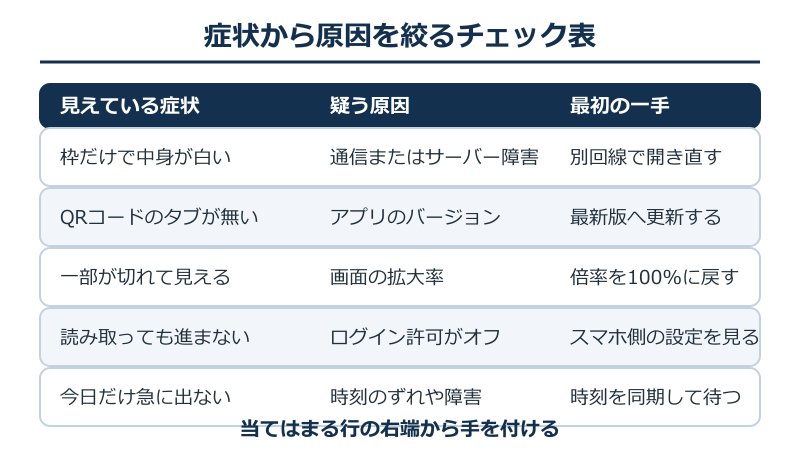
| 見えている症状 | 疑う原因 | 最初に試すこと |
|---|---|---|
| 枠だけで中身が白い | 通信またはサーバー障害 | 別回線で開き直す |
| QRコードのタブが無い | バージョンが古い | 最新版へ更新する |
| 一部が切れている | 画面の拡大率 | 倍率を100%に戻す |
| 読み取っても進まない | ログイン許可がオフ | スマホ側の設定を確認 |
| 画面全体が乱れる | 描画やドライバー | パソコンを再起動する |
| 今日だけ急に出ない | 時刻のずれや障害 | 時刻を同期して待つ |
表を見ると分かるとおり、症状の見え方と原因はある程度まで対応しています。白い枠が残るなら通信、タブ自体が無いならバージョン、形が崩れるなら画面まわり、という具合です。最初にどこを見るかを決めるだけで、試す回数はかなり減らせます。
逆に、複数の症状が同時に出ているときは、根っこがひとつにまとまっていることが多いです。表示が乱れて通信も不安定なら、パソコンの状態そのものが不調になっている可能性があり、再起動が最も効きます。
ここまでが原因の整理です。次の章では、この表の内容を実際の操作手順に落とし込んでいきます。
QRコードを表示させる対処の手順
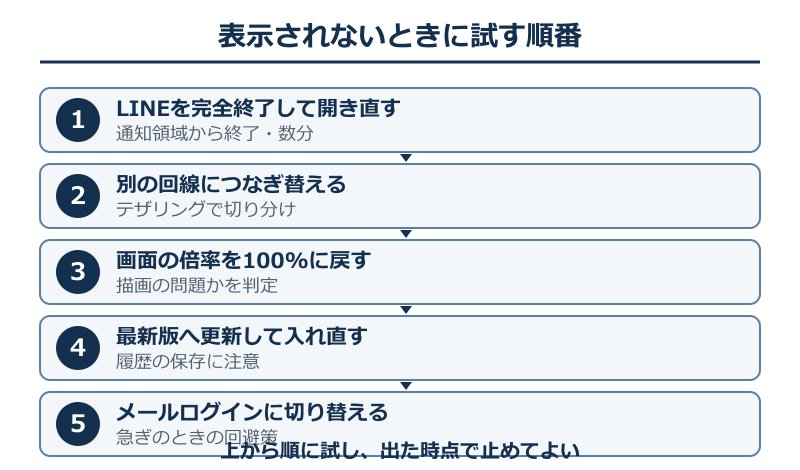
ここからは手を動かす番です。効果が大きくて負担の軽いものから順に並べてあるので、上から試していけば無駄が出ません。途中でQRコードが出たら、そこで止めて構いません。
所要時間の目安は、上の3つがそれぞれ数分、入れ直しが10分ほどです。時間のかかる作業を最後に回してあるので、平日の短い休憩時間でも前半だけは進められます。
まず試す完全終了と再起動
最初にやるのは、LINEを本当に終わらせてから開き直すことです。パソコン版のLINEは、ウィンドウ右上の×を押しても終了せず、タスクバーの通知領域に常駐したままになります。
この状態で開き直しても、内部的には同じセッションが続いているため、崩れた表示はそのまま残ります。だから「閉じて開いたけど直らない」という声が多くなります。
- タスクバー右端の上向き矢印を押して、隠れているアイコンを表示する
- LINEのアイコンを右クリックして「終了」を選ぶ
- それでも残る場合は Ctrl + Shift + Esc でタスクマネージャーを開く
- 一覧のLINEを選び「タスクの終了」を押す
- あらためてLINEを起動してログイン画面を開く
それでも変わらないなら、パソコン自体の再起動まで進めます。スリープからの復帰を繰り返している環境では、ネットワークの接続情報が古いまま残っていることがあり、再起動で解消する例が多い部分です。
再起動は地味ですが、通信の不調と描画の不調をまとめて洗い流せる数少ない手です。所要時間も短いので、最初の一手として優秀です。
再起動後に一度でもQRコードが出たら、原因は一時的な不整合だったと判断できます。この場合は何も設定を変えなくてよく、次に同じ症状が出たときも同じ手順で戻せます。
なお、LINEを自動起動に設定している人は、パソコンを立ち上げるたびにログイン画面が裏で開いています。通知領域に隠れたまま長時間放置された画面は、期限切れのQRコードを抱えていることがあります。一度終了させてから開き直す意味は、ここにもあります。
最新版へ更新して入れ直す手順
再起動で直らなかったら、バージョンを疑います。まずは今のバージョンを確認して、公式のダウンロードページに載っている最新版と比べます。
公式の入手先はLINE公式のダウンロードページです。ここからWindows版かMac版を選んで入れ直せば、古いバージョンに上書きされます。Microsoft Store版を使っている人は、ストアアプリの「ライブラリ」から更新を確認してください。
入れ直す前に、ひとつだけ注意があります。パソコン版のトーク履歴は、そのパソコンの中にだけ保存されています。アンインストールの方法によっては履歴が消えるため、残したい会話があるならテキスト保存をしておくと安心です。
- LINEを完全に終了する
- 設定のアプリ一覧からLINEをアンインストールする
- 公式サイトから最新版のインストーラーを入手する
- インストーラーを実行して導入する
- 起動してログイン画面のQRコードを確認する
操作手順の細かい部分はLINEみんなの使い方ガイドのパソコン版の案内にもまとまっています。画面の名称が変わったときは、公式の案内が一番早い確認先になります。
入れ直しの効果が大きいのは、設定ファイルが壊れているときです。更新を繰り返したパソコンでは、古い設定が残ったまま新しいアプリと食い違い、特定の画面だけが描けなくなることがあります。まっさらな状態から入れ直すと、この食い違いがまとめて解消します。
導入の途中で警告が出る場合は、管理者の権限で実行する必要があります。共用のパソコンや職場の端末では権限が制限されていることが多いため、その時点で担当者に依頼する判断に切り替えたほうが早く終わります。
ディスプレイ設定を見直す手順
表示が切れている疑いがあるときは、画面側の設定に手を入れます。Windowsの場合、デスクトップの何もない場所を右クリックして「ディスプレイ設定」を開くところから始まります。
その中の「拡大縮小とレイアウト」で倍率を100%に変え、LINEを開き直します。文字が小さくて読みづらくなる人は、確認が終わったら元に戻して問題ありません。ここで直ればアプリの故障ではないことがはっきりします。
- デスクトップを右クリックして「ディスプレイ設定」を開く
- 「拡大縮小とレイアウト」の倍率を100%にする
- LINEを完全終了してから起動し直す
- ウィンドウを最大化してQRコードの位置を見る
- 外部モニターがあるなら、片方だけにして試す
複数のモニターを使っている場合、それぞれの倍率をそろえておくと再発を防げます。ノートを閉じて外部モニターだけで使う運用の人は、特に差が出やすい環境です。
倍率を変えた直後は、いったんサインインし直すよう案内が出ることがあります。案内が出たら素直に従ったほうが、設定が全体に反映されて症状が安定します。作業中のファイルは先に保存しておいてください。
画面まわりの不具合は、周辺機器の設定が絡むこともあります。Windows11で表示されないものを直す考え方も、原因の切り分け方として近い構造をしています。
ネットワークとプロキシの確認
通信が疑わしいときは、いちばん確実な切り分けから入ります。スマホのテザリングにつなぎ替えて、LINEのログイン画面を開くという方法です。
テザリングでQRコードが出たなら、元の回線が原因で確定します。自宅のルーターなら電源を抜いて30秒ほど待ってから戻す、いわゆる再起動で直ることが多いです。
VPNを使っているなら、いったん切断して試します。業務用のVPNは通信の経路を限定していることがあり、LINEの通信だけが通らない構成になっている場合があります。
職場のネットワークでだけ出ないときは、設定をいじる前に管理者へ確認するのが安全です。勝手にプロキシ設定を変えると、他の業務システムに影響が出ることがあります。
家庭内でも、子ども用のフィルタリングをルーターに入れている場合は同じ症状が出ます。対象の端末から一時的に外して確認すると、原因がはっきりします。
回線を替えても倍率を替えても変わらないなら、残るのはアプリ側かサーバー側です。次の項で説明する代替ログインで急場をしのぎつつ、更新を待つ判断もあります。
確認した内容はメモに残しておくと、担当者に相談するときの説明が短く済みます。いつから出ているか、どの回線で試したか、どのバージョンかの三点がそろっていれば、相手も原因を絞りやすくなります。
切り分けのときは、変える条件をひとつだけにするのがこつです。回線とアプリを同時に入れ替えると、どちらが効いたのか分からなくなり、次に同じ症状が出たときに再現できません。手間に見えても、ひとつずつ動かすほうが結局は早く終わります。
メール認証でログインする方法
急いでパソコンのLINEを使いたいとき、QRコードにこだわる必要はありません。メールアドレスとパスワードでログインする経路が用意されています。
ログイン画面でメールアドレスの入力欄を選び、LINEに登録済みのアドレスとパスワードを入れます。すると6桁の本人確認番号がパソコン側に表示されるので、その番号をスマホのLINEに表示される画面で入力する流れです。
- パソコンのLINEでメールログインを選ぶ
- 登録済みのメールアドレスとパスワードを入力する
- 画面に出た6桁の番号を控える
- スマホのLINEに出る確認画面で番号を入力する
- 本人確認が通るとパソコン側でトーク画面が開く
メールアドレスやパスワードを登録していない人は、先にスマホ側で登録しておく必要があります。機種変更のときにも役立つので、この機会に設定しておくと後が楽になります。
どうしても入れないときはLINEヘルプセンターで自分の症状に近い案内を探すのが早道です。アカウントに関わる操作は、公式の手順どおりに進めるのが安全です。
メールログインには、QRコードより手間がかかる代わりに安定しているという利点があります。画面の描画に頼らないので、倍率の問題や表示の崩れに左右されません。QRコードが出ない環境でも通る場合が多いのは、この違いによるものです。
パスワードを忘れている人は、スマホのLINEから再設定できます。パソコンで悩む前にスマホ側で整えておくと、いざというときに詰まりません。
パソコンのLINEでQRコード表示を直す要点
ここまでの内容を、実際に迷わないための順番として整理します。パソコンのLINEでQRコードが表示されないときは、原因を当てにいくより切り分けの順番を守るほうが速く終わります。
第一に、LINEを通知領域から完全に終了して開き直します。第二に、別の回線につなぎ替えて同じ症状が出るかを見ます。第三に、画面の倍率を100%にして描画の問題かどうかを判定します。
ここまでで直らなければ、最新版への入れ直しに進みます。それでも変わらないなら、セキュリティソフトの一時停止で通信の遮断を確認し、最後にサーバー障害や時刻のずれを疑う流れです。
QRコードはパソコンが作る絵ではなく、サーバーから届く使い捨ての合図です。届く道と映す画面、どちらが詰まっているかを先に決めると、試す手順は一気に減ります。
そして、急ぎのときはメールログインという抜け道があることを覚えておいてください。原因の追究は落ち着いてからでも間に合います。
同じ症状を繰り返すなら、記録を残しておくと次が速くなります。どの回線で、どの倍率で、どのバージョンのときに出たかを一行ずつ書き足すだけで、次回は最初の一手を迷わずに選べます。パソコンを買い替えたときにも、その記録がそのまま役に立ちます。
友だち追加まわりの仕様が気になる人は、LINEの友だち追加と通知の仕組みも参考になります。
よくある質問
最後に、パソコンのLINEとQRコードについて寄せられやすい疑問をまとめます。症状が似ていても原因が別物のことがあるため、当てはまるものを確認してみてください。
自分のQRコードが出せないのはなぜ
友だち追加に使う自分のQRコードと、ログイン用のQRコードは別物です。パソコン版のLINEでは、友だち追加の画面からQRコードを扱えますが、バージョンや配布経路によって導線が異なることがあります。
見当たらない場合は、スマホのLINEでホームタブの友だち追加アイコンを開き、マイQRコードを表示する方法が確実です。表示したQRコードは保存して、そのままパソコンへ送れます。
パソコン側でQRコードの読み取りができない点にも注意が必要です。カメラを使う読み取りはスマホ側の機能なので、画像ファイルから追加したいときは、スマホでその画像を読み込む形になります。
相手に自分のQRコードを渡すだけなら、リンク形式で共有する方法もあります。QRコードの画面から共有を選ぶとURLが作られるので、メールやチャットに貼り付ければ、相手は画像を読み取らずに追加できます。
QRコードは何分で切れるのか
ログイン用のQRコードには有効期限が設けられていて、一定時間が過ぎると無効になります。時間をかけてスマホを探しているうちに期限が切れ、読み取っても反応しないという相談は少なくありません。
期限が切れると、画面上のQRコードが薄くなったり、再読み込みを促す表示に切り替わったりします。その状態で読み取っても進まないので、先に更新してから読み取ってください。
期限があるのは安全のためです。画面を撮影されても、時間が経てば使えなくなる仕組みになっているとされています。不便に感じても、この仕様は残しておくほうが安心です。
だからこそ、スマホを手に持ってから表示させる順番が効率的です。パソコンでQRコードを出す前にスマホのLINEを開き、読み取り画面まで進めておくと、期限切れで作り直す往復を減らせます。
スマホ側で読み取れないときはどうする
パソコンにQRコードは出ているのに、スマホのカメラが反応しないケースもあります。この場合はLINEの問題ではなく、読み取り環境の問題であることが大半です。
画面の明るさが低すぎる、光沢のあるモニターに照明が映り込んでいる、カメラのレンズが汚れている、といった物理的な理由が多くを占めます。明るさを上げて、角度を変えて試してみてください。
LINEにカメラの使用が許可されているかも確認しておきます。スマホの設定でアプリごとの権限を見て、カメラがオフになっていれば読み取りは始まりません。
読み取り画面が真っ暗なままなら、他のアプリがカメラを掴んだままの可能性もあります。撮影アプリやビデオ通話アプリを終了させてから、LINEを開き直してみてください。
会社のパソコンで使えないのは故障か
職場のパソコンでだけQRコードが出ないなら、故障ではなく管理設定である可能性が高いです。業務用の端末では、私的なアプリの通信を遮断する方針が取られていることがあります。
自宅の回線やテザリングで同じパソコンを試して、そこでQRコードが出るなら切り分けは完了です。端末は正常で、ネットワーク側の制御が働いていると判断できます。
その場合、利用者の判断で設定を変えるのは避けてください。まずは社内のルールを確認し、必要なら情報システムの担当者に相談するのが正しい進め方になります。
業務で連絡手段として使う必要があるなら、その理由を添えて申請するのが現実的です。個人の判断で回避策を取ると、記録が残って後から問題になることがあります。順序を守るほうが、結果として早く使える状態にたどり着きます。