Googleスライドのスピーカーノートが表示されない時の直し方
お急ぎの方は、下記の商品リンクよりご検討ください⇩
この記事のおすすめ(迷ったらこの2つ)
Googleスライドのスピーカーノートの基本
こんにちは!えぬです。
Googleスライドで発表の準備をしているのに、入力したはずのスピーカーノートが見当たりません。そんな経験はありませんか。
手元のメモが見えないままだと本番で言葉に詰まらないか心配になります。発表の日が近いほど、この不安は大きくふくらみます。
特に発表の本番で、自分だけがノートを見たい場面はつまずきやすいところです。
そこで今回は、Googleスライドでスピーカーノートが表示されない原因と直し方を順番にお伝えします!
ぜひ最後まで読んでみてください!
この記事で分かること
- 編集画面でスピーカーノートを表示する手順
- 発表中にノートを見るプレゼンター表示の使い方
- ノートが出ない時に確認する設定の場所
- 画面が1台でも発表を楽にする工夫
<先に結論>
ノートが見えない時は表示メニューの設定とノート欄の境目、そしてプレゼンター表示の順に確かめると原因を絞り込めます。
発表中に自分だけノートを見たいなら、スライドショーのプレゼンター表示を別のウィンドウで開く方法が確実です。
まず土台としてスピーカーノートがどんな機能なのかを確認します。仕組みと置き場所が分かると、表示されない時の切り分けがぐっと楽になります。最初にノートでできることから見ていきましょう。
ノート機能でできること
スピーカーノートは、発表者が自分用のメモや話す原稿を書いておくための欄です。ここに書いた内容は聴衆の画面には出ず、発表者の手元だけで確認できます。
ノートはスライド1枚ごとに別々に保存されます。そのため話す内容をページ単位で分けて書けるので、スライドに沿った台本として役立ちます。
原稿だけでなく、話す順番の覚書や大事な数字も書き込めます。質問されそうな点への答えを添えておくと本番で慌てずに済みます。
箇条書きで短くまとめておくと、本番では視線を少し落とすだけで次の一言を思い出せます。読み上げる原稿よりも、道しるべとして使う形が近いです。
この仕組みはGoogleの公式ドキュメントでも、ノートが各スライドのノートページで管理されると案内されています(出典:Google Workspace スライド デベロッパー向けドキュメント「スピーカー ノートを操作する」)。
編集画面でノートがある場所
パソコンでGoogleスライドを開くと、スライドを編集する大きな画面の下に横長の細い欄があります。そこがスピーカーノートの入力欄です。
何も書いていない時は「クリックしてスピーカー ノートを追加」のような薄い文字が表示されます。この欄が見当たらない時は、表示の設定かウィンドウの高さが原因であることがほとんどです。
ノートを表示する場所は使う機器によって少し違います。パソコンと発表中の画面、スマホでの出し方を先に表で見比べておきます。
| 使う場面 | ノートを表示する操作 | 主な使いみち |
|---|---|---|
| パソコンの編集画面 | 「表示」メニュー →「スピーカー ノートを表示」 | 原稿の作成と見直し |
| 発表中(プレゼンター表示) | スライドショー横の矢印 →「プレゼンター表示」 | 本番で自分だけ確認 |
| スマホ・タブレットのアプリ | 右上の「その他」→「スピーカー ノートを表示」 | 外出先での下読み |
操作の名前はGoogleの公式ヘルプでも案内されています(出典:Google ドキュメント エディタ ヘルプ「プレゼンテーションを開始する」)。
パワーポイントのノートとの違い
同じ発表ソフトでも、パワーポイントとGoogleスライドではノートの呼び方や出し方が少し異なります。パワーポイント側では「ノート」と呼び、画面下のボタンから表示を切り替えます。
Googleスライドで作ったノートはパワーポイント形式にしても基本的に引き継がれます。逆にパワーポイントのファイルをGoogleスライドに読み込んだ時も、ノートはそのまま残ります。
ファイル形式を変える手順そのものが気になる時はGoogleスライドをパワポに変換する方法は?文字化けやズレを防ぐコツを解説!が参考になります。反対にパワポの資料をGoogleスライドへ移すならパワポをGoogleスライドに変換する方法は?レイアウトが崩れないコツを調査!も役立ちます。
パワーポイントのノートはGoogleスライドと画面の構成や操作の名前が違います。そのため同じ感覚で探すと見つからないことがあるので、パワーポイントは専用の手順で確認すると安全です。
編集画面でノートが表示されない時の直し方
基本を押さえたところで、ここからは実際にノートが見えない時の直し方に入ります。パソコンの編集画面では、ほとんどが表示の切り替えかウィンドウの高さで解決します。まずは表示メニューの確認から始めましょう。
表示メニューからノートを表示する
最初に確かめたいのが、上部にある「表示」メニューの設定です。メニューを開いて「スピーカー ノートを表示」の項目にチェックが入っているかを見てください。
チェックが外れていると、編集画面の下のノート欄ごと消えてしまいます。ここをもう一度クリックして有効にするだけで、ノート欄が戻ることがほとんどです。
操作そのものはワンクリックで終わります。発表の直前でも落ち着いて切り替えられるので、まずここを疑うのがおすすめです。
ノート欄が丸ごと消えている時は「表示」メニューの「スピーカー ノートを表示」を見直します。チェックのオンとオフで、下のノート欄の表示が切り替わります。
ノート欄の境目を上にドラッグする
「表示」メニューのチェックは入っているのに、ノート欄がほとんど見えません。そんな時は欄の高さがゼロ近くまで縮んでいる場合があります。
スライドとノート欄の境目の線にマウスを合わせると、上下の矢印の形に変わります。そのまま上へドラッグすると、隠れていたノート欄を広げられます。
画面の解像度が低いときやブラウザが小さいとこの境目が下に寄りやすくなります。使い終わりに誤って縮めてしまうこともあるので、見えない時はまず境目を探してみてください。
ブラウザの表示倍率と再読み込みを確認する
設定も境目も問題ないのに表示が崩れる時は、ブラウザ側が原因のこともあります。まず確認したいのが画面の表示倍率です。
倍率が大きすぎるとノート欄が画面の外に押し出され、見えなくなることがあります。キーボードのCtrlキーと0キーを同時に押すと、倍率が標準の100%に戻せます。
それでも直らないならページの再読み込みを試してみましょう。一時的な表示の乱れなら、読み込み直すだけで元に戻ることが多いです。
拡張機能が干渉している時は、シークレットウィンドウで開くと切り分けられます。
スマホアプリでノートを表示する
外出先ではスマホやタブレットのGoogleスライドアプリでもノートを確認できます。パソコンと場所が違うので、初めてだと戸惑いやすい部分です。
アプリでスライドを開いたら画面右上のその他(点が3つのアイコン)をタップします。メニューの中にある「スピーカー ノートを表示」をオンにすると、画面の下にノートが出てきます。
小さな画面では文字が見づらいこともあります。発表の下読みや移動中の確認には向きますが、本番でしっかり見たいならパソコンや大きめの画面のほうが安心です。
◆えぬのワンポイントアドバイス
ノートが消えた時に私が最初に見てほしいのは「表示」メニューです。設定のチェックとウィンドウの高さだけで直る場合が多く、焦ってファイルを作り直す必要はほとんどありません。発表前は時間が限られるので、上から順に1つずつ確かめると落ち着いて対処できます。
発表中にノートを見てモニターで楽にする
編集画面での直し方が分かったら、次は発表本番でノートを見る方法です。ここでは聴衆にノートを見せずに自分だけ確認する仕組みと、画面を見やすくする工夫をまとめます。
まずは発表者向けのプレゼンター表示から説明します。
プレゼンター表示でノートを開く手順
発表中に自分だけノートを見たいときに使うのがプレゼンター表示です。聴衆の画面にはスライドだけが映り、発表者の手元にはノートや次のスライドが並びます。
開き方はかんたんです。画面右上の「スライドショー」ボタンの横にある下向き矢印を押し、メニューから「プレゼンター表示」を選びます。
別のウィンドウでプレゼンター用の画面が開いてスピーカーノートが表示されます。タイマーや次のスライドも見えるので、時間を意識しながら落ち着いて話せます。
この流れを覚えておくと、発表者だけがノートを見られる状態をすぐに作れます。慣れると数秒で切り替えられます。
発表中にノートを見たいなら、スライドショーの横の矢印からプレゼンター表示を選びます。別ウィンドウにノートと次のスライド、タイマーがまとめて出ます。
プレゼンター表示が出ない時の確認
プレゼンター表示を選んだのにノートが出てこない時は、いくつか原因が考えられます。多いのが、別ウィンドウがポップアップのブロックで止められているパターンです。
ブラウザの上部にポップアップを止めた印が出ていないかを確かめてください。このサイトのポップアップを許可すると、プレゼンター用のウィンドウが開くようになります。
ウィンドウが画面の裏に隠れていることもあります。別ウィンドウで開く仕組みなので、タスクバーや画面の切り替えで探すと見つかる場合があります。
それでも出ないなら、一度スライドショーを閉じてやり直すと直ることが多いです。
オンライン会議で画面を共有する時は、共有する範囲に気をつけてください。画面全体を共有するとプレゼンター用のノートまで相手に映るので、スライドのウィンドウだけを選んで共有すると安心です。
画面が1台だと発表しづらい理由
プレゼンター表示はとても便利ですが、画面が1台だけだと使いこなしにくい場面があります。発表者用のノートと、聴衆に見せるスライドを同じ1枚の画面で扱うことになるからです。
たとえば会議室のプロジェクターにつなぐと手元とスクリーンのどちらを優先するか迷いやすくなります。1台の画面では発表者の情報と聴衆の画面が重なり、ノートをちらっと見る余裕が生まれにくいのです。
とくに発表に慣れていないうちは画面の切り替えに気を取られて話に集中しづらくなります。この負担をへらす方法が、次に説明する画面を増やす工夫です。
モニターを足すとノートが見やすくなる
画面が足りなくて困っているなら、モニターをもう1台足すのがいちばん分かりやすい解決策です。発表者の手元にノート用の画面を、プロジェクターやもう片方の画面にスライドを割り当てられます。
画面が2つあればノートを見ながら堂々とスライドを進められます。視線を手元に落とすだけで次の一言を確認できるので、発表のテンポが崩れにくくなります。
自宅や会社の机で使うなら据え置きの液晶モニターが安定して見やすいです。持ち運びが多い発表なら、折りたたんで運べるモバイルモニターを選ぶと荷物になりにくいです。
カバンに入る薄型なら、出先でもノート用の画面をさっと増やせます。
AOCモバイル15.6型を実際に使った人の声(楽天市場のレビューより)
在宅用に購入 保証2年付きなのと安かったので購入しました。 数週間使用した感想ですが 購入前に後ろのスタンドの形を見て薄々気が付いていましたが、 使用してみるとやはり画面の角度は変えられませんでした。 エクセルだと下の方が見づらいので台の上に置くとか 工夫が必要です。 そしてたまに接続悪いのか画面が黒くなりました。 画質は素晴らしいとは言いにくいですが、 この値段ならお買い得だと思いますし 今のところ問題なく使えてます。
箱が届いたときは思ったより大きいなと思ったのですが、開けてみたら本体はとてもコンパクトでした。実際に手に取るとかなり軽くて薄く、持ち運びやすいサイズ感です。ノートパソコンのサブモニターとして使うのにもちょうど良いと思います。
15.6インチの大画面ながら驚くほど薄く軽量で、持ち運びに最適です。IPSパネルの発色が非常に綺麗で、HDR対応のおかげで動画視聴も臨場感たっぷり。仕事のサブモニターとして効率が劇的に上がりました!
画面を2台にすると、手元でノートを見ながらスライドを進められます。発表中の視線移動が減るので、話に集中しやすくなります。
【比較表】発表用のモニターを選ぶ時の見方
発表用のサブモニターを選ぶ時は、持ち運びのしやすさと見やすさのバランスを意識すると失敗しにくいです。使う場所がはっきりすると必要な大きさや重さが見えてきます。
画面の大きさは持ち歩くなら14インチ前後、机に置くなら24インチ前後が目安になります。接続のしやすさも大切で、パソコンとケーブル1本でつながるタイプだと準備が楽です。
発表の見た目を良くしたいなら明るさや色の出方も確認しておくと安心です。数字はあくまで目安なので、実際の使い方に合わせて選んでみてください。
◆えぬのワンポイントアドバイス
画面を増やすと聞くと大がかりに感じるかもしれませんが、いまは軽くて薄い持ち運び用のモニターも手に入りやすくなっています。発表の機会が多い人ほど、ノート専用の小さな画面が1つあるだけで本番の安心感が変わります。まずは自分がよく発表する場所に合うサイズから考えてみてください。
【比較表】AOCモバイル15.6型と候補を比べる
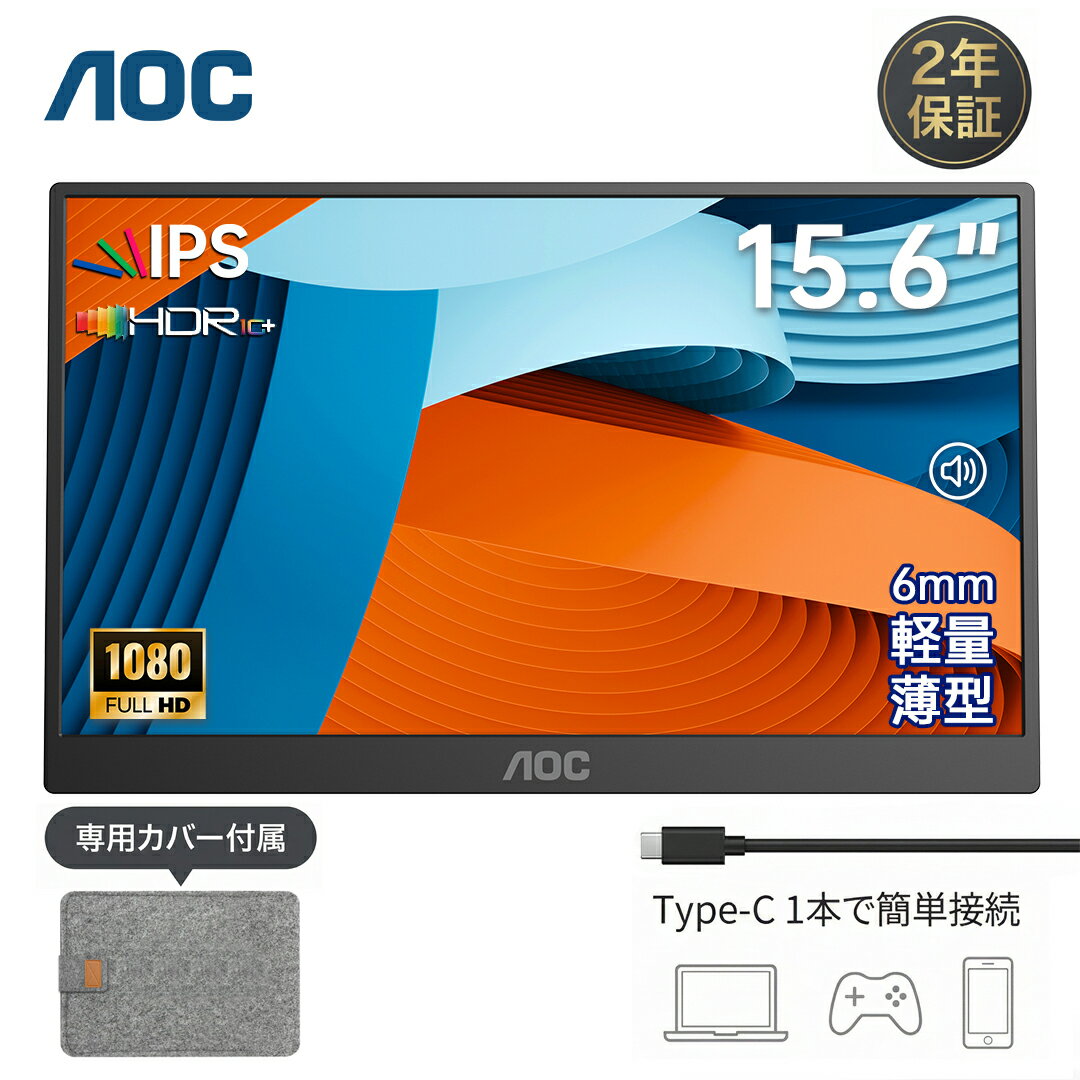 AOCモバイル15.6型持ち運び派に |
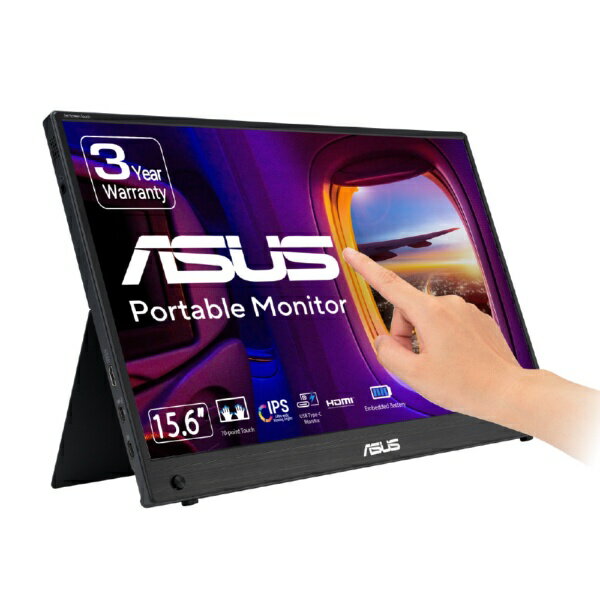 ASUS ZenScreen薄型軽量派に |
 JAPANNEXT モニターコスパ重視に |
|
|---|---|---|---|
| タイプ | モバイル型 | モバイル型 | 据え置き型 |
| 向いている人 | 外出先でノートを見たい人 | 薄型軽量重視の人 | 価格重視・据え置き中心の人 |
| 購入 | 楽天市場で見る |
楽天市場で見る |
楽天市場で見る |
スピーカーノート表示のよくある質問
ここまでの内容に関わるつまずきやすい点を、質問の形でまとめました。発表前の最終確認に役立ててみてください。
スマホでもノートは見られますか
はい、スマホやタブレットのアプリでも確認できます。スライドを開いて右上のその他メニューから「スピーカー ノートを表示」をオンにすると画面の下にノートが出ます。小さな画面では見づらいので、下読み向けと考えておくと安心です。
プレゼンター表示は聴衆にも見えますか
いいえ、プレゼンター表示のノートは発表者の手元だけに出ます。聴衆に見えるのはスライドの中身だけなので安心して使えます。ただしオンライン会議で画面全体を共有すると、手元のノートまで映ることがあります。共有するのはスライドのウィンドウだけに絞るのが安全です。
パワポのファイルでもノートは出ますか
はい、パワーポイントのファイルをGoogleスライドで開いてもノートの内容はそのまま引き継がれます。表示のしかたはGoogleスライドと同じで、「表示」メニューやプレゼンター表示から確認できます。形式を変えてもノートが消えることは基本的にありません。逆にGoogleスライドで作ったノートも、パワーポイント形式に保存すれば残ります。
ノートの文字を大きくできますか
プレゼンター表示の画面では、ノート部分の文字サイズを大きくするボタンが用意されています。手元で読みやすいサイズに調整すると発表中でもすっと目に入ります。編集画面のノート欄も、境目を上にドラッグして広げれば読みやすくなります。それでも見づらい時は、画面そのものを増やす方法も検討してみてください。
Googleスライドのノート表示のまとめ
最後に、ここまでの直し方を短く振り返ります。Googleスライドでスピーカーノートが見えない時は、原因を上から1つずつ切り分けるのが近道です。
- ノート欄が消えた時は「表示」メニューの「スピーカー ノートを表示」を確認する
- 欄が細い時はスライドとの境目を上にドラッグして広げる
- 本番で自分だけ見たい時はスライドショーのプレゼンター表示を使う
- 画面が1台で見づらい時はモニターを足して役割を分ける
発表前はこの順番で確かめると、短い時間でも落ち着いて対処できます。見えないノートに焦る時間を減らせればあなたの話はもっと聞き手に届きます。
今日の発表から、気持ちに余裕を持って臨んでみてください。