YouTube共有はLINEでバレる?仕組みを調査!
YouTubeの動画をURLでLINEに送っても、あなたのGoogleアカウント名や再生履歴が相手に伝わることはありません。共有ボタンが作るのは動画1本分の住所のようなもので、そこに送った人の情報は入っていないからです。
それでも「バレた」と感じる出来事は実際に起こります。原因のほとんどはYouTube側ではなくLINE側の操作で、送り先を間違えた、グループに残り続けた、開始位置つきのリンクで再生秒数まで見えた、といったパターンが大半を占めます。
この記事では、YouTube共有でLINEに伝わる情報と伝わらない情報を切り分けたうえで、うっかりバレる典型パターンと先回りの対策まで順番に整理していきます。
- YouTube共有のリンクに含まれる情報と含まれない情報
- 送った相手・動画の投稿者・第三者それぞれから何が見えるか
- 誤送信やグループ拡散でバレてしまう典型パターン
- 送る前に済ませる設定と、送ったあとに取り消す手順
YouTube共有はLINEでバレるのか
不安の中身は人によって違います。自分の名前が出るのか、見ていた履歴が出るのか、動画の投稿者に自分が伝わるのか、という3つが代表的です。
ここでは、その3つを1つずつ切り分けながら、共有リンクが実際に運んでいる情報の範囲をはっきりさせていきます。
共有リンクに個人情報は載らない
最初に結論からです。YouTubeの共有ボタンで作られるリンクには、送った人の名前もメールアドレスも入っていません。入っているのは動画を特定するための11文字ほどのIDと、それを短く包んだドメインだけです。
理由は単純で、あのリンクが「誰が送ったか」を伝えるためのものではなく「どの動画か」を指し示すためのものだからです。YouTubeの動画ページは誰がアクセスしても同じ住所で開きます。自分の画面から共有しても、知らない誰かの画面から共有しても、同じ動画なら核になる文字列は同じになります。
実物で言うと、共有メニューを開いたときに出てくるのは youtu.be で始まる短い形です。この短縮形はブラウザのアドレス欄に出ている長い形と中身が同じで、動画IDの部分だけが共通しています。IDは動画ごとに割り振られた番号のようなもので、視聴者の情報とは結びついていません。
「ログインした状態で押したのだから、何か紐づいているのでは」と感じる方もいるかもしれません。ログイン状態は自分の端末とGoogleの間の話で、相手に渡るテキストには反映されません。ログアウトした状態で同じ動画を開いて共有しても、ほぼ同じ形のリンクが出てきます。
Googleアカウント自体が周囲にどこまで見えるのかは、YouTubeでGoogleアカウントはバレる?対策を調査!で別途まとめています。共有の話と合わせて読むと、心配が要る部分と要らない部分がきれいに分かれます。
もう少し踏み込むと、リンクを開いた相手のブラウザからYouTubeへ伝わるのは、相手自身の情報だけです。送り主の端末やアカウントの情報が、リンクを経由して相手側へ渡ることはありません。バトンのように何かが引き継がれるわけではない、と考えると整理しやすくなります。
つまり、リンクそのものから個人が割れる心配はほとんどありません。注意すべきはリンクの中身ではなく、送り方のほうです。
相手に伝わるのは送り主と動画
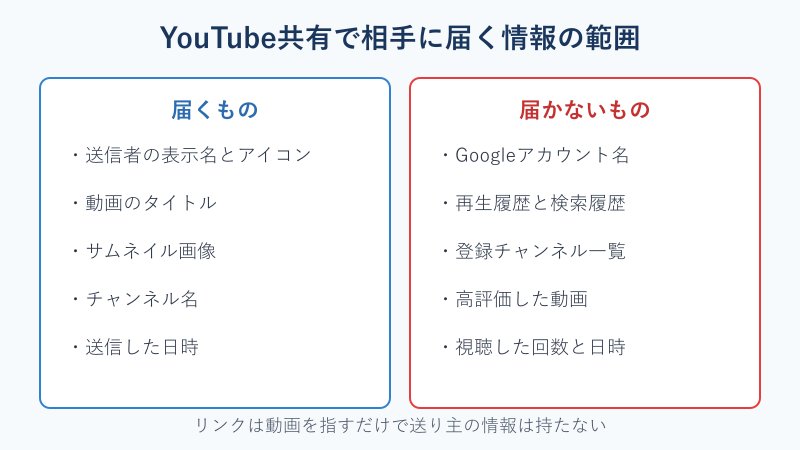
次に、受け取った相手の画面に何が並ぶのかです。相手に見えるのは「誰から届いたか」と「どの動画か」の2つだけで、それ以上の情報はトーク画面には出てきません。
LINEのトークはもともと差出人が明示される場所です。友だちとの1対1なら当然あなたの名前が付きますし、匿名で投げ込む仕組みは用意されていません。そこにYouTubeのリンクを貼ると、リンク先の情報を読み取ったサムネイルとタイトルが自動で展開されます。
展開されるのは、動画のタイトル、サムネイル画像、チャンネル名といった、誰が見ても同じ公開情報です。あなたが何回その動画を見たか、いつ見たか、他にどんな動画を見たかは含まれません。相手が同じリンクを開いても、表示されるのは相手自身のアカウントに紐づいた画面になります。
ここで誤解が生まれやすいのが、相手の画面に出る「おすすめ動画」の欄です。動画を開いた横や下に別の動画が並ぶので、それがあなたの視聴傾向だと思われそうで落ち着かない、という声があります。あの欄は開いた本人の履歴と、その動画を見た人全体の傾向から組み立てられるもので、送り主の履歴は関係ありません。
もう1つ、トークに表示されるサムネイルとタイトルは、LINEがリンク先の公開情報を読み取って組み立てたものです。読み取りに失敗すると文字列だけが並ぶこともありますが、その場合でも追加の情報が渡るわけではありません。表示が崩れているからといって、何かが余計に漏れていると考える必要はありません。
| 相手の画面に出るもの | 出ないもの |
|---|---|
| 送信者の表示名とアイコン | 送信者のGoogleアカウント名 |
| 動画のタイトルとサムネイル | 送信者がその動画を見た回数や日時 |
| チャンネル名 | 送信者の登録チャンネルや高評価 |
| 送信した日時 | 送信者が他に見ていた動画 |
表にすると、渡っているのは公開情報と送信の事実だけだと分かります。相手が知るのは「あなたがこの動画を勧めた」という一点で、その先には踏み込めない構造です。
再生履歴はリンクから追えない
いちばん心配されやすいのが再生履歴です。共有したリンクから、あなたの再生履歴に入る道はありません。履歴はGoogleアカウントの中に保存されていて、ログインした本人だけが開ける場所にあります。
YouTubeのヘルプでも、再生履歴は自分で表示・削除・オフの切り替えができる自分用の記録として案内されています。
実際、YouTubeヘルプの再生履歴の表示、削除、オン / オフの切り替えというページでも、案内されているのは自分のアカウントから履歴を開いて消したり止めたりする操作だけです。
操作の入口は自分のアカウントの中にあり、他人が外からのぞく導線は用意されていません。共有リンクは動画側を指しているだけなので、そこから送信者のアカウント側へ遡ることはできない仕組みです。
とはいえ、履歴が見られてしまう状況がゼロというわけではありません。危ないのはリンク経由ではなく、端末そのものを渡したときや、同じアカウントで家族の端末にログインしたままのときです。テレビやタブレットに自分のアカウントを入れっぱなしにしていると、家族がYouTubeを開いた瞬間に履歴が並びます。
ログイン先の確認は、Googleアカウントのセキュリティ画面からできます。自分のアカウントで動いている端末が一覧で並ぶので、覚えのないテレビやタブレットが混じっていればその場でログアウトを選びます。実家に置いたままの機器が残っているケースもあり、一度掃除しておくと履歴まわりの不安はかなり小さくなります。
履歴を見られたくない相手と端末を共有しているなら、共有の設定より先にログイン先の棚卸しをしたほうが早く片づきます。
また、履歴そのものを残したくない場面では、シークレットモードで再生するという選択肢もあります。この状態で見た動画は履歴に積まれないので、あとから自分のおすすめが偏る心配も減ります。
整理すると、リンクを送ったことが原因で履歴が漏れることはなく、漏れるとしたら端末とログインの管理が原因です。対策の向き先を間違えないようにしたいところです。
リンク末尾のsiは何を示すか
共有ボタンで作ったリンクをよく見ると、動画IDのうしろに si という短い文字列がくっついていることがあります。これは共有経路を数えるための印で、送った人の名前や連絡先を運ぶものではありません。
YouTube側はこのパラメータの中身を細かく公表していないため、断定的な説明は避けたほうが無難です。分かっているのは、共有メニューから作ったリンクにだけ付くこと、そして付いていても付いていなくても同じ動画が開くことの2点です。
気になる場合の対処はシンプルで、貼り付けたあとに疑問符から後ろを手で削ってしまえば済みます。たとえば youtu.be のうしろのIDだけ残して送れば、動画は問題なく再生されます。ひと手間かかりますが、モヤモヤを抱えたまま送るよりは気が楽です。
- 共有メニューからリンクをコピーする
- LINEのトーク入力欄に貼り付ける
- 疑問符より後ろの文字をまとめて削除する
- 残ったリンクだけを送信する
ちなみに、パソコンのブラウザで動画ページを開いてアドレス欄からコピーした場合は、この文字列が付かないことがあります。スマホからでも、ブラウザ版のYouTubeを使えば結果は同じです。毎回削るのが面倒なら、コピー元を変えてしまうほうが手っ取り早い解決になります。
この方法なら、リンクの見た目もすっきりします。長い文字列がそのまま並ぶより、短いほうが相手にも読みやすいという副次的な効果もあります。
なお、パラメータを消したからといって、送った事実そのものが消えるわけではありません。削るのはあくまで気分の問題で、バレるかどうかの本質はここにないというのが正直なところです。気になるなら消す、くらいの温度感で扱うのがちょうどよいはずです。
投稿者から送信者は特定されない
もう1つ多い不安が、動画を作った人の側から「誰が共有したか」が見えるのではないか、というものです。投稿者に届くのは件数の集計だけで、個人の特定はできません。
チャンネルを運営していると、視聴者がどこから来たかを示す画面を開けます。そこには検索から来た、おすすめから来た、共有から来た、といった区分が並び、共有については送り先のサービス名が集計される形になっています。つまり「LINE経由が何件」という粒度までで止まります。
この設計は、視聴者の匿名性を保ちながら投稿者に改善のヒントを渡すための折衷案です。個人まで見えてしまうと視聴自体が萎縮するので、集計の段階で丸められていると理解しておけば十分です。
ただし例外はあります。あなたが自分から動画のコメント欄に書き込めば、そのアカウント名は投稿者にも他の視聴者にも見えます。共有は匿名でも、コメントは記名の行為です。ここを混同すると「共有したらバレた」と誤解しかねません。
同じ理屈で、ライブ配信のチャット欄や、チャンネル登録者だけが書き込める場所での発言も記名の扱いになります。共有は数として丸められる一方、書き込みはアカウント名が付いて残るという線引きです。動画を勧めるだけなら前者の側にとどまるので、名前が出る行為と混ぜないように意識しておけば足ります。
共有は数として数えられるだけ、コメントは名前ごと残る。見られ方がまったく違うので、分けて考えると安心して使えます。
結論として、投稿者側から送信者をたどる経路は用意されていないため、動画を勧める行為そのものが露見する心配は要りません。
限定公開と非公開は扱いが違う
ここまでは誰でも見られる公開動画を前提にしてきました。公開設定が違う動画をLINEに送ると、結果がまったく変わります。特に限定公開は、意図せず広がる典型の入口になります。
YouTubeの公開設定は大きく3種類あり、ヘルプでは非公開について次のように説明されています。
非公開動画と非公開の再生リストは、自分自身と指定したユーザーだけが視聴できます。非公開動画は、チャンネル ホームページの [動画] タブに表示されません。YouTube の検索結果にも表示されません。
非公開はメールアドレスで指定した相手だけが開けるので、LINEに貼っても指定されていない相手には再生できません。逆に言うと、家族や友人に見せたい動画を非公開にしたままLINEで送ると「見られない」と言われる原因になります。
やっかいなのが限定公開です。検索結果には出ませんが、リンクを知っていれば誰でも再生できます。LINEで1人に送ったつもりでも、その人がリンクをコピーして別のグループに貼れば、そこから先は止められません。限定公開は鍵ではなく、住所を知っている人だけが入れる部屋だと考えるのが実態に近いところです。
限定公開の動画は、リンクが外部のサイトやSNSに貼られた時点で見つかる道ができます。誰かがブログに埋め込めば、そのページ経由でたどり着けるようになるからです。人数を絞りたい動画ほど、限定公開ではなく非公開を選ぶほうが筋が通ります。
| 公開設定 | LINEで送ったときの挙動 | 拡散のリスク |
|---|---|---|
| 公開 | 誰でも再生できる | もともと誰でも見られる |
| 限定公開 | リンクを持つ人は全員再生できる | 転送されると際限なく広がる |
| 非公開 | 指定された人以外は再生できない | ほぼ無し |
自分で撮った動画を送る場面では、この違いが直接ダメージにつながります。身内に見せるだけなら非公開で相手のアドレスを指定し、多少広がってもよい内容だけ限定公開にするという使い分けが安全です。
LINE側でバレる本当の原因と対策
ここからが本題です。実際に困った話になるケースは、ほぼすべてLINEの操作側で起きています。
誤爆、グループへの残留、取り消しの勘違い、開始位置つきリンクなど、原因ごとに防ぎ方が違うので順に潰していきます。
共有画面の並びが誤爆を招く
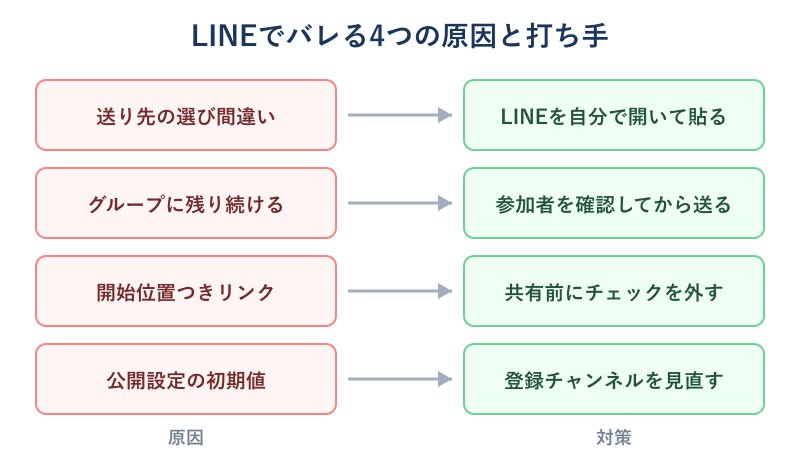
いちばん多い事故は、送り先の選び間違いです。YouTubeアプリの共有メニューには、最近やりとりした相手のアイコンが自動で並びます。この並びは自分で決めたものではないため、指が滑ると思わぬ相手に飛びます。
並び順は直近のやりとりや頻度をもとに作られていて、日によって入れ替わります。昨日いちばん左にいた友人が、今日は職場のグループに置き換わっていることもあります。同じ位置を押す癖がついていると、確認しないまま送ってしまいます。
さらに厄介なのが、アイコンだけが小さく並ぶ表示です。名前が省略されて表示される端末では、似たアイコンの相手を取り違えやすくなります。家族と職場の人が同じような風景写真を設定していると、判別は一気に難しくなります。
対策はひとつで、共有メニューのショートカットを使わず、いったんLINEアプリを開いてから貼るやり方に変えることです。手数は増えますが、トークルームを自分で開く分だけ相手を確認する時間が生まれます。
端末によって共有画面の見た目が違う点も覚えておくと役立ちます。iPhoneでは横並びのアイコン、Androidでは機種ごとに違うパネルが出てきて、同じ操作でも指を置く位置が変わります。機種変更の直後は特に事故が起きやすいので、しばらくは貼り付け方式に寄せておくと安全です。
- YouTubeの共有メニューで「コピー」を選ぶ
- LINEアプリを起動してトークルームを開く
- 相手の名前をひと呼吸おいて確認する
- 入力欄に貼り付けて送信する
友だちの追加や通知まわりで何がどう伝わるのかを押さえておくと、この手の不安はさらに減ります。仕組み側の話はLINEの友達追加はバレる?通知の有無を調査!にまとめてあります。
誤爆はリンクの中身と無関係に起きる事故なので、防げるのは手順の設計だけです。急いでいるときほど遠回りの手順を選ぶ価値があります。
グループトークでは全員に残る
グループに送ったリンクは、その場にいる人だけでなく、あとから履歴をさかのぼる人にも見えます。1対1のトークと同じ感覚で投げると、想定より広い範囲に届きます。
グループのトーク履歴は参加者の端末に残り続けます。しばらく発言していなかった人が久しぶりに開いても、未読分としてまとめて流れてきます。数日前に軽い気持ちで貼った動画が、思わぬタイミングで人の目に触れます。
加えて、途中から参加した人の扱いも押さえておきたいところです。招待された時点より前の履歴は基本的に見えませんが、誰かがスクリーンショットを撮って転送すれば、その制限は簡単に越えられます。デジタルの記録は複製が楽なぶん、範囲の管理が効きにくい性質があります。
会社や学校のグループでは、内容そのものより「勤務中に動画を見ていた」と読まれるほうが痛いこともあります。送った時刻も一緒に残るので、内容が無難でもタイミングで印象が決まってしまいます。
グループに貼る前に、参加者の一覧をざっと眺める習慣をつけると安全度が上がります。見落としがちなのは、普段発言しない管理職や取引先の担当者です。
ノートやアルバムに残す機能を使っている場合も同じです。トークの流れから外れた場所に置いたリンクは、あとから入った人にも一覧で見えます。片づけたつもりで別の場所に残っていることがあるので、消すときは両方をたどります。
どうしても複数人に見せたいときは、グループではなく個別に送る方法もあります。手間は増えますが、届く範囲を自分で決められるのが利点です。
結局のところ、グループは「消せない掲示板」に近い場所だと考えておくと、送る前の判断を間違えにくくなります。
送信取消で消える範囲と限界
送ってすぐ気づいた場合は、送信取消が使えます。ただし取り消しても、取り消した事実そのものはトークに残ります。ここを知らないと、かえって注目を集めてしまいます。
送信取消はメッセージを長押しして選ぶ機能で、送信から24時間以内に限られるとされています。実行すると相手の画面からもメッセージが消え、代わりに取り消した旨の表示が残ります。つまり「何かを送って引っ込めた」ことは相手に伝わります。
もう1つの限界が通知です。相手の端末にプッシュ通知が届いていた場合、通知のプレビューに動画のタイトルが表示されていることがあります。通知センターに残った文字までは取り消しで消えないため、相手がロック画面を見ていれば内容は知られたあとです。
似た機能に「削除」がありますが、こちらは自分の画面から消えるだけで相手の画面はそのままです。焦っているときほど押し間違えやすいので、違いを覚えておく価値があります。
| 操作 | 自分の画面 | 相手の画面 |
|---|---|---|
| 送信取消 | 消える | 消えて取り消し表示が残る |
| 削除 | 消える | そのまま残る |
| 何もしない | 残る | 残る |
もう1点、取り消しても相手の手元に残ることがあるのがスクリーンショットです。通知のプレビューを撮られていれば、こちらからできることはありません。取消は相手がまだ見ていない場合に効く手段で、見られたあとの復元手段ではないという整理になります。
相手がまだトークを開いていない可能性が高い深夜などは、取り消しが効きやすい場面です。迷っている時間が長いほど取り返しがつかなくなるので、気づいた瞬間に動くのが正解になります。
取消は万能ではなく、事故の被害を小さくするための応急処置という位置づけで覚えておくと判断を誤りません。
開始位置つきリンクは秒数が出る
意外と知られていないのが、再生位置つきの共有です。共有メニューには開始位置を指定する項目があり、有効にすると何分何秒から始まるリンクが作られます。
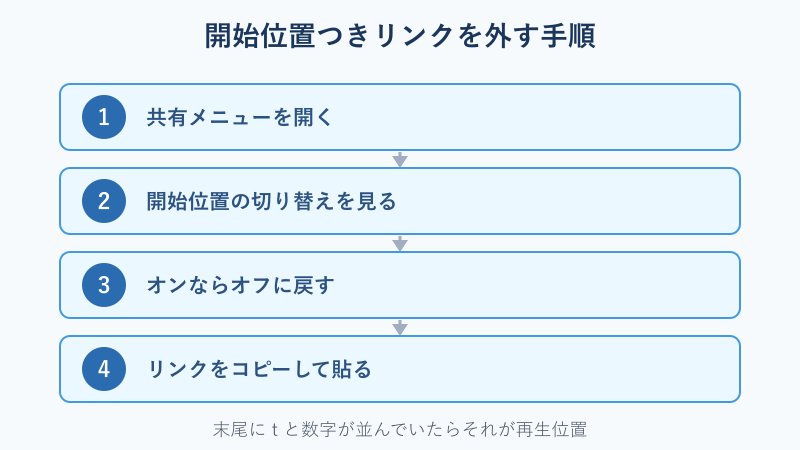
この機能自体は便利で、長い動画の見どころだけを相手に見せたいときに役立ちます。ただ、チェックが入ったままだと、自分が止めた位置がそのままリンクに刻まれます。相手のトーク画面にも、開始位置を含んだ形で表示されることがあります。
何が起きるかというと、「この人はこの動画の28分あたりを見ていた」という情報が相手に渡ります。内容によっては、視聴の途中経過まで見せたくない場面もあるはずです。動画そのものは無難でも、位置情報がつくと生々しさが増します。
対策は共有前の確認だけです。共有メニューを開いたときに、開始位置の切り替えがオフになっているかを見ます。一度オンにすると次回も引き継がれる端末があるため、気づかないまま使い続けているケースがあります。
リンクの末尾に t という文字と数字が並んでいたら、それが開始位置です。不要なら、その部分を消してから送れば先頭から再生されます。
開始位置つきのリンクは、相手のトーク画面でも末尾の数字として目に入ります。数字の意味を知っている人なら、すぐに再生位置だと察しがつきます。見せたい場面をピンポイントで伝えたいとき以外は、オフのままにしておくのが無難です。
手で消すのが面倒なら、共有メニューではなくブラウザのアドレス欄からコピーする方法もあります。アドレス欄の文字列には基本的に開始位置が含まれないので、余計な情報が乗りません。
ささいな違いに見えますが、秒数は視聴の状況を言葉より雄弁に伝えます。送る前にひと目だけ確認する価値は十分にあります。
登録チャンネルの公開設定を見直す
共有とは別ルートで情報が漏れる経路もあります。登録チャンネルや高評価した動画の一覧は、設定によって他人から見える場合があります。LINEでやりとりした相手が、あなたのチャンネルを訪ねれば確認できてしまいます。
YouTubeのヘルプでは、登録チャンネルの公開設定について次のように案内されています。
登録しているチャンネルを公開するか非公開にするかを選択できます。デフォルトでは、すべて非公開に設定されています。
初期状態が非公開なので、何も触っていなければ基本的に見えません。ただ、過去に自分でチャンネルを作り込んだ人や、設定をいじった記憶がある人は確認しておくと安心できます。設定はパソコンのYouTubeから、プロフィール写真をたどった先にあります。
チャンネルを作った覚えがない人でも、コメントを書けば表示名が公開されます。表示名はGoogleアカウントの名前が初期値になっていることが多く、本名のまま使っていると、そこから身元が推測されます。共有そのものより、こちらのほうが実害につながりやすい部分です。
同じ考え方で、高評価した動画の一覧や保存した再生リストの公開範囲も見直す対象です。再生リストは公開のまま作られることがあり、名前が内容を語ってしまうこともあります。
この手の「サービス側の初期設定をそのまま使っていて、あとから気づく」型の話は他にもあります。たとえば住所の扱いについてはLINEギフトで住所はばれる?仕組みと対策を調査!で整理しています。
共有の心配をするより先に、公開設定の棚卸しをしたほうが効果が大きい場面は少なくありません。10分もあれば一巡できます。
YouTube共有をLINEでバレずに使う
ここまでを踏まえて、実務的な手順にまとめます。YouTube共有がLINEでバレるかどうかは、リンクの性質ではなく操作の順番で決まります。
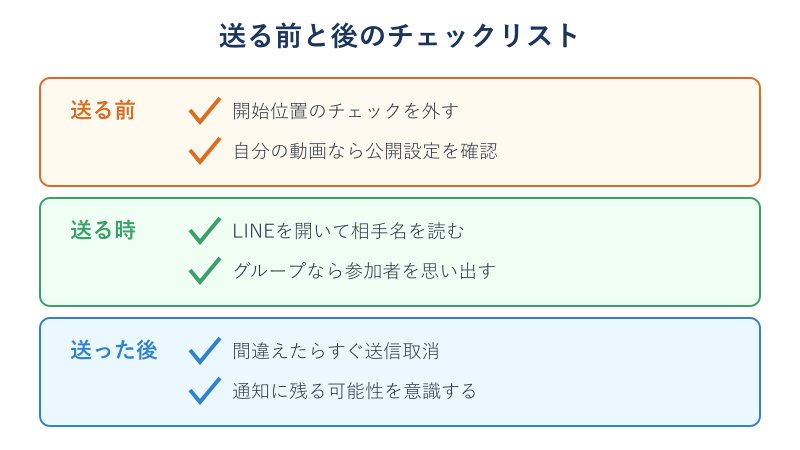
まず送る前です。開始位置のチェックを外し、リンクをコピーしてからLINEを自分で開きます。共有メニューのショートカットを使わないだけで、誤爆の大半は消えます。自分で撮った動画なら、公開設定が意図どおりかも確認します。
次に送る瞬間です。トークルームの名前を読み、グループなら参加者を思い浮かべます。時間帯も一度だけ意識します。深夜や勤務時間帯は、内容と関係なく印象が動く時間だからです。
そして送ったあとです。宛先を間違えたと気づいたら、その場で長押しして送信取消を選びます。24時間の制限があるとされているので、翌日に気づいた場合は取り消しが効きません。迷うより先に手を動かすほうが結果は良くなります。
- 開始位置のチェックを外してリンクをコピーする
- LINEを自分で開いて相手を確認する
- グループなら参加者と時間帯を思い浮かべる
- 間違えたらその場で送信取消を押す
それでも落ち着かない場合は、相手に見せる前に自分で同じリンクを別のブラウザで開いてみる手があります。ログインしていない状態で開けば、相手に近い見え方を先に確認できます。限定公開や非公開の判断ミスも、この一手で気づけます。
この4つを習慣にすれば、リンクの中身を気にする必要はほぼなくなります。個人情報はもともと載っていないので、残る変数は送り方だけになるからです。
よくある質問
最後に、共有まわりで質問の多い4つをまとめて片づけておきます。
送ったYouTubeを見たか分かるか
相手がリンクを開いたかどうかは分かりません。LINEの既読はメッセージを表示した時点で付くもので、リンク先まで進んだかは区別されないからです。既読が付いていても、動画を再生したとは限りません。
逆に、相手が再生したかを知る方法も用意されていません。YouTube側は視聴者の行動を送り主に通知しませんし、LINE側もリンクのクリックを記録して差出人に返す仕組みを持っていません。
なお、再生回数が1つ増えたかどうかで判断しようとする方もいます。再生回数は世界中の視聴が合算された数字で、更新にも時間差があるため、個人の行動を読み取る材料にはなりません。
確認したいなら、感想を尋ねるのが唯一の確実な方法です。技術で分かる範囲を超えているので、素直に聞いてしまったほうが早く片づきます。
LINE VOOMに共有すると誰が見るか
トークではなくLINE VOOMに投稿すると、公開範囲の設定に従って表示されます。ここが1対1のトークとの決定的な違いで、初期設定のままだと友だちに広く並ぶことがあります。
投稿画面には公開範囲を選ぶ項目があるので、送る前にどの範囲が選ばれているかを確認します。全体公開になっていれば、友だち以外の目にも触れる可能性があります。
VOOMの投稿には、トークの送信取消と同じ考え方が通用しません。消したい場合は投稿そのものを削除する形になり、それまでに見た人の記憶までは戻せません。公開範囲の確認を投稿前に済ませるのが、結局いちばん確実な手順です。
「特定の1人に見せたいだけ」という用途なら、VOOMではなくトークに送るのが適切です。共有メニューでは並びが近いこともあるため、押し間違えないように気をつけます。
シークレットで見た動画は安全か
シークレットモードで再生した動画は、自分の再生履歴や検索履歴に残りません。そのため、あとから家族に履歴を見られる心配は減ります。
ただし、シークレットで見た動画を共有した場合でも、LINEのトークには通常どおり記録が残ります。履歴に残らないのはYouTube側の話で、送信の記録とは別物です。
また、共有したリンク自体はシークレットかどうかを区別しません。相手から見える情報は通常の共有とまったく同じになります。隠したいのが履歴なのか送信の事実なのかで、打つ手が変わります。
送ったリンクを後から無効にできるか
公開動画のリンクを、送り主の側から無効にすることはできません。動画は投稿者のものなので、視聴者が後追いで止める権限は持っていないからです。
自分が投稿した動画であれば話は別で、公開設定を非公開に変えればリンクを知っていても再生できなくなります。急いで止めたいときは、削除ではなく非公開への切り替えが早い手です。
非公開に切り替えた動画は、リンクを開いても視聴できない旨の表示に変わります。相手には見られなくなったことが伝わるため、事情を一言添えておくと余計な詮索を招きません。あとから公開に戻すこともできるので、まず止めてから考える運用が向いています。
他人の動画を送ってしまった場合にできるのは、LINE側の送信取消だけです。相手が既に開いていれば内容は知られたあとなので、次は送る前に確認する、という形で対処していくことになります。