ChatGPTとNotionの連携って?設定方法を解説!
こんにちは。ITツールラボ、運営者のNです。
ChatGPTとNotionを連携させてみたいと思っているものの、具体的にどんなことができるのか、そして実際の設定方法がよくわからないという方も多いのではないでしょうか。特にスマホやiPhoneでの連携方法や、無料でどこまで使えるのかも気になるところです。
連携のトラブルで思うように動作しない経験をされた方もいるかもしれません。実はChatGPTとNotionの連携には、いくつかの方法があり、それぞれにメリットと注意点があります。この記事では、基本的な設定方法から実践的な使い方、さらにはトラブル対処法まで幅広くご紹介していきますので、ぜひ参考にしてください。
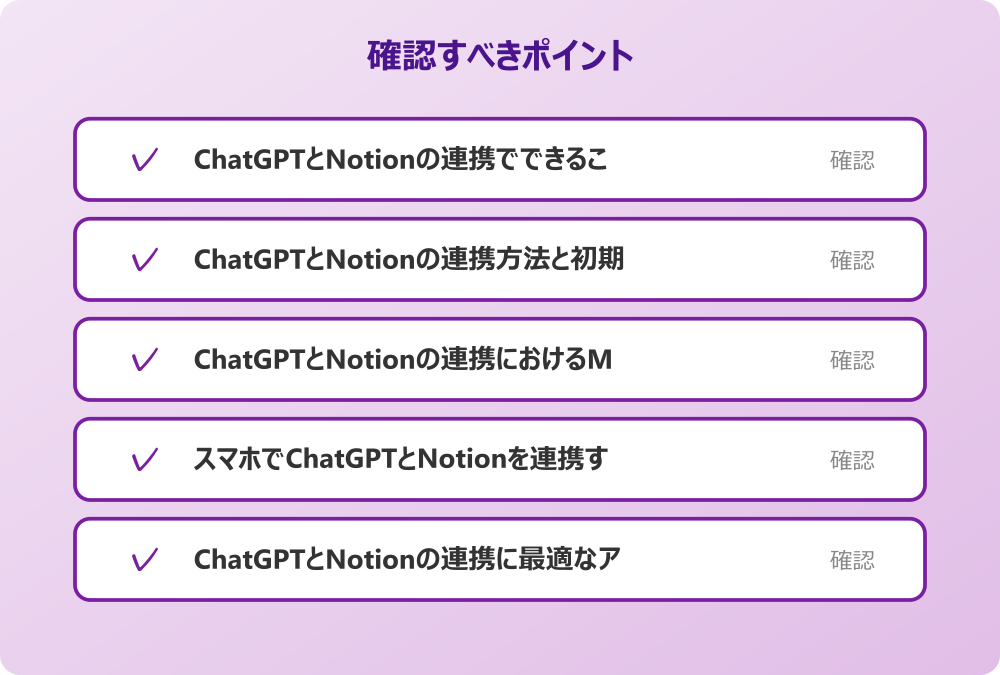
- ChatGPTとNotionを連携することでできる具体的な活用法
- 基本的な連携設定方法と初期セットアップの手順
- スマホやiPhoneでの連携方法と推奨アプリ
- 連携がうまくいかない時の対処法と注意すべきポイント

ChatGPTとNotionの連携でできることと基本設定方法
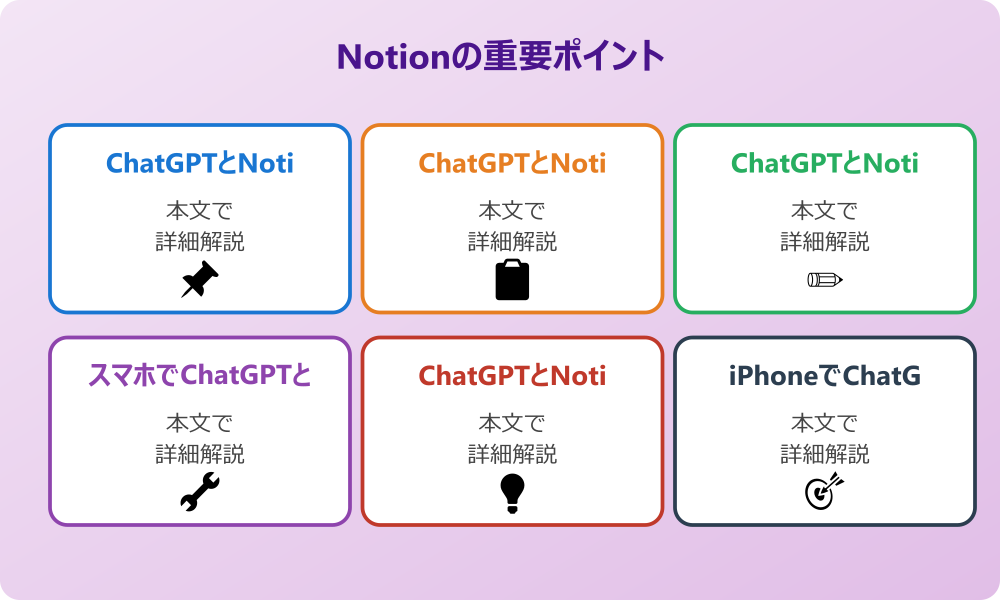
ChatGPTとNotionを連携させることで、業務効率を大幅に向上させる様々な活用法が可能になります。ここでは具体的にどのようなことができるのか、そして基本的な設定方法について詳しく見ていきましょう。
ChatGPTとNotionの連携でできること一覧
ChatGPTとNotionの連携によって、情報管理と文書作成の業務を大幅に効率化できます。まず最も基本的な機能として、ChatGPTで生成した文章をNotionに直接保存することが可能になります。
議事録の作成では、ChatGPTで会議の要点をまとめた後、そのままNotionの専用データベースに保存できます。また、プロジェクト管理においても、ChatGPTでタスクの詳細を整理し、Notionのプロジェクトページに自動的に追加することが可能です。
コンテンツ制作の分野では、ChatGPTで記事のアウトラインや本文を生成し、Notionのコンテンツ管理システムに整理して保存できます。これにより、複数のライターが関わるプロジェクトでも一元的な管理が実現します。
連携によって実現する主な機能として、文書の自動保存、データベースへの情報追加、テンプレートの活用、チーム共有の効率化などが挙げられます。
また、学習ノートの管理も大幅に改善されます。ChatGPTで学習内容を整理・要約し、Notionの学習管理データベースに分野別・日付別で保存できるため、後から見返しやすい構造を作ることができます。
ChatGPTとNotionの連携方法と初期設定手順
ChatGPTとNotionを連携するための最も一般的で効果的な方法は、Google Chrome拡張機能「ChatGPT to Notion」を利用する方法です。この拡張機能を使用することで、ChatGPTの回答を直接Notionに保存できるようになります。
まず、連携の前準備として、Notion側でデータベース形式のページを作成しておく必要があります。このページは、ChatGPTから送られてくる情報を整理して保存するためのテンプレートとして機能します。
具体的な設定手順として、まずChromeウェブストアから「ChatGPT to Notion」拡張機能をインストールします。次に、Notionのワークスペースにアクセスし、連携用のデータベースページを作成してください。
- Chromeブラウザで「ChatGPT to Notion」拡張機能をインストール
- Notionで新しいページを作成し、データベース形式を選択
- 拡張機能の設定画面でNotionのワークスペースを認証
- 保存先のデータベースを指定して連携を完了
初期設定では、タイトル、内容、作成日時などの基本的なプロパティを設定することをお勧めします。これにより、ChatGPTからの情報を体系的に管理できるようになります。
ChatGPTとNotionの連携におけるMCP活用術
MCP(Model Context Protocol)を活用することで、ChatGPTとNotionの連携をより高度なレベルで実現することができます。MCPは2024年末にリリースされた新しいプロトコルで、ChatGPTが外部のツールやデータソースと直接やり取りできるようになる仕組みです。
従来のコピー&ペースト方式と比較して、MCPを活用した連携では、ChatGPTがNotionの情報を直接読み取り、その内容を基に回答を生成することが可能になります。これにより、Notionに蓄積された過去のデータを参照しながら、より精度の高い回答を得ることができます。
MCPの設定には、ChatGPTのデスクトップアプリとNotionのAPI設定が必要です。設定完了後は、Notionのデータベース内の情報を検索し、その結果を基にChatGPTが回答を生成するワークフローが構築できます。
リアルタイムデータアクセス、双方向の情報同期、コンテキスト理解の向上、自動化されたワークフローの実現などが、MCPによって可能になります。
実際の活用例として、プロジェクトの進行状況をNotionで管理しながら、ChatGPTに「今週のタスクの優先順位を教えて」と質問すると、Notionのデータベースからリアルタイムでタスク情報を取得し、現在の状況に応じた回答を提供してもらえます。
スマホでChatGPTとNotionを連携する手順
スマホでChatGPTとNotionを効率的に連携させるには、専用のアプリや適切なワークフローの設定が重要になります。iPhone、Androidどちらの場合でも、基本的にはWebブラウザベースでの連携が最も安定した方法となります。
スマホでの連携において、最も実用的なアプローチは、ChatGPTのモバイルアプリで生成した内容をコピーし、Notionのモバイルアプリで指定のページに貼り付ける方法です。この方法では確実に情報を保存でき、トラブルも起こりにくいという利点があります。
より効率的な方法として、ショートカットアプリ(iOS)やTasler(Android)といった自動化アプリを活用する手法もあります。これらのアプリを使うことで、ChatGPTで生成したテキストを自動的にNotionの特定のページに送信するワークフローを構築できます。
| OS | 推奨方法 | 必要アプリ | 設定難易度 |
|---|---|---|---|
| iOS | ショートカット連携 | ChatGPT + Notion + ショートカット | 中級 |
| Android | Tasker自動化 | ChatGPT + Notion + Tasker | 上級 |
| 共通 | 手動コピー&ペースト | ChatGPT + Notion | 初級 |
スマホでの連携を成功させるコツとして、定型的な質問やプロンプトをあらかじめ準備しておくことが挙げられます。これにより、外出先でも迅速にChatGPTとNotionを活用した業務を行えるようになります。
ChatGPTとNotionの連携に最適なアプリ紹介
ChatGPTとNotionの連携を最大限活用するためには、適切なアプリやツールの選択が重要です。現在利用可能な主要なアプリとその特徴について詳しくご紹介します。
まず、デスクトップ環境では「ChatGPT Desktop App」と「Notion Desktop App」の組み合わせが最も安定した連携を実現します。2024年12月のアップデートにより、ChatGPTデスクトップアプリはNotion等の外部ツールとの連携機能が大幅に強化されました。
Web環境では、前述の「ChatGPT to Notion」Chrome拡張機能が最も実用的です。この拡張機能では、ChatGPTの回答画面に「Save to Notion」ボタンが追加され、ワンクリックで指定したNotionデータベースに保存できるようになります。
モバイル環境では、公式アプリの組み合わせが推奨されます。ChatGPTの公式モバイルアプリとNotionの公式モバイルアプリを併用し、必要に応じて自動化アプリで連携を補強する方法が効果的です。
アプリ選択の際は、セキュリティ面での信頼性、アップデートの頻度、ユーザーレビューの内容を十分に確認することが大切です。
サードパーティ製の連携アプリを使用する場合は、データの取り扱いポリシーを必ず確認してください。特に機密性の高い業務データを扱う際は、公式アプリやよく知られた開発者によるアプリの使用をお勧めします。
ChatGPTとNotion連携の実践的な使い方とトラブル対処法
実際の業務でChatGPTとNotionの連携を活用する際の具体的な手法と、よく発生するトラブルの解決方法について詳しく解説していきます。効率的な運用のためのポイントと注意点も併せてご紹介します。
iPhoneでChatGPTとNotionを連携する具体的使い方
iPhoneでChatGPTとNotionを効果的に連携させるには、iOS独自の機能を最大限活用することが重要です。特に「ショートカット」アプリを使った自動化が、最も実用的で効率的な方法となります。
基本的なワークフローとして、まずChatGPTのiPhoneアプリで必要な情報を生成し、その内容をクリップボードにコピーします。次に、ショートカットアプリで作成した専用ショートカットを実行することで、クリップボードの内容を自動的にNotionの指定ページに送信できます。
ショートカットの設定では、NotionのAPI連携機能を利用して、特定のデータベースに新しいエントリーを作成するアクションを設定します。この際、タイトルや作成日時などのメタデータも自動的に付与するよう設定できます。
- ショートカットアプリで新規ショートカットを作成
- 「クリップボードを取得」アクションを追加
- 「Web」カテゴリから「URLの内容を取得」を選択
- NotionのAPIエンドポイントを設定
- 必要なヘッダー情報とAPIキーを設定
実践的な活用例として、移動中に思いついたアイデアをChatGPTで整理し、そのままNotionのアイデア管理データベースに保存する使い方があります。これにより、外出先でもシームレスな情報管理が実現できます。
さらに高度な活用として、Siriとの連携も可能です。「アイデアをNotionに保存」などの音声コマンドを設定することで、ハンズフリーでの情報保存が実現できます。
ChatGPTとNotionの連携ができない時の対処法
ChatGPTとNotionの連携で最もよく発生する問題は、API認証エラーや権限設定の不備によるものです。これらの問題を解決するための体系的なトラブルシューティング方法をご紹介します。
まず、最も基本的な確認事項として、NotionのAPI設定が正しく行われているかをチェックしてください。Notionの「設定とメンバー」から「API」セクションにアクセスし、連携に使用しているAPIトークンが有効であることを確認します。
次に、権限の設定を確認します。NotionのAPIトークンには、特定のページやデータベースに対する読み取り・書き込み権限が適切に付与されている必要があります。権限が不足している場合、連携が正常に動作しません。
| 問題の種類 | 主な原因 | 対処方法 |
|---|---|---|
| 認証エラー | APIトークンの期限切れ | 新しいトークンを再発行 |
| 保存できない | 権限設定の不備 | データベースの共有設定を確認 |
| 拡張機能エラー | ブラウザの設定問題 | キャッシュクリア・拡張機能再インストール |
Chrome拡張機能を使用している場合の問題解決については、まずブラウザのキャッシュとCookieをクリアしてください。その後、拡張機能を一度無効化し、再度有効化することで問題が解決する場合があります。
それでも解決しない場合は、拡張機能を完全にアンインストールし、最新版を再インストールすることをお勧めします。アップデートによる仕様変更が原因で動作しなくなるケースもあるためです。
インターネット接続の確認、ブラウザのバージョン確認、拡張機能の最新版確認、NotionとChatGPTの両サービスの稼働状況確認を行ってください。
無料でできるChatGPTとNotionの連携範囲
ChatGPTとNotionの連携を無料で利用する場合の制限事項と、その範囲内での効果的な活用方法について詳しく解説します。コストを抑えながらも十分実用的な連携環境を構築することは可能です。
ChatGPTの無料版では、GPT-3.5モデルを使用できるため、基本的な文章生成や情報整理には十分対応可能です。ただし、一日あたりの使用回数に制限があるため、計画的な利用が必要になります。
Notionの無料プランでは、個人利用において十分な機能を利用できます。ページ数の制限はありませんが、ファイルアップロードのサイズ制限やゲストユーザーの招待数に制限があります。
無料での連携において最も重要なポイントは、効率的なデータ管理とワークフローの最適化です。限られたリソースを有効活用するため、以下のような工夫が効果的です。
- テンプレート化による効率的な情報保存
- タグ機能を活用した情報の分類・検索
- 定型プロンプトの活用による時間短縮
- バッチ処理による効率的な作業
また、2025年5月以降のNotion AIの料金体系変更により、新規ユーザーはフリープランでも20回までNotion AIを利用できるため、ChatGPTとNotion AIを併用した高度な情報処理も一定程度可能になります。
無料プランでの利用制限を把握し、その範囲内で最大限の効果を得るためには、使用頻度の計画的な管理と、重要度の高いタスクへの集中が重要です。
ChatGPTとNotionの連携設定で注意すべきポイント
ChatGPTとNotionの連携を安全かつ効果的に行うために、設定時に特に注意すべき重要なポイントがあります。これらを理解しておくことで、セキュリティリスクを最小限に抑えながら、安定した連携環境を構築できます。
まず最も重要なのは、APIキーやアクセストークンの管理です。これらの情報は、あなたのNotionワークスペースへの「鍵」のような役割を果たすため、絶対に第三者に知られてはいけません。設定時には、信頼できるデバイスでのみ作業を行ってください。
データの保存先についても慎重な検討が必要です。機密性の高い情報を含む場合は、パブリックなデータベースではなく、適切なアクセス権限が設定されたプライベートなページに保存するよう設定してください。
Notion公式ドキュメントによると、API経由でアクセスされたデータは、適切な権限設定が行われている場合のみアクセス可能となり、第三者による不正アクセスを防ぐことができるとされています。
また、自動保存の設定では、誤った情報が大量に保存されてしまうリスクも考慮する必要があります。初期設定では手動確認のステップを含めるか、保存前のプレビュー機能を有効にすることをお勧めします。
バックアップの設定も重要な注意点の一つです。連携によって生成・保存されたデータが失われることを防ぐため、定期的なエクスポート機能の活用を検討してください。
ChatGPTとNotionの連携を最大限活用するまとめ
ChatGPTとNotionの連携は、適切な設定と運用方法により、個人の生産性向上からチームの協業効率化まで幅広い場面で大きなメリットをもたらします。ここまでご紹介した内容を踏まえた、効果的な活用のための総合的なガイドラインをまとめます。
成功の鍵となるのは、段階的なアプローチです。まずはシンプルな手動連携から始めて、操作に慣れてきたら徐々に自動化のレベルを上げていく方法が最も実践的です。いきなり複雑な設定を試みるより、基礎をしっかりと固めることが重要です。
効果的な活用パターンとして、以下のようなワークフローの確立をお勧めします。日常的な情報収集はChatGPTで行い、その結果をNotionの知識データベースに蓄積する。プロジェクト管理では、ChatGPTでタスクの詳細を整理し、Notionでチーム全体との共有を行う。このような使い分けにより、両ツールの利点を最大限活用できます。
長期的な運用を考える場合、データの整理方法とタグ付けルールの統一が極めて重要です。一貫性のあるデータ管理により、後からの検索や分析が格段に効率化されます。
また、ChatGPTとExcelの連携など、他のツールとの組み合わせも検討することで、より包括的な業務効率化を実現できる可能性があります。
最終的には、あなたの業務スタイルや目標に合わせてカスタマイズすることが最も重要です。この記事でご紹介した方法を参考に、ぜひ自分に最適なChatGPTとNotionの連携方法を見つけてください。正確な最新情報については、OpenAI公式サイトやNotion公式サイトで確認することをお勧めします。
さらに詳しい情報は、Notion公式ヘルプとNotion公式サイトも参考になります。
関連する記事もぜひご覧ください。
- パワポに埋め込んだ動画の再生速度って変えられるの?設定方法を解説!
- パワポのリボン表示がおかしくなっちゃった?常に表示させる設定方法を解説!
- Teamsの連絡可能時間って固定できるの?設定方法を解説!