安い中古パソコンはいくら?2026年の相場と選び方を解説
こんにちは、ITツールラボのえぬです。中古パソコンを探していると「結局いくら出せば失敗しないのか」が一番の悩みどころだと思います。安い機種はたくさんありますが、価格だけで選ぶと数か月で動きが重くなることもあります。この記事では2026年11月時点の相場と予算内で長く使える選び方を公式情報からまとめました。読み終えるころには、あなたの予算で狙うべきラインがはっきりするはずです。
結論から言うと、安い中古パソコンの中心価格は2万円から3万円台です。1万円台でも買えます。ただし用途をかなり絞る前提になります。2026年の仕事用なら、Windows 11に正式対応しSSDとメモリ8GBを満たす範囲で予算を決めるのが安全です。最安値を追うより総額で考えるほうが結果的に得になります。
- 安い中古パソコンのおおよその相場
- 価格だけで選んで後悔しやすい理由
- 2026年に満たしたいスペックの基準
- 予算内で安心して買える購入先
中古パソコンの価格相場はいくらか
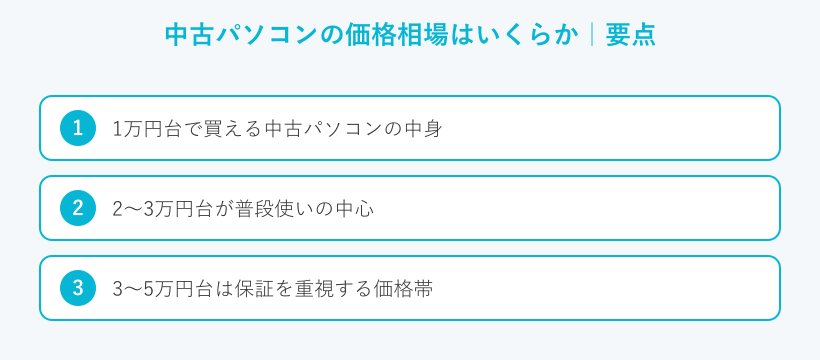
まずは全体の相場をつかみましょう。中古パソコンの値段はCPUの世代とスペックで大きく動きます。古いほど安く、そのぶん性能は下がります。ここでは価格帯ごとに、どんな中身の機種が手に入るかを見ていきます。
1万円台で買える中古パソコンの中身
一番安い入り口が1万円台です。この価格帯は第6〜7世代のCore i5にメモリ8GB、SSDへ換装済みといった構成が中心になります。ネットの閲覧や動画視聴、文書作成まで用途を絞る人には十分でしょう。ただしWindows 11の対象外になりやすい世代が多く含まれます。長く使うより、サブ機や決まった作業用と割り切る買い方が向いています。
2〜3万円台が普段使いの中心
ここが一番おすすめしたい本命の価格帯です。第8世代以降のCore i5にSSDを積んだ機種が、2万円から3万円台でよく見つかります。第8世代以降はWindows 11の対応ラインに入るため、仕事用の最初の候補になります。動きも軽く普段使いでストレスを感じる場面は少ないはずです。迷ったらまずこの帯から探してみてください。
3〜5万円台は保証を重視する価格帯
もう少し予算を出せるなら、3万円から5万円台も見ておきたいところです。この帯には1年保証をつけた専門店の整備品や180日保証の整備済み品が増えてきます。価格は上がりますが、故障時の安心を買う意味が大きくなります。ここでは保証が1年つくQualitのような中古パソコン専門店も選択肢に入ります。長く使う予定なら、この価格帯の保証つきが結果的に無駄になりにくいです。
中古パソコンの平均価格の目安
もっと大まかな目安も知っておくと役立ちます。ある中古取引の集計では、2024年の時期で平均販売単価がおよそ1万7千円という数字が出ています。これはオークション取引を含む平均なので、専門店の整備品より安めに出やすい点に注意してください。平均はあくまで参考値です。同じ型番の売り切れ価格を見比べるほうが、実際の相場はつかみやすいでしょう。
◆えぬのワンポイントアドバイス
相場を調べるときは、同じ型番で「売り切れ」になった商品の価格をいくつか並べると感覚がつかめます。出品中の価格は希望価格なので実際に売れた価格とずれやすいからです。数字に迷ったら、まず売れた価格を基準に予算を組み立ててみてください。
安さだけで選ぶと後悔しやすい理由
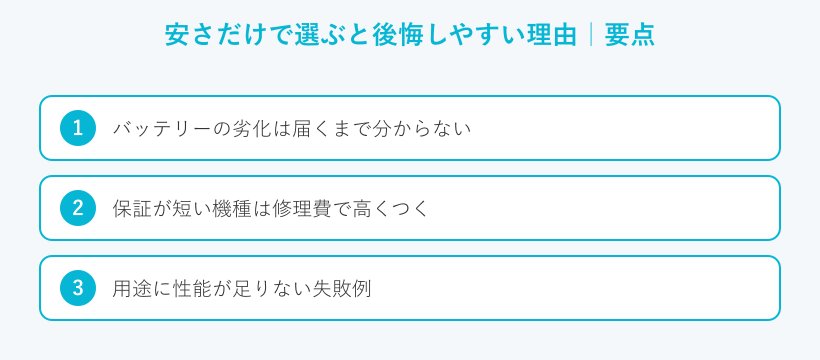
安い機種には安いなりの理由があります。価格だけを見て飛びつくと、あとで修理費や買い替えで余計にかかることもあります。ここでは中古パソコンでつまずきやすい代表的な落とし穴を挙げます。先に知っておけば、同じ失敗は避けられるはずです。
バッテリーの劣化は届くまで分からない
中古ノートでまず気をつけたいのがバッテリーです。どれくらい劣化しているかは、商品ページだけでは判断しにくい部分になります。購入から半年ほどで容量が大きく減ったという声もあります。対策ははっきりしています。バッテリーの状態や容量保証の有無を、買う前に必ず確認しておきましょう。
保証が短い機種は修理費で高くつく
メーカー保証はすでに切れている機種がほとんどです。故障したときの修理代は、新品のとき以上に高く感じられます。量販店やリユース店では初期不良の対応だけという場合も見かけます。安い本体でも、保証がないと総額では高くつくことがあります。本体価格と一緒に、保証の期間と範囲もセットで比べてください。
フリマサイトや個人売買は、保証がつかないうえに現物を見られません。前の持ち主のデータが残っていたり正規でないOSが入っていたりする例も報告されています。価格は魅力的でも、初心者のうちは保証つきの専門店を選ぶほうが安全です。
用途に性能が足りない失敗例
中古は古いCPUやメモリ少なめの機種も多く混ざっています。普段使いなら問題なくても、動画編集や最新のゲームには力不足のことがあります。やりたい作業に対して性能が足りるかを先に決めておくことが大切です。たとえば画像を何枚も開く作業なら、メモリは8GBでは心もとない場面も出てきます。用途をはっきりさせてから、必要なスペックを逆算していきましょう。
2026年に選ぶべき中古パソコンの基準
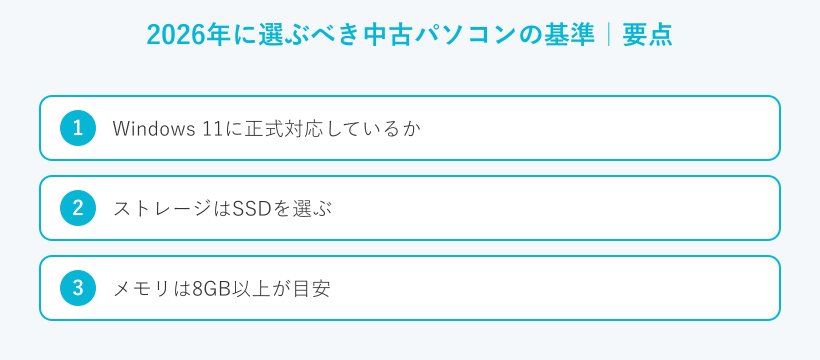
ここからは具体的な選び方に入ります。2026年に仕事で使うなら、外せない条件がいくつかあります。価格の安さは、これらを満たしたうえで比べるものだと考えてください。順番に見ていきましょう。
Windows 11に正式対応しているか
2026年の中古選びで、まず確認したいのがWindows 11への対応です。Windows 10のサポートは2025年10月14日に終了しました。サポートが切れたOSは、新たな弱点が見つかっても修正が届きません。安全に使い続けるならWindows 11に正式対応した機種を選ぶのが基本になります。中古でも第8世代以降のCPUなら、対応ラインに入る機種が多いです。くわしくは日本マイクロソフト『Windows 10 のサポート終了』の案内で確認できます。対応機種の選び方はWindows11中古パソコンおすすめ|対応確認と選び方も参考になります。
確認したい3つの条件
対応の目安は大きく3つあります。1つ目はCPUの世代です。Intelなら第8世代以降、AMDならRyzen 2000番台以降が基準になります。2つ目はTPMと呼ばれる機能が2.0に対応していることです。3つ目はセキュアブートを有効にできることになります。商品説明に「TPM2.0」「UEFI」「Windows 11対応」と書かれているかをまずチェックしてみてください。細かい条件はマイクロソフト『Windows 11 のシステム要件』にまとまっています。
ストレージはSSDを選ぶ
ストレージは、HDDではなくSSDを選ぶのが今の基本です。SSDは起動やアプリの立ち上がりが速く、毎日の体感が大きく変わります。中古でもSSD搭載やSSD換装済みの表記がある機種を探してください。注意したいのは容量です。128GBや256GBの機種も多いので、写真や動画を多く保存するなら容量にも目を向けましょう。
メモリは8GB以上が目安
メモリは作業の快適さを左右する部分です。普段使いなら8GB以上を一つの目安にしてください。4GBの機種は価格が安い反面、複数の作業を同時に開くと重くなりがちです。写真の編集や多くのタブを開く使い方なら16GBあると安心できます。自分の使い方を思い浮かべて、必要な量を決めましょう。
CPUはCore i5世代が狙い目
CPUは価格と性能のバランスからCore i5世代が狙い目です。普段使いなら、第8世代以降のCore i5で十分に軽く動きます。3年以上と長く使う予定なら、少し上の世代を選ぶと余裕が生まれます。AMDならRyzen 5が候補に入ります。世代が新しいほど価格は上がるので、用途と予算のちょうどいい点を探してください。世代ごとの違いは中古パソコンは何世代がおすすめ?第8〜11世代の違いを比較でくわしく比べています。
予算別のおすすめ構成の目安
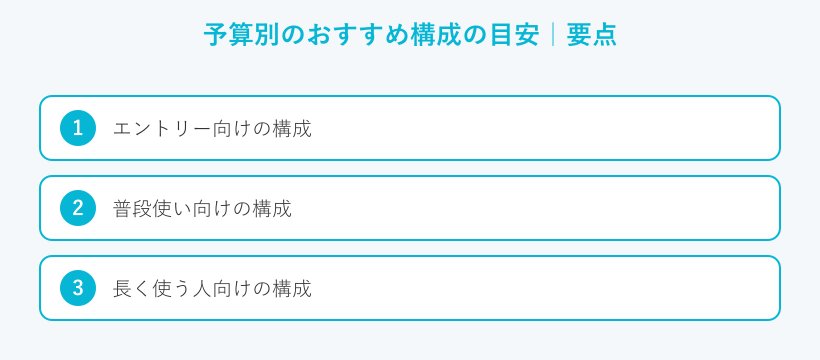
ここまでの基準を、予算別の構成に落とし込みます。下の表は価格帯ごとの構成の目安です。あくまで一般的な目安なので、実際の在庫や価格は時期によって変わります。自分の予算に近い行から、狙う構成をイメージしてみてください。より細かいスペックの決め方は中古パソコンおすすめスペック|2026年の失敗しない基準も参考になります。
| 価格帯 | 構成の目安 | 向いている人 |
|---|---|---|
| 1万〜2万円台 | Core i3/SSD/メモリ4〜8GB | ネットや文書中心のサブ用途 |
| 2万〜4万円台 | 第8世代以降 Core i5/SSD/メモリ8GB | 仕事や普段使いの本命 |
| 4万円台〜 | Ryzen 5 や Core i5/SSD/メモリ16GB | 長く使う人や作業が多い人 |
エントリー向けの構成
とにかく安く始めたいなら、エントリー向けの構成です。Core i3にSSDを積みメモリ4GBほどで1万円から2万円台が目安になります。ネットや動画、文書作成が中心なら動きます。ただし複数の作業を同時に開くと、重く感じる場面も出てきます。用途を割り切れる人に向いた選び方です。
普段使い向けの構成
多くの人にすすめたいのが、普段使い向けの構成です。第8世代以降のCore i5にSSDを積みメモリ8GBで2万円から4万円台が目安になります。Windows 11の対応ラインに入りやすく、仕事にも使えます。起動も速く、複数の作業を開いても落ち着いて動きます。予算と性能のバランスが一番とりやすい構成です。
長く使う人向けの構成
3年以上と長く付き合うなら、余裕を持った構成がおすすめです。Core i5の新しめの世代やRyzen 5にメモリ16GBを合わせると快適さが続きます。4万円台からが目安になりますが、買い替えまでの期間を考えると割安です。写真の編集や多くのタブを開く作業も無理なくこなせます。少し高くても、長く使うほど一台あたりの負担は下がります。
◆えぬのワンポイントアドバイス
予算を決めるときは、本体価格だけでなく保証の長さも一緒に見るのがおすすめです。少し高くても保証が長い一台は故障したときの出費を抑えてくれます。価格差が数千円なら、保証の手厚いほうを選んでおくと後悔しにくいです。
中古パソコンを安く買える購入先
同じ中古でも、どこで買うかで安心感は変わります。安さだけでなく、保証やサポートもあわせて見ていきましょう。ここでは主な購入先の特徴を見ていきます。買う場所の候補をもっと広く比べたいなら中古パソコンを買うならどこ?安心できる通販店を徹底比較解説も読んでみてください。
中古パソコン専門店が安心
初心者にまずすすめたいのが、中古パソコン専門店です。仕入れからクリーニングや動作確認までを行い不具合品を売り場に出さない仕組みがあります。独自の保証がつくので、万一の故障にも対応してもらえます。初期化やOSの再インストールも済んでいることが多いです。価格はフリマより少し高めでも、安心を含めた総額では納得しやすい選び方になります。
フリマや個人売買の注意点
安さだけならフリマサイトや個人売買も目に入ります。ただし現物を確認できず、保証もつかない点に気をつけてください。正規でないOSやソフトが入っている例も、ゼロではありません。前の持ち主のデータが残っている場合もあります。パソコンに慣れていないうちは、無理に手を出さないほうが安全です。
保証で比べる専門店の例
専門店のなかでも、保証の長さには差があります。たとえば1年保証をつけるQualitは横河レンタ・リースがレンタル返却品を自社で整備して販売しています。一方で3年保証を掲げるPC WRAPは、業界でも長い保証を売りにしています。保証の年数が長いほど長く使うときの安心につながります。下の表で、公式に出ている条件を並べてみました。
| 項目 | Qualit(横河レンタ・リース) | PC WRAP(SNC) |
|---|---|---|
| 保証期間 | 1年(12か月) | 3年 |
| 仕入れ・整備 | レンタル返却品を自社で整備・データ消去・動作試験 | 中古品を整備して販売 |
| 外観ランク | S・A・B・C と外観チェック省略のV | 商品ごとに状態を表記 |
| 主な取り扱い | ノート・デスク・ミニPC など | ノート・デスク・ミニPC・ゲーミング・周辺機器 |
(出典:Qualit公式/PC WRAP公式、2026年11月時点の記載)
保証の長さはそのまま安心の長さにつながります。短い保証の機種を安く買うか長い保証の機種をやや高めに買うかは、使う年数で考えると決めやすいです。1年以上使う予定なら、保証の長いほうを軸に比べてみてください。
中古パソコンの状態ランクの見方
中古には、外観の状態を示すランク表記があります。ただし基準は店ごとに違うため、同じ記号でも中身は同じとは限りません。ここでは見方のコツをお伝えします。表記を正しく読めると、写真だけでは分からない差に気づけます。
店ごとに基準が違う
状態ランクは、あくまで各店が独自に決めた基準です。ある店のAランクと別の店のAランクが同じ状態を指すとは限りません。たとえばSは新品同様、Aは目立つ傷が少ない美品といった具合に分かれます。Bは軽い傷はあるが動作に支障のない良品とされることが多いです。買う前に、その店のランク定義を一度読んでおくと安心できます。
C以下を選ぶときの注意
価格を最優先するなら、CランクやD相当も選択肢に入ります。ただし使用感や細かな傷が増え一部機能に支障のある個体も混ざります。ジャンク扱いのものは、動作保証がなく返品もできない場合があります。安さに引かれる前に保証と返品の条件を必ず確かめてください。見た目より、動くかどうかと保証の範囲を優先するのが安全です。
◆えぬのワンポイントアドバイス
ランクの記号だけで判断せず、商品ページの写真と説明文も合わせて見るのがおすすめです。同じBランクでも天板の傷やキーボードのテカリまで書いてある店は信頼しやすいです。情報が多い店ほど、届いたときのギャップは小さくなります。
安い中古パソコンに関するよくある質問(FAQ)
Q1. 安い中古パソコンは何年くらい使えますか?
A. 明確な年数の決まりはありません。目安になるのはOSのサポート状況とバッテリーやストレージの状態です。Windows 11に正式対応した世代を選べば、OSの面では長く使いやすくなります。年数より、CPUの世代と保証で判断するのがおすすめです。
Q2. 1万円台の中古パソコンでも仕事に使えますか?
A. 使える場面はありますが、用途は絞られます。1万円台は古い世代が多く、Windows 11の対象外になりやすい点に注意してください。文書作成やネット中心の軽い仕事なら動きます。長く仕事で使うなら、2万円から3万円台の第8世代以降をおすすめします。
Q3. 格安の中古パソコンはやめたほうがいいですか?
A. 格安がすべて悪いわけではありません。保証が短い機種や部品の古い機種、信頼しにくい出品者からの購入は避けたほうが安全です。逆に保証つきの専門店で必要なスペックを満たす一台なら、格安でも十分に狙えます。価格と保証の両方を見て決めてください。
Q4. 中古パソコンの相場はどこで調べればいいですか?
A. 同じ型番の売り切れ価格を見比べるのが近道です。出品中の価格は希望価格のことが多く、実際に売れた価格とずれやすいからです。専門店の整備品とフリマの価格も分けて見てください。保証の有無で、同じスペックでも価格差が出る点を押さえておきましょう。
Q5. 中古パソコンの保証はどれくらいが安心ですか?
A. 長く使うほど、保証は長いほうが安心です。専門店では90日ほどが基本で店によって1年や3年まで延びます。1年以上使う予定なら、1年以上の保証を一つの目安にしてください。本体価格だけでなく、保証の期間と範囲もあわせて比べると失敗しにくいです。
まとめ
最後に、安い中古パソコンを選ぶときのポイントをまとめます。価格の安さは大切ですがそれだけで決めると後悔につながりやすいです。次の点をおさえて、あなたの予算に合う一台を見つけてください。
- 中心価格は2万円から3万円台と考える
- Windows 11に正式対応した世代を選ぶ
- SSDとメモリ8GB以上を基準にする
- 保証の期間と範囲まで含めて総額で比べる
安さだけを追うより、数年使える性能と保証を含めた総額で選ぶほうが結果的に得になります。迷ったら保証つきの中古パソコン専門店から2万円台の第8世代以降を軸に探してみてください。あなたの使い方に合う一台が、無理のない予算で見つかるはずです。