Excelで日本語入力できない原因は?対処法を調査!

Excelでセルに文字を打とうとしたのに、なぜかアルファベットや半角英数字しか入力できないという場面はよくあります。WordやブラウザーではふつうにひらがなやカタカナがInputできるのに、Excelだけ日本語にならないと、原因が分かりにくくて手が止まってしまいます。
この状態はExcelが壊れているわけではなく、IMEやセルの設定がほんの少しずれているだけのことがほとんどです。切り分けの順番さえ分かれば、多くは数分で直せます。落ち着いて一つずつ確認していけば、たいていのケースは元通りになります。
この記事では、Excelで日本語入力できないときに考えられる原因を種類ごとに整理し、上から順に試せる対処法を私なりにまとめました。特定のセルだけ切り替わってしまうケースや、変換そのものができないケースまで、幅広く扱っていきます。
- Excelで日本語入力できない主な原因を種類ごとに整理して理解できる
- 言語バーやIMEの状態を見分けて、正しい入力モードへ戻せる
- データの入力規則が原因のときに、設定を安全に直せる
- 再起動やOffice修復など、最後の手段までの流れが分かる
Excelで日本語入力できない主な原因
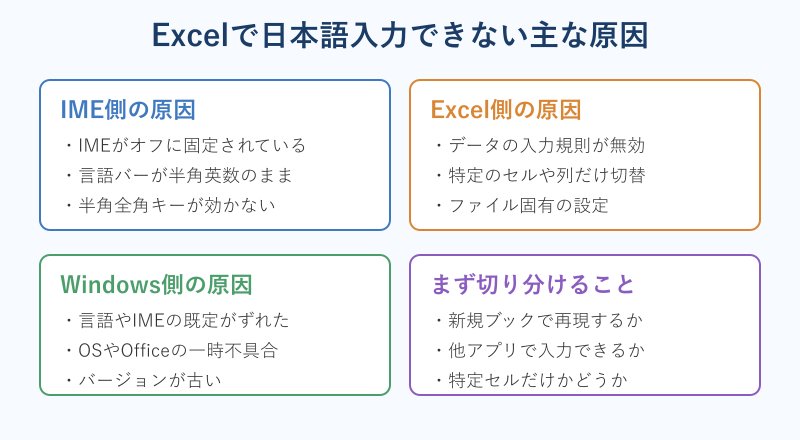
まずは原因の全体像をつかみます。Excelで日本語がInputできない背景は、大きく分けて「IMEの状態」「Excelのセル設定」「Windows側の環境」の3つです。どこに当たっているかで直し方が変わるので、慌てて設定をいじる前に、いまどのパターンかを見極めるのが近道になります。
まず言語バーとIMEの状態を確認する
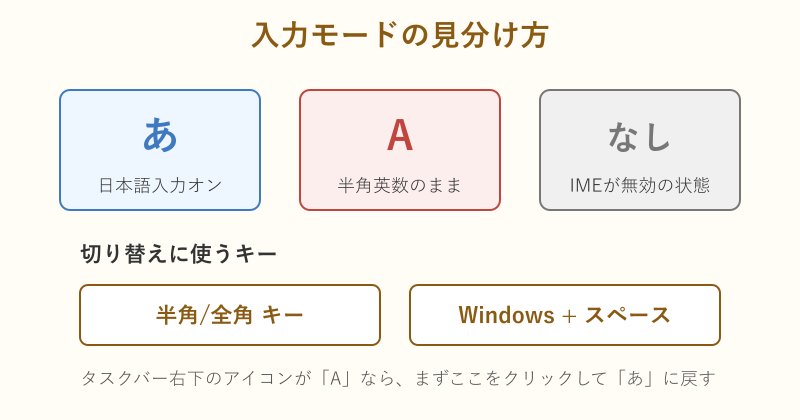
日本語が打てないとき、最初に見るのはタスクバー右下の入力モード表示です。ここが「あ」なら日本語入力オン、「A」なら半角英数モードで、Aのままだとどれだけキーを叩いてもアルファベットしか出てきません。まずはこの表示がどちらになっているかを、落ち着いて確認します。
表示が「A」になっている場合は、そのアイコンをクリックして「あ」に切り替えるだけで直ることが多いです。クリックしても切り替わらないときや、アイコン自体が見当たらないときは、IMEがうまく起動していない可能性があります。その場合はいったんパソコンを再起動すると、表示が復活することがあります。
Windowsの日本語入力はIMEというプログラムが担当しています。標準ではMicrosoft IMEが入っていて、これが正しく動いていないと、Excelに限らずどのアプリでも日本語がInputできません。まずは他のアプリでも同じ症状が出るかを見ると、原因がIME全体にあるのか、Excelだけの問題なのかが分かります。メモ帳やブラウザーの検索欄など、身近な入力欄でひらがなが打てるかどうかを試すのが手軽です。
Windows 11では、以前の言語バーに代わってIMEツールバーが用意されています。タスクバーのIMEアイコンを右クリックして「IMEツールバー」を表示すると、入力モードの切り替えや設定にすばやくアクセスできます。ふだんアイコンだけで操作している人も、状態が分かりにくいときはツールバーを出しておくと、今のモードを見ながら落ち着いて確認できます。
入力モードの見分け方は次の図のとおりです。「あ」なら日本語オン、「A」なら半角英数、表示なしならIMEが無効の状態というふうに、アイコンの見た目で今の状態を判断できます。まずはここを確認して、状態を正しくつかむところから始めます。
半角/全角キーが効かず切り替わらない
日本語入力の切り替えは、キーボード左上の半角/全角キーで行うのが基本です。ところが、このキーを押しても入力モードが変わらないという相談も多くあります。キーを押した瞬間にモードが切り替わるはずなのに反応がないと、まずキーの故障を疑いたくなります。
原因としてまず考えられるのが、外付けキーボードの配列が英語配列(US配列)として認識されているケースです。英語配列には半角全角キーが無いため、押しても反応しません。その場合はWindows+スペースで入力方式を切り替えるか、Alt+`を試すと日本語に戻せることがあります。ノートパソコンに外付けキーボードをつないだ直後に起きやすい症状です。
もう一つは、キーボードそのものの接触不良や、常駐アプリがキー操作を横取りしているパターンです。パソコンを再起動して改善するなら一時的な不具合、再起動しても変わらないなら配列や設定の問題という見立てになります。切り替えができないときは、タスクバーのIMEアイコンを直接クリックしてモードを変える方法もあるので、キー操作にこだわらず別の手段でオンにしてしまうのも手です。
キーボードの配列が英語になっている場合は、Windowsの言語設定からキーボードのレイアウトを日本語配列に変更すると、半角/全角キーが本来の働きを取り戻します。設定を変えたあとはサインインし直すと反映されます。また、Windows 11では入力方式の切り替えがタスクバーに集約されているので、まずはそのアイコンの表示を頼りに、今どのモードなのかを確かめながら操作すると混乱しにくくなります。
IMEがオフに固定されオンにならない
入力モードを「あ」にしても、セルに入った瞬間にまた「A」へ戻ってしまう場合があります。これはExcelがセルに入るタイミングで入力モードを自動で切り替えているために起こります。自分でオンにしたはずなのに勝手にオフに戻るので、キーボードやIMEの故障だと勘違いしやすい症状です。
この自動切り替えはExcelの便利機能でもあり、後で説明する「データの入力規則」で制御されています。特定のセルだけで起きるなら、そのセルにこの設定が入っている可能性が高いです。逆に、どのセルでも同じように戻ってしまうなら、シート全体や別の要因を疑うことになります。まずはどの範囲で起きているかを見ておくと、原因の当たりがつけやすくなります。
一方で、どのアプリでもIMEがオンにならない、そもそも切り替えができないという場合は、Windows側でIMEが無効化されているか、既定の入力方式が英語になっているおそれがあります。この切り分けができると、次にどこを直せばよいかが見えてきます。Excelだけなら入力規則、全アプリならWindowsの言語設定という順で当たっていくと効率的です。あわせて、直前に何か新しいソフトを入れたり、Windowsの更新が入ったりしていないかも思い出しておくと、原因の特定が早まります。設定が突然変わったときは、そうした更新やインストールがきっかけになっていることが少なくありません。
データの入力規則でセルが無効になっている
Excel特有の原因として一番多いのが、このデータの入力規則です。Excelにはセルごとに入力モードを指定する機能があり、ここが「無効」や「半角英数字」に設定されていると、そのセルでは日本語がInputできなくなります。仕組みを知らないと、なぜそのセルだけ打てないのか見当がつきません。
名簿や申込書のテンプレートなど、他の人が作ったファイルをもらったときに、この設定が仕込まれていることがよくあります。作成者が入力ミスを防ぐために意図して設定していることも多く、自分では何も触っていないのに特定のファイルだけ日本語にならない、というときはこの機能を疑います。
この設定はセル単位で保存されるため、コピーや貼り付けで別のセルへ広がっていることもあります。範囲を広げて選んでから確認すると、どこまで設定が及んでいるかを把握しやすくなります。見た目には何の印も出ないので、設定が入っていること自体に気づきにくいのがこの機能のやっかいなところです。
ちなみに、この機能はもともと入力ミスを防ぐためのものです。郵便番号の欄に全角が混ざらないよう半角に固定したり、氏名の欄を最初から日本語オンにしたりと、使い方しだいで表の品質を上げてくれます。今回のように意図せず日本語が打てなくなるのは、その設定が自分の用途と合っていないだけなので、必要な欄だけコントロールなしに戻せば、他の便利な設定はそのまま活かせます。
入力規則が原因かどうかは、新しいブックを開いて日本語を打ってみると判断できます。新規ブックでは打てるのに、そのファイルだけ打てないなら、入力規則が犯人である可能性が濃厚です。まずこの確認をしておくと、余計な設定変更を避けられます。
特定のセルや列だけ日本語にならない
「一部のセルだけ半角になる」「この列に入るとAに変わる」という症状も、入力規則による自動切り替えが理由です。名前欄はひらがな、番号欄は半角、というふうに列ごとに設定が分かれていると、セルを移動するたびにモードが勝手に変わります。表を作った人の狙いどおりに動いているだけで、故障ではありません。
これは仕様どおりの動きなので、無理に直そうとすると、かえって使いにくくなることもあります。意図しない列で切り替わって困る場合だけ、対象のセルを選んで入力規則を見直します。範囲をまとめて選択してから設定を確認すると、どの列に何が設定されているかを一度に把握できて効率的です。
逆にこの機能を使いこなすと、入力の手間を大きく減らせます。日本語を打つ列は自動でオンに、数字を打つ列は自動で半角に設定しておけば、いちいち半角/全角キーを押す必要がなくなります。あとの章で、この自動オンの設定方法も紹介するので、困っている列だけ直すのか、いっそ全体を整えるのかを決めてから手を付けると迷いません。
気をつけたいのは、コピーした列を別の場所へ貼り付けると、入力規則も一緒に付いてくる点です。数字用に設定した列を名前欄へコピーすると、名前欄まで半角に固定されてしまいます。表を組み替えたあとに一部のセルだけ日本語にならなくなったときは、貼り付けで設定が移った可能性を疑うと、原因にたどり着きやすくなります。値だけを貼り付けたいときは、貼り付けのオプションから「値のみ」を選ぶと、入力規則を持ち込まずに済みます。
新規ブックとファイルで切り分ける
原因の見極めで最も効くのが、この切り分けです。新しいブックを一枚開いて、そこで日本語がInputできるかどうかを確かめます。たった一手間ですが、これで原因の範囲が一気に絞り込めます。
新規ブックでも打てない場合は、ExcelやWindows、IME側の全体的な問題という見立てになります。この場合はセルの設定をいくら見ても解決しないので、言語設定やIMEの状態、再起動へと進みます。逆に新規ブックでは問題なく打てるなら、原因はいま開いているファイル固有の設定、つまり入力規則にある可能性が高いです。
この切り分けを飛ばして設定をあちこち変えると、何が効いたのか分からなくなり、元の状態にも戻せなくなります。原因を決めつけて手を動かす前に、まずは新規ブックでの再現確認を済ませておくのが安全です。対処すべき場所がIMEなのかセルなのかがはっきりすれば、あとの作業は驚くほど短く済みます。
もう一つの切り分けとして、別のユーザーアカウントでサインインして試す方法もあります。同じパソコンでも、アカウントが違えばIMEや言語の設定は別々に保存されているためです。別アカウントで問題なく打てるなら、原因は今使っているアカウント側の設定にあると分かります。少し手間はかかりますが、Excelそのものの不具合なのか設定の問題なのかを、はっきり見分けたいときに有効な確認方法です。
Excelで日本語入力できないときの対処法
ここからは具体的な直し方を、試しやすい順番で並べます。上から順に試していけば、多くのケースはどこかで解決します。設定を変えるときは、元の状態をメモしておくと、あとで戻したくなったときに困りません。
半角/全角キーとIMEのオン切り替えをやり直す
最初に試すのは、入力モードの切り替えそのものです。半角/全角キーを一度押して、タスクバーの表示が「あ」に変わるかを見ます。変わらなければWindows+スペースで入力方式を選び直します。ここで日本語が打てるようになれば、単なるモードの取り違えだったということになります。
それでも切り替わらないときは、いったんExcelのセルを確定してから、別のアプリの入力欄で日本語が打てるかを確かめます。他のアプリで打てるなら問題はExcel側、打てないならIMEやWindows側という判断になります。この見極めをしておくと、次にどの章へ進めばよいかが決まります。
キー操作にこだわらず、タスクバーのIMEアイコンから直接切り替える方法も覚えておくと安心です。切り替えの手段を複数持っておけば、片方が効かないときにもう片方で対応できます。半角/全角キー、Windows+スペース、アイコンのクリックという三つのやり方を順に試して、どれかで「あ」に変われば、その日はその方法を使えば入力を続けられます。
ここで一つでも日本語がInputできる方法が見つかれば、少なくとも作業は止まりません。そのうえで、なぜ通常の切り替えが効かないのかを、後の章の言語設定やIMEのバージョンで落ち着いて調べていく、という順番にすると、仕事を止めずに原因も追えます。急ぎのときはまず打てる状態を確保し、根本原因は手が空いたときに直す、という進め方が現実的です。
タスクバーのIMEアイコンを右クリックすると、入力モードや設定のメニューが開きます。ここから手動で「ひらがな」を選ぶと、確実に日本語入力オンの状態にできます。キーが効かないときの回避策として便利です。
データの入力規則をコントロールなしに戻す
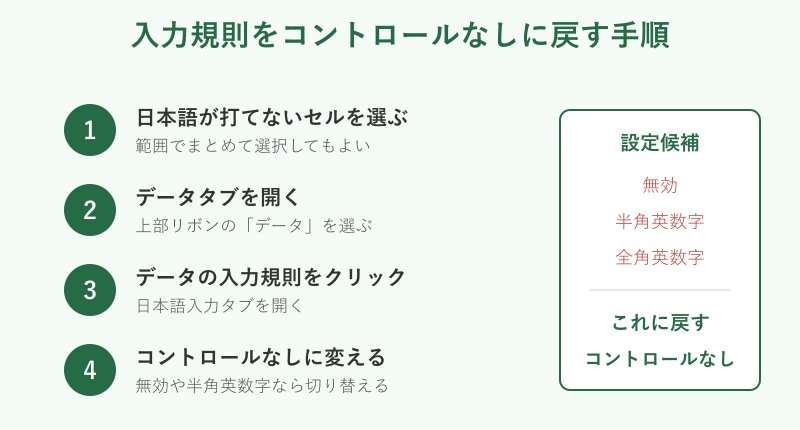
特定のファイルやセルだけ日本語にならないときは、入力規則を確認します。日本語がInputできないセルを選び、上部のデータタブから「データの入力規則」を開きます。表示された画面で「日本語入力」タブをクリックしてください。ここが今回の直し方の要になります。
ここで設定が「無効」「半角英数字」「全角英数字」などになっていると、そのセルでは日本語が打てません。これを「コントロールなし」に変更して保存すれば、通常どおりひらがなをInputできるようになります。複数のセルで同じ症状が出ているなら、範囲を選んでからまとめて変更すると一度で済みます。
もし入力規則のボタンがグレーアウトして押せない場合は、シートが保護されているか、ブックが共有状態になっている可能性があります。校閲タブからシート保護を解除してから、もう一度設定を開いてみてください。保護を外すときはパスワードを求められることがあるので、ファイルの作成者に確認してから進めると安全です。手順は上の図にまとめたとおりで、セルを選んでからデータタブへ進むという流れを覚えておけば迷いません。
どのセルに入力規則が設定されているか分からないときは、ホームタブの「検索と選択」から「データの入力規則」を選ぶと、設定済みのセルだけをまとめて選択できます。この方法なら、シート全体のどこに設定が残っているかを一度に見つけられるので、消し忘れを防げます。設定を戻したあとは、実際にそのセルへ文字を打って、日本語が正しくInputできるかまで確認しておくと確実です。表全体の入力規則をまとめて外したいときは、シート全体を選んでから同じ操作を行えば、一括でコントロールなしに戻せます。
Windowsの言語とIMEの既定設定を確認する
どのアプリでも日本語が打てないときは、Windows側の言語設定を見ます。設定を開き、「時刻と言語」から「言語と地域」に進むと、パソコンに入っている言語の一覧が出てきます。ここが今回の確認の中心です。
この一覧に日本語があり、既定の入力方式がMicrosoft IMEになっているかを確認します。英語が優先になっていると、起動時から半角英数モードで立ち上がってしまいます。日本語を一覧の上に並べ替えるか、既定の言語を日本語にそろえると、多くの場合は改善します。言語自体が入っていないときは、言語の追加から日本語を入れ直します。
複数の言語を入れている人は、意図せず英語のキーボードが追加されていることもあります。日本語の項目を開いて、キーボードにMicrosoft IMEが登録されているかを確認し、不要な英語キーボードは削除しておくと、切り替えの取り違えが起きにくくなります。会社から貸与されたパソコンでは、この構成が最初から英語寄りになっていることもあるので、一度は中身を見ておくと安心です。
| 確認する場所 | 見るポイント | 直し方の方向 |
|---|---|---|
| タスクバーのIMEアイコン | 「あ」か「A」か | 「あ」に切り替える |
| データの入力規則 | 日本語入力タブの設定 | コントロールなしに戻す |
| Windowsの言語設定 | 既定がMicrosoft IMEか | 日本語を優先にそろえる |
| Excelとパソコン | 一時的な不具合か | 閉じ直し再起動する |
言語設定を整えたら、一度サインインし直すと変更が反映されやすくなります。設定を変えても即座に反映されないことがあるので、直らないと決めつける前にサインインのやり直しまで試すと確実です。
変換できない・ひらがなしか打てないときの直し方
日本語入力オンにはなるのに、スペースで漢字に変換できない、あるいはひらがなしか打てないという相談もあります。これは入力モードのオンオフとは別の問題で、IMEのモードや変換の状態が影響しています。打てはするのに思った文字にならない、というもどかしい状態です。
ひらがなしか出てこないときは、入力モードが「ひらがな」に固定されていないかを確認します。IMEアイコンを右クリックして入力モードを選び直すか、無変換キーでカタカナや英数に切り替えられます。変換ができないときは、文字を打ったあとにスペースで候補を出し、Enterで確定する基本操作をもう一度なぞってみてください。確定前に別のセルへ移動すると入力が消えることもあるので、必ず確定してから移動します。
日本語入力の途中で半角スペースを入れたいのに、全角の空白しか入らないという相談もよくあります。この場合は、日本語入力オンのままShift+スペースを押すと、半角スペースをそのまま入力できます。わざわざ入力モードを半角に戻す必要がないので、住所や品名など全角と半角が混ざる欄で役立ちます。反対に、狙った変換候補が出てこないときは、IMEの学習が偏っている場合があります。設定から変換の学習情報をリセットすると、候補の並びが初期状態に戻って改善することがあります。
それでも挙動がおかしいときは、Microsoft IMEの一時的な不調が疑われます。IMEを一度オフにしてから再度オンにする、またはパソコンを再起動するとリセットされて直ることがあります。同じ変換のトラブルはTeamsでひらがなしか打てない原因って?解決法を調査!でも扱っているので、アプリをまたいで同じ症状が出ている方はあわせて参考にしてください。
再起動やOffice修復で改善しないかを試す
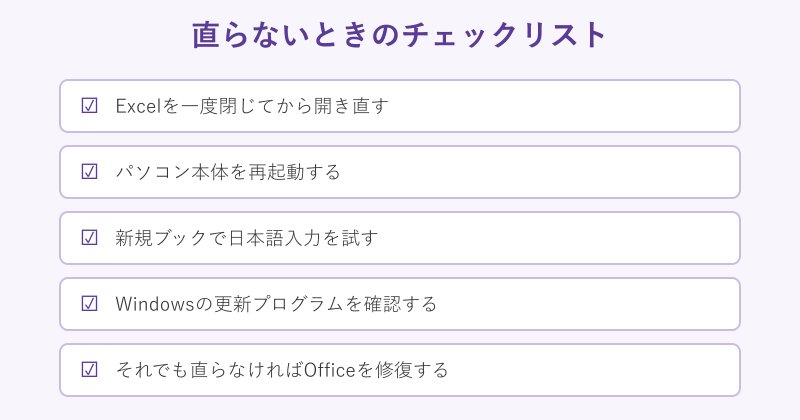
ここまでの設定を見直しても直らないときは、環境そのものをリフレッシュします。まずExcelを完全に閉じて開き直し、それでも変わらなければパソコンを再起動します。一時的な不具合の多くは、この段階で解消します。地味な手順ですが、意外と効くので飛ばさずに試す価値があります。
再起動しても改善しないなら、Windowsの更新プログラムを確認します。古いバージョンのWindowsで日本語入力が不安定になる例が報告されており、更新で直ったという声もあります。設定の「Windows Update」から更新を確認し、最新の状態にしてください。更新には再起動が伴うので、作業中のファイルは先に保存しておきます。反対に、更新の直後から急に打てなくなったというときは、更新が原因のこともあるため、前の章で紹介したIMEのバージョン切り替えとあわせて様子を見ます。
最後の手段がOfficeの修復です。設定のアプリ一覧からMicrosoft 365(またはOffice)を選び、「変更」からクイック修復を実行します。データが消える操作ではありませんが、念のため作業中のファイルは保存してから行うと安心です。クイック修復で直らないときは、時間はかかりますがオンライン修復も選べます。
関連するトラブルとして、他のアプリで日本語がInputできないケースはスプレッドシートで日本語入力できない時は?解決策を調査!やGoogleドキュメントで日本語・ひらがなが入力できない原因は?対処法でも解説しています。同じIMEを使うアプリなので、原因や直し方が共通していることが多いです。
新しいIMEを以前のバージョンに戻す
Windows 11に入っている新しいMicrosoft IMEは、環境によって入力が不安定になることが知られています。日本語がときどき打てなくなる、変換が固まる、といった不定期な症状が続くときは、IMEを以前のバージョンに戻すと落ち着くことがあります。これはMicrosoftも設定として用意している、正式な切り替え方法です。
手順としては、タスクバーのIMEアイコンを右クリックして「設定」を開き、「全般」に進みます。その中にある「以前のバージョンのMicrosoft IMEを使う」をオンにすると、動作の安定した旧バージョンに切り替わります。切り替え後はいったんExcelを閉じて開き直すと、変更が反映されます。旧バージョンで問題なく打てるようになったら、そのまま使い続けても差し支えありません。
逆に、旧バージョンにしても改善しないときは、この設定を元に戻したうえで、前の章までの入力規則や言語設定に原因がないかをもう一度見直します。バージョンの切り替えはあくまで不安定さへの対処なので、特定のセルだけ打てないといった症状には効きません。症状の出方に合わせて、どの対処が向いているかを選ぶことが大切です。
目安として、いつも打てないなら設定の問題、ときどき打てなくなるなら不安定さの問題、と分けて考えると、旧バージョンへの切り替えを試すべきかどうかを判断しやすくなります。毎回同じセルで再現するトラブルにIMEのバージョンをいじっても遠回りになりますし、逆に不定期な固まりに入力規則を探しても見つかりません。症状が「いつ」「どこで」出るかをひとこと整理してから対処を選ぶと、無駄な操作を減らせます。
新しいIMEと旧IMEは、この設定でいつでも行き来できます。片方で不具合が出たら、もう一方に切り替えて様子を見るという使い方ができるので、覚えておくと安心です。
Excelの日本語入力に関するよくある質問
ここでは、Excelで日本語がInputできないときに寄せられやすい疑問を、Q&A形式でまとめました。本文で触れきれなかった細かい点を補足します。
Q1. 特定のセルだけ日本語が打てないのはなぜですか?
A. そのセルに「データの入力規則」で半角英数字や無効が設定されているためです。名簿テンプレートなどで列ごとに入力モードが分けられていると起こります。対象のセルを選び、データタブの入力規則から「コントロールなし」に戻すと直ります。範囲でまとめて選んで変更すれば一度で済みます。どのセルに設定が残っているか分からないときは、ホームタブの検索と選択から「データの入力規則」を選ぶと、設定済みのセルだけをまとめて見つけられます。
Q2. 半角/全角キーを押しても切り替わりません。
A. キーボードが英語配列として認識されている可能性があります。その場合はWindowsキーとスペースキーの同時押しで入力方式を切り替えられます。再起動で直らないときは、Windowsの言語設定でキーボードの種類を見直してください。タスクバーのアイコンから直接モードを変える方法も有効です。外付けキーボードをつないだ直後に起きたなら、そのキーボードの配列が原因のことが多いので、いったん取り外して内蔵キーボードで試すと切り分けられます。
Q3. 日本語入力の設定を消さずに、列ごと自動で切り替えたいです。
A. データの入力規則の日本語入力タブで「オン」を選ぶと、そのセルに入ったとき自動で日本語モードになります。名前欄はオン、番号欄は半角英数字、と分けておくと、セル移動のたびに手で切り替える手間が省けて、入力がぐっと楽になります。名簿や申込書のように入力する項目が決まっている表では、あらかじめ列ごとに設定しておくと、誰が入力しても迷わず正しいモードで打てます。
Q4. 入力規則を開こうとしてもボタンが押せません。
A. シートの保護がかかっているか、ブックが共有されている状態が考えられます。校閲タブからシート保護を解除するか、共有を外してから、もう一度データの入力規則を開いてみてください。保護にパスワードが設定されている場合は、ファイルの作成者に確認してから解除します。共有を外すと他の人の同時編集ができなくなるので、共同で使っているファイルでは、作業のタイミングを一言伝えてから操作すると安心です。
Excelで日本語入力できないときの直し方のまとめ
Excelで日本語入力できないときは、まずタスクバーの入力モードが「あ」になっているかを確認するのが出発点です。ここが「A」なら、キーを押して切り替えるだけで直ることが多く、この確認だけで解決する場面も少なくありません。
それでも打てないなら、新規ブックで試して原因を切り分けます。新規ブックで打てるならファイル固有の問題なので、データの入力規則をコントロールなしに戻すのが決め手になります。新規ブックでも打てないなら、Windowsの言語設定やIMEの状態、あるいはExcelとパソコンの再起動を順に見ていきます。原因の場所さえ分かれば、直すべき手順は自然と決まります。
どうしても改善しないときは、Windowsの更新やOfficeの修復まで進めば、たいていのケースは解決します。焦って設定を変えるより、原因を一つずつ切り分けることが、Excelで日本語入力できない状態を最短で直すコツです。IMEやセルの仕組みは、MicrosoftのMicrosoft 日本語 IMEやセルにデータの入力規則を適用するの公式ページも参考になります。列ごとの自動切り替えを活用したい方は窓の杜の解説記事もあわせてご覧ください。