Excelで縦書きを横書きにする方法は?設定手順を解説!

Excelで一度縦書きにした文字を横書きに戻したいとき、いちばん速いのはホームタブの「方向」ボタンをもう一度押す方法です。設定そのものは数秒で終わりますが、「押しても直らない」「数字だけ縦のまま」といった小さなつまずきで、つい手が止まってしまいます。
この記事では、Excelで縦書きを横書きにする手順を、方向ボタン・セルの書式設定・右クリックの3つの入口から順番に整理しました。1つのセルだけを直す方法から、表全体をまとめて変換する方法、戻らないときの原因まで一通りカバーしています。
私自身も表を作り直すときに縦横を切り替える場面が多く、迷いやすいポイントを先回りしてまとめています。読み終えるころには、どのバージョンのExcelでも自信を持って横書きへ戻せるようになります。
- 方向ボタンとセルの書式設定で横書きに戻す基本手順
- 列全体や複数セルをまとめて横書きにする方法
- 横書きにしても直らないときの原因と対処
- 縦書きと横書きを上手に使い分けるコツ
Excelで縦書きを横書きに戻す基本の手順
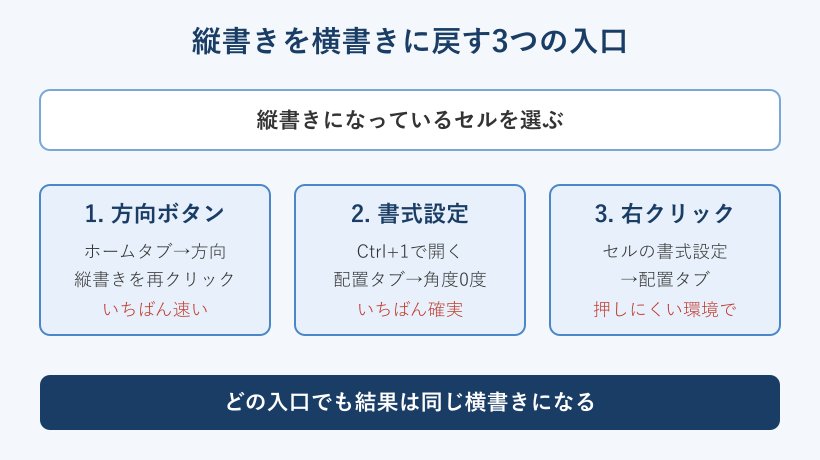
まずは基本の操作からです。縦書きは「セルの向き(方向)」という書式のひとつなので、横書きに戻すのも書式を切り替えるだけで済みます。特別な関数もマクロも必要ありません。ここでは代表的な3つの入口を、迷わないように順番に見ていきます。どれか1つを覚えておけば、ほとんどの場面に対応できます。
横書きに戻す操作は、覚えてしまえば数秒で終わる簡単なものです。それでもつまずく人が多いのは、ボタンの場所やダイアログの名前がぱっと出てこないからです。逆にいえば、入口さえ分かれば怖くありません。ここからの3つの方法は、どれも「セルを選ぶ」から始まる点が共通しているので、その一歩だけ意識して読み進めてください。
ホームタブの方向ボタンで横書きに戻す
いちばん手早いのが、ホームタブの「方向」ボタンを使う方法です。縦書きになっているセルを選び、ホームタブの「配置」グループにある「方向」ボタンをクリックします。斜めの「ab」に矢印が付いたアイコンが目印で、Excel2016以降ならどのバージョンでもほぼ同じ場所にあります。
メニューが開いたら、いま有効になっている「縦書き」をもう一度クリックしてください。これでチェックが外れ、文字がすぐ横書きに戻ります。ポイントは、このボタンがトグル式だという点です。同じ項目を押すたびに縦書きと横書きが入れ替わるので、「もう一度押せば元に戻る」と覚えておくと迷いません。
なぜこの方法が速いかというと、ダイアログを開かずにワンクリックで書式を切り替えられるからです。たとえば会議直前に1つのセルだけ直したい、というときでも数秒で済みます。クリック2回で完了するため、まずはここから試すのがおすすめです。
もし「方向ボタンを押しても変わらない」と感じたら、後半で紹介する結合セルなどの原因が関係している場合があります。まずは基本のこの操作を押さえたうえで、うまくいかないときだけ原因を探れば十分です。Excelの縦横そのものの考え方があいまいな方は、Excelの列と行はどっち?縦横の違いと覚え方の記事も合わせて読むと、操作の意味がつかみやすくなります。
Excel2013など少し古いバージョンでも、方向ボタンはホームタブの配置グループにあり、位置はほぼ変わりません。アイコンのデザインが多少違うだけなので、「配置グループの中の斜め文字アイコン」という覚え方をしておけば、会社と自宅でバージョンが違っても迷わずに使えます。まずはこの1つを確実に押さえておくと安心です。
セルの書式設定から横書きに直す
方向ボタンが見当たらない、あるいは角度をきちんと戻したいときは、セルの書式設定ダイアログを使います。横書きに直したいセルを選び、Ctrl+1を押すとダイアログが一発で開きます。右クリックから「セルの書式設定」を選んでも同じ画面が出ます。
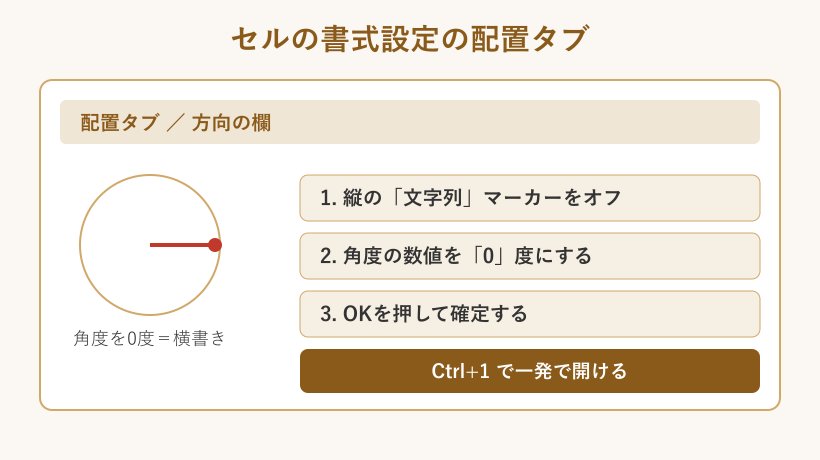
ダイアログが開いたら「配置」タブをクリックします。右側にある「方向」の欄で、縦向きに反転している「文字列」と書かれた赤いマーカーをクリックし、水平の状態に戻します。角度を数値で入れている場合は「度」の欄を0にすれば、まっすぐな横書きになります。最後にOKを押せば完了です。
方向ボタンとの違いは、角度まで細かく指定できる点です。方向ボタンは縦書きと横書きの切り替えが中心ですが、書式設定ダイアログなら「45度の斜め」や「反時計回りに90度」なども正確に0度へ戻せます。見た目が微妙に傾いているときほど、こちらの方法が頼りになります。
ポイント/方向の欄には、文字列を縦に並べる四角のマーカーと、時計回り・反時計回りに回す針の2種類があります。横書きに戻すときは角度を0度にして、縦の「文字列」マーカーをオフにする、と覚えておくと確実です。
ダイアログ操作の公式な説明は、マイクロソフトのセルのテキストを配置または回転するでも確認できます。用語の正式な呼び方を知っておくと、設定に迷ったときに調べやすくなります。
配置タブにはほかにも、文字を上下や左右のどこにそろえるかを決める設定が並んでいます。方向を直すついでに、横位置を「中央揃え」にしたり、縦位置を整えたりすると、表全体が一段と読みやすくなります。1つの画面で見た目の調整をまとめて済ませられるのが、書式設定ダイアログの便利なところです。
列全体や複数セルをまとめて横書きにする
表全体が縦書きになってしまったときは、1セルずつ直すのではなく範囲でまとめて選択してから操作します。横書きに戻したい範囲をドラッグで選び、そのまま方向ボタンかセルの書式設定を実行すれば、選択したセルすべてが一度に横書きへ変わります。1つずつ直すより圧倒的に速く、直し忘れも防げます。
列全体を対象にしたいときは、列番号(AやBの部分)をクリックして列ごと選択します。行なら行番号をクリックします。離れた場所のセルをまとめて直したいときは、Ctrlを押しながらクリックして複数選択すると効率的です。選び方を変えるだけで、対象を自由に広げたり絞ったりできます。
シート全体をやり直したいなら、左上の全セル選択ボタン(列番号と行番号が交わる三角のマーク)を押してから横書きに戻します。名簿や在庫表のように行数が多い表でも、これなら一度の操作で完了します。まとめて選んでから一度だけ設定するのが時短のいちばんのコツです。
ただし範囲選択で一括変換するときは、あらかじめ縦書きにしておきたいセル(見出しだけ縦にしたい場合など)まで一緒に変えてしまわないよう注意します。必要な範囲だけを丁寧に選ぶことが、やり直しを減らす近道です。セル内での文字の位置もそろえたい場合は、セルを結合せずに縦中央にする方法も参考になります。書式の一括変更の考え方は、マイクロソフトのワークシートの書式を設定する方法にもまとまっています。
大きな表ほど、範囲選択での一括変換の効果が大きくなります。数百行ある名簿を1セルずつ直していたら日が暮れてしまいますが、列ごと選んで一度設定すれば数秒です。作業を始める前に「どこまでをまとめて直したいか」を決めておくと、選択がスムーズになり、直し漏れも起きにくくなります。
数字や英字が縦に並ぶときの直し方
横書きに戻したのに、数字や英字だけが縦に1文字ずつ並んでしまうことがあります。これは縦書き特有のクセで、半角の数字やアルファベットが縦組みのルールで表示されてしまうために起こります。せっかく横書きにしたのに読みにくい、という原因はここにあることが多いです。
まずはそのセルが本当に横書きに戻っているかを確認します。方向が0度・横書きになっていれば、数字も自然に横へ並ぶはずです。それでも縦のままなら、全角と半角が混ざっていないかを見直してください。たとえば「2026」のような全角数字は縦組みで崩れやすいので、半角の「2026」に統一すると横並びになりやすくなります。
電話番号や金額のように数字が主役のセルでは、最初から横書きで入力し直すほうが早い場合もあります。無理に元のデータを活かそうとするより、値を貼り直したほうがきれいに整うこともあるからです。作業時間と仕上がりを見比べて、楽なほうを選べば十分です。
「方向は横書きなのに数字が縦」という状態は、多くの場合この文字種のズレが原因です。表示がおかしいと感じたら方向と文字種の2点を確認すると、原因にたどり着きやすくなります。慌てて設定をいじり回す前に、この2点をチェックしてみてください。
それでも数字を縦向きにしたい場面もあります。年号や番号を縦書きの表に合わせたいときは、全角に統一するとむしろ縦にそろいやすくなります。つまり半角と全角は、横書きと縦書きで向き不向きが逆になるわけです。目的に合わせて文字種を選ぶと、見た目のちぐはぐさを避けられます。
斜めや角度が付いた文字を横書きに戻す
縦書きだけでなく、45度などの角度が付いたままになっているセルも同じ手順で直せます。見出しを斜めにしていた表や、他の人から受け取ったファイルでよくあるケースです。斜めの文字は一見おしゃれですが、印刷や共有では読みにくくなりがちです。
直し方はシンプルで、セルの書式設定の「配置」タブを開き、「方向」の角度を0度に設定します。半円状の目盛りをドラッグしても構いませんが、数値欄に0と入れるほうが確実にまっすぐな横書きになります。斜めの目盛り上にある赤い点を、水平の位置へ戻すとイメージすると分かりやすいです。
なぜ数値入力をおすすめするかというと、ドラッグだと1度や2度のわずかなズレが残りやすいからです。画面上ではまっすぐに見えても、印刷するとうっすら傾いていた、ということが起こります。数字で0を指定しておけば、そうした取りこぼしがありません。
斜めの見出しは、列幅を節約したいときに使われることが多いです。ただ、読み手にとっては横書きのほうが圧倒的に読みやすいので、共有する資料では横書きに戻すのがおすすめです。どうしても幅が足りないときは、斜めにする前に文字を小さくするか、列幅を広げる方法も検討してみてください。
角度が中途半端な数値で残っていると、ぱっと見は横書きでも印刷するとわずかに傾いて見えます。複数のセルに斜め設定が混ざっているときは、まとめて選択して一度に0度へそろえると、表全体がきれいに整います。仕上げの前に角度が0度になっているかを一度確認しておくと安心です。
右クリックとショートカットで素早く直す
操作に慣れてきたら、ショートカットと右クリックの合わせ技が速いです。横書きに戻したいセルを選び、Ctrl+1でセルの書式設定を開く流れは、マウスでメニューを探す時間がないぶん快適です。毎日Excelを触る人ほど、この一手で作業時間が変わってきます。
右クリックメニューからは「セルの書式設定」を選べます。タッチ操作のパソコンやノートパソコンで方向ボタンが押しにくいときは、右クリックのほうが確実な場面もあります。リボンのボタンが小さくて押しづらい、という悩みもこれで解決できます。
迷ったときの基準はシンプルです。速さ重視なら方向ボタン、細かい角度まで確実に戻したいならセルの書式設定、という使い分けを覚えておけば十分です。どの方法を選んでも、最終的な結果は同じ横書きになります。
ショートカットが覚えにくいと感じる人もいますが、Ctrl+1は書式全般を開く万能キーなので、縦横の切り替え以外でも活躍します。フォント変更や罫線の設定など、あらゆる書式の入口になるため、これ1つ覚えるだけで作業全体が速くなります。まずは横書きに戻す場面で使い始めると、自然に手が覚えます。
大切なのは、たくさんの方法を全部覚えることではなく、自分の環境に合った入口をひとつ確実に使えるようにしておくことです。速さ重視なら方向ボタン、確実さ重視ならセルの書式設定と割り切れば、作業がぐっとスムーズになります。
Excel Web版やスマホアプリで横書きに戻す
パソコンのExcelだけでなく、ブラウザで使うExcel Web版やスマホ・タブレットのアプリでも縦書きを横書きに戻せます。使う場所は違っても、考え方は同じ「方向の設定を切り替える」です。外出先で受け取ったファイルを直したいときに知っておくと便利です。
Excel Web版の場合は、対象のセルを選んでからホームタブを開き、配置のあたりにある方向の設定を探します。デスクトップ版よりボタンが少なめですが、縦書きの切り替えは用意されています。見当たらないときは、いったんパソコンのExcelで開いて直すほうが早い場合もあります。
スマホやタブレットのExcelアプリでは、セルを選んだあとにメニューから書式や配置の項目をたどると、文字の向きを変える設定が見つかります。画面が小さいぶん操作は少し手間ですが、簡単な修正なら十分こなせます。細かい角度調整までしたいときは、やはりパソコン版が快適です。
どの環境でも共通するのは、まず対象のセルを選び、次に方向の設定を探す、という流れです。入口の見た目が違っても手順の考え方は同じだと分かっていれば、初めて触る画面でも落ち着いて操作できます。
なお、Web版やアプリで細かい書式が反映されないときは、パソコン版で開いて保存し直すのが確実です。デスクトップ版はいちばん機能がそろっているので、複雑な表を扱うときの最終手段として覚えておくと安心できます。ふだんはアプリで手軽に、仕上げはパソコンで、と使い分けるのが現実的です。
横書きに戻らない原因とExcelの縦書き・横書きの使い分け
ここからは、「操作したのに横書きにならない」というつまずきの原因と、そもそも縦書きと横書きをどう使い分けるかを見ていきます。原因さえ分かれば、たいていは1分ほどで解決できます。焦って設定を触り続けるより、当てはまる原因を1つずつ確認するほうが早道です。
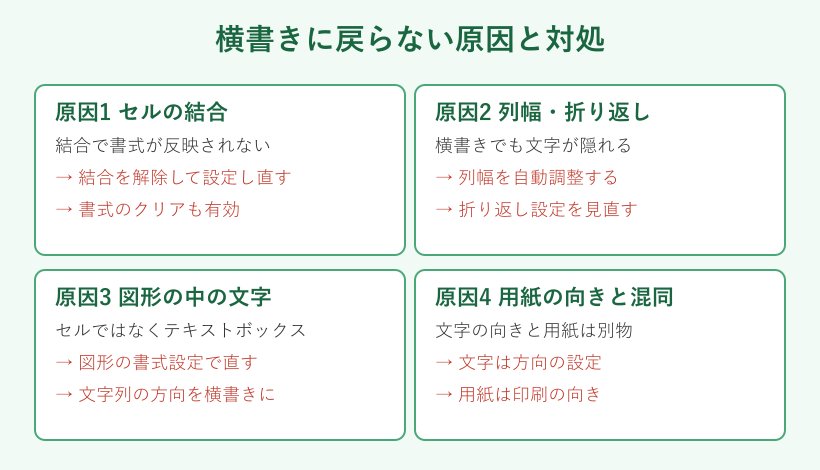
「戻らない」と感じるとき、実は横書きには戻っているのに別の理由で見た目が変わらない、というケースも少なくありません。結合セル、列幅や折り返し、図形の中の文字、そして用紙の向きとの取り違え。この4つを順番に確認していけば、たいていの原因はふるいにかけられます。次から1つずつ具体的に見ていきます。
横書きにしても変わらない主な原因は結合セル
方向を変えても表示が動かないとき、最初に疑いたいのがセルの結合です。結合したセルは複数のセルを1つとして扱うぶん書式が複雑になりやすく、方向の設定が思うように反映されないことがあります。見出し行などで結合を多用している表ほど起こりがちです。
たとえば、上部の見出しを横一列に結合して縦書きにしていた表で、あとから横書きへ直そうとすると反映されにくい、というのはよくある場面です。結合されたセルは中身が1つでも枠が複数ぶんあるため、書式の扱いが単純なセルと変わってきます。まずは「このセル、結合されていないかな」と一度立ち止まって確認するのがポイントです。
対処としては、いったん結合を解除してから横書きに設定し、必要ならもう一度結合し直します。結合を解除するには、対象セルを選んでホームタブの「セルを結合して中央揃え」をもう一度クリックします。解除後に方向を0度・横書きへ戻せば、たいていは正しく反映されます。
それでも直らないときは、セルの書式をいったんクリアするのも有効です。ホームタブの「クリア」から「書式のクリア」を選ぶと、縦書きや角度、フォントなどの設定がまとめてリセットされます。設定が何重にも重なって混乱している状態を、一度まっさらに戻せるわけです。
「あれこれ試したのに戻らない」という状態は、たいていこの2つのどちらかで解決します。結合を解除する、書式をクリアする、の2段構えで、頑固な縦書きもほぼ解消できます。まずは結合、次に書式クリアの順で試してみてください。
直らないときの確認順/(1)セルが結合されていないか (2)方向が0度になっているか (3)書式のクリアを試したか。この3つを上から順に見ていくと、原因の切り分けがはやくなります。
折り返し設定や列幅で文字が隠れるとき
横書きには戻ったのに、文字の一部が見えない・隠れるという悩みも多いです。これは方向ではなく、列幅や「折り返して全体を表示する」の設定が関係しています。方向は正しくても、表示スペースが足りていないケースです。
列幅が狭いと、横書きの文字が途中で切れて見えます。列番号の境目にカーソルを合わせてダブルクリックすると、幅が自動調整されて文字が収まります。手動で広げたいときは、境目をドラッグして好みの幅にします。まずは列幅を広げるだけで解決することが少なくありません。
それでも隠れるなら、折り返し設定を見直します。「折り返して全体を表示する」がオンだと、文字が複数行に折り返されて行の高さと合わず、下側が隠れて見えることがあります。折り返しをオフにするか、行の高さを広げると読めるようになります。方向・列幅・折り返しの3点を順に確認するのがコツです。
折り返しまわりのつまずきは、原因が複数あって分かりにくいものです。折り返して全体を表示すると改行がおかしい時の直し方で詳しくまとめています。方向を直したあとに文字が欠けるなら、まず列幅と折り返しを見直すのが近道です。
行の高さが手動で固定されていると、折り返した文字が下に隠れたままになることもあります。行番号の境目をダブルクリックして高さを自動調整すると、隠れていた文字が現れます。列幅・折り返し・行の高さの3つはセットで効いてくるので、1つ直して変化がなければ、残りも順に見直すと確実です。
テキストボックスや図形の中の文字を横書きにする
表のセルではなく、テキストボックスや図形の中の文字が縦書きのままというケースもあります。この場合はセルの書式設定ではなく、図形側の設定で直します。セルばかり見ていても直らないので、まず「文字がどこに入っているか」を見分けることが大切です。
直し方は、対象のテキストボックスや図形をクリックして選び、「図形の書式設定」を開きます。「文字のオプション」からテキストボックスの項目を開くと「文字列の方向」という設定があり、ここを「横書き」に変えると横に並びます。リボンの「文字列の方向」ボタンから切り替えられる場合もあります。
ここで知っておきたいのは、セルと図形はまったく別の仕組みだという点です。セルの方向を直しても図形の中の文字は変わりませんし、その逆も同じです。片方を直したのに変化がないときは、もう片方の設定を見ているサインだと考えてください。
特に、他の人が作ったファイルでは、見出しがテキストボックスで作られていることがよくあります。直したい文字がセルの中か図形の中かを最初に見分けると、余計な回り道をせずに済みます。クリックしたときに枠が出れば図形、セルの枠が選ばれればセルの中の文字です。
図形の中の文字は、セルの列幅や行の高さの影響を受けないという特徴もあります。そのため、レイアウトを崩さずに見出しだけ自由に配置したいときは図形が便利ですが、あとから向きを直すときはセルと操作が違う点に注意が必要です。どちらで作られているかを最初に見極めるだけで、修正の手間が大きく変わります。
貼り付けたデータが縦書きになったときの対処
自分では縦書きにした覚えがないのに、貼り付けたデータが縦書きになっていたということもあります。これは、コピー元のセルに付いていた縦書きの書式が、値と一緒に貼り付けられたために起こります。原因が「元データの書式」にあると分かれば、対処はむずかしくありません。
いちばん簡単なのは、貼り付けたあとにそのセルを選び、あらためて横書きに戻す方法です。ここまで紹介した方向ボタンやセルの書式設定で、そのまま直せます。書式ごと持ち込みたくないときは、貼り付けのときに「値のみ貼り付け」を選ぶと、縦書きの書式が付いてこないので最初から横書きのまま貼れます。
他の人のファイルや古い資料からコピーする場面では、こうした書式の持ち込みがよく起こります。貼り付け直後に表示が縦になっていたら、まず「これは元データの書式だ」と考えると落ち着いて対処できます。値のみ貼り付けを覚えておくと、余計な書式に振り回されずに済みます。
値のみ貼り付けは、右クリックの貼り付けオプションから数字の「123」が描かれたアイコンを選ぶと使えます。書式は引き継がず、中身の値だけを持ってくる貼り付け方です。縦書きに限らず、色や罫線など不要な書式を持ち込みたくないときにも役立つので、覚えておいて損はありません。
ページの向き(横向き印刷)と文字の横書きは別物
混同しやすいのが、用紙の向きと文字の向きの違いです。「横書きにしたい」と言うとき、文字の向きなのか、印刷する用紙を横長にしたいのかで操作がまったく変わります。この2つを取り違えると、いくら設定しても目的が達成できません。
用紙を横長にしたいなら、ページレイアウトタブの「印刷の向き」から「横」を選びます。これはシートを横長の紙に印刷する設定で、セルの中の文字が縦書きか横書きかとは無関係です。横長のグラフや幅広の表を1枚に収めたいときに使います。
一方、文字を横に並べたいだけなら、ここまで見てきた方向の設定で十分です。用紙は縦のまま、セルの文字だけ横書きにする、ということも普通にできます。つまり「用紙の向き」と「文字の向き」は独立していて、それぞれ別々に決められるわけです。
この2つを切り分けて考えると、質問の意味もはっきりします。「表を横にしたい」が用紙のことなら印刷の向き、文字の並びのことなら方向の設定、という具合です。相手に相談するときも、どちらの意味かを先に伝えると話が早く進みます。言葉が同じ「横」でも、指している場所が違う点だけ意識しておけば混乱しません。
用紙の向きの詳しい手順は、マイクロソフトのExcelワークシートを横向きまたは縦向きで印刷するが参考になります。文字の向きと用紙の向きを切り分けて考えると、設定で迷わなくなります。
縦書きと横書きを上手に使い分けるコツ
最後に、どんなときに縦書きが向くかも知っておくと便利です。使い分けの基準が分かると、横書きに戻すかどうかの判断もしやすくなります。下の早見表を目安にしてください。
| 方法 | 操作の手順 | 向いている場面 |
|---|---|---|
| 方向ボタン | ホームタブ→方向→縦書きを再クリック | 1セルをサッと直したいとき |
| セルの書式設定 | Ctrl+1→配置タブ→角度を0度 | 角度や斜めまで正確に戻したいとき |
| 右クリック | 右クリック→セルの書式設定→配置 | ボタンが押しにくい環境のとき |
| 範囲選択して一括 | 範囲や列を選んでから設定 | 表全体をまとめて直したいとき |
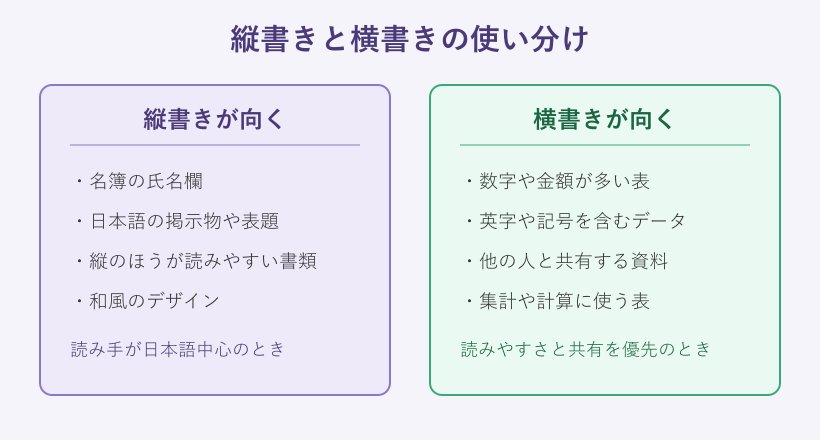
縦書きは、名簿の氏名欄や日本語の掲示物、和風のデザインなど「縦のほうが自然に読める」場面で活きます。日本語だけで構成された書類では、縦書きのほうが落ち着いて見えることも多いです。
一方、数字やアルファベットが多い表、他の人と共有するデータ、集計や計算に使う表は横書きのほうが読みやすくなります。特に共有ファイルでは、開いた相手が戸惑わない横書きが無難です。読み手が誰かを基準に選ぶと失敗しにくいです。
迷ったときは、いったん横書きにしておくのが安全策です。横書きは数字も日本語も無理なく読めるうえ、どの環境で開いても崩れにくいためです。縦書きは「あえて縦にしたい理由がある」ときだけ選ぶ、と決めておくと、後から直す手間そのものを減らせます。
たとえば座席表や名札のように「見た目の雰囲気」を大事にする書類なら縦書き、月ごとの売上表のように「数字を比べる」書類なら横書き、と役割で考えると迷いません。同じファイルの中でも、見出しだけ縦書き、中身は横書き、という組み合わせも自由にできます。読みやすさを最優先に、部分ごとに向きを選んでいくのがおすすめです。
まとめ Excelで縦書きを横書きにする手順の総整理
ここまで、Excelで縦書きを横書きにする方法を、基本操作から戻らないときの対処まで見てきました。要点を最後にまとめておきます。
いちばん速いのはホームタブの方向ボタンで縦書きを再クリックする方法、確実なのはCtrl+1から角度を0度に戻す方法です。複数セルは範囲選択してから一度に設定し、戻らないときは結合セルの解除と書式のクリアを疑います。文字の向きと用紙の向きは別物、という点も押さえておくと安心です。
数字が縦のまま残るときは全角と半角を見直し、図形の中の文字は図形側の設定で直す、という切り分けも覚えておくと、たいていのケースに対応できます。原因ごとに対処が決まっているので、順番に確認すれば必ずゴールにたどり着きます。
大切なのは、たくさんの手順を丸暗記することではなく、「まず方向ボタン、ダメならCtrl+1、それでも戻らなければ結合と書式クリア」という大きな流れをつかんでおくことです。この順番さえ頭に入っていれば、細かい画面の違いに惑わされずに対処できます。困ったときにこの記事の早見表を見返せば、必要な操作にすぐたどり着けます。
この手順を覚えておけば、どのバージョンのExcelでも縦書きから横書きへ迷わず切り替えられます。表を見やすく整える第一歩として、ぜひ今日の作業から使ってみてください。
Excelの縦書き・横書きでよくある質問(FAQ)
ここでは、Excelの縦書きと横書きの切り替えで寄せられやすい疑問を、短くまとめて回答します。
Q1. 方向ボタンが見つからないときはどうすればいいですか?
A. ウィンドウの幅が狭いとボタンが隠れていることがあります。ホームタブの「配置」グループを探すか、Ctrl+1でセルの書式設定を開き、配置タブの方向から横書きに戻すと確実です。
Q2. 横書きに戻したのに数字だけ縦のままです。
A. 全角と半角が混ざっていると、数字が1文字ずつ縦に並びやすくなります。全角数字を半角へ統一し、セルの方向が0度になっているかも合わせて確認してください。
Q3. 表全体を一度に横書きへ戻せますか?
A. 戻せます。対象の範囲や列をまとめて選択してから方向ボタンかセルの書式設定を実行すると、選んだセルすべてが一度に横書きになります。シート全体なら左上の全セル選択ボタンが便利です。
Q4. 何度やっても横書きに戻らないのはなぜですか?
A. セルの結合が原因のことが多いです。いったん結合を解除して横書きに設定し直すか、ホームタブの「クリア」から「書式のクリア」で設定をリセットしてから、あらためて横書きにしてみてください。