Outlookで迷惑メール設定ができないのはなぜ?対処法を解説!
Outlookで迷惑メール設定ができない場合、原因はほぼパターン化されており、Outlookの種類とアカウント種別を確認するだけで大半は解決します。「迷惑メールボタンがない」「追加してもブロックされない」といったトラブルは、見た目の違いだけで原因が大きく変わります。
特に最近はWindows11の標準が新しいOutlook(new)とClassic版の共存状態になっており、どちらを使っているかで対処方法が異なります。組織アカウントではExchange Online側の設定が優先されるケースもあり、利用者側の設定だけでは解決しないことも珍しくありません。
この記事では、Outlookで迷惑メール設定ができない主な原因と、環境ごとに分けた具体的な対処法をパターン別に整理して解説します。
- Outlookで迷惑メール設定ができない主な原因の切り分け方
- 新しいOutlookとClassic版での仕様の違い
- アカウント種別によってサポート状況が変わる理由
- 環境別に使える具体的な対処手順とリストの管理方法
Outlookで迷惑メール設定ができない原因
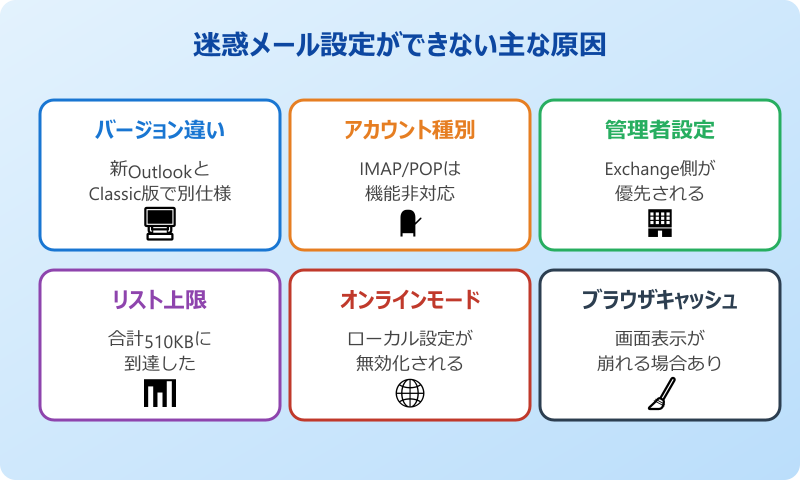
Outlookで迷惑メール設定ができないとき、原因はアプリの種類・アカウントの契約状態・組織のポリシー・リストの上限など複数に分かれます。まずは自分の環境がどこに当てはまるのかを把握すると、必要な対処法が一気に絞り込めます。
ここでは代表的な6つの原因パターンを整理します。原因を特定せずにやみくもにボタンを押しても解決しないケースが多いので、順番にチェックしていきましょう。
新しいOutlookとClassic版で仕様が異なる
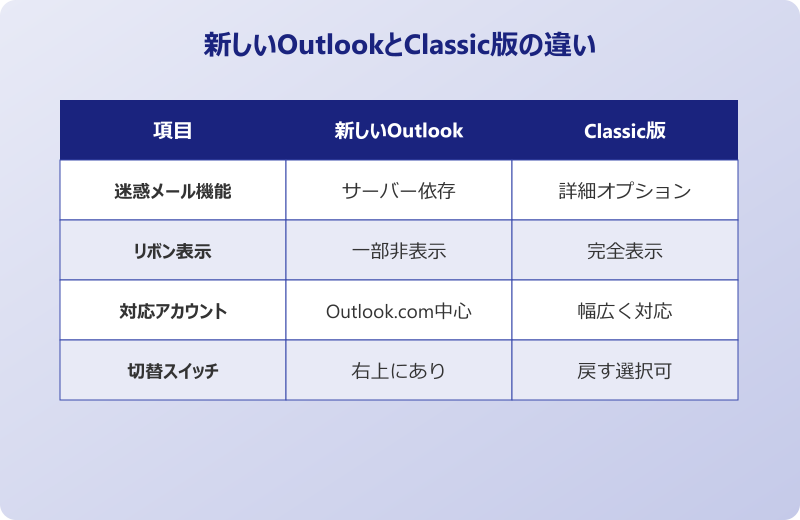
Windows11やWindows10では、アプリの見た目がほぼ同じ「新しいOutlook(Outlook new)」と「クラシックOutlook(Outlook classic)」の2種類が共存しています。実はこの2つでは迷惑メール機能の実装が大きく異なり、同じ「Outlook」という名前でもできることが違うという落とし穴があります。
新しいOutlookは見た目がWeb版寄りになっており、リボンの「迷惑メール」ボタン自体が表示されない場合があります。Classic版には従来通り「ホーム」タブに迷惑メールオプションが用意されており、差出人セーフリストや受信拒否リストを細かく設定できます。
自分が新しいOutlookを使っている場合、タイトルバー付近に「クラシックOutlookに戻す」というスイッチが表示されます。逆にClassic版なら「新しいOutlookを試す」というトグルが出ているはずです。ここを見れば今どちらを使っているかが一目で判別できます。
また、新しいOutlookは開発途上のアプリで、既存機能の移植がまだ完了していない部分が残っています。迷惑メール機能もその一つで、画面上は「受信拒否」「迷惑メール扱いにする」程度の操作しかできず、詳細な設定画面が存在しません。細かく設定したい場合はClassic版に切り替えるのが現実的な選択肢となります。
アカウント種別で迷惑メール機能が使えない
新しいOutlookでは、アカウント提供元によっては迷惑メール機能そのものが表示されません。これは新しいOutlook自体にフィルター機能を持たせていない設計になっているためで、サーバー側の機能に依存する仕組みです。
具体的には、Outlook.comやMicrosoft 365(Exchange Online)のアカウントであればサーバー側に迷惑メールフィルターが組み込まれているため、新しいOutlookからその設定を操作できます。一方、GmailやYahooメール、プロバイダ独自のIMAP/POPアカウントではサーバー連携が対応しておらず、メニューにそもそも「迷惑メール」の項目が出てきません。
このため「ホームタブをクリックしても迷惑メールのリボンが出てこない」「受信拒否のメニューが見当たらない」と感じたら、まずはアカウントの種類を確認します。設定画面の「アカウント」欄に表示されているメールアドレスのドメインや接続種別がヒントになります。
プロバイダメールやフリーメールで迷惑メールを振り分けたい場合、Outlookアプリ上では設定できず、各プロバイダのWebメール管理画面から設定する必要があります。契約先メールサービスのサポートページを必ず確認しましょう。
Exchange管理者の設定が優先される
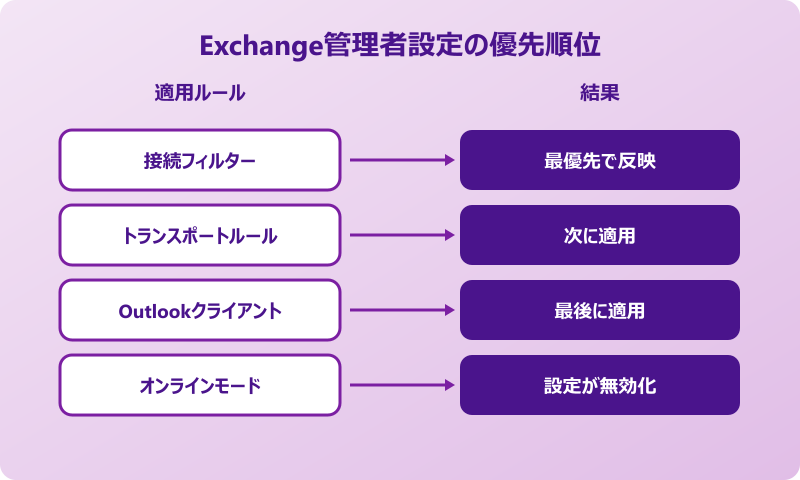
会社や学校のMicrosoft 365アカウントを使っている場合、Outlookクライアント側で迷惑メール設定をしても反映されないことがあります。これはExchange Onlineの仕組み上、管理者レベルのポリシーがクライアント設定より優先されるよう設計されているためです。
具体的な優先順位は「接続フィルター>トランスポートルール>Outlook」の順となっており、組織の管理者が設定した迷惑メール対策ポリシーやメールフロールールの方が強く働きます。したがってユーザーが個別にブロックリストへ追加しても、管理者のルールが上書きしているケースでは結果が変わりません。
また、Exchangeでオンラインモードの接続になっている場合は、クライアント側の迷惑メール設定そのものが無効になる挙動があります。キャッシュモード(Outlookデータファイルをローカルに保持するモード)で動作しているかを確認すると、設定が反映されない理由が見えてくることがあります。
組織で迷惑メール設定が思うように効かないときは、まず情報システム部門や管理者に連絡して、Exchange管理センター側の設定を確認してもらうのが近道です。
迷惑メールリストが上限510KBに達した
意外と見落とされがちな原因が、迷惑メールリストのサイズ上限です。Outlookの差出人セーフリスト・セーフ受信者リスト・受信拒否リスト・セーフ受信者の宛先リストは、4つのリスト合計で510KBが累積上限として定められています。
長年Outlookを使っていると、ブロックした送信者が数千件単位で蓄積していき、ある日突然「これ以上追加できない」という状態になります。上限に達すると新しいアドレスを追加しようとしてもエラーが出たり、操作が無反応になったりします。
Microsoft公式ドキュメントでもこの挙動が明記されており、KBの制限はユーザー側では変更できません。そのため、使わなくなった古いエントリを削除するか、ワイルドカード(たとえば @example.com のようにドメイン単位の指定)に置き換えることで空き容量を確保する必要があります。
| リストの種類 | 役割 |
|---|---|
| 差出人セーフリスト | 迷惑メール扱いしない差出人 |
| セーフ受信者リスト | 配信先が自分の信頼できるアドレス |
| 受信拒否リスト | 自動的に迷惑メールへ移動する差出人 |
| セーフ受信者の宛先リスト | 宛先ドメインごとの許可設定 |
リストの肥大化は体感しにくいので、「昔から使っていて急にブロック追加ができなくなった」というケースではこの上限を疑ってみる価値があります。
オンラインモードで設定が反映されない
Outlookには大きく分けて「キャッシュモード」と「オンラインモード」という接続方式が存在します。オンラインモードはサーバーに都度問い合わせる方式で、迷惑メール設定などローカル依存の機能が一部無効になるという仕様があります。
普段は気づきにくい挙動ですが、「ファイル」→「アカウント設定」→「アカウント設定」→該当アカウントをダブルクリックして開くと、接続モードの設定が確認できます。ここで「Exchangeキャッシュモードを使用する」のチェックが外れているとオンラインモード動作になっている可能性が高いです。
会社のポリシーで意図的にオンラインモードへ固定している場合もあるので、変更する前に情報システム部門に相談するのが安全です。自由に切り替えられる環境であれば、キャッシュモードに戻すことで迷惑メール設定の一部機能が使えるようになります。
なお、モードを切り替えるとOutlookを再起動する必要があり、初回同期に時間がかかります。大きなメールボックスを持っている方は、時間に余裕のあるタイミングで切り替え作業を行いましょう。
ブラウザ版のキャッシュで表示が崩れる
Outlook on the web(ブラウザ版Outlook)で迷惑メール設定ができない場合、ブラウザのキャッシュや古いCookieが原因になっていることがあります。長期間同じブラウザで利用していると、設定画面が一部だけ表示されないトラブルが発生しやすくなります。
ChromeやEdgeであれば、設定画面からキャッシュとCookieを削除してから再ログインすると、メニューが正しく表示される場合が多いです。別のブラウザで試してみるのも切り分けとして有効で、シークレットモードで起動すれば拡張機能の影響を排除できます。
また、ブラウザの拡張機能(広告ブロッカーやセキュリティ系拡張)が設定画面のスクリプトをブロックしているケースも考えられます。一時的に拡張機能をオフにしてアクセスしてみることで、原因を切り分けられます。
ブラウザ側で表示に問題がない場合、アカウント自体の設定権限が絡んでいる可能性が高いため、次章で紹介する対処法を試してみましょう。
Outlookで迷惑メール設定を直す対処法
原因が見えてきたら、環境に合わせた具体的な対処を進めていきます。ここからはClassic版の活用、セーフリストの管理、ブラウザ版設定、管理者への依頼手順までを順番に解説します。
対処法はどれか1つを試して終わりではなく、複数の原因が重なっているケースも多いので、各手順の組み合わせも意識してみてください。
Outlookのバージョンを確認する手順
まずは前提となるバージョン確認から始めます。新しいOutlookとClassic版、さらにWeb版で操作手順が違うため、ここを間違えると解決までの道のりが遠回りになります。
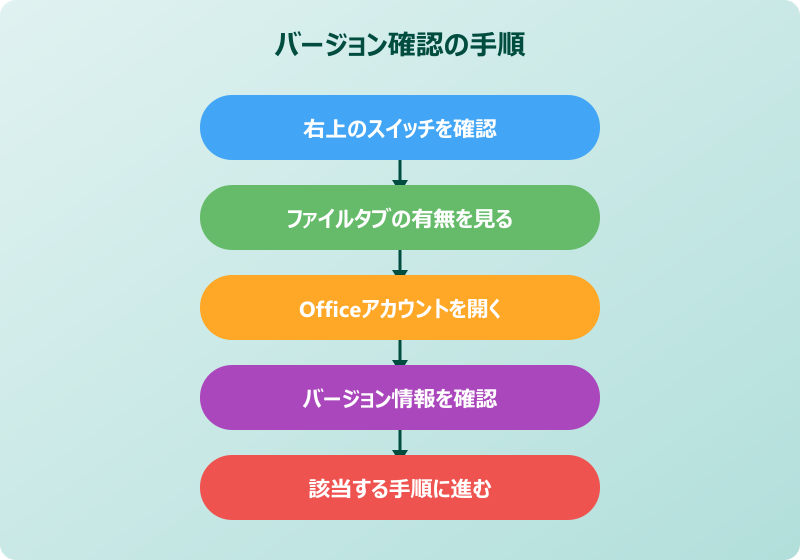
- Outlookを起動し、ウィンドウ右上付近の「新しいOutlook」または「クラシックOutlookに戻る」のスイッチを確認
- どちらも見当たらない場合は「ファイル」タブの有無を確認(Classic版はあり、新しいOutlookにはなし)
- 「ファイル」→「Officeアカウント」でバージョン情報を表示
- メニューに「Microsoft 365 Apps」と書かれていればサブスクリプション版、「Outlook 2021」等ならパッケージ版
また、OWA(ブラウザ版)を使っている場合は、画面左下に「新しいOutlookを試す」というトグルがあります。トグルのオン・オフで表示が変わるので、どちらの状態かを確認してから操作を進めましょう。
Microsoft公式のクラシックOutlookの迷惑メールフィルター概要には、バージョン別に使える機能の違いが明記されています。迷う場合はここを参照するのが確実です。
Classic版に切り替えて設定する方法
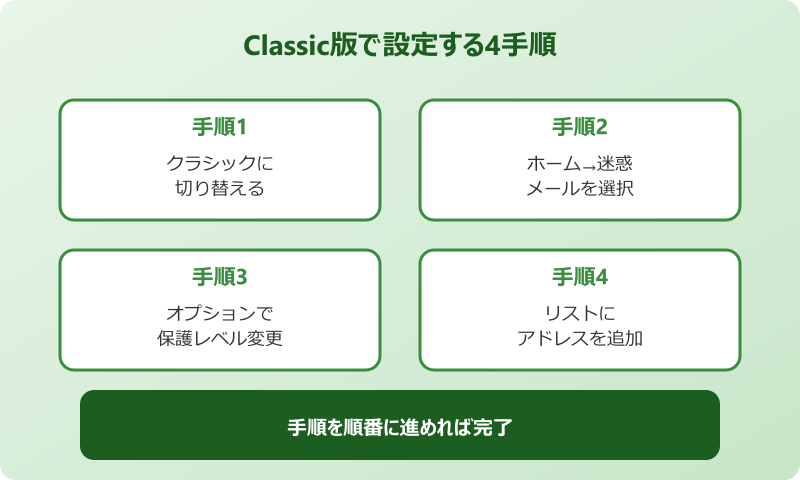
新しいOutlookで迷惑メールの詳細設定ができない場合、Classic版に切り替えるのが最も手軽な解決策です。Classic版には従来どおりの迷惑メールオプションが備わっており、リスト単位で細かく制御できます。
切り替え手順は、新しいOutlookの右上にある「クラシックOutlookに戻る」スイッチをオンにするだけです。数秒でアプリが切り替わり、再起動後はClassic版として動作します。切り替え後は「ホーム」タブ→「迷惑メール」→「迷惑メールのオプション」で詳細画面が開きます。
ここでは保護レベルを「自動処理なし」「低」「高」「信頼できるリストのみ」の4段階から選べます。日常的な業務でよく使う設定は「低」ですが、怪しいメールが多い環境では「高」にして定期的に迷惑メールフォルダを確認する運用が現実的です。
保護レベル変更後は、「信頼できる差出人のリスト」「受信拒否リスト」の各タブで具体的なアドレスを追加していきます。リスト操作はリアルタイムで反映されるので、設定変更後は実際のメールで挙動を確認してみましょう。
セーフリストとブロックリストの管理
リストが上限510KBに達している場合は、古いエントリを削除して整理する必要があります。放置しておくと新しいアドレスを追加できないだけでなく、Outlook全体の動作も重くなりがちです。
整理のコツは、個別アドレス単位の登録をドメイン単位の登録に置き換えることです。たとえば「spam-sender1@example.com」「spam-sender2@example.com」のように同じドメインから大量に登録している場合、「@example.com」の1行で代替できます。これだけで数百件分のKBを節約できます。
さらに、5年以上前から残っているエントリの多くは現在では不要になっている可能性が高いです。まずは古いものから見直し、迷惑メールフォルダの自動削除期間(10〜30日)で十分対応できる量にスリム化するのが実践的です。
Microsoft Learnの迷惑メールリストの制限を超えていますページでは、上限超過時の具体的なエラー内容と整理方法が解説されています。510KB制限に関する一次情報として必ず押さえておきたい資料です。
Outlook.comのブラウザ版で設定する
アプリ版で迷惑メール設定ができない場合、Outlook.comのブラウザ版から設定する方法が残されています。ブラウザ版はサーバー側の機能をフル活用できるため、アプリ版よりも詳細な設定が可能です。
ブラウザでOutlook.comにサインインし、画面右上の歯車アイコン→「すべてのOutlook設定を表示」→「メール」→「迷惑メール」と進むと、許可された差出人・ブロックされた差出人・セーフドメインの設定画面が開きます。ここでの変更は即座にサーバーへ反映され、アプリ版にも同期されます。
アプリ版で「迷惑メール」のリボンが表示されない環境でも、ブラウザ版経由ならリストの追加・削除ができるため、アプリ版の制約を回避する裏ルートとして覚えておくと便利です。また、複数のデバイスで同じアカウントを使っている場合、ブラウザ版で設定しておけば全端末で統一した挙動になります。
ただし、組織アカウント(Microsoft 365ビジネス系)の場合は、組織のポリシーでブラウザ版の設定項目が制限されていることもあります。操作できる項目が限定されていたら、次のステップで管理者に相談しましょう。
管理者にExchange側の設定を依頼する
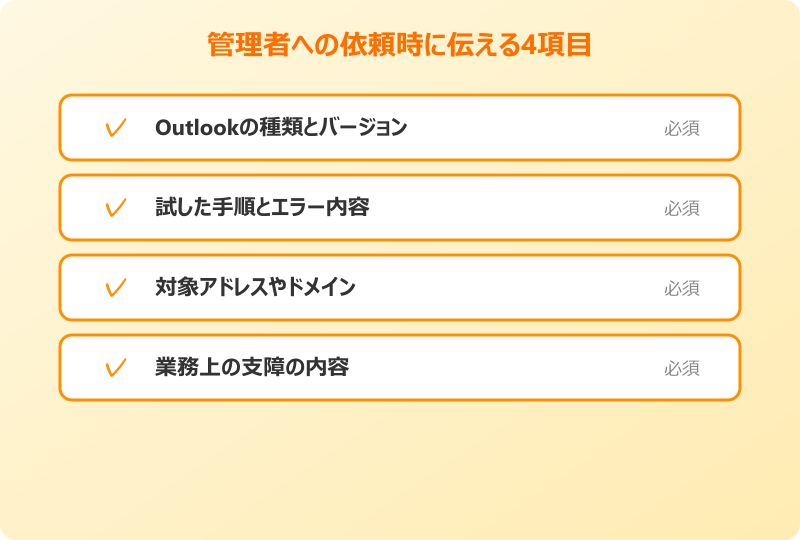
会社や学校のアカウントで迷惑メール設定ができない場合、最終手段として管理者にExchange Online側の設定を依頼することになります。依頼時は状況を具体的に伝えると解決が早まります。
依頼メールや問い合わせフォームには、以下の4点を添えると話がスムーズに進みます。
- 使っているOutlookの種類(新しいOutlook、Classic、Web版)とバージョン
- 試した設定手順と、どこでエラーが出たか
- 迷惑メールとして扱いたい送信元アドレスまたはドメイン
- 業務上の支障(受信できない、もしくは誤判定される等)
管理者はMicrosoft 365管理センターの「脅威のポリシー」→「迷惑メール対策」から組織全体のスパム対策ポリシーを設定できます。個別ユーザーの要望に応じて、許可リスト・ブロックリストをテナントレベルで登録してもらえるケースも多いです。
一般ユーザーが操作できる範囲を超える場合は、Microsoft公式のブロックまたは許可(迷惑メール設定)のドキュメントURLを添付して管理者に送ると、対応可否の判断が早まります。
Outlookで迷惑メール設定ができない時のまとめ
Outlookで迷惑メール設定ができないときは、アプリの種類・アカウント種別・組織ポリシー・リスト上限・接続モードという5つの観点から順番にチェックしていくのが近道です。新しいOutlookとClassic版の違いを把握するだけで、解決までの時間が大きく変わります。
特にプロバイダメールやフリーメールを使っている場合、新しいOutlookでは迷惑メール機能自体が非対応という仕様が原因になっていることが多いです。この場合はClassic版への切り替え、もしくはブラウザ版や契約先のWebメール管理画面から設定する運用で対応できます。
組織アカウントの場合は、Exchange Online管理者側の設定が優先される仕組みを理解し、必要に応じて情報システム部門に相談しましょう。リストが上限510KBに到達しているケースでは、古いエントリの整理とドメイン単位の登録への置き換えが有効です。
Outlookは種類が多く、初見では混乱しがちですが、原因パターンを把握してしまえば対処は意外とシンプルです。まずは自分の環境を特定するところから始めて、最適な方法で迷惑メール設定を整えていきましょう。関連記事としてOutlookで迷惑メール設定しても届くのはなぜ?、Outlookの仕分けルールが実行されないのはなぜ?、Outlookパスワード忘れたけど修復できないもあわせて参考になります。