Outlook予定表のグループが削除できない原因は?調査!
実はOutlookの予定表グループは、中に予定表が1つでも残っていると削除できない仕様になっています。右クリックしても「グループの削除」がグレーアウトしているのはこのためで、知らないと何度操作しても消えずに困る場面が多いです。
さらに共有予定表の強化設定や権限不足、バージョンごとの挙動差、同名予定表の重複といった要因が絡むと、原因の特定がさらに難しくなります。新しいOutlookとClassic版で操作画面が違う点も、作業を複雑にしています。
この記事では、Outlookで予定表のグループが削除できない原因を整理し、環境に応じた具体的な対処手順をまとめて解説します。
- 予定表グループ削除がグレーアウトする仕様の理由
- 共有予定表の強化設定が削除操作に与える影響
- 空グループを作成してから削除する正しい手順
- 新しいOutlookとClassic版での操作画面の違い
Outlook予定表のグループ削除ができない原因
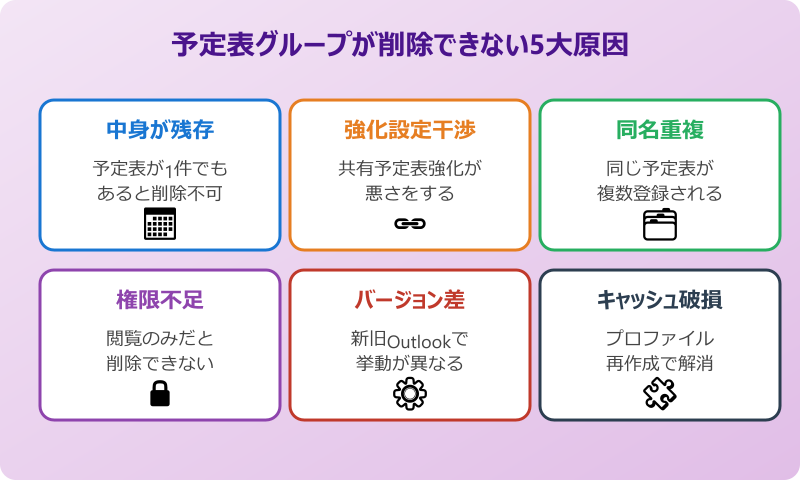
Outlookの予定表グループが削除できないときは、仕様による制限や設定の干渉が原因であることがほとんどです。むやみに操作を繰り返す前に、まずは原因パターンを把握して切り分けましょう。
ここでは代表的な5つの原因を整理します。特に「中身が残っている」ケースが圧倒的に多いので、一覧を確認しながら自分の状況に当てはめてみてください。
予定表グループに予定表が残っている
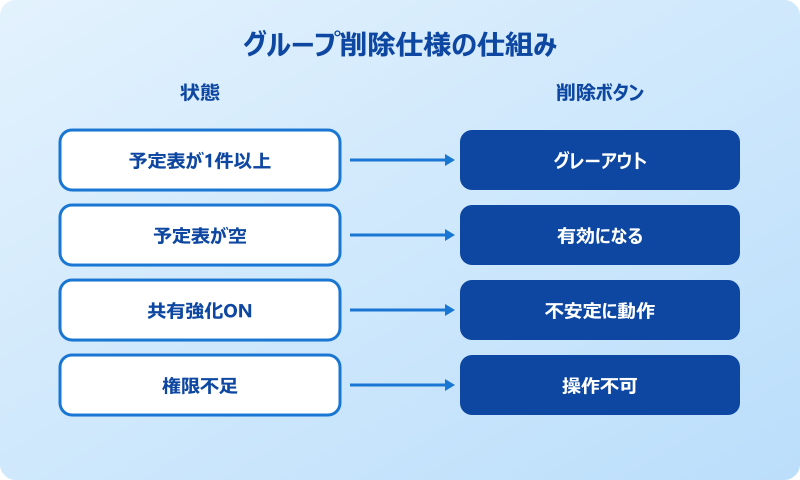
最も多いのが、グループ内にまだ予定表が登録されているパターンです。Outlookの公式仕様上、予定表を1つでも含む予定表グループは削除できません。これは、中身ごと誤って消してしまうことを防ぐための設計です。
右クリックメニューで「グループの削除」がグレーアウトして見える場合、ほぼこの条件に該当しています。個人用の予定表、共有予定表、SharePoint予定表など、種類を問わずグループ内に1件でも残っていれば削除ボタンが無効化されます。
Microsoft Q&AでもOutlook 2202以降で確認されている挙動として明記されており、想定された動作とされています。新しいOutlookやClassic版でも同じ仕様が適用されており、バージョンを問わずこの制約に引っかかるケースが多いです。
仕様である以上、無理に操作を繰り返しても解決しません。後述の対処法で紹介するように、まず中身の予定表を移動または削除してから、空になったグループを消すのが正攻法になります。
共有予定表の強化設定が干渉している
Microsoft 365アカウントで共有予定表を利用している場合、「共有予定表の強化を有効にする」という設定が削除操作に影響することがあります。この設定がオンになっていると、共有予定表の同期挙動が変化し、グループの削除操作が期待通りに動かないケースが報告されています。
具体的には、同じ名前の予定表が複数登録されたり、削除したはずの予定表がしばらく残り続けたりといった現象が起こります。強化機能自体は利便性を高めるための機能ですが、グループ管理を行う場面では一時的に無効化したほうがスムーズに進むケースがあります。
この設定の場所は「ファイル」→「オプション」→「詳細設定」→「Microsoft 365機能」の中にあります。チェックを外したあとはOutlookの再起動が必要で、再起動後に改めてグループ削除を試すと動作が変わる場合があります。
共有予定表の強化設定は組織管理者によってポリシーで制御されているケースもあります。手元で設定を変更できない場合は、情報システム部門に相談するのが確実です。
同名の予定表が重複登録されている
グループ内に同じ名前の予定表が複数登録され、どれを削除しても別のコピーが残ったままになるケースも存在します。これは共有予定表の同期タイミングのズレや、旧バージョンから引き継いだデータが残っていることが原因です。
見た目には同じ名前の予定表が並んでいるように見えても、実際には内部IDが異なる複数のレコードが登録されています。そのため、削除操作の対象が正しく指定できていないと、同じ見た目のエントリがいつまでも消えません。
この場合はOutlookのキャッシュをクリアしたり、プロファイルを再構築したりすることで、重複が整理される可能性があります。重複が解消しない限りグループも正しく空にならず、結果としてグループ削除もできない状態が続いてしまいます。
重複が疑われるときは、Outlookを「ファイル」→「オプション」→「詳細設定」から再起動するか、一度サインアウトして同期を取り直すと改善することがあります。再起動してもしばらく変化がないときは、数分間待ってからもう一度状況を確認するとよいでしょう。Exchange側での整合性チェックに時間がかかる場合があるためです。
また、Outlookプロファイルそのものが壊れている場合は、コントロールパネルの「メール(Mail)」アプレットから既存プロファイルを削除し、新しいプロファイルを作成し直す方法も有効です。プロファイルを作り直すと予定表データの同期が最初からやり直しになるので、同じ名前が複数ある状態は解消されることが多いです。
プロファイルの再作成には多少手間がかかりますが、個別の予定表を手動で消そうとして消えないループに陥るよりは、根本解決として早い方法です。組織で複数のExchangeアカウントを使っている場合も、再構築によって設定がすっきり整うので、長期的なトラブル予防にも役立ちます。
重複予定表を整理する際の注意点
重複予定表を整理する際には、どの予定表が本物で、どれが同期の残骸なのかを先に把握しておくことが大切です。見た目が同じでも、予定が入っている側を誤って削除してしまうと業務に支障が出るので、削除前に予定の有無を必ず確認しましょう。
判断が難しい場合は、重複している各予定表を一度ずつクリックして中身を確認し、空のものから削除していくのが安全です。空だと確信できた予定表だけを優先的に削除していけば、万が一の消し間違いを防げます。
共有予定表で編集権限がない
他人から共有された予定表や組織で管理されている予定表を含むグループでは、自分に編集権限がないことが削除不可の原因になります。閲覧のみの権限で共有されている場合、予定表の削除自体が行えないため、結果的にその予定表を含むグループも削除できない状態になります。
「予定表の移動」や「予定表の削除」がグレーアウトしていたら、権限不足のサインです。この場合、共有元の所有者に依頼して権限を変更してもらうか、共有予定表を一覧から削除する操作に切り替える必要があります。
Outlook on the web(ブラウザ版)では、画面左側の予定表一覧から「共有予定表の削除」を選ぶことで、自分の表示上から予定表を外すことができます。この方法ならデータ自体は残ったまま、自分のビューだけを整理可能です。
組織ポリシーで固定されている予定表の場合、ユーザー側では操作できないこともあります。そのようなケースでは、管理者に依頼して共有解除や権限見直しをしてもらう流れになります。
Outlookのバージョンや不具合の影響
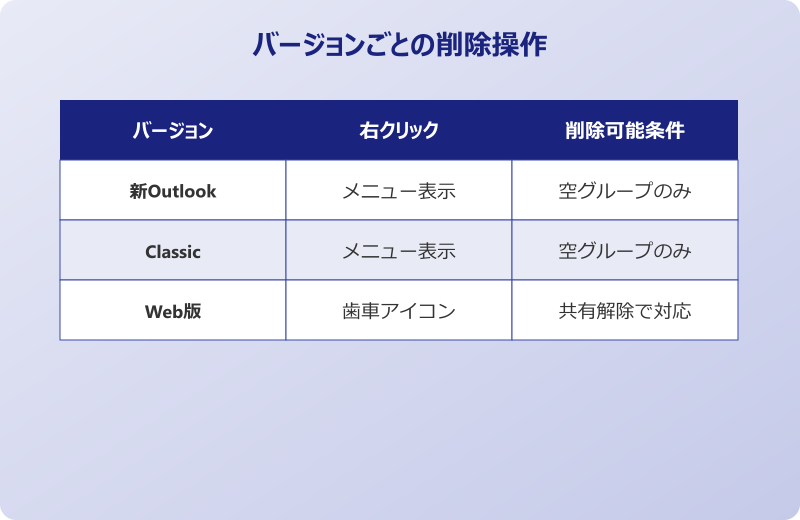
Outlookのバージョンや一時的な不具合が削除操作に影響するケースもあります。特に新しいOutlookは開発途上のアプリで、機能の実装が段階的に進んでいる段階なので、Classic版と同じ操作ができないことがあります。
新しいOutlookでは予定表の右クリックメニューに表示される項目が整理されており、Classic版で慣れている方が「グループの削除」の場所を探して迷うこともあります。バージョンによって操作手順が変わるため、まず自分が使っているOutlookを確認することが重要です。
| バージョン | 予定表グループ削除の操作 |
|---|---|
| 新しいOutlook | 右クリック→「グループの削除」。中身が空の場合のみ有効 |
| Classic Outlook | 右クリック→「グループの削除」。同仕様で空のときのみ |
| Outlook on the web | 歯車アイコン→「共有予定表の削除」で対応 |
さらに、Outlookのキャッシュ破損やプロファイルの不整合が原因で、グループ一覧の表示が最新化されていないこともあります。Outlookを再起動したり、サインインし直したりすることで解決する場合が多いです。
Outlook予定表のグループを削除する対処法
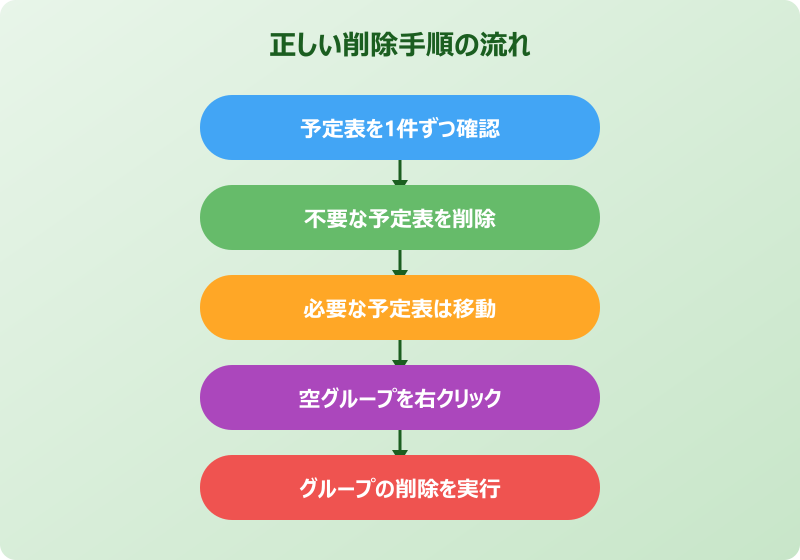
原因が見えてきたら、環境に合わせて具体的な削除手順を進めていきます。ここからは中身の整理、空グループの削除、強化設定の無効化、新しいOutlookでの操作、権限不足時の相談の順で解説します。
ポイントは「削除したいグループをいきなり消そうとせず、中身を先に整理する」という順序を守ることです。手順を飛ばすと何度も失敗するため、少し遠回りに見えても順番通り進めるのが結局は近道です。
グループ内の予定表を先に移動・削除する
予定表グループを削除する前段階として、まずグループ内に登録されている予定表をすべて整理します。必要な予定表は別のグループへ移動し、不要な予定表は削除します。
- Outlookの予定表ビューを開き、左側のナビゲーションウィンドウを表示
- 削除したい予定表グループを展開し、中の予定表をすべて確認
- 残す予定表は右クリック→「予定表の移動」で別のグループへ移動
- 不要な予定表は右クリック→「予定表の削除」で除去
- グループ内のすべての予定表がなくなるまで繰り返す
操作の途中で、削除確認ダイアログが表示されることがあります。Enterで「はい」を選ぶと削除が確定し、内容は削除済みアイテムフォルダに一時的に保管されます。誤って削除した場合でも、削除済みアイテムから復元可能なので慌てる必要はありません。
予定表を移動・削除した直後は、Exchangeとの同期が完了するまで数秒かかることがあります。画面上でグループが空になっていないときは、F9キーで手動同期を実行するか、少し待ってから次の手順に進みましょう。
空グループを右クリックして削除する手順
グループの中身がすべて空になったら、いよいよグループ本体を削除します。Outlookのナビゲーションウィンドウで該当グループを右クリックし、「グループの削除」を選択するだけです。
確認ダイアログで「はい」を押すと、グループがリストから消えます。空グループの削除は通常1秒もかからず、追加の設定変更やOutlook再起動は不要です。もしそれでもグループが消えない場合は、前述の共有予定表の強化設定やキャッシュの問題を疑ってください。
削除操作のあとは念のためOutlookを再起動して、グループが復活していないことを確認しておくと安心です。共有系の予定表を扱っていた場合は、サーバー同期のタイミングで一時的に再表示されることもあります。
Microsoft公式の予定表グループを作成、表示、または削除するページにも同手順が記載されているので、迷ったら参照しましょう。公式ページには画面キャプチャも掲載されており、現在のOutlookの見た目と照らし合わせながら進められます。
なお、一度削除したグループは元に戻せないため、過去に追加してきた予定表の構成を把握してから削除するのが安全です。よく使うグループだけをまとめた運用に切り替えたいときは、新しいグループを先に作成して予定表を整理してから、旧グループを空にして削除するフローが扱いやすいです。
共有予定表の強化設定を無効にする
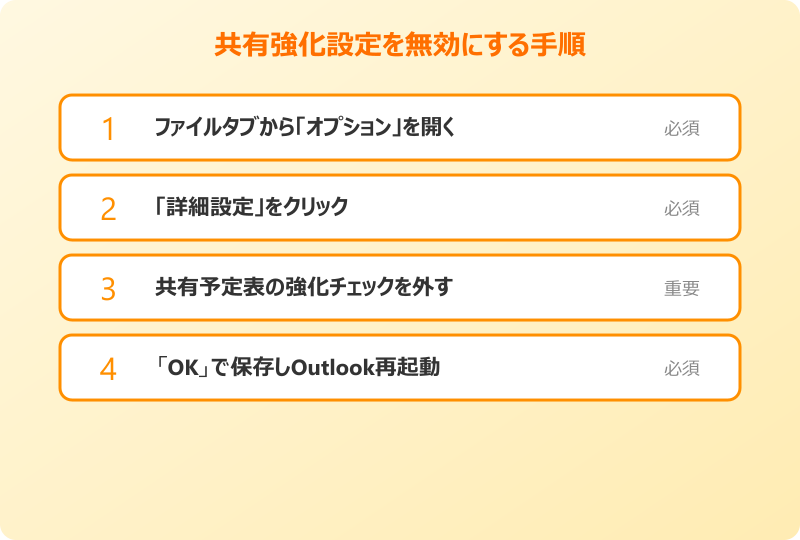
共有予定表を含むグループの削除が不安定な場合、「共有予定表の強化を有効にする」設定を一時的に無効化すると改善することがあります。この設定を切ると、同期処理が従来方式に戻り、削除操作が期待通り反映されやすくなります。
設定変更の手順は次の通りです。
- Outlookを開き、「ファイル」タブから「オプション」を選択
- 「詳細設定」カテゴリをクリック
- 「Microsoft 365機能」セクションで「共有予定表の強化を有効にする」を探す
- チェックを外して「OK」で保存
- Outlookを完全に終了し、再起動して変更を反映
再起動後にグループ削除を再度試すと、グレーアウトしていたメニューが有効になるケースがあります。削除が完了したら、強化機能は再度オンに戻すことで通常の利便性を取り戻せます。業務運用上、長期間オフにしておくのはおすすめできません。
新しいOutlookで削除する方法
新しいOutlook(Outlook new)を使っている場合は、画面構成が変わるため手順も少し異なります。左側のナビゲーションから対象のグループを表示し、グループ名の右側に表示される「…」メニューや右クリックから削除操作を行います。
新しいOutlookでも「中身が空でないと削除できない」という仕様自体は同じです。したがって、Classic版と同じく予定表を全てグループから外してから削除する順序は変わりません。違いは画面の見え方だけなので、操作感に慣れれば迷わず進められます。
もし新しいOutlookで操作しにくい場合は、一時的にClassic版に戻すのも選択肢です。右上のトグルで切り替えられるので、使い慣れた画面で作業を済ませてから新しいOutlookに戻す運用も現実的です。
Microsoft公式のOutlookで予定表を削除するページには、新旧両方の画面での操作イメージが整理されています。画面構成を見比べながら進めると分かりやすいです。
権限不足の場合の対処と依頼先
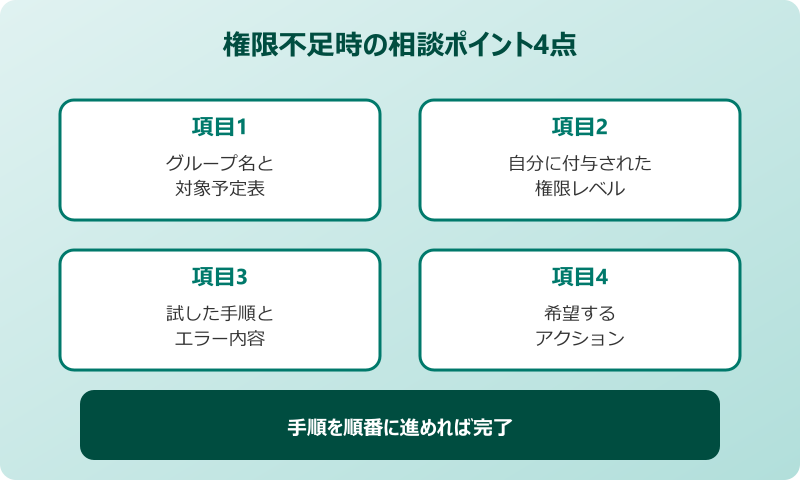
共有予定表の編集権限がなくて削除できない場合は、自分の端末だけで完結する対処と、所有者に依頼する対処の2通りがあります。まずは自分側の画面から共有予定表を外す操作を試してみましょう。
ブラウザ版のOutlookでは、予定表一覧の歯車アイコンから「共有予定表の削除」を選ぶことで、自分のビューから対象を外せます。アプリ版では該当予定表を右クリック→「共有予定表の削除」で同じ操作が可能です。データ自体はサーバー側に残るため、他の共有メンバーへの影響はありません。
それでもグループが削除できない場合は、予定表の所有者または組織の管理者に連絡します。依頼時に伝えると話が早い情報は次の4点です。
- 対象の予定表グループ名と、その中に含まれる予定表名
- 自分に付与されている権限レベル(閲覧のみ、編集可など)
- 実際に行った操作手順と、エラーが出た場面
- 希望するアクション(削除、共有解除、権限変更など)
組織のExchange Online管理者に依頼するときは、Outlookのバージョン情報と画面キャプチャを添えるとスムーズです。Microsoftサポートのグループの編集・削除ページのURLを共有しておくと、管理者側の確認作業も早く進みます。
Outlook予定表のグループ削除のまとめ
Outlookで予定表のグループが削除できないときは、まず「グループ内に予定表が残っていないか」を確認するのが最優先です。仕様上、中身があるグループはいくら右クリックしても削除できません。
次に共有予定表の強化設定、同名予定表の重複、権限不足、バージョン差といった他の原因を順に切り分けていきます。特にMicrosoft 365で共有予定表を使っている環境では、強化設定の影響が大きいため、設定変更→再起動→再試行の流れを覚えておくと便利です。
新しいOutlookとClassic版で画面構成は違うものの、中身を空にしてから削除するという基本は同じです。画面が見慣れないときは一時的にClassic版へ戻して作業するのも有効な手段です。権限不足の場合は自分で悩まず、所有者や管理者への依頼も含めて判断しましょう。
予定表グループの整理を正しく進めれば、Outlookの予定表ビューは一気にすっきりします。関連記事としてOutlookで迷惑メール設定ができない対処法、Outlook予定表が0時から表示される時の対処、Outlookの仕分けルールが実行されない原因も参考にしてみてください。