OutlookでTeams会議を追加できない?対処法を調査!
Outlookの予定表からWeb会議を組もうとして、「Teams会議」のボタンが見当たらない、あるいは押しても反応しない、といった場面で作業が止まってしまうことがあります。特に新しいTeamsへ切り替えた直後や、新しいOutlookへ移行したタイミングで急に追加できなくなるケースが目立ちます。
原因の多くは「会議アドインの無効化」「アプリのバージョン不一致」「サインインしているアカウントのズレ」に集約されます。裏を返せば、確認する順番さえ分かっていれば、私自身が特別な知識を持っていなくても自力で直せる可能性が高いということです。
この記事では、OutlookでTeams会議を追加できないときの原因を切り分けたうえで、公式情報にもとづいた対処法を具体的な操作手順として整理していきます。
まずは全体像を押さえておくと、どこでつまずいているのかが見えやすくなります。
- OutlookにTeams会議を追加できない代表的な原因
- 会議アドインを有効化・再インストールする手順
- 新しいOutlookやWeb版でTeams会議を追加する方法
- 自力で直らないときに管理者へ確認すべきポイント
順番に読み進めれば、自分のケースがどのパターンに当てはまるのか判断できるようにしています。
OutlookにTeams会議を追加できない原因
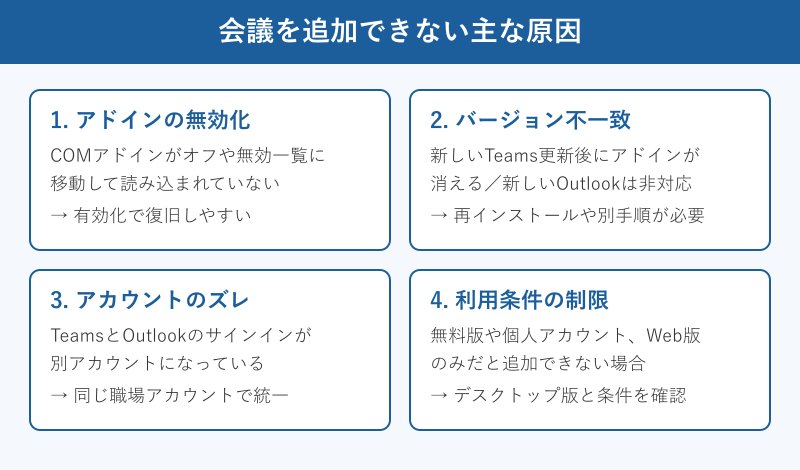
OutlookでTeams会議を追加できないとき、いきなり再インストールに走るより、まず原因の見当をつけたほうが遠回りになりません。ここでは代表的な4つの原因を、症状ごとに整理していきます。自分の状況に近いものから読み進めると切り分けが早く進みます。
会議アドインが無効になっている
もっとも多いのが、会議を追加するための「Microsoft Teams Meeting Add-in for Microsoft Office」というアドインが無効になっているパターンです。このアドインはCOMアドインと呼ばれる仕組みで動いていて、Outlookの起動時に読み込まれることで予定表に「Teams会議」ボタンが現れます。
ところが、Outlookが起動時のエラーを検知すると、安全のためにアドインを自動的に無効化してしまうことがあります。いったん無効化されると、次回以降も読み込まれず、ボタンが消えたままになります。予定表を開いてもTeams会議の項目が見当たらない場合、まずこの無効化を疑うのが定石です。
また、Outlookを管理者として実行していると、通常ユーザーとして登録されたアドインが読み込まれないことがあります。ふだん管理者権限で起動している心当たりがあれば、通常の起動に戻して確認してみてください。アドインの状態そのものは、後半の対処法で具体的に確かめていきます。
無効化されているかどうかは、Outlookのアドイン一覧を開けばひと目で分かります。アクティブなアドインの欄にTeams会議アドインが見当たらず、無効なアドインの欄に移動していれば、それが今回の原因だと判断できます。判断がついたら、慌てて別の設定を触る前に、まずは有効化を試すのが遠回りしないコツです。逆に一覧のどこにもアドインが無いなら、無効化ではなくインストール自体の問題を疑うことになります。
アプリのバージョンが噛み合っていない
次に多いのが、TeamsやOutlookのバージョンが噛み合っていないケースです。特に従来のTeamsから新しいTeamsへ更新した直後は、会議アドインが正しく再インストールされず、Outlookから一時的に姿を消すことが知られています。
会議アドインを使うには、Teamsのデスクトップ版がインストールされていることが前提になります。ブラウザで使うWeb版のTeamsだけでは、そもそもアドインをインストールできません。加えて、Outlook側も2016以降のバージョンで、更新プログラムが当たっている状態が必要です。
さらに見落としやすいのが、新しいOutlookへの移行です。新しいOutlookでは従来のCOMアドインがサポートされておらず、代わりに標準機能としてTeams会議を追加する仕組みに変わっています。従来のボタンを探しても見つからないのは、故障ではなく仕様の違いということもあるわけです。
自分がどのバージョンを使っているか分からないときは、Outlookの画面の見た目が手がかりになります。従来のOutlookはリボンが横に広がるおなじみのデザイン、新しいOutlookは画面右上に切り替えのトグルが表示されるすっきりした見た目が特徴です。ここを先に見分けておくと、あとで紹介する追加手順のどれを選べばよいかがはっきりします。
前提として押さえたい条件
Teamsデスクトップ版がある/Outlookが2016以降で更新済み/管理者モードで起動していない、の3点がそろっているかを先に確認しておくと、原因の切り分けがぐっと楽になります。
アカウントのズレや利用条件の制限
TeamsとOutlookでサインインしているアカウントが違うと、会議アドインがうまく連携できず、追加に失敗することがあります。仕事用と個人用のアカウントを併用している人は、両方のアプリが同じ職場・学校アカウントでサインインしているかを確認してみてください。
利用条件による制限もあります。Teamsの無料版や個人向けのMicrosoftアカウントでは、Outlookからの会議追加に対応していない場合があります。会社では追加できるのに自宅のパソコンではできない、という差はこの条件の違いから生まれていることが少なくありません。
アカウントのズレは、Teamsの左下やOutlookの画面右上に表示されるアカウント名を見比べれば確認できます。もし別々のメールアドレスになっていたら、片方をいったんサインアウトして、同じアカウントでサインインし直すと連携が回復することがあります。複数のアカウントを行き来している人ほど起きやすいので、最初に押さえておきたいポイントです。
あわせて、TeamsとOutlookをどこまで連携させられるかを知っておくと、追加できない状況の判断もしやすくなります。連携でできることの全体像はTeamsとOutlookの連携でできることの記事でまとめているので、あわせて目を通しておくと理解が深まります。
OutlookでTeams会議を追加する対処法
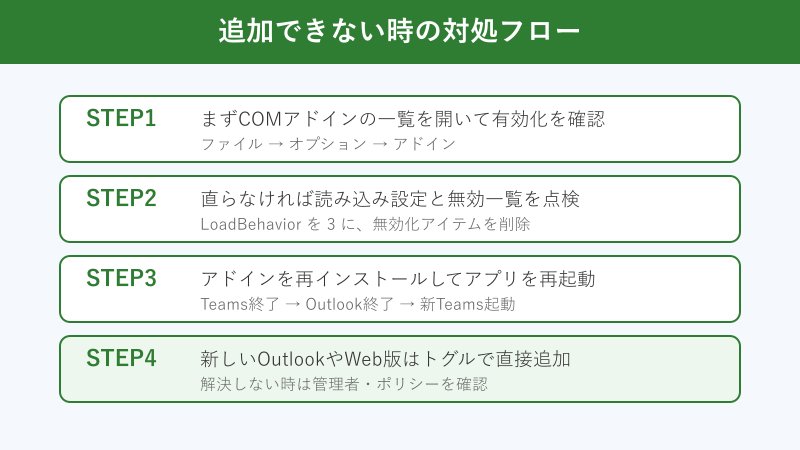
原因の見当がついたら、いよいよ具体的な対処に入ります。ここでは効果が高く安全な順番で手順を並べています。上から順に試し、直った時点でやめれば、余計な設定変更をせずに済みます。
試す順番のコツ
手間が少なく副作用の小さい操作から試すのが基本です。有効化 → レジストリ確認 → 再インストール、の順に進め、直った時点で止めれば、余計な設定変更を避けられます。あれこれ同時に変えると、何が効いたのか分からなくなるので避けましょう。
COMアドインを有効化する手順
最初に試したいのが、無効になっている会議アドインを有効化する操作です。Outlookで「ファイル」から「オプション」を開き、左側の「アドイン」を選びます。表示された一覧の中に「Microsoft Teams Meeting Add-in for Microsoft Office」があるか、それが「アクティブなアプリケーションアドイン」に入っているかを確認してください。
もし「無効なアプリケーションアドイン」の側に入っていたら、画面下部の管理欄で「COMアドイン」を選んで「設定」を押します。開いたウィンドウでTeams会議アドインのチェックを入れ、「OK」で閉じてからOutlookを再起動すると、ボタンが復活することが多いです。
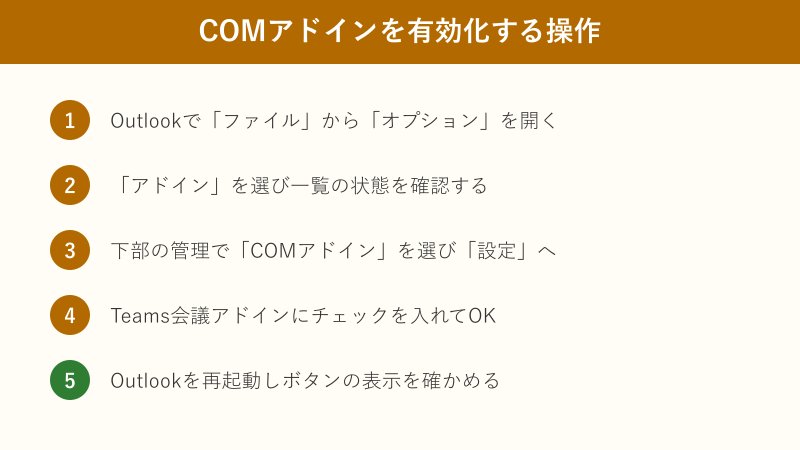
操作の流れは上の図のとおりで、5つのステップをたどるだけです。難しい設定ではないので、まずはここから落ち着いて確かめていきましょう。チェックを入れても再起動後にまた消える場合は、次のレジストリの確認に進みます。
レジストリで読み込み設定を確認する
有効化してもすぐ無効化されてしまうときは、レジストリ側の設定が影響していることがあります。Windows+Rで「ファイル名を指定して実行」を開き、regeditと入力してレジストリエディターを起動します。ここは慎重な操作が求められる領域なので、心配な場合は先にバックアップを取っておくと安心です。
HKEY_CURRENT_USER\SOFTWARE\Microsoft\Office\Outlook\Addins\TeamsAddin.FastConnect を開き、LoadBehaviorという値が3になっているかを確認します。3以外なら3へ書き換えてOutlookを再起動してください。3はアドインを起動時に自動で読み込む設定を意味します。
それでも改善しない場合は、Outlookが問題のあるアドインを一時的に止めてしまう「無効化アイテム」の一覧にTeams関連が残っていることがあります。該当する項目を削除しておくと、次回以降きちんと読み込まれるようになります。詳しい経路や注意点は、後半の外部リンクで紹介する公式ページも参考にしてみてください。
レジストリを触るのが不安な場合は、無理に進めなくても大丈夫です。有効化と再インストールだけでも直るケースは多く、レジストリの確認はあくまで最後の手段という位置づけになります。会社から貸与されたパソコンでは、そもそもレジストリの変更が制限されていることもあるため、その場合は自分で操作せず管理者に確認してもらうのが確実です。
レジストリ操作の注意
設定を誤ると他の動作に影響が出るおそれがあります。値の名前と場所をよく見比べ、変更するのはLoadBehaviorのように必要な箇所だけにとどめておくのが安全です。
会議アドインを再インストールする
新しいTeamsへ更新した後にボタンが消えたケースでは、会議アドインの再インストールが有効です。手順としては、まずTeamsを完全に終了し、続いてOutlookも閉じます。タスクトレイに常駐していることがあるので、そこからの終了も忘れないようにしてください。
その状態で新しいTeamsを起動し直すと、会議アドインが自動的に入れ直されることがあります。Windowsの「設定」から「アプリ」の「インストール済みアプリ」を開き、「Teams 会議アドイン」が一覧に表示されるかを確認しておくと、再インストールできたかどうかを判断できます。
アドインが表示されたら、最後にOutlookを再起動して予定表を開き、Teams会議の項目が戻っているかを確かめます。会議の設定そのものでつまずいている場合は、Teams会議設定ができない原因と対処法の記事で別角度からの確認ポイントも整理しているので、あわせて見ておくと切り分けがはかどります。
再インストールしてもアドインが表示されないときは、古いバージョンのアドインが残って干渉していることがあります。インストール済みアプリの一覧に会議アドインが見当たらない、あるいは動作が不安定なままの場合は、いったんアンインストールしてから新しいTeamsで入れ直すと、状態がきれいになって改善することがあります。焦らず一度アプリをすべて閉じてからやり直すのが成功のコツです。
新しいOutlookとWeb版での追加手順
新しいOutlookやブラウザのWeb版では、そもそもボタンの場所が従来と違います。カレンダーで「新しいイベント」を開き、タイトルのそばにあるTeams会議のトグルをオンにすると、その予定がTeams会議になります。COMアドインを探す必要はありません。
従来のOutlookでも、「ホーム」から新しいアイテムの「会議」を選び、リボンのTeams会議ボタンで追加する流れが使えます。なお、現時点ではOutlookからTeamsのチャネル会議をスケジュールすることはできない、という制限も公式に案内されています。
もし新しいOutlookでトグル自体が見当たらない場合は、サインインしているアカウントが会議機能に対応しているかを確認してみてください。職場や学校のアカウントでは表示されるのに、個人アカウントでは出ない、という違いが起こることがあります。ボタンやトグルが無いからといって、必ずしも不具合とは限らないという点を頭の片隅に置いておくと落ち着いて対処できます。
| 使っている環境 | 会議の追加方法 |
|---|---|
| 従来のOutlook | 会議アドインのボタンから追加 |
| 新しいOutlook | イベント作成画面のトグルをオン |
| Web版Outlook | 新しいイベントでトグルをオン |
| 無料版・個人アカウント | 追加不可の場合があり要確認 |
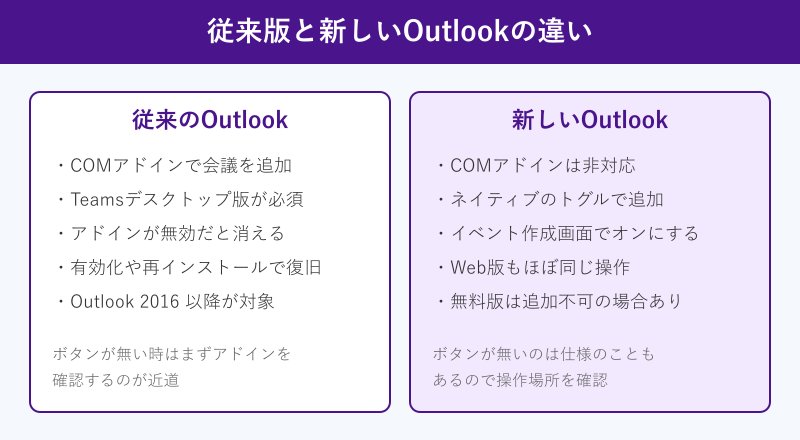
環境ごとの違いは上の図と表のとおりです。従来版と新しいOutlookでは根本的に仕組みが違うので、自分がどちらを使っているかを先に見分けておくと迷いません。新旧の違いそのものは新しいOutlookと従来版の違いの記事でもくわしく取り上げています。
自力で直らないときは
ここまで試しても追加できない場合、組織のポリシーでアドインが制限されていたり、メールボックスの設定が影響していたりすることがあります。会社のパソコンなら、無理に設定を変えるより先にシステム管理者へ相談したほうが早く安全に解決できます。
Teams会議の追加でよくある質問
ここでは、OutlookでのTeams会議の追加に関して検索されやすい疑問をまとめました。本文と重複しない範囲で、判断に迷いやすい点を補足します。
スマホやWeb版でも会議を追加できますか
ブラウザのWeb版Outlookなら、新しいイベントを作成してTeams会議のトグルをオンにすることで追加できます。スマホのOutlookアプリでも、予定作成時にTeams会議のスイッチが用意されていることが多いです。ただしWeb版Teamsだけの環境では会議アドインが使えないため、パソコンの従来Outlookでボタンが出ないときはデスクトップ版Teamsの有無を確認してください。
会議ボタンが急に消えたのはなぜですか
もっとも多い原因は、新しいTeamsへの更新でアドインが入れ直されなかったことと、Outlookがエラーを検知してアドインを自動で無効化したことです。前者は再インストール、後者は有効化とレジストリの確認で戻せることがほとんどです。急に消えた場合でも、設定が壊れたわけではなく読み込みが外れているだけのケースが大半です。
管理者に確認すべきなのはどんな時ですか
有効化も再インストールも試したのにボタンが出ない、あるいは組織で配布されたパソコンで設定変更が反映されない場合は、管理者への相談が近道です。会社のポリシーでアドインが制御されていることがあり、その場合は個人の操作では解決できません。代理人として他の人の予定を組む際に会議情報が入らない、といった特殊なケースも管理者側の設定が関係します。
OutlookにTeams会議を追加できないのまとめ
OutlookでTeams会議を追加できないときは、アドインの無効化・バージョン不一致・アカウントのズレ・利用条件の制限という4つの原因を軸に切り分けると、遠回りせずに済みます。まずはCOMアドインの有効化から確認し、直らなければレジストリの読み込み設定、それでもだめなら再インストール、という順番が効率的です。
新しいOutlookやWeb版では、ボタンではなくイベント作成画面のトグルで追加する仕組みに変わっている点も忘れないようにしましょう。自分の環境を見分けたうえで正しい方法を選べば、多くのケースは自力で解決できます。会社のパソコンで反映されないときは、無理をせず管理者へ相談するのが安全で確実です。
公式の詳しい手順は、Microsoft Learnのアドイン問題の解決ページ、OutlookからTeams会議をスケジュールする公式手順、新しいTeams更新後にアドインが消える問題の案内もあわせて確認しておくと安心です。