outlook for windowsとoutlookの違いは?特徴を調査!
新しいoutlook for windowsと従来のoutlook、見た目もアイコンもよく似ているのに、いざ触ってみると挙動がまるで違うことに気づくかなと思います。マイクロソフトはこの2つを並行して提供している状態ですが、機能差や対応アドイン、そしてサポート期限まで踏み込んで知っておかないと、いざ移行のタイミングで判断に迷ってしまいます。
2026年現在、新しいoutlookはWeb技術ベースで再設計されており、起動の速さやCopilot連携といった魅力がある一方、PSTファイルや一部のCOMアドインがそのままでは使えないという落とし穴も抱えています。どちらを選ぶべきか、迷う方は本当に多いです。
この記事では、機能比較・選び方・切り替え時の注意点まで、必要な判断材料をまとめてお伝えします。
- 新しいoutlook for windowsと従来outlookの位置づけや設計思想の違い
- UI、機能、動作速度、セキュリティなど具体的な比較ポイント
- どちらを選ぶべきかの判断基準と向いている使い方
- 切り替え方法、並行運用のコツ、移行時の注意点
outlook for windowsとoutlookの主な違いと特徴
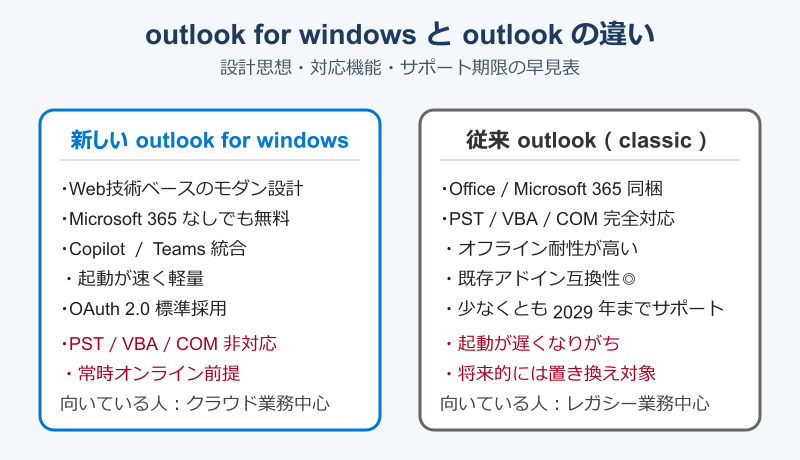
新しいoutlook for windowsと従来のoutlookは、同じブランド名でありながら設計思想が根本的に異なる別物のアプリケーションです。ここでは両者の位置づけ、UI、機能、動作速度、セキュリティといった観点から、何がどう違うのかを順に整理していきます。違いを把握しておくと、自分の使い方にフィットするのはどちらかが見えやすくなるはずです。
新しいoutlookと従来のoutlookの位置づけ
新しいoutlook for windowsは、Web版のOutlook on the webを土台にしたアプリケーションです。Windowsに標準搭載されていた「メール」「カレンダー」「People」アプリの後継としても位置づけられており、Microsoft 365がなくても無料で利用できます。
一方の従来outlook、いわゆるoutlook(classic)は、Microsoft OfficeやMicrosoft 365 Appsに含まれてきた歴史の長い有料デスクトップアプリです。エンタープライズ用途で長く使われてきた経緯があり、業務に欠かせないアドインや独自フォルダ構造との親和性が強い点が特徴です。
つまり、新しいoutlookはクラウドファースト前提のモダンなクライアント、従来outlookはオンプレミス的な使い方とも共存できる伝統的なクライアント、と理解しておくと整理しやすいかなと思います。両者は名前こそ似ていますが、内部の作りも対応機能もかなり異なります。
マイクロソフトの公式情報では、機能比較ページが用意されており、項目ごとに対応状況を確認できます。利用環境によって判断が変わる部分なので、最初に目を通しておくと迷いが少なく済みます。
新しいoutlookはWeb版ベースのモダンアプリ、従来outlookはOffice同梱のデスクトップアプリ。前提となる設計思想が違うため、機能差が生まれます。
UIデザインと操作性の違い
UIの第一印象は、両者でかなり差があります。新しいoutlookは画面要素を絞り込んだフラットなデザインで、Outlook on the webに非常に近い見た目です。アイコンや余白がゆったり配置されており、初めて触る方でも迷いにくい構成になっています。
従来outlookは、リボンメニューに代表される多機能なUIが特徴です。設定項目やボタンが豊富に並んでおり、慣れた人にとっては作業効率が高い一方、初めてだと「機能が多すぎて何を押せばよいかわからない」と感じる場面もあります。
たとえば、メール作成画面のツールバーや右クリックメニューの構成も両者で異なり、よく使う機能の配置が変わるため、移行直後は慣れるまでの操作ストレスがそれなりに発生します。長年従来outlookを使い込んできた方ほど、最初は違和感を覚えやすいかもしれません。
表示密度も新しいoutlookのほうが広めで、情報量を一度に詰め込みたい方にとっては「画面が間延びして見える」と感じる可能性があります。逆に、すっきりとした表示で集中したい方には新しいoutlookのほうが好まれる傾向があります。
outlook for windowsの新機能とCopilot連携
新しいoutlook for windowsの大きな魅力は、Copilotとの深い連携です。メール本文の要約、返信ドラフトの自動生成、トーン調整、スペルチェックの強化など、AI機能がアプリ内に組み込まれています。Microsoft 365 Copilotライセンスがあればさらに高度な機能も利用可能です。
また、Microsoft Teamsとの統合がアドイン不要で実現されており、会議の作成や招待がスムーズに行えます。Loopコンポーネントの埋め込みや、共有メールボックスのプレビュー機能なども、Web版で先行展開された機能が随時取り込まれています。
新機能の配信サイクルが短く、ビルド更新が毎週行われる点も従来outlookとの大きな違いです。ユーザー側で大きな手動操作なしに自動更新が走るため、最新機能が手元に届きやすい仕組みになっています。
その反面、機能追加が頻繁ということは、UI構成や挙動が予告なく変わる可能性もあります。安定した操作環境を求める業務利用では、変化のペースがやや早く感じられる方もいるかもしれません。
従来outlookで使えてnewで使えない機能
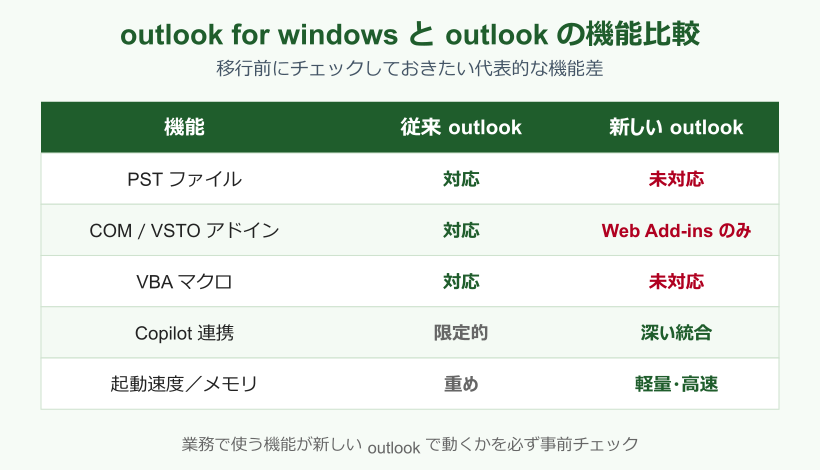
新しいoutlookに移行すると、いくつかの機能が制限される、もしくは未対応となる点に注意が必要です。代表的なものを以下にまとめます。
| 機能 | 従来outlook | 新しいoutlook |
|---|---|---|
| PSTファイル | 対応 | 未対応(Exchange経由のみ) |
| COM/VSTOアドイン | 対応 | 未対応(Web Add-insのみ) |
| VBAマクロ | 対応 | 未対応 |
| オフラインキャッシュ | 豊富な設定 | 機能限定的 |
| POPアカウント | 対応 | 段階的対応中 |
特にPSTファイルは、過去メールの長期アーカイブとして利用してきた方には大きな影響が出ます。新しいoutlookではローカルPSTを直接読み込めないため、Exchangeへの移行やファイル単独閲覧用のツール併用など、別の運用設計が必要となります。
業務でVBAやCOMアドインを使ってメール処理を自動化していた方も、移行前にスクリプトの代替手段を検討しておく必要があります。Power AutomateやGraph APIなど、別の自動化手段への置き換えが現実的な選択肢です。
新しいoutlookではPST、VBA、COMアドインがそのまま動きません。業務で常用している場合は移行前の検証を必ず行ってください。
動作速度と起動時間の比較
軽量さという観点では、新しいoutlookに分があります。Web技術ベースでコードベースが整理されているため、起動時間が短く、メモリ消費も従来outlookより抑えられる傾向にあります。古めのPCでも比較的快適に動作する点は大きな利点です。
従来outlookは多機能ゆえに起動時にいくつものモジュールを読み込み、PSTサイズやアドイン数によっては起動に数十秒かかるケースもあります。利用環境次第ですが、メールデータが膨大になるほど動作が重く感じられがちです。
ただし、新しいoutlookも常時オンライン前提で動くため、回線品質が悪い環境では応答性に影響が出る可能性があります。従来outlookのほうがオフライン耐性は高いため、出先や閉域網での作業比率が高い方には依然として強みがあります。
認証方式とセキュリティの違い
新しいoutlookは、最新のOAuth 2.0認証を標準採用しており、二要素認証や条件付きアクセスなどの企業セキュリティポリシーとの親和性が高い点が特徴です。クラウド型の脅威インテリジェンスやフィッシング対策が組み込まれており、危険なメールを自動的に判定してくれます。
従来outlookも近年のバージョンではモダン認証に対応していますが、レガシーなBasic認証構成のまま使い続けてきた環境では、認証周りの設定見直しが必要になる場合があります。組織のメール基盤がオンプレミスExchangeか、Microsoft 365かによっても対応の幅が変わります。
セキュリティ運用の観点では、最新の保護機能が早く届くのは新しいoutlookです。一方で、独自の暗号化ソリューションや特殊な認証連携を組み込んでいる場合は、従来outlookのほうがアドインによる柔軟な対応が可能なケースもあります。
さらに、新しいoutlookではメッセージ暗号化のオン・オフ操作がメニュー上で整理されており、機密性の高いメールに対して直感的に保護をかけられます。組織で機密ラベルを運用している環境なら、ラベル選択がそのまま暗号化や転送制限に直結する仕組みなので、操作の取りこぼしが起きにくい点も実務寄りのメリットです。
ただし、独自ドメインのS/MIME証明書や古いフォーマットの暗号化メールについては、新しいoutlook側の対応が段階的な状況です。古いメールを開く頻度が高い業務では、従来outlookを残しておくか、Web版での閲覧を併用するのが現実的です。
outlook for windowsとoutlookの選び方と注意点
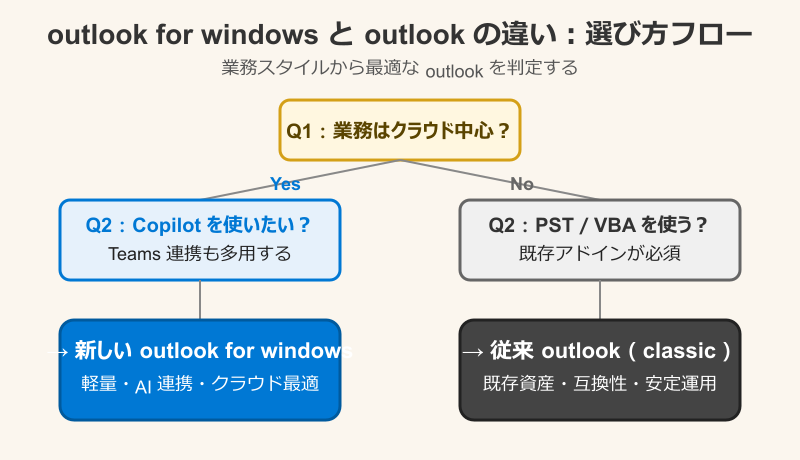
機能差を理解したうえで、実際にどちらを選ぶべきかという話に進みます。利用シーンや環境によって最適解は変わるため、ここでは選択基準と切り替え時の実践的なポイントを整理します。並行運用の方法やデータ引き継ぎの注意点まで押さえれば、移行のリスクを大きく下げられるはずです。
outlook for windowsを選ぶメリットと向いている人
新しいoutlookは、以下のような使い方をする方に向いています。
- Microsoft 365を主軸に業務を行っている
- 軽快な動作とシンプルなUIを好む
- Copilotなど最新のAI機能を活用したい
- Teamsとの連携を頻繁に使う
- Webメールに慣れている
とくにクラウド前提のワークフローと相性が良いため、テレワークや複数デバイス間での切り替え作業が多い方には適しています。スマホやタブレット、Web版との操作感が似ているので、デバイス間の移動に伴う学習コストが少なく済みます。
一方で、Officeアプリと密接に連携する重い業務や、ローカル運用前提の環境では機能不足を感じる場面があります。自分の業務がクラウド寄りかオンプレミス寄りかを軸に考えると、判断しやすくなります。
従来outlookを選ぶメリットと向いている人
従来のoutlook(classic)が向いているのは、業務に深く組み込まれた機能を活用している方です。具体的には以下のようなケースが挙げられます。
- VBAやCOMアドインで業務を自動化している
- 大容量のPSTファイルでアーカイブを管理している
- オンプレミスExchangeなど特殊な環境を使う
- 従来の操作感を維持したい
- アドオンによる独自カスタマイズを多用
マイクロソフトは従来outlookを少なくとも2029年までサポートする方針を示しており、すぐに使えなくなる心配はありません。ただし将来的な置き換えは確実視されているため、長期的には新しいoutlookへの移行計画を並行で考えておくのが現実的です。
業務継続性を重視する組織では、「現状は従来outlook、評価環境で新しいoutlookを並行検証」といった二段構えの運用が推奨されます。情報システム部門にとっても無理のないペースで移行を進められます。
切り替え方法と並行運用のコツ
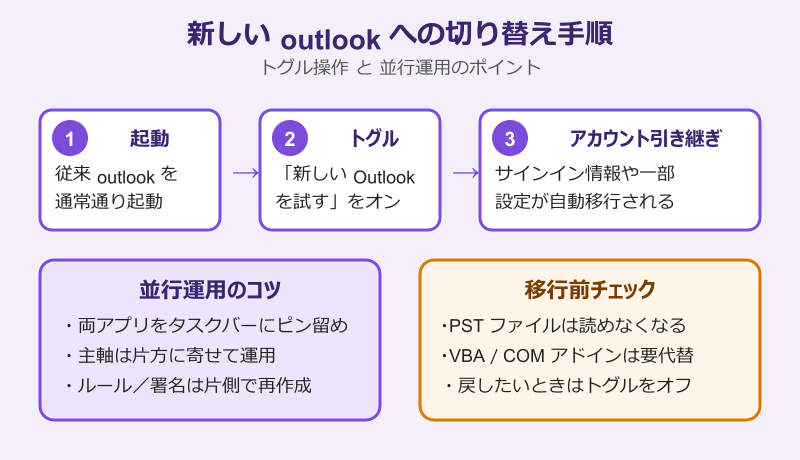
新しいoutlookへの切り替えは、従来outlookの右上にあるトグルスイッチから行えます。具体的な手順は以下の通りです。
- 従来outlookを起動する
- 右上の「新しいOutlookを試す」トグルをオンにする
- 初回起動時にアカウントと一部設定が自動引き継ぎされる
- 必要に応じて署名やルールを再設定する
- 戻したい場合はトグルをオフにすればクラシック版に戻れる
並行運用したい場合は、Win + Rから両アプリを別々に起動し、タスクバーにピン留めすると便利です。新旧アプリは同じアカウントで同時起動できますが、ローカルキャッシュの扱いは別管理となるため、設定変更が片方だけ反映される点には注意が必要です。
並行運用するときは、メールルールやマイテンプレートが両方に反映されないことがあります。重要な設定は片方で運用を寄せると混乱を防げます。
移行時に気を付けたいデータ・設定の引き継ぎ
移行時に最も悩ましいのが、データと設定の引き継ぎです。新しいoutlookではPSTファイルが直接サポートされないため、ローカルアーカイブを多用してきた方は対応策を考える必要があります。
具体的な引き継ぎポイントは次の通りです。連絡先、署名、ルール、マイテンプレートなどはアカウント単位で再設定が必要なことが多いため、移行前に現在の設定をスクリーンショットなどで控えておくと安心です。
会社で導入している場合は、Microsoft 365管理センターでの集中管理が可能です。Microsoft 365公式サイトで組織向けの移行ガイドを確認すると、運用設計の参考になります。
個人で使う場合も、移行前にOneDriveや別フォルダにメールデータをエクスポートしておくと、トラブル時の備えになります。マイクロソフト公式の移行ガイドには初回設定の手順がまとまっていますので、目を通しておくと迷いにくいかなと思います。
切り替え後の使い勝手や日本語環境については、outlookclassicの日本語設定方法もあわせて参考になります。新旧で言語設定の手順が異なる点には気を配っておきたいところです。
仕分けルールやマイテンプレートは、新しいoutlook側で再作成する形になることが多いです。事前に従来outlookの「仕分けルールと通知の管理」画面からルール一覧をエクスポートしたうえで、新しいoutlookに同じ条件のルールを手作業で組み直すと、業務の流れを崩さずに移行できます。
添付ファイルの自動保存先や既定の表示形式など、細かな初期設定もアプリごとに別管理です。最初の数日は意識して両方のアプリを触り、慣れてきたタイミングで主軸を新しいoutlookに寄せていくと、戸惑いを最小限に抑えられます。
outlook for windowsとoutlookの違いを踏まえたまとめ
ここまで、新しいoutlook for windowsと従来outlookの違いを多角的に見てきました。最後にポイントを整理しておきます。
新しいoutlookはクラウド連携、軽量動作、Copilot活用に強みがある一方、PSTやVBAといったレガシー機能は使えません。従来outlookは多機能で互換性が高く、既存業務との親和性は高いものの、将来的にはサポート終了が見込まれます。
選び方のポイントは、自分の業務がどちら寄りかを冷静に見極めることです。クラウド前提なら新しいoutlook、ローカル前提や既存資産活用なら従来outlookが基本線になるかと思います。
切り替えはトグルで簡単に行えますが、データや設定の引き継ぎには注意が必要です。並行運用も可能なので、いきなり全面移行せず、まずは新しいoutlookを試しに触ってみるのが安全な進め方です。outlook for windowsと従来outlookの違いをしっかり理解したうえで、自分の働き方に合ったほうを選んでいきましょう。
クラシック版を並行で運用したい方は、outlookclassicのインストール方法やoutlookclassicのアンインストール方法も確認しておくと、必要に応じて柔軟に切り替えできます。マイクロソフトの機能比較ページも併用しながら、自分にとって最適なoutlookを選んでください。