Outlookリアクション通知が来ない?原因と対処法を調査!
実はOutlookのリアクション通知は、ライセンス・バージョン・通知設定・管理者ポリシーという4つの条件がぴったりそろって初めて届く、思ったよりデリケートな仕組みです。だから「昨日まで届いていたのに急に静かになった」という状況は、意外とよく起こります。
この記事では、Outlookリアクション通知の基本的な動き方から、通知が急に来なくなった場合に確認すべき設定ポイントまでをまとめて整理します。新しいOutlookとWeb版の両方で通用する考え方で解説していきます。
通知をオフにしたい方にも、通知が届かなくて困っている方にも、同じ記事で答えられる構成にしました。まずは仕組みをおさえたあと、原因別の対処法へ進んでみてください。
- Outlookリアクション通知の仕組みと送信の流れ
- 利用可能なリアクション絵文字と通知の確認手順
- リアクション通知が届かない代表的な原因
- 原因別に通知を復活させる具体的な対処法
Outlookリアクション通知の基本と仕組みを理解する
最初のパートでは、リアクション機能そのものの全体像を整理します。通知が「どのタイミングで」「どのルートを通って」届くのかを知っておくと、うまく動かないときの切り分けがぐっと楽になります。
また、使える絵文字の種類や確認手順もここで押さえておきましょう。意外と見逃しやすい通知ペインの場所や、相手側に届く情報の範囲も含めて解説していきます。
Outlookリアクション機能でできること
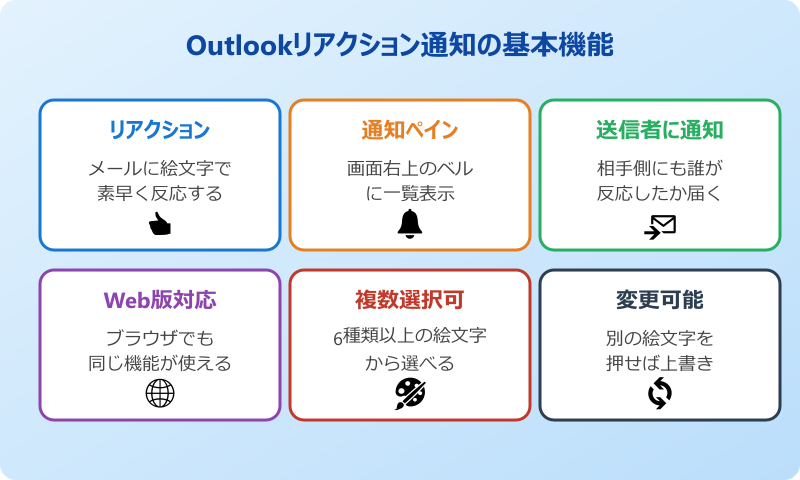
Outlookのリアクション機能は、受信したメールに対して絵文字ひとつで気持ちを返せる仕組みです。本文をわざわざ書かなくても「読みました」「了解しました」「ありがとうございます」といったニュアンスを伝えられるので、社内メールの往復を減らすのに役立つ機能として広まってきました。
仕組みの中心にあるのがExchange Onlineです。送信者と受信者の双方がMicrosoft 365の仕事または学校アカウントを使っていて、Exchange Onlineメールボックス上でメールをやり取りしている場合に、リアクション情報が相手のメールボックスに同期されます。
リアクションは2022年10月ごろからデスクトップ版Outlookにも展開され、Windows版・Mac版・iOS版・Android版・Web版すべてで使えるようになりました。同じメールスレッドを複数のデバイスで開いても、どのデバイスで付けたリアクションかに関わらず同じように表示されます。
Outlookの公式ヘルプでもReactions in Microsoft Outlook(Microsoftサポート)で機能の詳細が案内されており、既存の返信機能とは別物として明確に区別されています。
リアクションはExchange Online前提の機能です。POPやIMAPだけで使っている古い環境だと、そもそも通知が動きません。
リアクション通知が送信者に届くまでの流れ
リアクションを付けたとき、送信者にどうやって情報が届くのかをイメージできると、通知が来ない場面での原因切り分けがシンプルになります。ここでは通知が送信者側に表示されるまでの流れを、順番に整理していきます。
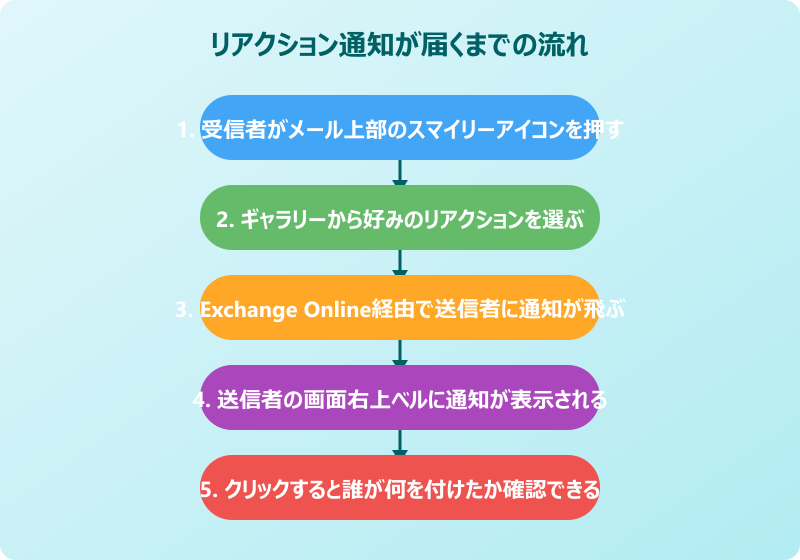
まず受信者がメール画面の上部にあるスマイリーアイコン(笑顔の絵文字ボタン)を押すと、ギャラリーが展開されます。そこから選んだリアクションは、本文に残るのではなく「リアクション」というメタ情報として、Exchange Online上のメールオブジェクトに紐づく形で保存されます。
次に、その情報が送信者のメールボックスへ同期されます。送信者側のOutlookが起動していれば、画面右上のベルアイコン(通知ペイン)に「〇〇さんがあなたのメールにリアクションしました」という情報が追加されます。
送信者がメールを開くと、件名の下あたりに付けられたリアクションとその人数が表示されるので、誰が何を付けたかを一覧で把握できます。内容はいわゆる既読通知よりも情報量が多く、相手がどう受け止めたかまで伝わるのが特徴です。
逆にいうと、このチェーンのどこかが切れると通知が届きません。後半の対処パートでは、この流れの各ポイントに沿って確認していきます。
選べるリアクション絵文字の種類
2023年以降、Outlookで選べるリアクションは段階的に増えており、執筆時点ではおおよそ6〜7種類の絵文字が用意されています。内訳としては「いいね(親指)」「ハート」「お祝いの花束」「笑顔」「驚き顔」「泣き顔」あたりが代表例です。
さらに「いいね」の絵文字は、肌色のバリエーションがいくつか切り替えられるようになっていて、自分のプロフィール設定に合わせて表示が変わります。Teamsなどの他のMicrosoftアプリで採用されている絵文字と近いラインナップで、統一感のある見た目になっています。
以下は、リアクションの種類と使い分けの目安をまとめた表です。迷ったときの参考にしてみてください。
| リアクション | 意味合い | 使いどころ |
|---|---|---|
| 👍 いいね | 了解・賛同 | 返信を省略したい連絡 |
| ❤️ ハート | 感謝・応援 | お礼を伝えたいメール |
| 💐 花束 | お祝い | 昇進・表彰の報告 |
| 😀 笑顔 | ポジティブ | 雑談混じりの連絡 |
| 😮 驚き | リアクション | 新情報・速報系 |
| 😢 泣き顔 | 共感・残念 | トラブル共有など |
また、一度付けたリアクションを別の絵文字に変更することも可能で、選び直すと自動的に上書きされます。同じメールに複数のリアクションを重ねて付けることはできない仕様です。
リアクション通知を確認する手順
自分が送ったメールに対して相手がリアクションした場合、通知は主に2つの場所で確認できます。新しいOutlookやOutlook on the webの画面右上にあるベルアイコン、そしてメール本文の上部に表示されるリアクションマークです。
ベルアイコンをクリックすると通知ペインが開き、未確認のリアクション・メンション・その他のアクションがまとめて表示されます。通知一覧からメールをクリックするとそのスレッドにジャンプできる仕組みで、見逃し防止のためには通知ペインを定期的にチェックするのがコツになります。
さらに細かく誰が何を付けたかを確認する方法は、別記事のOutlookリアクションを他の人と確認するには?解説!でも詳しく取り上げています。
なお、2024年4月以降、通知ペインのメンション・リアクションに対する「閉じる」「すべて閉じる」オプションがMicrosoft側で廃止されました。気になる場合はMicrosoft公式のOutlookの通知が機能しない(Microsoftサポート)も確認してみてください。
リアクション通知を活用するメリット
リアクション通知をうまく活用すると、チームのメールコミュニケーションのテンポが大きく変わります。とくに「Thanks」「了解しました」だけの返信が減るため、受信トレイが余計なメールで埋まりにくくなるという効果が大きいです。
また、送信者にとっては「ちゃんと見てもらえたか」を確認しやすくなります。既読通知を設定するよりもライトな仕組みなので、相手に心理的なプレッシャーを与えにくく、チーム内での合意形成やアナウンスに向いています。
管理職や情報共有役にとっても便利です。全員への連絡にリアクションが付くことで、周知の進捗がざっくり把握できるため、返信をいちいち読む手間が減ります。結果として、メール処理全体の負荷が下がるメリットにつながります。
リアクションは軽い「読みました」のサインとして使うと効果的です。重要な意思表示には従来どおり返信メールで、と使い分けるのがおすすめです。
Outlookリアクション通知が届かない原因と対処法
ここからはトラブル対応編です。「急に通知が来なくなった」「同僚には届いているのに自分には表示されない」といった症状ごとに、確認していく場所と優先順位を整理していきます。
原因は大きくOutlookアプリ側・Windows側・組織ポリシーの3層に分かれます。上から順に確認していくと、無駄な操作が少なく済みます。
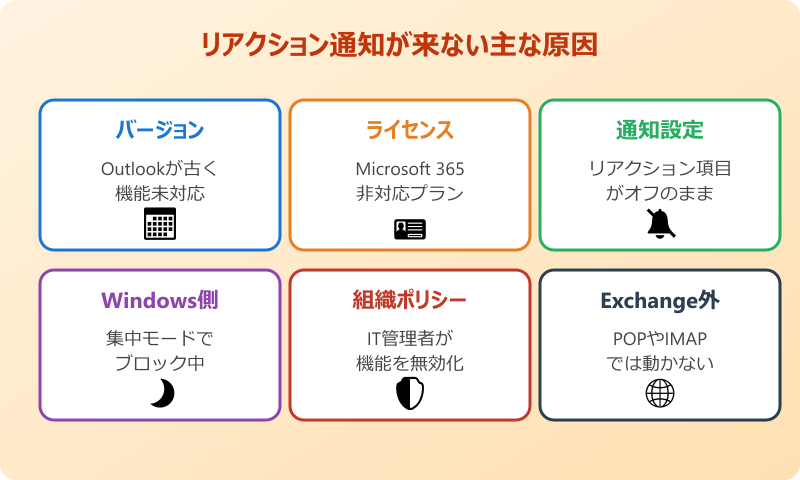
リアクション通知が来ない代表的な原因
リアクション通知が届かないとき、まずは代表的な原因パターンを頭に入れておきましょう。大きく分けると、Outlook自体のバージョンや対応状況、通知設定そのもの、Windowsの通知ブロック、そしてアカウントの種類という4系統が考えられます。
Outlookアプリ側の要因としては、古いバージョンのクラシックOutlookを使っていてリアクション機能が未実装、といったケースがあります。2022年10月以前のビルドだとそもそもリアクションに対応していなかったため、通知だけを有効化しても届きません。
通知設定の要因としては、新しいOutlookやOutlook on the web側の通知ペイン設定で「リアクション」の項目だけピンポイントで無効化されているケースがあります。他の通知は出ているのに、リアクションだけ来ない場合はここが怪しいポイントです。
Windows側の要因としては、集中モード(フォーカスセッション)や応答不可モードが効いていて、Outlookからの通知そのものが画面に出ないケースがあります。最後に組織ポリシーで管理者がリアクション機能自体を無効化しているケースもあるため、ここまで順番に切り分けていくのが効率的です。
Outlookのバージョンとライセンスを確認する
最初に見るべきは、Outlookアプリのバージョンとアカウントのライセンスです。リアクションはMicrosoft 365の仕事または学校アカウント向けに提供されているため、個人向けのOutlook.comアカウントやPOPのみの環境では通知が動かないことがあります。
デスクトップ版Outlookであれば「ファイル」→「Officeアカウント」からバージョン情報を確認できます。バージョン2308以降であればリアクションはほぼ問題なく使える状態になっているので、古い場合は更新ボタンから最新版にそろえてみてください。
新しいOutlook(New Outlook)を使っている場合は、右上の歯車アイコンから「全般」→「バージョン情報」を確認できます。こちらはアップデートが自動で進むため、最新版になっていないときはアプリストア経由で更新するのが確実です。
ライセンスが対応しているかどうかは、会社から配布されているMicrosoft 365のプラン名でも判断できます。Business Basic以上やEnterpriseプラン、Education A1以上であれば、基本的にExchange Onlineが含まれているため、リアクション機能が使える条件を満たしていると考えて問題ありません。
アカウント種別の表記は、新しいOutlookの左下に表示されているアカウント情報や、Web版の右上のプロフィール画像をクリックして「アカウントを表示」から確認できます。仕事用アカウントと個人用アカウントを併用している方は、そもそもリアクションが使えるアカウントでメールを開いているかどうかも確かめておくと安心です。
通知設定で見落としがちな項目
バージョンとライセンスに問題がなければ、次はOutlook側の通知設定を丁寧に見直していきます。このあたりは設定項目が細かく分かれていて、1つだけチェックを外すと通知が届かなくなる落とし穴が存在します。
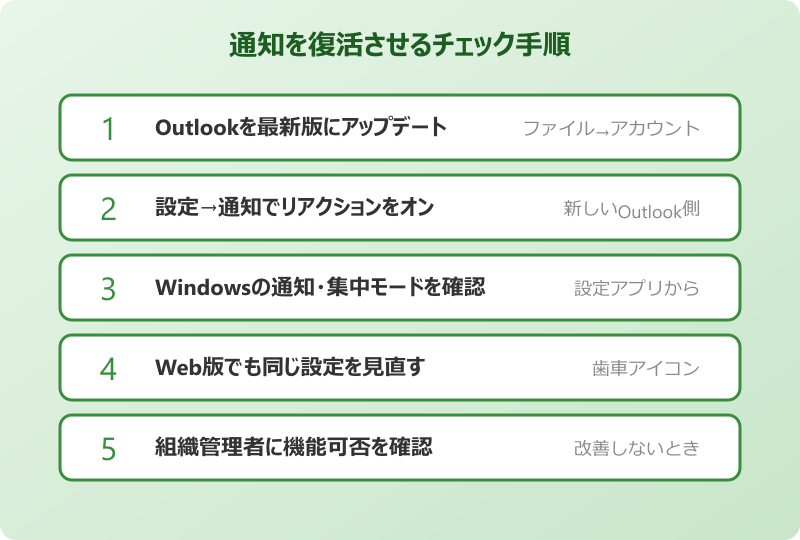
新しいOutlookの場合、右上の歯車アイコンをクリックし「全般」→「通知」と進みます。そこに「メール」「リアクション」「メンション」といった個別の通知項目が並んでいるので、リアクションのスイッチがオンになっているかを確認します。
- Outlookを起動し、右上の歯車アイコンを押す
- 「全般」カテゴリから「通知」を選ぶ
- 「リアクション」のトグルをオンにする
- 「通知を表示」や「デスクトップ通知」も同時に有効化する
- 設定を閉じて、テスト用のメールで通知を確認する
Outlook on the webの場合も同じ構造になっていますが、メニュー名称が若干異なります。ブラウザごとに通知設定が独立しているので、普段使いのブラウザ側で「通知を許可」しているかもあわせて確認してみてください。
また、クラシック版のOutlookでは「ファイル」→「オプション」→「メール」の「メッセージの到着時に」セクションからポップアップの設定を見直せます。詳しい設定ガイドはMicrosoft公式のOutlookで新しいメッセージ アラートのポップアップをオンまたはオフにするが参考になります。
Windows側の集中モードや通知を見直す
Outlook側の設定を全部オンにしているのに通知が出ないときは、Windows側の通知ポリシーを疑ってみる価値があります。特にWindows 11では集中モードや応答不可の仕様が変わっており、意図せず通知がミュートされていることがあります。
確認するにはスタートメニューから「設定」→「システム」→「通知」と進み、一覧にOutlookがあるか、トグルがオンになっているかを見ます。オフになっていた場合、オンに切り替えるだけでリアクション通知も含めて復活することがあります。
集中モード(フォーカスセッション)は「設定」→「システム」→「フォーカス」から確認できます。プレゼンテーションやゲーム中に自動で有効化される設定が入っていると、その間だけOutlookの通知が見えなくなるため、作業スタイルに合わない場合はオフにしておくのが無難です。
詳しくはOutlookのリアクションボタンが表示されない原因って?解説!でも深掘りしていますので、あわせて読むと全体像がつかみやすくなります。
Windowsの通知設定は、バージョンアップやアップデートの拍子にオフへ戻ることがあります。定期的にチェックすると安心です。
組織ポリシーで制限されているケース
ここまで全部試してもダメなときは、組織側の管理者設定で機能が制限されている可能性が高くなります。Microsoft 365のテナント管理者は、Exchange PowerShellなどの設定でリアクション機能自体を無効化できるため、個人の端末側設定ではどうにもならないことがあります。
とくに金融・医療・公共系の組織では、コンプライアンス上の理由で「メールに装飾的なリアクションを付けない」運用が採用されていることがあります。この場合、通知だけでなくリアクションボタン自体が表示されないのが特徴です。
確認方法としては、同じ組織の他の同僚に「自分のPCでリアクションボタンは見えますか」と聞いてみるのが簡単です。全員見えないならテナント全体の設定、自分だけ見えないなら個別のライセンスかセキュリティグループが関連している、という切り分けができます。
組織ポリシーが原因だった場合、情報システム部門やIT管理者に相談するのが正攻法です。機能の解放がむずかしいときは、関連記事のOutlookのリアクションが表示されない原因って?解決方法を調査!でも代替案を整理しているので参考にしてみてください。
Outlookリアクション通知を快適に活用するためのまとめ
ここまでOutlookリアクション通知の仕組みと、届かないときに見るべきポイントを順番に確認してきました。最後にもう一度、対応の流れをおさらいしておきます。
まずOutlookのバージョンとライセンスを確認して、リアクション機能自体が対応しているかを切り分けます。次にOutlookの通知設定、そのあとWindows側の集中モード・通知ポリシーを点検し、最後に組織ポリシーの可能性を疑う、という順番が効率的です。
通知が急に来なくなった場合は、アップデート直後やポリシー変更直後であることが多いので、直近の変更は何かを思い出すところから始めるとスムーズです。今回紹介したチェック手順を1つずつ試せば、多くのケースで通知を復活できるはずです。
リアクションはあくまでコミュニケーションを軽くするための補助機能です。通知が届くようになったあとは、使いどころを決めてチーム全体でゆるく運用するだけで、メール業務のテンポが大きく変わります。Outlookリアクション通知をうまく味方にして、日々のメール処理を少しでも楽にしていきましょう。