OutlookにYahooメールを追加できない?対処法を調査!
メールをまとめて管理しようとOutlookにYahoo!メールを登録しようとしたのに、どうしても追加できないという声はとても多いです。IDとパスワードを入れても先に進まない、途中でエラーが出る、といったパターンが典型的です。
実は、OutlookにYahoo!メールが追加できない原因のほとんどは、Outlook側ではなくYahoo!メール側の設定やパスワードの扱いにあります。ここが分かると、つまずくポイントは一気に減ります。
この記事では、追加できない主な原因を整理したうえで、正しい追加手順と対処法を順番に見ていきます。新しいOutlookとClassicの違いにも触れながら、私が確認できた範囲で分かりやすくまとめました。
- OutlookにYahooメールが追加できない主な原因
- IMAPやアプリパスワードなど事前に必要な準備
- 受信・送信サーバーの正しい設定値と入力手順
- 追加できても送受信できないときの見直し方
順番に押さえていけば、追加できない状態から抜け出せます。
OutlookにYahooメールが追加できない主な原因
まずは原因の切り分けからです。追加できないときは、次の5つのどれかに当てはまることがほとんどです。Outlook本体を疑う前に、Yahoo!メール側とパスワードの状態を確認するのが近道になります。
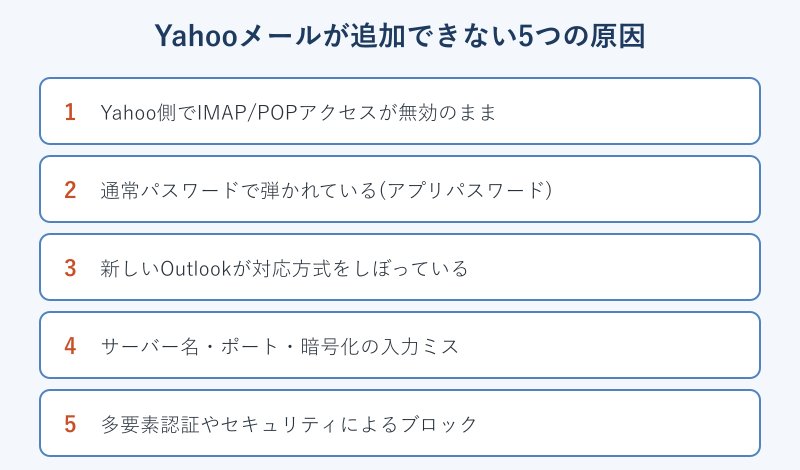
Yahoo側でIMAPアクセスが有効になっていない
Yahoo!メールは、他社のメールソフトから接続するIMAPやPOPでのアクセスを、初期状態で制限していることがあります。ここが無効のままだと、OutlookがいくらYahoo!メールへ接続しようとしても、サーバー側で門前払いされてしまいます。
この場合、パスワードやサーバー名が正しくても追加できないため、原因が分かりにくいのが厄介なところです。まずはYahoo!メール側で外部アクセスが許可されているかを確認するのが出発点になります。設定項目の名前はメールソフト連携やアクセス許可といった形で用意されています。
IMAPとPOPはどちらも外部のメールソフトで受信するための方式ですが、性格が違います。IMAPはサーバー上のメールと同期するため、パソコンとスマホの両方で同じ状態を見られます。POPは端末側にダウンロードして管理する方式で、他の端末と状態がそろいにくいという特徴があります。複数の端末でYahoo!メールを使うなら、同期に強いIMAPで追加するのが扱いやすいです。
アクセスの許可はYahoo!メールにブラウザでログインし、設定メニューの中から探す形になります。項目の位置は時期によって変わることがあるため、見当たらないときは設定内をアクセスや連携といった言葉で探すと見つけやすいです。
ポイントは、Outlookの画面で悩む前にYahoo!メール側の許可設定を先に見ることです。ここで解決するケースが少なくありません。
通常のパスワードで弾かれている
Yahoo! JAPAN IDのパスワードをそのまま入力しても認証が通らない場合があります。とくに二段階認証を設定していると、通常のパスワードでは外部アプリからのログインがブロックされる仕組みになっています。
この対策として使うのがアプリパスワードです。アプリパスワードは、メールソフト専用に発行する使い捨てに近いパスワードで、通常のログインパスワードとは別物です。通常のパスワードで進めないときは、アプリパスワードを発行してそちらを入力すると通ることがあります。
アプリパスワードの発行は、Yahoo! JAPAN IDの管理ページから行います。ログイン情報やセキュリティの設定画面で、メールソフト向けのパスワードを新しく作る流れです。発行された文字列をOutlookのパスワード欄に貼り付ければ、通常のパスワードの代わりとして使えます。発行のたびに文字列は変わるので、控えを取りつつ入力ミスに注意してください。
認証まわりが原因でログインできないケースは、Yahoo!メールに限らず起こります。似た症状で困ったときはOutlookのパスワードが合ってるのにログインできない原因もあわせて確認すると整理しやすいです。パスワードは合っているつもりでも、大文字と小文字の違いや余分な空白で弾かれていることもあります。
新しいOutlookが対応方式をしぼっている
Windowsに標準搭載された新しいOutlookは、従来のClassic Outlookと構造が違います。アカウント追加はシンプルになった反面、細かな手動設定がしづらく、対応する接続方式が限られる場面があります。
そのため、新しいOutlookでは追加できないのに、Classic Outlookなら追加できる、という食い違いが起こります。追加に失敗したときは、自分がどちらのOutlookを使っているかをまず確認してください。POP設定でつまずく場合は新しいOutlookでPOP設定できない原因と解決方法も参考になります。
新旧の見分け方は難しくありません。画面右上あたりに新しいOutlookへ切り替えるトグルがあれば、今はClassicを使っています。逆に、シンプルで軽い画面に切り替わっているなら新しいOutlookです。追加でつまずいたら、この切り替えを使って一時的にもう片方で試すと、原因がどちら側にあるのか切り分けやすくなります。
サーバー名やポートの入力ミス
手動設定で追加するときは、受信サーバー・送信サーバー・ポート番号・暗号化方式を自分で入力します。ここに一文字でも誤りがあると、接続に失敗して追加できません。全角と半角の混在や、ポート番号の取り違えもよくある落とし穴です。
特に送信サーバーのポートは環境によって候補が複数あり、混乱しやすい部分です。正しい値は後半の表でまとめているので、そこと照らし合わせながら一つずつ見直すと確実です。コピー&貼り付けのときに余計な空白が入る失敗も意外と多いので注意してください。
送信ポートは465と587がよく候補に挙がります。465はSSL/TLSで暗号化する前提の番号で、587はいったん通常接続してから暗号化に切り替える方式で使われます。Yahoo!メールの公式ヘルプでは送信に465が案内されているため、まずは465とSSL/TLSの組み合わせで試すのが分かりやすいです。うまくいかないときに、暗号化方式とポートをセットで見直すと迷いにくくなります。
多要素認証やセキュリティによるブロック
普段と違う端末やネットワークからログインしようとすると、乗っ取り防止のためにYahoo!側が一時的にアクセスをブロックすることがあります。心当たりのないログインとして扱われ、確認が求められるケースです。
この場合は、Yahoo!メールにブラウザから一度ログインして本人確認を済ませてから、あらためてOutlookで追加すると通りやすくなります。社内ネットワークのセキュリティ機器が外部メール接続を止めていることもあるため、環境面も候補に入れておくと安心です。
ブロックが疑われるときは、スマホのモバイル回線など別のネットワークから追加を試すのも切り分けに役立ちます。別回線であっさり通れば、元のネットワーク側で止められていた可能性が高いです。会社や学校のパソコンでは、管理者が外部メールソフトの利用そのものを制限していることもあるため、その場合は管理担当に確認するのが確実です。
OutlookでYahooメールを追加する正しい手順と対処法
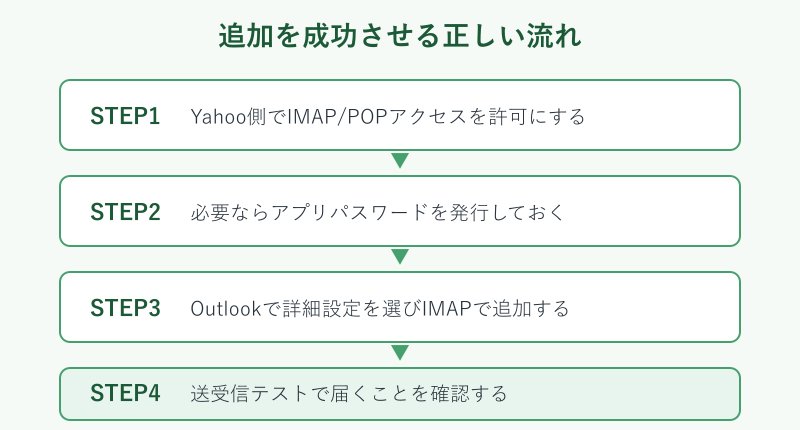
原因が見えたら、あとは順番どおりに進めるだけです。ここでは事前準備からサーバー値の入力、追加後のチェックまでを通しで見ていきます。準備を先に済ませてから追加するのが失敗しないコツです。
手順の全体像としては、はじめにYahoo!メール側を整え、次に必要ならアプリパスワードを用意し、そのうえでOutlook側で追加する、という三段構えになります。この順番を飛ばして先にOutlookで追加を始めてしまうと、途中でYahoo!側の設定に戻る手間が増え、かえって時間がかかります。急がば回れで、Yahoo!側から先に固めていくのがおすすめです。次からは各ステップを具体的に見ていきます。
まずYahooメール側の設定を確認する
最初にやるべきは、Yahoo!メール側でIMAPやPOPでのアクセスが許可されているかの確認です。ここが有効になっていないと、Outlook側でどれだけ正しく入力しても追加できません。順番としては、Yahoo!メールの設定を整えるのが先です。
あわせて、二段階認証を使っているならアプリパスワードを発行しておきます。追加作業を始めてから慌てて設定を探すより、先に準備を済ませておくほうがスムーズです。設定手順の全体像はOutlookでYahooメール設定はどうするかでも解説しています。
準備の段階で、追加したいYahoo!メールアドレスとパスワードを手元に正確に控えておくことも大切です。うろ覚えのまま進めると、認証の失敗なのか設定値の誤りなのか切り分けができず、原因探しに時間がかかってしまいます。ブラウザでYahoo!メールに一度ログインできることを確認してから、Outlookでの追加に進むと安心です。ここでログインできない場合は、まずYahoo!メール自体のログイン問題から片づける必要があります。
事前準備は外部アクセスの許可とパスワードの用意の2点です。この2つが揃っていれば、追加はかなり楽になります。
手動IMAP設定のサーバー値を入力する
自動追加でうまくいかないときは、詳細設定へ進んで種類にIMAPを選び、手動で値を入れます。Yahoo!メールの公式ヘルプに沿った標準的なサーバー値は次のとおりです。
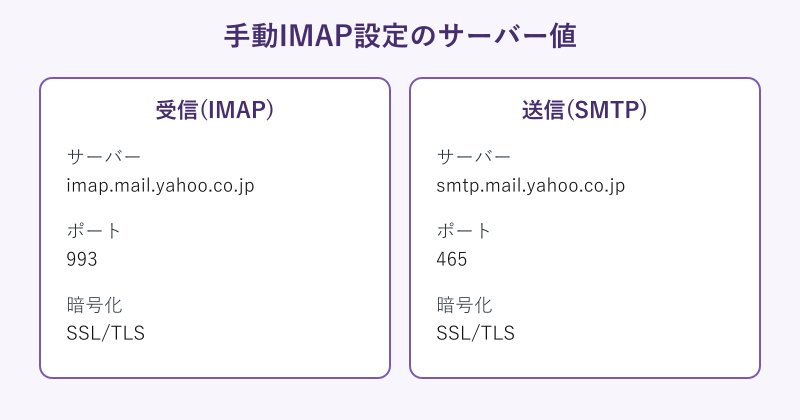
| 項目 | 受信(IMAP) | 送信(SMTP) |
|---|---|---|
| サーバー名 | imap.mail.yahoo.co.jp | smtp.mail.yahoo.co.jp |
| ポート | 993 | 465 |
| 暗号化方式 | SSL/TLS | SSL/TLS |
| ユーザー名 | Yahoo!メールアドレス | Yahoo!メールアドレス |
ユーザー名にはYahoo!メールアドレスを、パスワードにはYahoo! JAPAN IDのパスワード、または発行したアプリパスワードを入力します。SSLによる暗号化が前提になる点も忘れないでください。正確な値はYahoo!メール公式ヘルプのIMAP設定ページで確認できます。
受信方式はIMAPのほかにPOPを選ぶこともできますが、複数の端末で使うならIMAPが無難です。POPで受信すると、パソコンにダウンロードした時点でサーバーからメールが消える設定になっていることがあり、スマホ側で見られなくなるといった行き違いが起きがちです。用途に合わせて方式を選び、迷ったらIMAPにしておくと後から困りにくいです。入力を終えたら、テスト送受信で緑のチェックが付くかを必ず確認してください。
新しいOutlookとClassicで手順が違う
追加の入り口は、使っているOutlookで変わります。新しいOutlookはメールアドレスを入れて案内に従う形が中心で、Classic Outlookは詳細設定から手動でサーバー値を入れられます。どちらを使っているかで、つまずく場所も変わってきます。
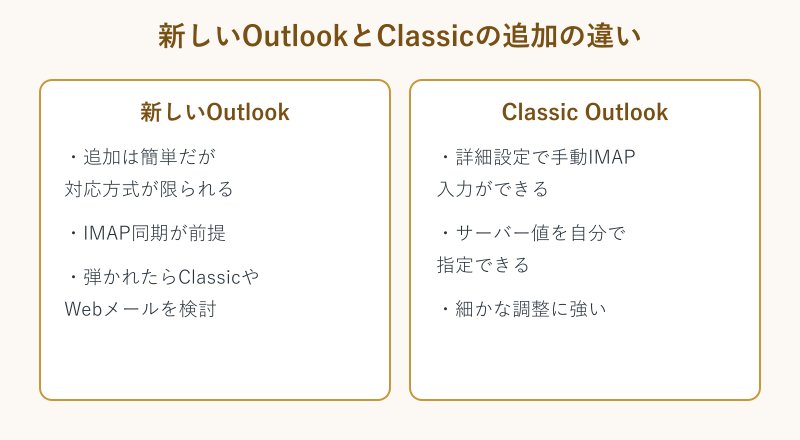
新しいOutlookで弾かれる場合は、Classic Outlookを使うか、無理にソフトへ入れずWebのYahoo!メールで運用する選択肢もあります。追加の一般的な流れはMicrosoftのアカウント追加ガイドにも整理されています。
自分のOutlookが新旧どちらかを最初に見分けておくと、手順選びで迷わなくなります。画面デザインやトグルの有無が見分けの目印です。
追加できても送受信できないときの見直し
アカウントの追加自体は成功したのに、メールが届かない・送れないという状態になることもあります。この場合は、送信サーバーの認証にチェックが入っているか、ポートや暗号化方式が受信と送信でずれていないかを見直します。
また、フォルダーの同期に時間がかかっているだけのこともあります。少し待っても改善しないときは、いったんアカウントを削除して、正しい値で入れ直すと安定することがあります。エラーメッセージが出ているなら、その文言をそのまま検索すると原因の特定が早まります。
受信はできるのに送信だけ失敗する、という片側だけの不調もよくあります。多くは送信サーバーの認証設定が抜けているケースで、送信にも受信と同じユーザー名とパスワードで認証するようチェックを入れると直ることがあります。逆に送信はできて受信ができない場合は、受信サーバー名やポートの打ち間違いを重点的に見直してください。
それでも解決しないときは、Yahoo!メール側のヘルプで最新の仕様を確認するのが確実です。仕様は変わることがあるため、Yahoo!メールのヘルプトップから該当項目をたどってください。エラーの番号や文言が表示されているなら、その文字列を丸ごと控えておくと、ヘルプや検索で同じ症状の解決策を探しやすくなります。
Outlookに追加できないときのよくある質問
ここでは、Yahoo!メールをOutlookに追加できないときに寄せられやすい疑問を、短くまとめて回答します。
アプリパスワードは必ず必要ですか
いつも必須というわけではありません。通常のパスワードで追加できることもあります。ただし二段階認証を設定している場合は、通常のパスワードでは弾かれやすいため、アプリパスワードの用意が現実的な選択になります。
受信できるのに送信だけ失敗します
送信サーバーの設定が原因のことが多いです。送信サーバーの認証が有効になっているか、ポートと暗号化方式が正しいかを確認してください。受信側の値が合っていても、送信側だけずれていると送れません。
新しいOutlookでどうしても追加できません
新しいOutlookは対応方式が限られるため、Classic Outlookに切り替えて手動設定を試すのが有効です。それでも難しいときは、WebのYahoo!メールで使う方法も検討してください。
追加したYahooメールをOutlookから消したいです
設定内のアカウント管理から、対象のYahoo!メールを選んで削除できます。削除してもYahoo!メール自体が消えるわけではなく、Outlookでの表示が外れるだけです。設定をやり直したいときも、いったん削除してから正しい値で入れ直すと、古い設定が残らずきれいに追加できます。
OutlookにYahooメールを追加できないときのまとめ
OutlookにYahooメールを追加できない原因は、Yahoo!側のアクセス許可、パスワードの扱い、新旧Outlookの違い、そしてサーバー値の入力ミスに集約されます。まずYahoo!メール側を整え、必要ならアプリパスワードを用意してから追加するのが確実な進め方です。
手動設定では、受信はimap.mail.yahoo.co.jpの993番、送信はsmtp.mail.yahoo.co.jpの465番という値を正確に入れるのがポイントになります。追加後に送受信できないときは、送信サーバーの認証やポートを重点的に見直してください。一つずつ確認すれば、追加できない状態はしっかり解消できます。