Outlookのリアクションが削除できない?原因を調査!
Outlookのリアクション機能には、「削除」と書かれたボタンがどこにも用意されていません。マイクロソフトの公式ヘルプでも「別のリアクションを選ぶと最初のリアクションが置き換わる」という説明にとどまっていて、外す手順そのものが独立した項目として立っていないのです。
そのため、宛先を間違えて付けてしまった絵文字を前に、右クリックしてもメニューが出ない、もう一度押しても何も起きない、という行き止まりに入ってしまう人が少なくありません。「削除できない」と一口に言っても、その中身は原因のまったく違う3つの状態が混ざったものです。
この記事では、その3つを切り分けたうえで、どのOutlookなら確実に取り消せるのか、相手側に届いてしまった分はどこまで戻せるのかを、公式情報をもとに整理していきます。
この記事で分かることは、次の4点です。
- 削除ボタンが存在しない理由と、リアクションを外す正しい操作
- クラシックOutlookで取り消しにくい仕組みと、代わりに使うクライアント
- 消したのに残って見えるときの、同期まわりの確認手順
- 相手に届いた通知やダイジェストメールをどこまで止められるか
操作の勘違いなのか、環境の制限なのかで打つ手が変わります。順番に見ていきます。
Outlookでリアクションが削除できない原因
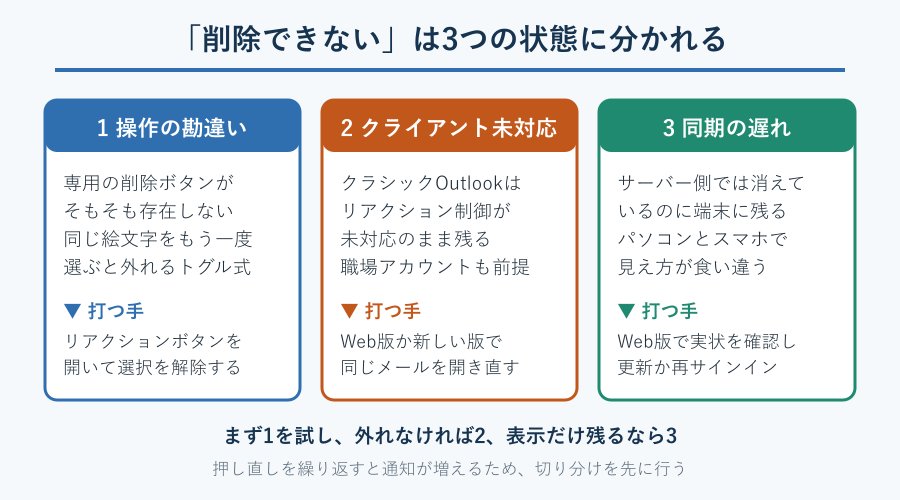
最初に「削除できない」の正体を分解します。Outlookのリアクションが外れない状況は、操作の勘違い、クライアント側の未対応、そして同期の遅れという3系統に分かれます。どれに当たっているかで対処がまったく変わるため、原因の切り分けから始めます。
削除ボタンは無く同じ絵文字を押し直す
Outlookのリアクションは、チャットツールのスタンプと同じトグル式です。付けるときに選んだ絵文字を、もう一度選び直すと外れます。専用の「削除」「取り消し」というメニューは最初から用意されていません。
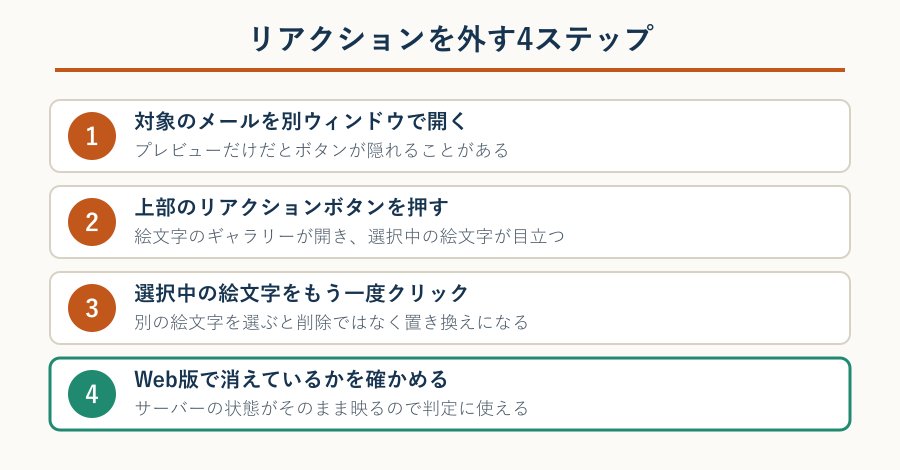
操作の入口は、メッセージの上部にあるリアクションのボタンです。ここを押すと絵文字のギャラリーが開き、自分がすでに付けている絵文字だけが選択済みの状態で目立つように表示されます。その絵文字をもう一度クリックすると、選択が解除されてリアクションが消えます。
マイクロソフトの公式ヘルプが「別のリアクションを選ぶと最初のリアクションが置き換わる」としか書いていないのは、置き換えの説明が主題だからです。置き換えと取り消しは同じUIの上に同居していて、別の絵文字を選べば差し替え、同じ絵文字を選べば解除という一本の動作にまとまっています。
ここでつまずきやすいのが、集計表示のほうを押してしまうパターンです。メールの上部や下部に出ている絵文字と数字が並んだ表示は、誰が何を付けたかを一覧するためのもので、押しても自分の分は外れません。取り消しはあくまでリアクションのボタン側から行います。
閲覧ウィンドウでプレビューしただけの状態だと、リボンの表示が簡略化されてボタンを見つけにくいこともあります。その場合はメールをダブルクリックして別ウィンドウで開くと、リアクションのボタンが素直に出てきます。
まず疑うのは操作方法です。付けた絵文字と同じものを選び直せているか、集計表示のほうを押していないかを確認すると、この段階で解決する場合がかなりあります。
クラシックOutlookは取り消しに弱い
次に多いのが、使っているクライアント自体が取り合っていないパターンです。マイクロソフトはリアクションの制御について、クライアント別の対応表を公開しています。そこで唯一、送信時の設定にも受信時の制御にも対応していないのが、Windows向けのクラシックOutlookです。
| クライアント | 送信時に禁止を設定 | 受信側で禁止を反映 |
|---|---|---|
| Outlook on the web | できる | 対応 |
| 新しい Outlook for Windows | できる | 対応 |
| Outlook for Mac | できる | 対応 |
| Outlook for iOS | できる | 対応 |
| Outlook for Android | できる | 対応 |
| クラシック Outlook for Windows | できない | 非対応 |
この表は、送信者がメールに「リアクションを許可しない」という指定を付けられるか、そして受け取ったメールにその制限が付いていたときに操作を止められるか、という2点の状況です。クラシックOutlookはどちらも非対応で、リアクションまわりの作り込みが最も遅れているクライアントということになります。
取り消しが効かないときは、同じメールをWeb版のOutlookか、新しいOutlook for Windowsで開き直すのが最短の回避策です。メールボックスはサーバー側で共通なので、別のクライアントから外せば、クラシックOutlookの表示にもいずれ反映されます。
そもそもの前提として、リアクションは対象のMicrosoft 365サブスクリプションが付いた職場または学校のアカウントで使える機能です。個人用のメールアカウントを設定しただけの環境では、ボタンが出ないか、出ても意図した動きになりません。会社から配られたアカウントかどうかを先に確認しておくと、切り分けが早く進みます。
消したのに残るのは同期の遅れ
3つ目は、操作自体は成功しているのに表示だけが残っているパターンです。パソコンのOutlookでは消えたのに、スマホのOutlookアプリで同じメールを開くと絵文字がそのまま残っている、という食い違いが起きます。
これはサーバー側では取り消しが完了していて、クライアントの表示更新が追いついていない状態です。マイクロソフトのQ&Aでもデバイス間の同期のズレとして扱われており、手元の画面に残っていても、相手側からはすでに消えている場合があります。
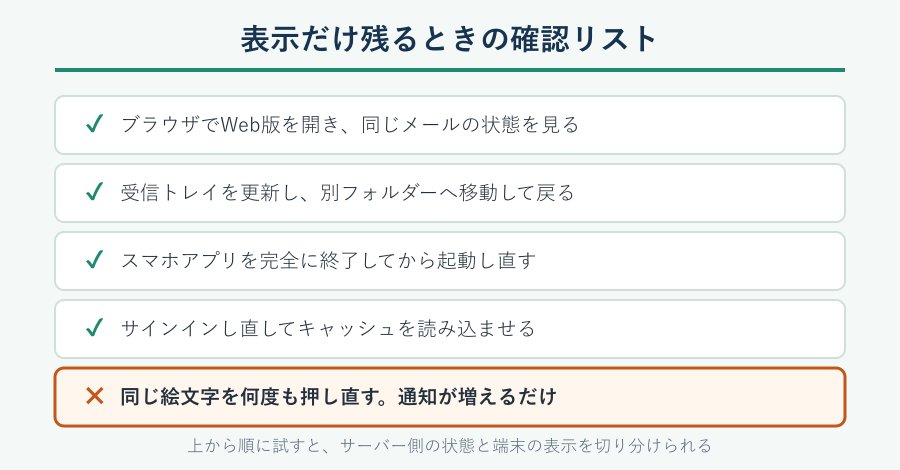
確認の順番としては、まずブラウザでWeb版のOutlookを開いて同じメールを見ます。Web版はサーバーの状態をそのまま映すので、ここで絵文字が消えていれば取り消しは成功しています。逆にWeb版でも残っているなら、取り消し操作そのものが通っていません。
アプリ側の表示が戻らないときは、メールの一覧を更新する、別のフォルダーに移動してから戻る、アプリを再起動する、という順で試します。それでも変わらない場合はサインインし直すと、キャッシュが読み込み直されて表示がそろうことが多いです。
ここで焦って別の絵文字を付け直したり、何度も押し直したりすると、かえって余計なリアクションと通知が積み上がります。表示が食い違っているだけの可能性を先につぶしておくほうが安全です。
他の人が付けたリアクションは外せない
操作できる範囲も押さえておきたいところです。Outlookで取り消せるのは自分が付けたリアクションだけで、他の人が付けた分を消す手段は用意されていません。メールの送信者であっても同じで、付けた本人が外すまで残り続けます。
見え方にも制限があります。宛先とCCに入っている人どうしは互いのリアクションを確認できますが、BCCに入っている人が付けたリアクションは、本人とメールの送信者にしか見えません。一覧に出ていないから消えたと判断すると、実際の状態とずれます。
共有メールボックスも例外です。Exchangeの共有メールボックスではリアクションがサポートされておらず、付けることも外すこともできません。政府機関向けのGCC HighやDoD、中国のGallatin環境も対象外で、そもそも機能が動かない側に当たります。
誰がどの絵文字を付けているかを一覧する手順は、Outlookリアクションを他の人と確認するには?解説!で扱っています。取り消す前に現状を把握したいときは、そちらを先に見ておくと迷いが減ります。
自分の分が消えているのに集計の数字が減らないときは、同じ絵文字を付けた別の人がいる可能性があります。数字だけで判断せず、内訳を開いて確認するのが確実です。
Outlookでリアクションを削除する手順
原因の見当がついたところで、実際の手順に進みます。ここでは確実に外せるクライアントでの操作と、取り消しても戻らない範囲、そして環境側の制限で手が出せないケースを順に整理します。どこまでが自分で消せる範囲なのかを先に知っておくと、無駄な操作を減らせます。
Web版と新しいOutlookでの手順
取り消しが最も安定して通るのは、Outlook on the webと新しいOutlook for Windowsです。どちらもリアクションのUIが新しい仕様に追随していて、付ける操作と外す操作が同じ場所にまとまっています。
手順は次の流れです。
- ブラウザでWeb版のOutlookにサインインするか、新しいOutlookを起動する
- リアクションを付けてしまったメールを開く。一覧のプレビューではなく、本文が大きく表示される状態にする
- メッセージ上部のリアクションのボタンを押して、絵文字のギャラリーを開く
- 自分が選んでいる絵文字が目立つ状態になっているので、それをもう一度クリックする
- 本文まわりの集計表示から自分の分が消えたことを確認する
手順4で別の絵文字を押すと、削除ではなく置き換えになります。うっかり違う絵文字を選ぶと、外したつもりが新しいリアクションを付けた状態になるので、選択中のものを狙って押すのが要点です。
クラシックOutlookしか使えない環境でも、ブラウザさえあればWeb版には入れます。会社のアカウントでサインインすれば同じメールボックスが開くので、取り消しだけWeb版で済ませて、日常の作業はクラシックのまま続けるという使い分けができます。
スマホから外す場合も考え方は同じです。iOSとAndroidのOutlookアプリは新しい仕様に対応しているため、メールを開いてリアクションのボタンから選択を解除します。ただし通信状況によって反映が遅れることがあるので、消えたかどうかの最終確認はWeb版で行うと確実です。
相手に届いた通知は取り消せない
ここが最も誤解されやすい部分です。リアクションを外せるのは、メールに紐づいた集計表示までです。付けた瞬間に相手へ飛んでいった通知は、あとから取り消せません。
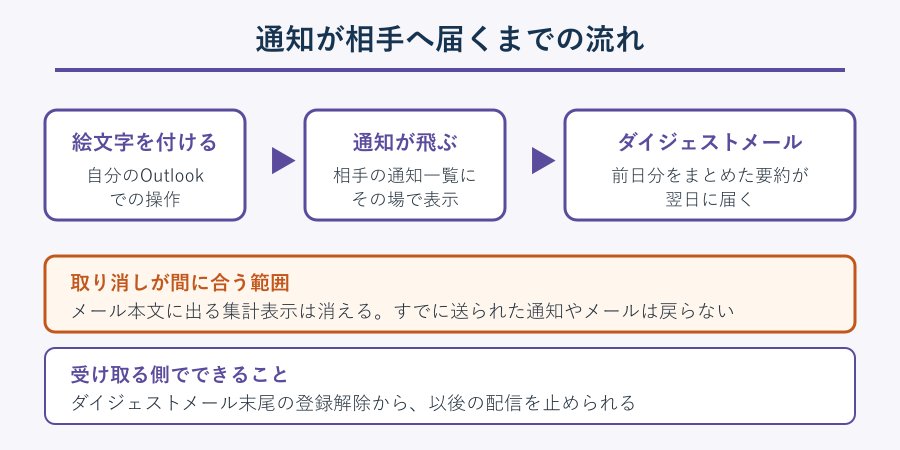
Outlookは、自分のメールにリアクションが付くとその場で通知を出します。さらに前日分のリアクションをまとめたダイジェストメールが届く仕組みもあり、こちらは受信トレイに残るふつうのメールとして扱われます。取り消しても、すでに配信されたダイジェストメールが自動で消えるわけではありません。
もうひとつ知っておきたいのが、相手のメールボックスがExchange Onlineでない場合の挙動です。この場合、リアクションは画面上の表示ではなくメールとして相手に届きます。届いたメールは相手の受信トレイにあるので、こちらの取り消し操作では手が届きません。
受け取る側の立場で通知が増えて困っているなら、ダイジェストメールの末尾にある登録解除のリンクから配信を止められます。設定画面から、自分のメッセージにリアクションが付いたときの通知をオフにする方法もあります。通知が来ない側の症状については、Outlookリアクション通知が来ない?原因と対処法を調査!で別途整理しています。
誤って付けた相手が社外や上位職の場合、消せる範囲は本文の表示までです。無理に取り繕うより、通常の返信で一言添えたほうが収まりが良くなる場面もあります。
管理者の設定でボタンが効かない場合
操作もクライアントも問題ないのに反応しないときは、組織側でリアクションが止められている可能性があります。Exchange Onlineには、メールに特定のヘッダーを付けてリアクションを禁止する仕組みがあり、管理者はメールフロールールでこれを自動付与できます。
このヘッダーが付いたメールでは、サーバー側でリアクションの受け付けが止まります。マイクロソフトの資料でも、クライアントの画面に操作ボタンが残っていたとしても、送信そのものが記録されないと明記されています。画面上は押せるのに何も起きない、という状態はここで起こります。
対象になりやすいのは、社外から届いたメール、大きな配布リストや共有メールボックス宛のメール、そして機密性の条件に合致したメールです。詳しい仕組みはMicrosoft Learnの解説にまとまっています。
組織全体でリアクションを無効化している場合もあります。この場合はボタン自体が出てこないため、付けることも外すこともできません。ボタンが見当たらない側の症状は、Outlookのリアクションが表示されない原因って?解決方法を調査!のほうが近いので、そちらもあわせて確認してみてください。
どうしても外れない状態が続き、業務上の支障が大きいときは、社内のIT管理者からマイクロソフトへ問い合わせてもらう道が残されています。同期の不整合として報告されている事例もあるため、いつ、どのクライアントで、どこまで消えたのかを記録して渡すと話が早く進みます。
Outlookのリアクション削除でよくある質問
ここからは、取り消しにまつわる細かい疑問をまとめます。本文で触れきれなかった部分を短く補足します。
相手に知られずに消すことはできる?
付けた直後であっても、通知が飛ぶタイミングを自分で止めることはできません。相手の通知一覧には表示が出るため、完全に気づかれない形で取り消す方法は用意されていない、と考えておくのが現実的です。
ただし、相手が通知をすぐ確認していなければ、本文の集計表示から消えた状態で目にすることになります。気づいたらできるだけ早く外すというのが、実務上いちばん効く対応です。
リアクション通知メールは止められる?
止められます。前日分をまとめたダイジェストメールには末尾に登録解除のリンクが付いていて、そこから配信を停止できます。停止の設定は利用者ごとに個別で行うもので、他の人の受信状態には影響しません。
通知そのものを減らしたい場合は、設定画面で自分のメッセージにリアクションが付いたときの通知をオフにする方法もあります。まとめて静かにしたいなら、両方を切っておくと受信トレイが落ち着きます。
メールを削除すればリアクションも消える?
自分の受信トレイからメールを削除しても、相手のメールボックスにあるメールとその集計表示には影響しません。リアクションはメールに紐づいた情報としてサーバー側に残るため、手元のメールを消す操作では解決しません。
外したいのはあくまでリアクションなので、メールを削除する前に、対象のメールを開いて選択を解除しておく必要があります。先にメールを消してしまうと、自分の画面から操作の入口が消えてしまいます。
Outlookのリアクション削除のまとめ
Outlookのリアクションが削除できないと感じたら、原因を3つに切り分けるところから始めます。専用の削除ボタンは存在せず、付けた絵文字をもう一度選ぶと外れるトグル式という仕様を知らないだけ、というケースがまず一つ目です。
二つ目は、クライアント側の問題です。Windows向けのクラシックOutlookはリアクションの制御に対応しておらず、思ったように扱えません。Web版か新しいOutlook for Windowsで同じメールを開き直すのが、いちばん確実な回避策になります。
三つ目は同期の遅れです。サーバー側では消えているのに端末の表示だけが残る状態で、Web版で実際の状態を確認すれば判別できます。ここで押し直しを繰り返すと通知が増えるだけなので、まず確認を優先します。
そして、取り消せる範囲には限界があります。他の人が付けた分は外せませんし、すでに飛んだ通知やダイジェストメール、Exchange Online以外の相手に届いたメールは戻せません。共有メールボックスや管理者による制限で、そもそも機能が動かない環境もあります。
誤リアクションを減らすには、閲覧ウィンドウで流し読みしているときにリアクションのボタン付近を触らないことです。重要なメールは別ウィンドウで開く習慣にしておくと、指が滑る事故そのものが減ります。
削除できないと感じたときは、操作、クライアント、同期の順に見ていけば、たいていの場合はどこで止まっているかがはっきりします。まずはWeb版で今の状態を確かめるところから試してみてください。