outlookのマイテンプレートが表示されないのはなぜ?解説!
実はOutlookのマイテンプレートは、ちょっとした設定の違いだけで画面からすっぽり消えてしまう、意外とデリケートな機能です。昨日まで使えていたのに急に呼び出せなくなるケースも珍しくなく、原因の切り分けに戸惑う方は多いはずです。
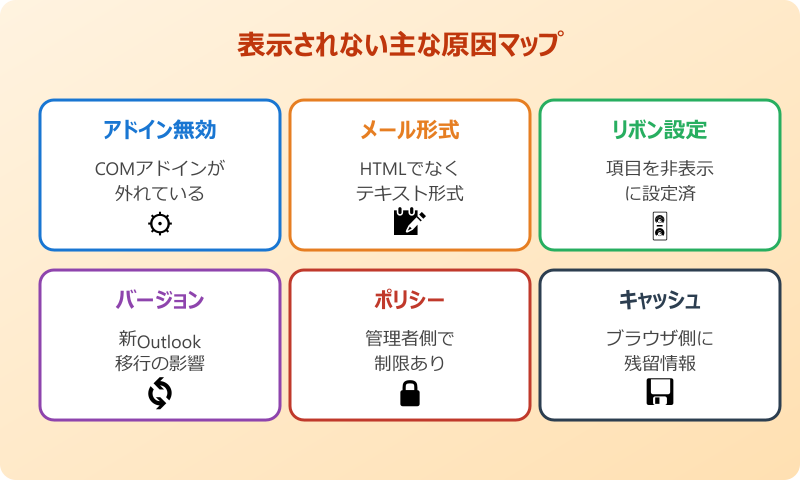
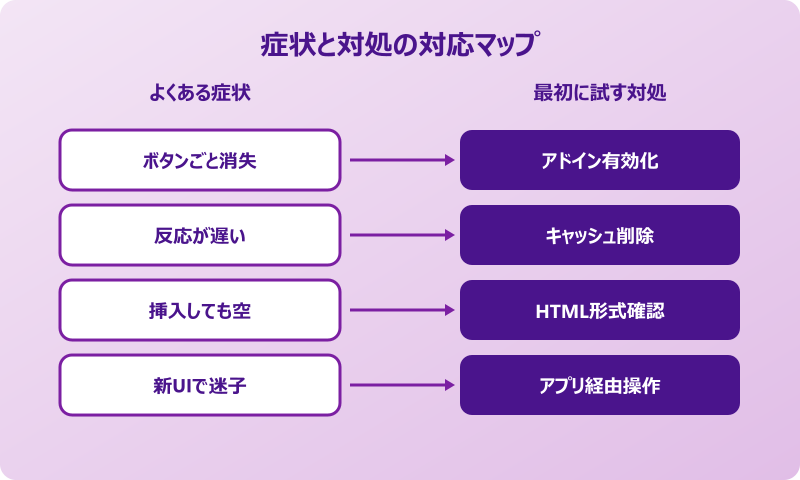
outlookのマイテンプレートが表示されないときは、アドイン・メール形式・リボン設定・バージョンの四つの観点で順に確認していくと、ほとんどのケースで原因にたどり着けます。勘で触るより、原因マップを意識してチェックしていく方が結果的に早道です。
この記事では、マイテンプレート機能が消える主な原因と、クラシック版・新しいOutlook・Web版それぞれで表示を復活させる具体的な手順を整理します。
- マイテンプレートが表示されない主な原因
- アドインとリボン設定の見直しポイント
- 新しいOutlookやWeb版での確認方法
- 再発を防ぐための運用と設定のコツ
outlookでマイテンプレートが表示されない主な原因
原因の切り分けをうまく進めるには、まず「そもそもマイテンプレートとはどう呼び出される機能なのか」を押さえる必要があります。ここからは、表示されなくなる代表的な原因を四つの角度から見ていきます。
それぞれの原因は独立していますが、複数が重なって発生することも多いです。一つ対処して改善しない場合でも、他の原因に目を向けると糸口が見つかります。
アドインが無効になっているケース
マイテンプレートは、実体としてはOutlookに組み込まれたアドインとして動作しています。そのため、アドイン自体が無効化されていると、リボンやメニューを開いても項目が見当たらない状況になります。
典型的なのは、Outlookの起動が重いときにメッセージから表示される「アドインの読み込みに時間がかかっています」という案内をきっかけに、マイテンプレートがブロック対象に追加されてしまうパターンです。体感として速度は改善しますが、代償としてマイテンプレートが画面から消えます。
また、他のCOMアドインと競合した影響で読み込みに失敗し、自動的に無効アドイン扱いになっている状況もよくあります。この場合は該当機能のチェックボックスが外れているため、手動で元に戻す作業が必要です。
COMアドインの一覧に「Microsoft My Templates」や類似の名前が見当たらない場合、完全にアドインの登録自体が外れている可能性があります。その場合はOfficeの修復プログラムから再インストール系の処置が必要になります。
アドインが原因で表示されていないときは、メール作成画面のリボン上にも「マイテンプレート」ボタンがまったく現れないという特徴があります。逆にこの症状があるときは、まずアドイン設定を疑うのが近道です。
アドイン周りの話は少し地味に見えますが、実はマイテンプレートが消える原因のかなり大きな割合を占めます。まずはここを疑うのが効率的です。
メッセージ形式がHTMLでないケース
Outlookのメッセージは、HTML形式・リッチテキスト形式・テキスト形式の三種類を切り替えて利用できます。マイテンプレートは基本的にHTML形式のメールでのみ正しく動作するよう設計されているため、形式が異なると挿入が効かない、あるいはボタン自体が反応しない状況になります。
特にテキスト形式に固定しているアカウントでは、マイテンプレートがボタンは見えるのに使えないという状態になりがちです。形式の切り替えはメッセージ作成画面の「書式設定」タブから行えます。既定の形式を変更するときは、オプション画面から調整してください。
リッチテキスト形式は社内のExchange環境で使われることが多い一方、マイテンプレートの対応範囲外として扱われるケースが見受けられます。テンプレートを日常的に使うなら、HTML形式に寄せる運用が安定します。
また、返信対象のメールがテキスト形式で届いたとき、そのまま返信を始めると自動的にテキスト形式でメール作成画面が開くケースがあります。その画面ではマイテンプレートが使えなくなるため、必要に応じて形式をHTMLに切り替えてから呼び出すのがコツです。
形式が原因の場合、アドイン設定は正しくてもテンプレート挿入時に何も貼り付けられない、という見た目の症状が出ます。アドイン確認とあわせて、形式の確認を並行して行うと切り分けが早く進みます。
リボン設定から非表示になっているケース
新しいOutlookやクラシック版では、メール作成画面のリボンに表示する項目をユーザーが自分でカスタマイズできるようになっています。この設定でマイテンプレートを外してしまうと、機能自体は生きていても画面上から見えなくなります。
うっかり外してしまう典型例は、リボンの「その他のオプション」メニューから項目を整理するときに、マイテンプレートのチェックを一緒に外してしまうケースです。改めて表示する設定に戻せば元どおりに呼び出せるようになります。
新しいOutlookでは、メール作成画面で「…(その他のオプション)」から「リボンをカスタマイズ」や「Apps」といった項目をたどる動線になります。ここにマイテンプレートの項目が残っているかをまず確認してください。
一方、クラシック版では「ファイル」→「オプション」→「リボンのユーザー設定」から、メッセージリボンの項目を確認・追加できます。マイテンプレートはメッセージタブの中にあるため、その位置を探すとわかりやすいです。
この原因は、アドインが正しく有効化されているのに表示されないという一見矛盾する症状として現れます。アドイン設定は問題なさそうなのに表示されないときは、リボン設定を疑うと高確率で解決します。
新しいOutlookへ移行したタイミングの影響
ここ数年、Microsoftは従来のOutlookクラシックから新しいOutlook for Windowsへの移行を進めています。移行直後はマイテンプレートの表示位置やアクセス経路が変わるため、「使えなくなった」と感じる方が一気に増える場面でもあります。
新しいOutlookでは、マイテンプレートは「アプリ」メニュー経由で呼び出す設計に変わりました。従来のように挿入タブのすぐ横に常駐しているわけではないため、初見では発見しづらい導線になっています。
また、新しいOutlookではテンプレートのデータ自体はクラウド側に保存されているため、旧環境の.oftファイル形式のユーザーテンプレートとは扱いが分かれます。旧形式のテンプレートが表示されないときは、Microsoft公式の新旧Outlook機能比較を参考に切り替えが必要か確認しておくと安心です。
移行期特有の挙動として、「クラシック版ではマイテンプレートが出るが、新しいOutlookでは出ない」という逆のパターンも発生します。この場合は単純に、新UIでのアクセス方法にまだ慣れていないだけというケースも多いです。
移行直後に慌てて再インストールを試す前に、アプリ一覧からマイテンプレートが見えるかを先に確認するほうが結果的に早く解決できます。
管理者ポリシーによる制限もあり得る
企業利用のMicrosoft 365では、IT管理者がアドインの利用ポリシーを一括で制御しています。ポリシーでマイテンプレートや関連するOffice アドイン機能が無効化されていると、個人の設定でどれだけいじっても表示されません。
この状況は、個人端末では表示されるのに会社PCだけ表示されない、といった形で見えてきます。原因は自分の端末ではなく組織の設定側にあるため、IT部門へ相談するのが最短ルートになります。
過去に使えていたのに使えなくなったケースでは、組織が一部のOfficeアドインを整理する動きを取った直後に発生することが多いです。社内の業務システム更新の通知などを確認してみると、該当するアナウンスが見つかる場合があります。
ポリシー由来の制限はエンドユーザー側では解除できません。かわりに、Microsoft公式のメールテンプレート作成手順を参考に、従来のユーザーテンプレート(.oft)や下書きフォルダ運用で代替する方法を検討するのが現実的です。
組織ポリシーに原因がある場合は、いくら個人設定を変えても改善しません。複数の対処を試しても症状が変わらないときは、早めに管理者へ相談したほうが時間を節約できます。
outlook マイテンプレート 表示されない問題を解消する手順
原因の全体像が見えたところで、ここからは実際の対処手順に踏み込みます。どの原因にもあてはまるよう、チェックしやすい順番で進めていくと効率よく復旧できます。
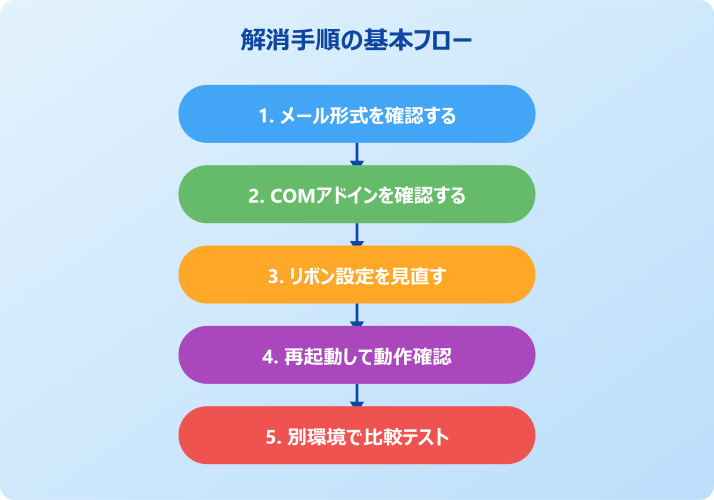
基本の流れは「メール形式→アドイン→リボン→環境要因」の順で切り分けていく形です。最初に試す定番の動作は共通しているので、まずはこのルートで試してみてください。
COMアドインの設定を見直す手順
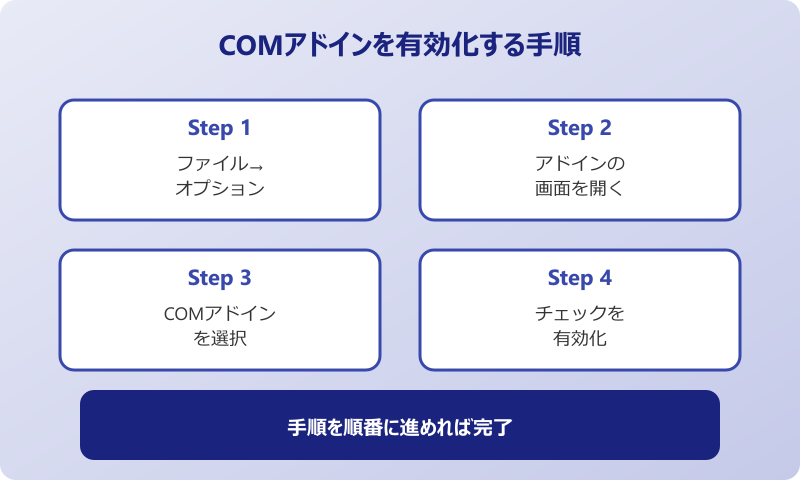
最初に着手したいのは、COMアドインの有効化状態の確認です。ここが外れていると後ろの対処がすべて空振りに終わるため、すべての見直しの起点として扱うのが効率的です。
クラシック版Outlookでは、メニューから「ファイル」→「オプション」→「アドイン」と進みます。画面下部の「管理」で「COMアドイン」を選び、「設定」ボタンからアドイン一覧を開きます。
- Outlookを起動し、「ファイル」タブをクリックする
- 左側メニューから「オプション」を開く
- 「アドイン」を選び、管理で「COMアドイン」を選択する
- 「設定」ボタンから一覧を表示させる
- 「Microsoft My Templates」相当の項目にチェックを入れて確定する
一覧にマイテンプレート関連のアドインがそもそも表示されていない場合は、Officeの再インストールや修復機能の出番です。Officeの修復は「アプリと機能」画面から「オンライン修復」を選ぶと、必要なコンポーネントの再取得まで進んでくれます。
アドインの再読み込みだけで復活するケースも多いため、修復に進む前にOutlookを完全に再起動し、バックグラウンドタスクを含めて止め直すのも有効です。タスクマネージャーからOutlookのプロセスを確認し、残っていれば終了させてから起動し直してみてください。
詳細の手順は状況によって異なるため、困ったときはMicrosoft公式のマイテンプレート不具合ガイドを参考にすると誤操作を防げます。
HTML形式への切り替えとテスト方法
アドインを確認しても表示されない場合は、次にメール形式を切り替えます。メッセージ作成画面で「書式設定」タブを開き、形式がHTMLに切り替わっているかを確認してください。
テストとしては、白紙のメール作成画面を開き、宛先を入れずにマイテンプレートのボタンを押してテンプレートが挿入されるか確かめる方法が有効です。挿入に成功すれば、表示と動作の両方が回復していると判断できます。
加えて、常にHTML形式でメール作成が始まるよう既定設定を変更しておくと、今後の再発防止につながります。クラシック版の場合は「ファイル」→「オプション」→「メール」の中に「次の形式でメッセージを作成する」という項目があるので、ここをHTMLに固定しておくと便利です。
返信メールがテキスト形式で届いた場合に自動的にテキスト形式へ切り替わる挙動は、設定で抑止できる場合があります。社内慣習としてテキスト形式が必要な場合は、テンプレートの内容を手動コピーするサブ運用を用意しておくと安心です。
メール形式とアドインを合わせて見直すことで、日常利用中に発生するトラブルの八割程度は解消できます。逆にここを飛ばしてしまうと、後続の対処の効果が見えづらくなるので注意が必要です。
リボンから呼び出しを復活させる手順
アドインも形式も問題がなければ、リボン設定の見直しに進みます。ここを忘れると、「機能は動くのに画面から消えたまま」の状態が続くことになります。
クラシック版の場合は、メール作成画面の「ファイル」→「オプション」→「リボンのユーザー設定」から該当項目を追加します。右側のメインタブ一覧で「メッセージ」や「挿入」を展開すると、マイテンプレートのチェックが確認できます。
新しいOutlookでは、メール作成画面の右上にある「…」から「Apps」や「Get add-ins」経由でマイテンプレートにアクセスします。従来のリボン直下からはアクセスしづらいので、まず「アプリ」経由で表示させ、ピン留めする設定がおすすめです。
ピン留めしておくと、次回以降のメール作成画面で自動的にマイテンプレートが顔を出すようになります。日常的に使う機能こそ、表示の安定化に時間をかけておくと結果的に効率が上がります。
また、チーム内で同じ設定を共有したいときは、管理者側でテンプレートの配信ポリシーを整備する方法もあります。個々の端末で設定が散らばっていると、社内でのベストプラクティス共有が難しくなるため、可能な範囲で統一する方針が無難です。
関連テーマとして、Outlookテンプレートの自動挿入やクイック操作でのメール作成も組み合わせると、送信業務全体がかなり楽になります。
Web版と新Outlookでの確認ポイント
ブラウザ上で使うOutlook on the webでは、マイテンプレートの扱いが新UIと旧UIで大きく変わっています。新UIではオプションバーが見当たらず、アプリメニュー経由のアクセスに切り替わっている点がもっとも混乱しやすい部分です。
具体的には、新規メール作成画面を開いて画面上段の「アプリ」や「挿入」タブを探し、そこから「My Templates」を選ぶ動線になります。環境によっては「その他のアプリ」の奥に隠れているので、表示されないと感じたらメニューを段階的に展開してみてください。
Web版で表示されない別の要因としては、ブラウザキャッシュやCookieの問題が挙げられます。シークレットウィンドウで同じ操作を試し、そこではマイテンプレートが現れるなら、キャッシュ削除で復活する見込みが高いです。
モバイルアプリでは、現時点でマイテンプレートの表示が安定しない場面があります。スマホから使いたい場合は、PC版とWeb版を組み合わせて運用する考え方に切り替えた方がストレスが減ります。
関連記事として、Outlookの書式設定の場所を押さえておくと、HTML形式への切り替え手順と組み合わせて活用できます。Web版の操作はバージョンアップで変化しやすいため、定期的に公式情報を確認しておくと急なUI変更にも慌てずに済みます。
outlook マイテンプレート 表示されないを解決するまとめ
ここまで見てきた内容を整理すると、outlook マイテンプレート 表示されない問題はアドイン・形式・リボン・環境の四つの観点で切り分けると短時間で解決できるとわかります。勘で触るのではなく、順番を決めて確認するのが近道です。
まずアドインが有効かをCOMアドイン設定で確認し、次にメール形式がHTMLになっているかをチェックします。そこが問題なければリボンのカスタマイズでマイテンプレート項目が表示されているかを見直し、それでも解決しないなら環境要因に視点を移す流れです。
| 優先度 | 確認する場所 | 想定される原因 |
|---|---|---|
| 高 | COMアドイン画面 | アドインが無効になっている |
| 高 | メッセージの書式設定 | テキスト形式で作成中 |
| 中 | リボンのユーザー設定 | ボタンが非表示になっている |
| 中 | 新UIのアプリメニュー | アクセス経路の変化 |
| 低 | 組織ポリシー確認 | 管理者側での制限 |
新しいOutlookに移行して混乱したときは、「アプリ経由で呼び出す」「ピン留めして常駐させる」という新UI特有の流儀を身につけておくと、次からは迷わずマイテンプレートへアクセスできます。従来UIの感覚に寄せるより、新UIに馴染むほうが結果的に速いです。
個人の設定を見直しても改善しないケースでは、組織のポリシーやアドイン制限が絡んでいる可能性が高いです。早めにIT管理者へ相談し、代替手段として下書きフォルダやテキストスニペット系の別機能を併用する構えも持っておくと、業務が止まらずに済みます。
復旧のコツは「外形から内側へ」の順で確認することです。画面に見える部分(リボン)、機能の中身(アドイン)、データの土台(形式・環境)という順番で切り分けると、迷わず原因にたどり着けます。
組織ポリシーによる制限は個人では解除できません。複数の対処を試しても症状が変わらないときは、早めにIT管理者へ相談し、代替手段として下書きフォルダや定型文機能の活用に切り替えるのがおすすめです。
マイテンプレートが使えない緊急時には、クイック操作や自動挿入といった別機能を代替として組み合わせる方法が現実的です。自分の環境に合う組み合わせを見つけて、快適なメール運用を目指していきましょう。