outlookで送信メールの取消はどこまで可能か解説!
メールを送ったあとに「宛先を間違えた」「添付がおかしい」と気付く瞬間は、誰にでも訪れます。Outlookには送信メールの取消に使える仕組みが二種類あり、正しく使い分ければ多くの誤送信を水際で止められます。
ただし、取消機能はどんなメールでも魔法のように消せるわけではありません。社外宛や既読メールには通用しない制約があり、ここを誤解すると「取り消したはずなのに届いていた」という事故につながります。
この記事では、outlookで送信メールの取消を行う二つの方法と、失敗しないための前提条件、そして日常で使える誤送信対策までをまとめて整理します。
- 送信取り消しとメッセージリコールの違い
- outlook 送信メール 取消に必要な前提条件
- 新しいOutlookとクラシック版の動作差
- 誤送信を防ぐための具体的な事前対策
outlookで送信メールの取消に使える2つの仕組み
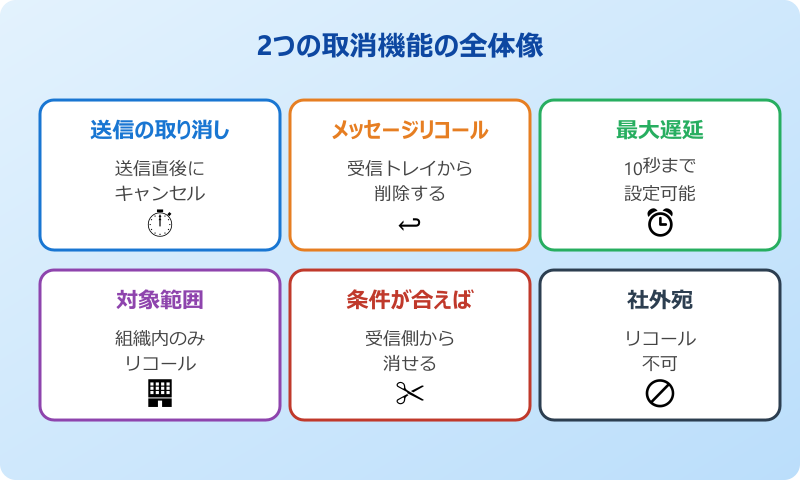
Outlookには、送信直後にキャンセルする「送信の取り消し」と、送信後に受信トレイから削除を試みる「メッセージリコール」という、性質の異なる二つの機能が用意されています。
まずはこの二つを混同せず、自分が使いたい場面でどちらが有効なのかを把握することが出発点になります。ここからはそれぞれの挙動と、使い分けの勘所を確認していきます。
送信の取り消し機能の基本動作
「送信の取り消し」は、送信ボタンを押したあとに一定秒数のあいだ送信を保留し、その間ならワンクリックで送信をキャンセルできるシンプルな機能です。ユーザー体験としては、メール作成画面が再度開き直されるイメージに近い動きをします。
この機能は送信直後の画面下部に表示される「元に戻す」ボタンから呼び出すのが一般的で、設定によって保留時間を最大10秒まで延ばせます。秒数は0秒・5秒・10秒から選べる仕様で、体感的にはゼロ設定では役に立たないため、10秒に設定しておくのがおすすめです。
仕組み上はメールがサーバーへ送られる前段階で止めているため、社内社外に関係なく使えるのが大きなメリットです。そのため「会社のアドレスに送っておきたかったメールを、うっかり個人宛に出してしまった」といった場面でも遡って止められます。
一方で、この機能は「秒数を超えたら終わり」という潔さも持っています。保留時間を過ぎるとメールは通常どおり送信され、以降は次に解説するメッセージリコールの世界に切り替わります。
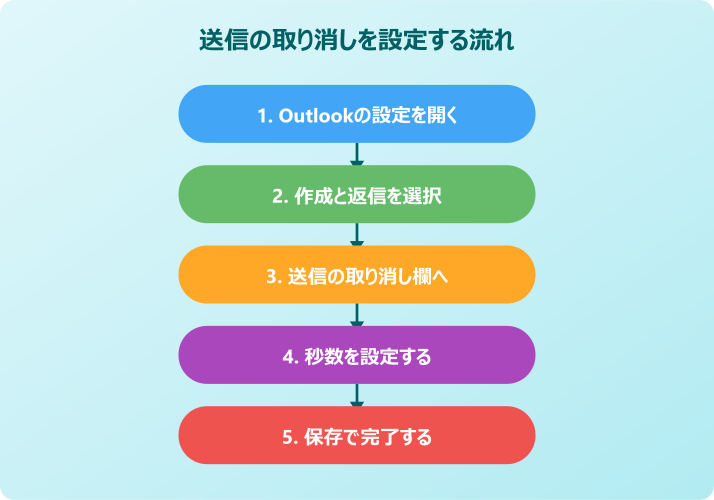
そのため「とりあえず送信の取り消しを10秒にしておく」という初期設定だけで、日常の誤送信リスクはかなり下げられます。設定箇所はOutlookの「作成と返信」内にあり、数クリックで終わる作業です。
送信の取り消しは、社外宛メールにも効く唯一の防波堤です。最大10秒しか使えないぶん、設定を10秒にしておくだけで安心感がぐっと増します。
メッセージリコール機能の基本動作
メッセージリコールは、すでに送信されたメールを受信者のメールボックスから削除、あるいは別の内容に置き換える機能です。Outlook for Windowsのデスクトップ版で代表的に使われてきた仕組みで、近年はクラウドベースのリコール方式に置き換わりつつあります。
操作としては、送信済みアイテムから対象メールを開き、メニューから「メッセージの取り消し」あるいは「リコール」を選ぶ流れになります。実行すると、裏側ではリコール要求が受信者の受信トレイへ届き、条件を満たせば元メールが削除される、という動きです。
ここで押さえておきたいのは、リコールが成功する条件がかなり厳しいことです。送信者と受信者が同じMicrosoft 365/Exchangeの組織内で運用されており、受信者がまだメールを開いていない状態である必要があります。
クラウドベースのリコールに対応したテナントでは、以前と比べて成功率が上がっており、受信者の操作を待たずに裏側で処理が完了するケースも増えました。結果は送信者側に「成功」「失敗」の形でレポートとして戻ってきます。
つまりリコールは「条件が揃えばかなり強力な取消」ですが、社外へのメールや個人アカウント同士のやり取りには無力です。この特性を理解しておくことが、失敗を前提にした使い方につながります。
2つの方法の使い分けと早見表
送信の取り消しとメッセージリコールは、似ているようで適用範囲と制約がまったく異なります。ここではいつ・どちらを使うべきかを整理するための早見表を用意しました。
| 比較項目 | 送信の取り消し | メッセージリコール |
|---|---|---|
| 有効な時間 | 送信後0〜10秒 | 送信後でも条件次第 |
| 対象相手 | 社内外を問わない | 原則として同一組織内 |
| 必要なアカウント | Microsoft 365個人含む | Microsoft 365/Exchange |
| 成功率 | 操作すればほぼ確実 | 条件依存で変動が大きい |
| 主な用途 | 直後の誤送信対策 | 事後リカバリー |
この表からわかるとおり、普段の第一防衛ラインは送信の取り消しです。日常的な誤送信の大半は、送信直後に気付くパターンが多いため、10秒バッファがあればかなりカバーできます。
一方、送信取り消しの秒数を過ぎてしまった社内メールについては、ダメ元でメッセージリコールを試す価値があります。社外宛で秒数を超えてしまった場合は、取消より直接お詫び連絡へ切り替える判断が現実的です。
新しいOutlookとクラシック版での違い
Windows環境では、従来からのOutlookクラシック、新しいOutlook for Windows、そしてブラウザ版のOutlook on the webが混在しています。outlook 送信メール 取消の挙動はバージョンごとに差があり、ここが混乱の原因になりがちです。
Outlookクラシック版は、メッセージリコールがもっとも早く搭載された伝統的な環境で、「メッセージの取り消し」メニューから操作する形が基本です。従来型のリコール方式に加え、クラウドベースリコールに対応するアップデートも進んでいます。
新しいOutlook for Windowsとweb版は、インターフェースがほぼ共通で、送信直後の「元に戻す」ボタンが前面に出てきます。クラウドベースのリコールも利用可能になっており、送信済みアイテムから操作する流れに近づいています。
モバイル版のOutlookアプリは、ブラウザ版ほどの機能がまだ整理されておらず、送信メール取消の操作をアプリ単体で完結させるのは難しい状況です。PC環境と併用し、リカバリー用途としてはPCから触るのが安全です。
どのバージョンでも共通しているのは、「送信の取り消し」を有効化しておけば第一段階の防衛線は確保できるという点です。特に新しいOutlookへ移行したタイミングで設定が初期化されるケースもあるため、移行直後は必ず秒数設定を確認しておきたいところです。
バージョンが変わると取消メニューの場所が微妙にずれることがあります。アップデート直後は一度テストメールを自分宛に送って、取消導線を確認しておくと安心です。
取消が使える前提条件をまとめて整理
outlook 送信メール 取消を成功させるには、機能を有効化しているだけでは足りず、複数の条件がそろっている必要があります。条件不足に気付かず「取消したのに届いてしまった」という誤解が起きやすい部分です。
代表的な前提条件を整理すると、次のようになります。送信側と受信側のアカウント種別、利用しているOutlookのバージョン、そして受信者の操作状況が主な変数です。
- 送信者と受信者が同じ組織内のMicrosoft 365/Exchange環境である
- 組織のポリシーでメッセージリコールが許可されている
- 受信者がメールを開いていない(既読になっていない)
- 受信者側で自動処理・ルールが有効になっている
- ネットワークが正常で、リコール要求が伝わる状態である
送信の取り消しに限れば、条件はずっとゆるくなります。自分のアカウントで秒数設定を有効にしており、操作が保留時間内であれば成立するので、日常運用の大半はこちらでカバーできる計算です。
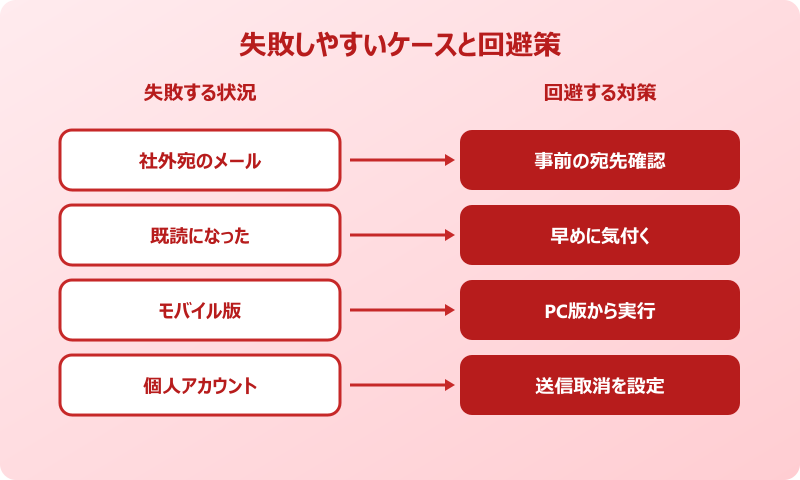
一方、メッセージリコールはこれらの条件が一つでも外れると失敗します。特に「社外宛」「既読済み」の二つは致命的で、外部ドメインに出したメールは技術的にも設計的にも取り消せない前提を押さえておきたいところです。
この前提条件を理解しておくと、いざというときに「まず送信取消で間に合うか」「間に合わないならリコール」「それも無理ならお詫び対応」という判断が素早くできるようになります。公式ドキュメントはMicrosoft公式のリコール解説に整理されています。
outlookで送信メールの取消を失敗させない実践ポイント
仕組みを理解したら、次は実運用で失敗しないための具体的なポイントに踏み込みます。取消機能を過信せず、前提条件に合う場面とそうでない場面を分けて行動することが、誤送信被害を最小化する近道です。
ここからは、特に相談が多い「社外宛」「既読タイミング」「モバイル」という3つのケースと、そもそも誤送信しない事前対策、そして総まとめを順番に見ていきます。
社外宛メールで取消できない仕組み
社外宛のメール、つまり自分の組織外のドメインに届いたメールは、メッセージリコールでは基本的に取り消せません。これは機能の制限というより、電子メールという仕組み自体の設計上、相手サーバーへ届いたメッセージに対して送信側から削除命令を出せないためです。
たとえばGmailやYahoo!メール、他社Exchange、各種独自ドメインへ送った時点で、メールは相手サーバー配下に入ります。Outlookのリコール要求は相手サーバーに届いても解釈されず、結果として元メールはそのまま残り、受信者には取消要求メールだけが追いかけてくるケースもあります。
この挙動は運用上かなり注意が必要で、取消要求が届くことで逆に「あ、このメールは消したかったんだな」と受信者に気付かれる副作用を生みます。社外宛の誤送信では、リコール操作はほぼ逆効果になると考えておく方が安全です。
社外宛の対策として現実的なのは、送信直後10秒以内に気付ける体制を作ることと、そもそも誤送信しないためのポップアップ確認や宛先チェックを仕組み化することです。技術的な取消に頼りきれない領域だと割り切るのが出発点になります。
万が一、外部ドメインへの誤送信が発生してしまった場合は、速やかに相手へ謝罪と訂正の連絡を入れることが結果的にいちばん早いリカバリーになります。情報漏えいに関わる内容なら、社内のセキュリティ担当への報告も忘れずに行いたいところです。
受信者が既読にした後のメール挙動
メッセージリコールのもう一つの大きな壁が、「受信者がすでにメールを開いている」ケースです。未読の状態であれば削除が間に合う可能性がありますが、既読になった瞬間から受信者の手元にメール情報が残ることを前提にする必要があります。
クラウドベースリコールに対応した環境では、以前よりも削除処理が素早く動くため、数十秒〜数分程度のタイムラグなら間に合う可能性もあります。ただしビジネスチャットの通知と同時にメールもチラ見する習慣の人が多く、想定より早く既読になるのが現実です。
加えて、プレビューウィンドウだけで本文を読んでいるケースや、スマホ側の通知で内容を把握しているケースも含めると、「未読」の定義はかなりあやふやになります。リコール画面では未読扱いでも、受信者はすでに内容を把握しているという状況はよくあります。
この状況に備えて、重要なメールほど送信直後の10秒で必ず自己チェックする運用に寄せるのが有効です。10秒で気付けなかった段階で、「もうリコールでは救いきれないかもしれない」と心構えをしておけば、次の対応が早くなります。
なお、リコール結果は送信者側に通知されますが、受信者の環境によってはリコール自体が実行された旨の記録が残ります。GDPRなど個人情報の観点から、取消要求の履歴は簡単には消せないと考えておく方が実務に合います。
モバイルやWeb版で制限されるケース
outlook 送信メール 取消の操作は、使っているクライアントによって可否が変わります。特にスマートフォン向けのOutlookアプリやMac版では、デスクトップと同じ感覚でリコール操作ができないケースが多いです。
スマホのOutlookアプリは、送信直後のキャンセル操作が簡易な実装にとどまることがあり、送信の取り消しバーが表示されない場面もあります。操作面の制約が大きいため、社外向けの重要メールはなるべくPC側で下書きし、送信直前にダブルチェックする運用が現実的です。
Web版のOutlookは、近年のアップデートで送信の取り消しとクラウドリコールの両方に対応するようになりました。ブラウザ上の「送信済みアイテム」からメッセージを開き、メニューを選択すれば、デスクトップ版に近い操作感で取消が試せます。
Mac版のOutlookについては、Windows版と比べて機能追従が遅いケースがあり、バージョンによっては送信取り消しの挙動が異なります。公式の最新バージョン情報を見ながら、自分の環境で実際に動作するかをテストメールで確認するのが安全な進め方です。
総じて言えるのは、「どの端末でもいちばん使えるのは送信の取り消し」「リコールはPC版・Web版が確実」という住み分けです。移動中や外出先のスマホでは、取消より送信前の慎重な確認に重心を置くと事故が減ります。クラウドリコールの詳細はMicrosoft Learnの解説ページにまとまっています。
スマホから送ったメールはリコールがほぼ効きません。重要な連絡はPCから送る、スマホからは短文の返信にとどめる、といった切り分けがトラブル防止に直結します。
誤送信を防ぐ事前対策の具体策
取消は「事故が起きたあとの最後の砦」ですが、もっと手前の段階で誤送信そのものを起こさない運用にしておくほうが、心理的な負荷も実害もぐっと減らせます。ここでは現実的に効果のある対策をまとめます。
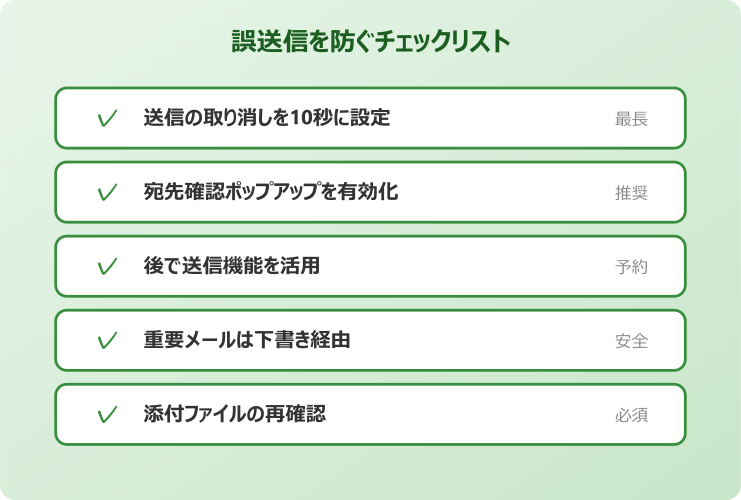
もっとも効果が高いのは、送信の取り消しを10秒に設定することです。これで送信ボタンを押した直後に「あっ」と気付ける猶予が生まれるため、多くのケースで宛先ミスや添付漏れを止められます。設定はOutlookの歯車アイコンから「作成と返信」→「送信の取り消し」で行えます。
次に有効なのが、宛先確認のポップアップ機能です。社外ドメインに送信するときに警告を出してくれるアドインやポリシーを組み合わせると、外部ドメインへの誤送信に対する心理的ブレーキが働きやすくなります。社内での標準設定として整備されている企業も増えています。
あわせて検討したいのが、送信予約機能の活用です。「◯月◯日◯時に送る」と指定しておくことで、送信ボタンを押したあとから内容を見直す時間が生まれます。重要な連絡ほど即時送信を避けて、Ctrl+Enterのような即送信ショートカットからも一歩距離を置くのが安全です。
さらに、テンプレートや下書きフォルダを活用して、急ぎで書いたメールでも一度「下書き保存→再確認→送信」というワンクッションを挟む運用に寄せると、人間側のチェックポイントが増えます。業務フローとして定着させるかどうかが、個人運用と組織運用の分かれ目です。
チーム全体で誤送信を減らす仕組みづくりを考える場合は、Microsoftのデータセキュリティソリューションのようなエンタープライズ向けの情報漏えい対策サービスも選択肢に入ります。個人設定と組織のガードレール、両輪で整えるのが理想です。
最終チェックリストとして、以下の5つを送信前に指差し確認する運用も効果的です。
関連テーマとして、受信者側からの見え方を知りたい方は送信取り消しの相手側での見え方、実際の操作比較は送ったメールを取り消すって可能?、送信そのもので困っている場合は送信トレイから送信する方法もあわせて参考になります。
outlook 送信メール 取消を無理なく使いこなすまとめ
ここまでの内容を踏まえると、outlook 送信メール 取消は「送信の取り消し」と「メッセージリコール」という二段構えで理解するのが近道だとわかります。それぞれの守備範囲が違うため、片方だけに頼ると必ずどこかで穴が出る点に注意したいところです。
日常運用ではまず送信の取り消しを10秒に設定し、送信直後のケアレスミスをその場で潰す体制を作ります。次に、社内宛てで時間が過ぎてしまった場合の保険としてメッセージリコールを理解し、条件が合うときだけ使う想定にしておくのが現実的です。
一方で社外宛や既読済みメールは、取消機能ではどうにもならない領域だと割り切る必要があります。ここでは技術ではなく素早いお詫びと訂正連絡が最短のリカバリーになり、社内ルールにもそのフローを組み込んでおくと安心です。
誤送信対策は、機能だけでなく日々の操作習慣とセットで考えると効果が長続きします。送信前の一呼吸、宛先と添付のダブルチェック、重要メールは予約送信、といった運用を続けるだけで、そもそも取消を使う場面を減らせるはずです。
機能の細部はバージョンアップで変わっていくため、迷ったときはMicrosoft公式のドキュメントに戻るのがいちばん確実な指針になります。outlook 送信メール 取消を過信せず、前提条件と運用の両輪で整えていきましょう。