Outlookのメールが勝手に消えるのはなぜ?原因を調査!
Outlookで受信したはずのメールが、気づいたら跡形もなく消えているという相談は珍しくありません。削除した覚えがないのに検索しても出てこないと、システムの不具合を疑いたくなる方もいるでしょう。
実際には削除済みアイテムや迷惑メールフォルダーへの自動移動、表示フィルターの設定、仕分けルール、受信拒否リストなど、原因になりうる箇所はいくつかに絞り込めます。順番に確認していけば、多くのケースは自分の手で解決できます。
Microsoftのコミュニティでも同様の相談は繰り返し投稿されていますが、環境によって当てはまる原因が異なるため、回答が一つに定まらないまま解決に至らないやり取りも見られます。個別の質問に対して環境情報のヒアリングだけで会話が止まってしまい、結局どの設定が原因だったのか分からないまま終わっているやり取りも少なくありません。この記事では、Outlookでメールが勝手に消える主な原因を一つずつ切り分けたうえで、今すぐ試せる対処法をまとめて紹介します。
この記事で分かることは次のとおりです。
- Outlookでメールが消える主な原因
- 仕分けルールと迷惑メール設定の見直し方
- 今すぐ試せる具体的な対処手順
- 再発を防ぐための確認ポイント
原因ごとに確認する場所が異なるため、思い当たる項目から順にチェックしてみてください。特別なソフトを追加でインストールする必要はなく、Outlookの標準機能の範囲内で完結する内容にしぼって解説しています。

outlookでメールが消える原因を切り分ける
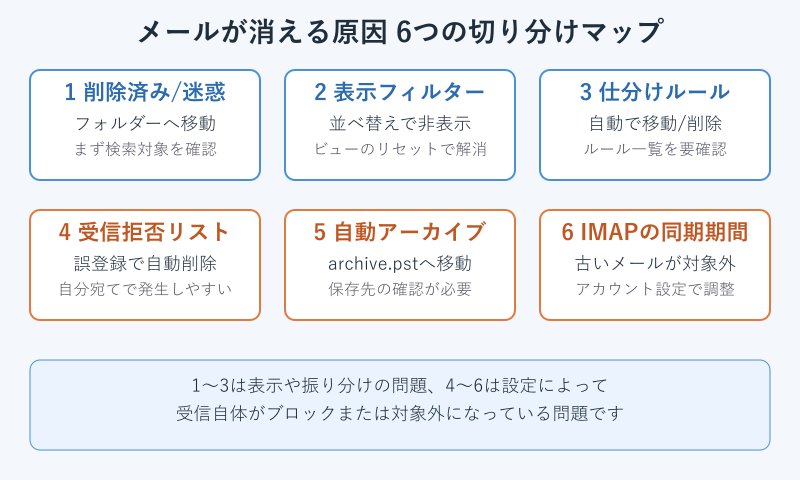
「消えた」と感じたメールの多くは、完全に削除されたわけではなく、どこかのフォルダーや設定の中に紛れ込んでいます。まずは代表的な6つの原因を順番に確認していきましょう。症状の出方によって当てはまりやすい原因が変わるため、「特定の相手からのメールだけ消える」「古いメールだけ見当たらない」など、自分の状況に近いものから読み進めるのもおすすめです。
削除済みアイテムや迷惑メールに移動していないか
最初に確認したいのは、削除済みアイテムフォルダーと迷惑メールフォルダーです。
Outlookは受信したメールをそのまま受信トレイに残すとは限りません。仕分けルールやフィルターの判定によって、自動的に別のフォルダーへ移動させることがあります。「消えた」と感じるメールの多くは、実際には受信トレイから見えなくなっているだけで、この2つのフォルダーにそのまま残っているケースが少なくありません。
左側のフォルダー一覧から削除済みアイテムと迷惑メールを開き、件名や差出人名で検索してみましょう。検索窓の範囲が「現在のフォルダー」に絞られていると、受信トレイだけを検索して迷惑メールフォルダーの中身が対象外になってしまう点には注意してください。検索結果画面の上部に表示される「検索範囲」の項目を、受信トレイからすべてのメールボックスやすべてのOutlookアイテムへ切り替えてから、もう一度同じキーワードで検索し直すと見つかる確率が上がります。
「迷惑メールに分類されるはずがない相手からのメールなのに」と感じる場合でも、差出人のドメインや本文中のリンクの形式によって、意図せず迷惑メールと判定されることがあります。特に、メールマガジンや自動送信システムから届くメールは、内容が変わらなくても判定結果が変わることがあり、ある日を境に急に迷惑メール扱いされ始めるケースも珍しくありません。まずは2つのフォルダーを検索範囲に含めて探すことが、原因切り分けの第一歩です。
なお、削除済みアイテムフォルダーにも保存期間の設定があり、既定では一定日数が経過すると自動的に完全削除される仕組みになっています。削除した記憶がないのに削除済みアイテムにも残っていない場合は、この自動クリーンアップの期間が短く設定されていないかもチェックしてみてください。
表示フィルターや並べ替えで隠れていないか
次に疑いたいのが、表示(ビュー)設定です。
Outlookには「未読のみ表示する」「特定の差出人だけ表示する」といったフィルター機能や、日付・差出人・件名で並べ替える機能があります。これらの設定が意図せず有効になったままだと、既読にしたメールや条件に合わないメールが画面上に表示されなくなります。メール自体は受信トレイに残っているのに、見た目には「消えた」ように映るわけです。
この現象は、誰かと共有アカウントを使っている場合や、以前に自分でフィルターを設定してそのまま忘れていた場合によく起こります。たとえば「未読のみ表示」を一時的に有効にしたまま忘れていると、既読にした瞬間から一覧に出てこなくなるため、削除されたと勘違いしやすいパターンです。Windows Updateの適用後に表示の挙動が変わったという報告もあり、更新のタイミングと症状が重なっていないかも合わせて確認しておくと手がかりになります。
検索条件を保存したまま検索ボックスを閉じ忘れている場合も、一覧の表示件数が絞り込まれたままになることがあります。フォルダー名の右側に検索条件を示すアイコンが残っていないか、画面上部を見て確認してみるのも一つの手がかりです。
表示タブから設定を一つひとつ見直すのは手間がかかるため、後述する「ビューのリセット」を使えば、フィルターと並べ替えの設定を一括で初期状態に戻せます。並べ替えの基準を「重要度」や「フラグ」に変更した状態で放置していると、新着メールが一覧の下の方に埋もれて見つけにくくなることもあるため、並べ替え基準を「受信日時(新しい順)」に戻すことも合わせて試してみてください。
仕分けルールで自動的に移動や削除がされていないか
仕分けルールは、特定の条件に合うメールを自動的に別フォルダーへ移動したり、削除したりできる便利な機能です。ただし、過去に設定した内容を忘れていると、狙って作ったわけではないルールがメールを消しているように見えることがあります。
ルールには「削除する」と「削除する(復元できません)」という2種類の削除アクションがあります。前者は削除済みアイテムフォルダーに移動するだけなので後から復元できますが、後者を選んでいる場合はメールが完全に削除され、削除済みアイテムにも残りません。心当たりがないのにメールが跡形もなく消える場合は、この設定が絡んでいる可能性があります。
仕分けルールは、以前に迷惑な広告メールを整理する目的で作成し、その後は存在自体を忘れてしまうことも多い機能です。特定のキーワードを含むメールや、特定のドメインから届くメール全体を対象にしたルールを作っていた場合、後から重要な取引先が同じドメインを使い始めても、区別されずに同じ扱いを受けてしまいます。
また、Exchangeサーバー側で動作する「サーバー側ルール」と、自分のパソコンのOutlookが起動しているときだけ動く「クライアント側ルール」の2種類がある点にも注意が必要です。サーバー側ルールは、Outlookを終了していても裏側で実行され続けるため、パソコンを開いていないタイミングに届いたメールが、気づかないうちに移動や削除の対象になっていることがあります。新しいOutlookではクライアント側ルールがサポートされなくなっているため、以前使っていたルールが引き継がれず、意図しない挙動につながっていないかも合わせて確認しておきたいポイントです。
「削除する(復元できません)」ルールは削除済みアイテムにも残らず、Outlook側での復元はできません。心当たりのないルールを見つけたら、内容を確認したうえで無効化しましょう。
特定の差出人からのメールを一覧で右クリックし「ルール」から作成したルールは見落とされがちです。仕分けルールの作成方法や画面の見方は、Microsoft公式の仕分けルールでメールメッセージを管理するのページにもまとまっているので、あわせて確認しておくと理解が深まります。
受信拒否リストに巻き込まれていないか
意外な盲点になりやすいのが、迷惑メールオプションの受信拒否リストです。
Outlookは受信拒否リストに登録されたアドレスからのメールを、自動的に迷惑メールとして処理します。ここに自分自身のメールアドレスや取引先のアドレスが誤って登録されていると、そこから届くメールは受信直後に迷惑メール扱いとなり、設定によってはそのまま削除されてしまいます。
実際に、スマートフォンから自分宛てに転送したメールだけがパソコンのOutlookでは受信後すぐに消える一方、別の端末では問題なく残っていたという事例が報告されています。添付ファイルの有無や本文の内容を変えても症状は変わらず、受信した直後に一覧から消えるという特徴があったそうです。原因を調べたところ受信拒否リストに自分のメールアドレスが登録されていたことが分かり、リストから削除して信頼できる差出人リストに追加したところ、数日経っても再発しなくなったとのことです。
受信拒否リストは、過去に迷惑メールを右クリックして「差出人をブロック」を選んだ際に、意図せず自分のアドレスやよく使うアドレスが登録されてしまうこともあります。複数のメールアドレスを使い分けている方や、自分宛てに転送する運用をしている方は、特に見落としやすいポイントです。
受信拒否リストには、個別のメールアドレスだけでなく、ドメイン単位でまとめて登録することもできます。会社のドメインごと登録してしまっていると、同僚や取引先からのメールがまとめて届かなくなるため、症状が複数人に及んでいる場合は、この可能性も視野に入れて確認してみてください。
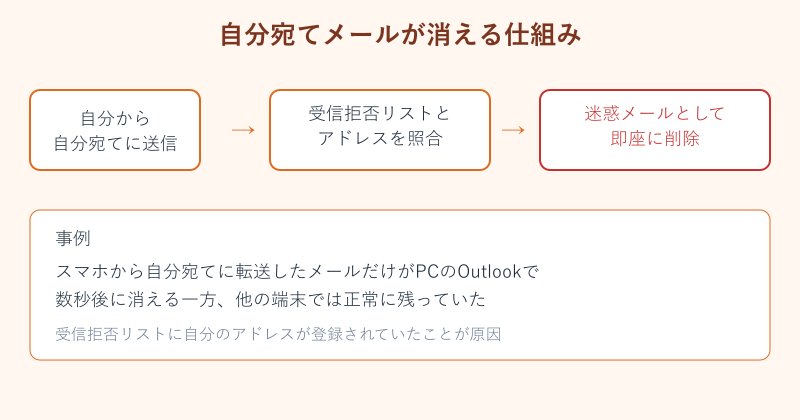
自分宛てのメールや、普段やり取りしている相手からのメールだけが消える場合は、まずこのリストを疑ってみましょう。受信拒否リストと信頼できる差出人の仕組みは、Microsoft公式の迷惑メールのオプションのページでも解説されています。
自動アーカイブで移動していないか
Outlookには、一定期間より古いメールを自動的に別の保存先へ移動する自動アーカイブ機能があります。この機能が有効になっていると、受信トレイの容量を整理する目的で、古いメールが「archive.pst」など別のデータファイルへ移動します。
受信トレイの一覧からは見えなくなるため、初めてこの機能の存在を知った方は「消えた」と感じやすいポイントです。移動先のファイルはOutlookの左側フォルダー一覧に別のアカウントのように表示されることもあれば、フォルダー一覧に表示されず探しづらいこともあります。ファイルの保存場所やアーカイブの実行間隔は、ファイルタブから開けるOutlookのオプション画面の中の「詳細設定」からたどることができます。
比較的新しいメールがまとめて見当たらなくなった場合よりも、数か月から半年以上前の古いメールだけがまとまって見当たらない場合に、この原因が当てはまりやすい傾向があります。自動アーカイブは既定で有効になっていることもあるため、「自分では一度も設定した覚えがない」という方でも、念のため確認しておくと安心です。
特に、パソコンを買い替えたり、Outlookを再インストールしたりした直後は、アーカイブ用のデータファイルが新しい環境に引き継がれず、存在自体を見失ってしまうことがあります。以前使っていたパソコンにファイルが残っていないか、バックアップの中に含まれていないかも合わせて確認しておくとよいでしょう。
IMAPの同期期間の対象外になっていないか
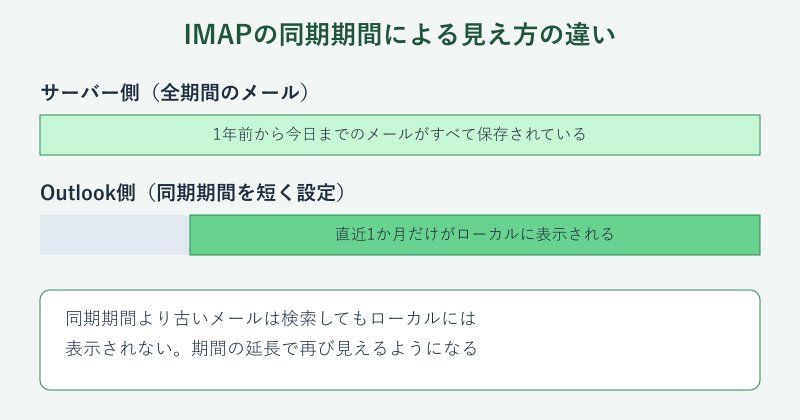
会社のメールサーバーやプロバイダーのメールをIMAP形式でOutlookに設定している場合、同期する期間の設定によって、サーバー上には残っているのにOutlook側の画面には表示されないメールが発生します。プロバイダーメールをOutlookに追加した際、初期設定のまま同期期間を見直していない方も多く、意外と気づかれにくい原因の一つです。
IMAPはサーバー上のメールをOutlookに同期する仕組みですが、通信量や表示速度を抑えるために「直近1か月分だけ同期する」といった期間指定ができるようになっています。この設定範囲より古いメールは、サーバーには残っていてもローカルの一覧には表示されません。
この設定は端末ごとに独立しているため、パソコンでは同期期間を長めに設定していても、スマートフォンのアプリでは初期設定のまま短い期間になっていることがあります。複数の端末でOutlookを使っている場合は、同じメールでも端末によって見え方が異なることがある点も覚えておくと混乱を防げます。
IMAPはサーバー上のメールをOutlookと同期する方式で、同期期間の設定によって表示範囲が変わります。一方POPはサーバーからメールをダウンロードして端末に保存する方式のため、今回のような同期期間による見え方の違いは基本的に発生しません。使っているアカウントがIMAPとPOPのどちらで設定されているかは、アカウント設定の画面で種類の欄を見ると確認できます。
新しいOutlookへの切り替えや設定変更をきっかけに、これまで見えていたメールが急に見えなくなったという報告も見られます。特に、これまで使っていたバージョンから新しい形式のOutlookへ移行した直後に、同期期間の初期値が短く設定し直されてしまい、数週間より前のメールが表示されなくなったという相談も見られました。心当たりがある場合は、アカウント設定の同期期間を確認してみましょう。設定項目の場所は、Microsoft公式のIMAPアカウントの基本設定のページで確認できます。
今すぐ試せる対処法
原因の見当がついたら、実際に手を動かして確認していきましょう。上から順に試すことで、多くのケースは解決に近づきます。特別な知識やツールは必要なく、Outlookの標準機能だけで確認できる項目がほとんどなので、一つずつ落ち着いて試してみてください。
原因と確認する場所、対処のポイントを一覧にまとめました。上から順に、表示や振り分けに関わる原因、設定によって受信自体が制限される原因の順に並んでいます。どこから手をつければよいか迷ったときは、この表を目次代わりに使ってみてください。
| 原因 | まず確認する場所 | 対処のポイント |
|---|---|---|
| 削除済み/迷惑メール | フォルダー一覧 | 検索範囲を「すべてのフォルダー」に変更 |
| 表示フィルター | 表示タブ | ビューのリセットで初期化 |
| 仕分けルール | 仕分けルールと通知の管理 | 削除系ルールの有無を確認 |
| 受信拒否リスト | 迷惑メールのオプション | 自分や取引先のアドレスを除外 |
| 自動アーカイブ | アーカイブ設定 | 保存先ファイルの場所を確認 |
| IMAP同期期間 | アカウント設定 | 同期する期間を延長 |
メールが消えたと感じたら、まず削除済みアイテムと迷惑メールフォルダーを検索範囲に含めて探すことから始めてください。この2つだけで見つかるケースが最も多く、原因の切り分けも早く進みます。見つからなかった場合に初めて、仕分けルールや受信拒否リストといった設定側の確認に進むと、無駄な手順を踏まずに済みます。
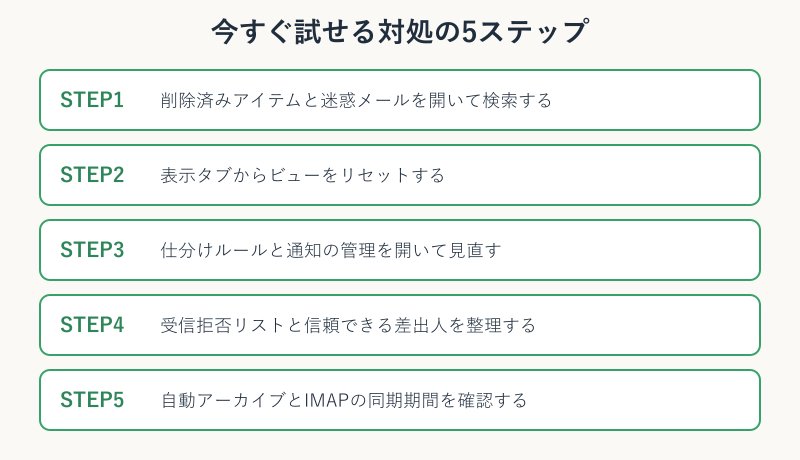
まず削除済みアイテムと迷惑メールを開いて確認する
最初のステップは、削除済みアイテムと迷惑メールフォルダーを直接開いて確認することです。検索窓を使う場合は、検索範囲を「現在のフォルダー」から「すべてのメールボックス」または「すべてのOutlookアイテム」に切り替えてから検索してください。
受信トレイだけを検索する初期設定のままだと、迷惑メールフォルダーの中身がヒットせず、「やはり消えている」と誤って判断してしまいます。件名の一部や差出人名など、複数のキーワードで試すと見つかりやすくなります。件名を正確に覚えていない場合は、差出人のメールアドレスのドメイン部分だけで検索したり、期間を「先週」「先月」のように区切って絞り込んだりすると、目的のメールにたどり着きやすくなります。
Outlookのバージョンによっては、検索結果の下部に「他のフォルダーでも検索する」といった候補が薄く表示されることがあります。見落としやすい表示なので、検索してすぐに見つからなくても、画面の下までスクロールして候補が出ていないか確認してみてください。
見つかったメールが迷惑メールフォルダーにあった場合は、一覧で右クリックして「迷惑メールではない」を選択すると、受信トレイへ戻したうえで、今後同じ差出人からのメールを迷惑メールと判定しにくくできます。
表示タブからビューをリセットする
表示タブにある「ビューのリセット」を実行すると、フィルターや並べ替え、列の表示設定などが初期状態に戻ります。原因が特定できない段階でも試しやすい対処なので、最初の切り分けと並行して試す価値があります。
操作は表示タブのリボンから「ビューのリセット」ボタンをクリックし、確認メッセージが表示されたら実行を選ぶだけです。独自にカスタマイズした列の表示や色分けのルールも一緒にリセットされる点には注意してください。よく使う設定がある場合は、リセット前にどのような表示にしていたかメモしておくと、あとで元に戻しやすくなります。フォルダーごとに個別のビューを設定している場合は、対象のフォルダーを開いた状態でリセットを実行しないと、別のフォルダーの表示だけが初期化されてしまうこともあるため、確認したいフォルダーを開いてから操作するようにしましょう。
ビューをリセットしても改善しない場合は、表示の問題ではなく、仕分けルールや受信拒否リストなど、メールそのものの処理に関わる設定が原因である可能性が高くなります。次の手順に進んで確認を続けましょう。
仕分けルールと通知の管理を開いて見直す
ホームタブから「仕分けルール」を開き、「仕分けルールと通知の管理」を選択すると、現在設定されているルールが一覧で確認できます。心当たりのないルールや、過去に作って忘れていたルールがあれば、チェックを外して無効化してみましょう。
特に「削除する」系のアクションが設定されたルールは、条件を満たすメールを自動的に消してしまいます。ルール名が分かりにくい場合は、一つずつ開いて条件とアクションの内容を確認してください。心当たりのないルールは、いきなり削除せずにまず無効化のチェックを外すだけにしておくと、後から必要だと分かった場合にも戻しやすくなります。仕分けルールの基本的な作り方や整理のコツは、アウトルックの仕分けルール設定の記事でも詳しく紹介しています。
一覧に表示されるルールの数が多く確認に時間がかかる場合は、条件の列を見て「移動先」や「削除」といったアクションが設定されているものだけを先に洗い出すと、効率よくチェックを進められます。普段の整理用に作った「フォルダーへ移動」だけのルールは、メールが消える原因にはならないため、優先度を下げて後回しにしてかまいません。
ルールの実行順序も影響します。複数のルールが競合している場合、上にあるルールが先に実行されるため、一覧の並び順も合わせて確認しておくと見落としを防げます。一覧上でルールをドラッグすると順序を入れ替えられるので、優先したいルールを上に配置しておくと、意図しない動作を防ぎやすくなります。
受信拒否リストと信頼できる差出人を整理する
迷惑メールのオプション画面を開き、「受信拒否リスト」に自分自身のアドレスや、普段やり取りしている相手のアドレスが入っていないか確認します。もし登録されていた場合は削除し、必要であれば「信頼できる差出人のリスト」に追加しておきましょう。
自分宛てに転送したメールだけが消える、特定の取引先からのメールだけが届かないといった症状がある場合は、この設定が原因になっている可能性が高いです。リストの登録件数が多い場合は、心当たりのないドメインが紛れ込んでいないかもあわせてチェックしてください。社内で複数人がOutlookのルールをテンプレートとして使い回している場合、他の人の設定を流用した際に受信拒否リストの内容までコピーされてしまうこともあるため、共有端末では特に注意が必要です。迷惑メールのブロック解除の具体的な手順は、アウトルックの迷惑メール設定を解除するにはの記事でも解説しています。
リストを整理したあとは、実際に自分宛てへテストメールを送って、受信トレイに届くかどうかを確認しておくと安心です。設定を変更した直後は反映まで数分ほど時間がかかることがあるため、すぐに結果が出なくても焦らず少し待ってから再確認してみてください。
自動アーカイブとIMAPの同期期間を確認する
ここまでの手順で見つからない場合は、自動アーカイブの設定画面を開き、保存先のファイルパスと実行間隔を確認してください。古いメールがまとめて見当たらない場合は、このファイルの中に移動している可能性があります。アーカイブ用のデータファイルは、フォルダー一覧上で別のアカウントのように独立して表示されるため、普段は開かないフォルダーの下に隠れていないか、一覧全体をスクロールして確認してみましょう。
IMAPアカウントを使っている場合は、アカウント設定から同期する期間の項目を確認し、必要に応じて期間を延長しましょう。期間を延ばすとサーバーとの通信量が増え、初回の同期に時間がかかることがあるため、社内のネットワーク環境によっては少しずつ延長して様子を見るのがおすすめです。
会社のメールアドレスでMicrosoft 365を利用している場合、組織側の保持ポリシーによって一定期間後に完全削除される設定がされていることもあるため、心当たりがなければ社内のシステム管理者に確認することも選択肢に入ります。個人での設定変更が制限されている環境では、いくら画面上で確認しても原因にたどり着けないことがあるため、早めに相談したほうが解決が早まる場合もあります。フォルダーごと表示されなくなっているケースもあるため、心当たりがある場合はアウトルックのフォルダが消えた時はの記事もあわせてご覧ください。
outlookのメールが消える件のFAQ
Q1. メールを検索しても見つからない場合は完全に削除されたということですか。
A. 必ずしもそうとは限りません。検索範囲が受信トレイなど一部のフォルダーに限定されていると、迷惑メールやアーカイブファイルの中身はヒットしません。検索範囲を「すべてのOutlookアイテム」に広げてから、もう一度確認してみてください。それでも見つからない場合に初めて、仕分けルールの「削除する(復元できません)」や、組織の保持ポリシーによる完全削除を疑う段階に進みます。
Q2. 削除済みアイテムにも迷惑メールにも見当たらない場合はどこを見ればいいですか。
A. 自動アーカイブの保存先ファイルや、IMAPアカウントの同期期間設定を確認してください。古いメールが専用のデータファイルに移動していたり、同期対象の期間から外れていたりすると、通常のフォルダー一覧には表示されなくなります。フォルダー一覧そのものが非表示に切り替わっているだけということもあるため、フォルダーウィンドウの表示設定も合わせて見直してみましょう。
Q3. スマホのOutlookアプリだけメールが消える場合の原因は考えられますか。
A. アプリ側の同期設定や、端末ごとに異なるアカウント設定が影響している場合があります。パソコン側では残っているのにアプリ側だけ表示されない場合は、アプリの同期期間や対象フォルダーの設定を見直してみましょう。アプリを一度削除して再度アカウントを追加し直すと、設定が初期状態に戻って解決することもあります。
Q4. 仕分けルールを削除すると過去に移動済みのメールも戻りますか。
A. ルールを無効化しても、すでに移動や削除が実行された過去のメールが自動的に戻ることはありません。ルールによって移動されたフォルダーを直接確認し、必要なメールを受信トレイへ手動で戻す作業が別途必要です。
Q5. すべて確認しても原因が分からない場合はどうすればいいですか。
A. 会社や学校など組織のメールアドレスを使っている場合は、個人の設定ではなく組織全体のセキュリティポリシーやメールフィルターが影響している可能性があります。フォルダーやルール、リストのいずれにも心当たりがない場合は、症状が出た日時や消えたメールの差出人を整理したうえで、システム管理者やメールサービスのサポート窓口に相談すると、個人の画面からは見えない設定まで確認してもらえます。
outlookメールが勝手に消える対処のまとめ
Outlookでメールが勝手に消える現象は、システムの不具合というより、フォルダーの振り分けや設定によって見えなくなっているだけのケースがほとんどです。削除済みアイテムと迷惑メールの確認から始め、表示設定、仕分けルール、受信拒否リスト、自動アーカイブ、IMAPの同期期間の順に切り分けていけば、原因を特定しやすくなります。
一つずつ確認していけば、心当たりのある設定にたどり着くはずです。該当する項目を見つけたら、その場で設定を見直して再発を防いでおきましょう。どの原因に当てはまるか分からないまま放置すると、次に必要なメールが届いたときにも同じように見落としてしまいかねません。今回紹介した6つの確認ポイントを、ブックマークなどに残しておいて、症状が再発したときにもう一度見直せるようにしておくと安心です。
仕事で使っているメールアドレスの場合、たった一通のメールが見当たらないだけで、対応の遅れや連絡漏れにつながることもあります。日頃から削除済みアイテムや迷惑メールフォルダーを定期的にのぞく習慣をつけておくと、万が一設定に不備があってもメールを取りこぼす前に気づきやすくなります。