Outlookで空き時間情報を利用できませんと出る原因は?解説!
Outlookのスケジュールアシスタントで相手の時間帯が斜線になり、「空き時間情報を利用できません」と出るのは、Outlookが相手の予定の有無を読み取れなかったときのサインです。原因の多くは「見えない仕組み」か「設定の食い違い」のどちらかに絞れます。
Microsoftの公式ページは、社外の相手、差出人が会社のアカウントではない会議、大きすぎる配布リスト、出席者数の上限の4つを原因として挙げています。これに相手側の権限と管理者側の設定が加わるため、「誰なら直せる問題か」を先に見分けると遠回りせずに済みます。
この記事では、斜線の出方から原因の場所を切り分ける方法、自分で試せる対処の順番、管理者に相談するときの伝え方を、いまのOutlookの画面に合わせて整理します。
この記事で分かること
- 「空き時間情報を利用できません」と斜線が出る意味と、Microsoft公式が挙げる4つの原因
- 斜線の出方から、原因が自分・相手・管理者のどこにあるかを見分ける方法
- 差出人の変更や配布リストの展開など、自分で試せる対処の順番
- 古い解説のコマンドが今は使えない理由と、管理者への相談の仕方

Outlookで空き時間情報を利用できない原因
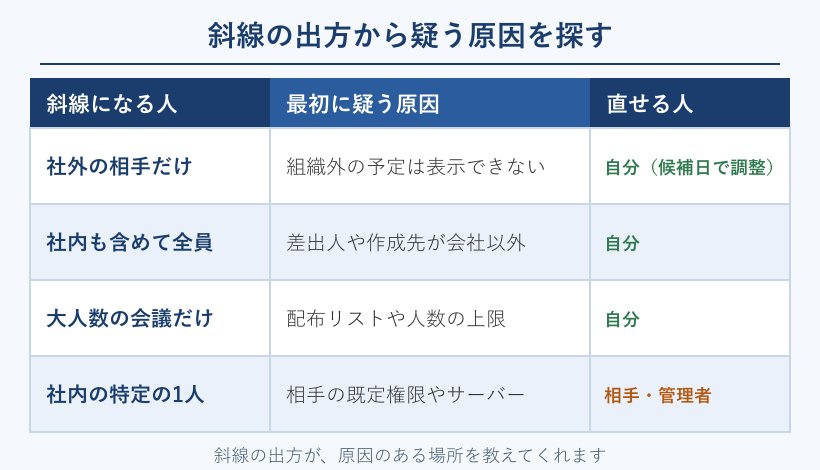
斜線が出る理由は1つではありません。誰の分が斜線になっているかを見ると、原因のある場所が自分・相手・管理者のどこなのかがかなり絞れます。直せる人が違えば、試す順番も変わります。最初に全体像をつかんでおきましょう。
空き時間情報と斜線の意味
空き時間情報とは、相手の予定表から「その時間に予定があるか」だけを取り出した情報です。件名や場所などの中身は含まれません。会社や学校のMicrosoft 365やExchangeのメールを使っている場合、Outlookは会議の日程を調整するときや、他の人の予定表を並べて表示するときに、この情報をメールサーバーへ問い合わせて、相手の時間帯に色を付けています。
問い合わせに答えが返ってこないと、その時間帯は斜線のまま残ります。斜線は「空いている」のではなく「空いているか埋まっているか確認できていない」状態です。この違いが、この表示でいちばん誤解されやすい点になります。
たとえば斜線の時間帯を空きだと受け取って会議を入れると、相手の予定と重なってしまう恐れがあります。逆に、斜線を見て「相手は不在なのだろう」と判断するのも早計です。予定の有無は、本人に確認するまで分からないと考えておくのが安全です。
この画面が出るのは、新規の会議で「スケジュール アシスタント」を開いたときです。Microsoft 365版のOutlookでは、新しい会議の作成を Ctrl+Shift+Q でも呼び出せて、リボンにスケジュール アシスタントの項目が並びます。他の人の予定表を重ねて表示した画面でも、同じように斜線が出ることがあります。
この表示が話題になるのは、主に会社や学校のアカウントで使っている場合です。自宅のパソコンでGmailなどの個人のメールだけをOutlookに設定している場合は、同僚の予定を照会する場面自体がほとんどありません。以降の内容は、会社や学校のMicrosoft 365やExchangeのアカウントを想定しています。
斜線の時間帯は「予定がない」という意味ではありません。空きと決めつけず、本人に確認するか、原因を取り除いてから日程を確定します。
Yahoo!知恵袋などのQ&Aでも、「以前は更新すれば戻ったのに、ある日から戻らなくなった」という相談が見られます。突然出始めた場合は、一時的な通信の遅れだけでなく、設定や接続の状況が変わっている可能性があります。次の項目から、原因を1つずつ確認していきます。
予定表そのものが表示されない場合は、Outlookでスケジュールが表示されない?原因を調査!で切り分け方を整理しています。
組織外の相手は表示できない仕組み
取引先など社外の相手の空き時間は、原則として表示できません。Microsoftの公式ページでも、組織に含まれていないユーザーの空き時間情報やスケジュール情報は、Outlookでは表示できないと説明されています。
理由は、空き時間情報が自分の組織のメールサーバーを通して照会される仕組みだからです。他社のサーバーにある予定を、こちらのOutlookが自由に読みに行ける状態にはなっていません。情報の保護という面でも、この線引きは自然なものです。
たとえば社内の8人と取引先の2人で会議を設定したとき、取引先の2人だけが斜線になるなら、それは故障ではなく仕様どおりの表示です。見分けるときは、斜線になっている人のメールアドレスの「@」より後ろが、自社のドメインかどうかを確かめます。
ただし例外もあります。グループ会社など、管理者が組織間の共有(組織の関係)を設定している場合は、別の組織の相手でも空き時間情報が見えることがあります。社外なのに見える相手と見えない相手が混在するときは、この設定の有無が違っている可能性があります。
社外の相手とは、空き時間を見て決める発想を切り替えます。候補日を2〜3つ挙げて、相手に選んでもらうやり方が現実的です。会議出席依頼そのものは社外の相手にも送れるので、斜線が出ていても日程調整が止まるわけではありません。詳しい条件はMicrosoftの「会議出席者のスケジュール設定または空き時間情報が表示されない」で確認できます。
差出人がGmailだと見えなくなる
社内の相手まで斜線になるなら、会議を作った予定表のアカウントが会社のものではない可能性があります。Microsoftの公式ページは、この状況を原因の1つとして挙げています。
公式ページの例は、Microsoft 365のメールアカウントとGmailのアカウントを両方Outlookに設定していて、会議出席依頼の差出人にGmailのアドレスを使っているケースです。この場合、出席者の空き時間情報は表示できません。対処は、差出人を会社のアカウントに変えることだと案内されています。
理由は、会議をどのアカウントの予定表に作るかで、空き時間を問い合わせる窓口が変わるからです。個人のGmailの予定表は、会社のメールサーバーに登録された同僚の予定を知りません。会社の空き時間を調べたいなら、会社のアカウントで会議を作る必要があります。
典型的な場面は、会社のアカウントと私用のアカウントを1つのOutlookにまとめている人が、予定表の一覧で私用のほうを選んだまま「新しい会議」を押してしまうケースです。この場合、同僚の全員が斜線になります。会議の画面の差出人を見れば、一目で分かります。
見分けるコツは、全員が斜線なのか、一部だけなのかを見ることです。社内メンバー全員が斜線なら、差出人と作成先の予定表を最初に疑ってください。直し方の手順は、後半の「差出人を会社のアカウントに直す」で説明します。
配布リストと出席者数の上限
大人数の会議で斜線が出るときは、配布リストの大きさや出席者の数が上限に触れていることがあります。Microsoftの公式ページには、この2つが別々の原因として載っています。
1つ目は配布リストです。空き時間情報を表示できる配布リスト内の人数には制限があり、大きすぎるリストを追加すると、空き時間情報のチェックが失敗します。リストを個別のメンバーに展開すると、Outlookが空き時間情報を回復できる場合があるとされています。
2つ目は出席者の数です。会議の出席者数にも、空き時間情報を表示できる上限があります。公式ページの対処は、2つ目の会議を作って、小さな人数ごとに空き時間情報を確認するというものです。上限の具体的な人数は公式ページに書かれていないため、「何人まで」と決めつけないほうが安全です。
見分け方は単純で、少人数の会議では正常に表示されるのに、部署全体の配布リストを入れたときだけ斜線になるかどうかを見ます。人数が多い会議だけで斜線が出るなら、上限の問題を最優先で疑います。
対処の手順は後半の「配布リストの展開と会議の分割」にまとめました。日程調整で確認する人数を、必須の出席者だけに絞るという工夫も、実務ではよく効きます。
ここまでの4つの原因を、斜線の出方と対処の方向で整理すると次のとおりです。
| 公式が挙げる原因 | 斜線の出方 | 対処の方向 |
|---|---|---|
| 社外の相手 | 社外の人だけが斜線になる | 候補日を伝えて選んでもらう |
| 差出人が会社以外 | 社内の人も含めて全員が斜線になる | 差出人を会社のアカウントに変える |
| 配布リストが大きすぎる | リストを入れた会議だけが斜線になる | リストを個別のメンバーに展開する |
| 出席者の数が多い | 大人数の会議だけが斜線になる | 確認用の会議を分けて確認する |
表のどれにも当てはまらないときは、相手の権限やサーバー側を疑います。次の項目で、その見分け方を説明します。
相手の予定表の既定が「なし」の場合
社内なのに特定の1人だけが斜線になるなら、その人の予定表の権限が原因の可能性があります。Microsoft Learnの管理者向け資料では、空き時間情報を求められた側の予定表で、「既定」の権限が空き時間情報のみかタイトルと場所の表示までのどちらかである必要があるとされ、「なし」になっている場合は設定を直すよう案内されています。
「既定」とは、個別に権限を与えていない全員に適用される権限のことです。ここが「なし」だと、同じ会社の同僚であっても空き時間さえ読み取れなくなります。相手の予定表の既定が「なし」なら、こちらの操作では直りません。
相手が自分で確認する手順は次のとおりです。従来のOutlookでは、予定表を右クリックしてプロパティを開き、アクセス許可のタブで「既定」の行を選んで権限のレベルを見ます。新しいOutlookとOutlook on the webでは、予定表の共有の画面に共有相手の一覧が出るので、そこで「既定」の行を確認します。目安は「自分の空き時間情報の表示が可能」以上です。
ただし、会社によっては管理者が既定の権限をポリシーで固定していることもあります。本人が変更しても元に戻る場合や、変更自体ができない場合は、管理者へ相談します。共有や公開の設定の考え方はOutlookのスケジュール公開設定って?方法を解説!にまとめています。
他の人の予定表そのものが見えないときは、Outlookで他人の予定表が見れないって何で?原因を調査!も参考になります。空き時間情報のみが見える状態と、予定の中身まで見える状態は別の権限であることも、あわせて押さえておくと混乱しません。
サーバー側の不具合は管理者の領域
ここまでの原因に当てはまらないときは、サーバーや認証の側で問題が起きている可能性があります。この場合、利用者の画面からできることはほとんどなく、管理者の確認が必要になります。
Microsoft Learnのフリービジーエラーを解決するは、管理者向けの資料で、エラーメッセージごとに原因と対処が並んでいます。自動検出の失敗、認証エラー、要求のタイムアウト、オンプレミスとクラウドが混在する構成での設定不足など、利用者側では確認できない項目が中心です。
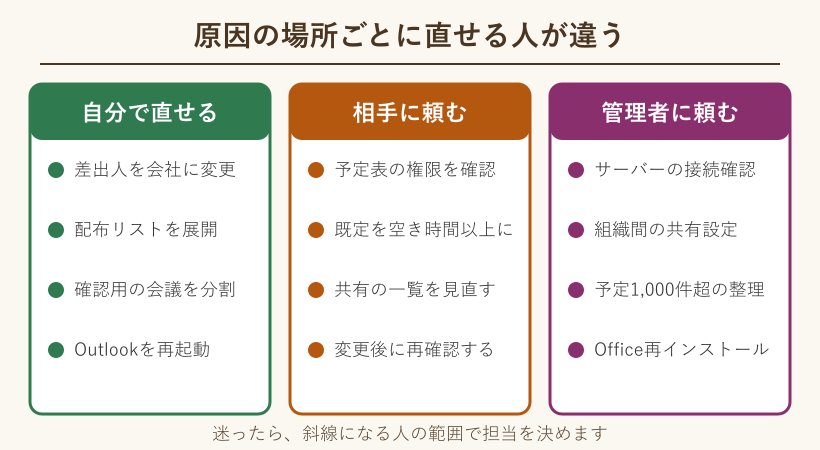
利用者にも関係する項目が1つあります。1つの時間帯に含まれる予定表のエントリが1,000件を超えると、空き時間情報を取得できなくなると説明されています。大量の予定が1つの時間帯に集まっている予定表で起こり、解決策は、その時間帯から不要な予定を減らすことです。
会社がクラウドとオンプレミスのメールサーバーを併用している場合は、事情がさらに複雑になります。Microsoft Learnには、クラウド側のユーザーがオンプレミス側のユーザーの空き時間情報を表示できない、またはその逆になる事例があり、確認する項目として、予定表の権限と、組織の関係の設定が挙げられています。利用者側で切り分けられる範囲を超えているため、症状が「特定の相手との組み合わせだけ」に偏る場合は、その組み合わせを管理者に伝えるのが近道です。
似た別のメッセージも紹介しておきます。スケジュールアシスタントに「全員の予定表を確認しています」と出たまま進まない場合は、別の原因です。Officeのインストールや再インストールの後に、空き時間情報に関わるレジストリ値が見つからなくなることがあり、Microsoftは解決策としてOfficeの再インストールなどを案内しています。レジストリの編集は誤ると重大な問題につながるため、自己判断では行わず、管理者に任せるのが無難です。
斜線の出方が特定の1人に偏らず、複数の人や複数の日にまたがって不定期に起きるなら、サーバー側の一時的な不調も候補です。判断が付かないときは、後半で紹介する「管理者に伝えるメモ」を添えて相談すると、原因の特定が早まります。
Outlookの空き時間情報を自分で直す順番
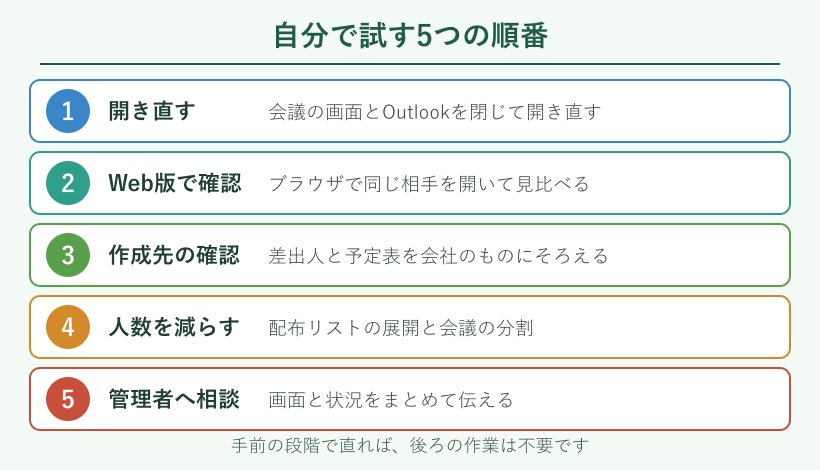
原因の見当がついたら、手間の少ない順に試すのが近道です。開き直す、Web版と見比べる、作成先を確認する、人数を減らす、管理者へ相談する、の5段階で進めます。手前の段階で直れば、後ろの作業は不要です。
Outlookを開き直して再確認する
最初の一手は、会議の画面とOutlookをいったん閉じて開き直すことです。一時的な通信の遅れで取得に失敗しただけの場合は、再取得で表示が戻ることがあります。手間がほとんどかからないので、原因の切り分けより先に試して構いません。
手順は次のとおりです。会議の作成画面を保存せずに閉じ、Outlookを終了してからもう一度起動します。新しい会議を作り直して、同じ相手と同じ日付でスケジュール アシスタントを開き、斜線が残るかを確認します。
- 会議の作成画面を保存せずに閉じる
- Outlookを終了して、もう一度起動する
- 新しい会議に同じ相手を入れてスケジュール アシスタントを開く
- 斜線が残るかどうかを見る
ネットワークの状態も見ておきます。会社のメールサーバーがオンプレミスにある環境では、VPNがつながっていないと空き時間情報を取得できない場合があります。テレワーク中や外出先から使っているときは、接続の状態を確認してください。
数分置いてから再確認するのも有効です。直った場合は一時的な問題だったと判断して終了して構いません。何度開き直しても同じ人の同じ時間帯だけが斜線になるなら、一時的な問題ではない可能性が高くなります。次の段階へ進みます。
Web版で見比べて原因の場所を探る
次は、同じ会議をブラウザのOutlook on the webで作り、結果を見比べる方法です。Web版でも斜線が出れば、原因は手元のアプリではなく、権限やサーバー、組織の側にあります。
Web版で表示できて、アプリでだけ斜線が出るなら、手元のOutlookの環境を疑う流れになります。Microsoftが公開した既知の問題(2018年公表、Outlook 2016と2010が対象)でも、回避策の1つとして、Outlook Web Appで会議のスケジュールを設定する方法が案内されました。アプリとWebで結果が分かれることは、実際にあり得る現象です。
手順は、ブラウザでOutlook on the webを開き、予定表から「新しいイベント」を選んで、同じ出席者を入れることです。出席者を入れたら、空き時間の表示を見て、アプリと同じ場所が斜線になるかを比べます。
アプリとWeb版の結果で切り分けます。両方で斜線なら権限・サーバー・組織側、アプリだけなら手元の環境が候補です。
この比較は、管理者に相談するときにも役立ちます。「Web版でも同じ」という一言があるだけで、管理者はアプリの再設定ではなく、権限やサーバーの確認から始められます。原因の場所が分かるだけでも、解決までの時間は大きく変わります。
アプリだけで斜線が出る場合は、Outlookの更新プログラムの適用や、情報システム担当者による設定の確認が次の手になります。自分でアカウントの設定を作り直す前に、担当者へ相談するのが安全です。
差出人を会社のアカウントに直す
社内の全員が斜線のときの本命の対処が、会議の差出人と作成先を会社のアカウントにそろえることです。Microsoftの公式ページも、差出人を会社のメールアカウントに変更するよう案内しています。
従来のOutlookでは、次の手順で確認します。アカウントが複数あるときは、会議の画面に差出人が表示されます。
- Ctrl+Shift+Q で新しい会議を作る
- 会議の画面にある「差出人」を開く
- 一覧から会社のアカウントを選ぶ
- 出席者を入れてスケジュール アシスタントを開く
新しいOutlookとOutlook on the webでは、新しいイベントの画面で、作成先の予定表(アカウント)が会社のものになっているかを確認します。個人のアカウントが選ばれていれば、会社の予定表に切り替えてから、出席者を入れ直します。
予定表の一覧は、アカウントの名前ごとにまとまって並びます。会社のメールアドレスの下にある予定表を選んでから新しい会議を作れば、作成先を取り違えません。
すでに作りかけの会議がある場合は、差出人を切り替えるより、新しい会議を作り直すほうが確実なことがあります。予定表の一覧で私用のアカウントを選んでいると、その予定表が作成先になる場合があるので、会議を作る前にどの予定表を開いているかを見る習慣を付けると、同じ失敗を防げます。
差出人が会社のものか確認するポイント
- 会議の画面で、差出人が会社のメールアドレスになっている
- 予定表の一覧で、会社のアカウントの予定表を選んでいる
- 私用のアカウントで会議を作っていない
この確認だけで直るケースは、複数のアカウントを使っている人ほど多くなります。会社のアカウントしか使っていないのに全員が斜線になるなら、別の原因を疑って、Web版との比較に戻ります。
配布リストの展開と会議の分割
大人数の会議では、配布リストを個別のメンバーに展開し、確認用の会議を分けて空き時間を見るのが基本です。どちらもMicrosoftの公式ページが示している考え方に沿った方法です。
配布リストの展開は、従来のOutlookでは、宛先に入れたリスト名の横に「+」の印が出ている場合に、その印を押すとメンバーが個別のアドレスに展開されます。展開したあとでスケジュール アシスタントを開き直すと、空き時間情報を取得できる場合があります。展開の印が出ないときは、Outlookの種類やリストの設定によるため、管理者に確認します。
会議を分ける方法は、公式ページにある「2つ目の会議を作成して、小規模な個人の空き時間情報をチェックします」に沿ったものです。空き時間の確認用に新しい会議を作り、出席者を半分ずつなど小さな人数に分けて、表示を確認します。確認用の会議は送信せず、閉じて構いません。
- 確認用の新しい会議を作り、出席者を半分だけ入れる
- スケジュール アシスタントで空き時間を確認する
- 残りの出席者でも同じ確認を行う
- 全員が空いている日時を決めて、本番の出席依頼を1本だけ送る
この方法なら、上限に触れずに全員の空き時間を確認できます。手間はかかりますが、大人数の会議を頻繁に設定する部署では、必須の出席者だけをスケジュール アシスタントで確認し、任意の出席者は出席依頼を送ったあとで調整するといった運用に切り替えると、負担が減ります。
古い記事のコマンドが効かない理由
検索で見つかる古い解説には、コマンドプロンプトで outlook /cleanfreebusy を実行するという方法が載っていることがあります。Outlook 2002から2010のころの記事に多い手順です。
ところが、現在のMicrosoft公式のコマンドライン スイッチの一覧には、/cleanfreebusy は載っていません。2020年のMicrosoft Q&Aには、Microsoft 365版のOutlook(ビルド12430)から使えなくなったという管理者の書き込みがあり、その質問への回答は、開発者向けの再生成の手順を紹介するものでした。古い記事のコマンドは、いまの環境では効かない前提で読むのが安全です。
もう1つ、古い情報の例があります。2018年にMicrosoftが既知の問題として公開した症状で、Exchange Onlineのユーザーが「他の場所で作業」の状態にしている時間帯が、スケジュール アシスタントで斜線になるというものです。対象はOutlook 2016と2010で、2018年5月初旬に修正が展開される予定と案内されていました。いまの環境で同じ原因に当たる可能性は低くなっています。
情報を読むときは、記事の「適用先」と更新日を確認してください。対象がOutlook 2010までなら、いまのMicrosoft 365版や新しいOutlookとは、画面も仕組みも変わっています。コマンドや設定の変更に踏み込む前に、Microsoftの現行ページで同じ手順が案内されているかを確かめる習慣が、遠回りを避ける近道です。
管理者に伝えるメモのそろえ方
自分で試しても直らないときは、状況を整理して管理者に伝える段階です。「Outlookで斜線が出ます」だけの連絡では、管理者は聞き返すところから始めることになり、解決が遅れます。
伝えるとよい情報は5つあります。表示された文言と画面、斜線になった相手と時間帯、その相手が社内か社外か、Web版のOutlookでも同じ結果になるか、使っているOutlookの種類と会議の差出人です。
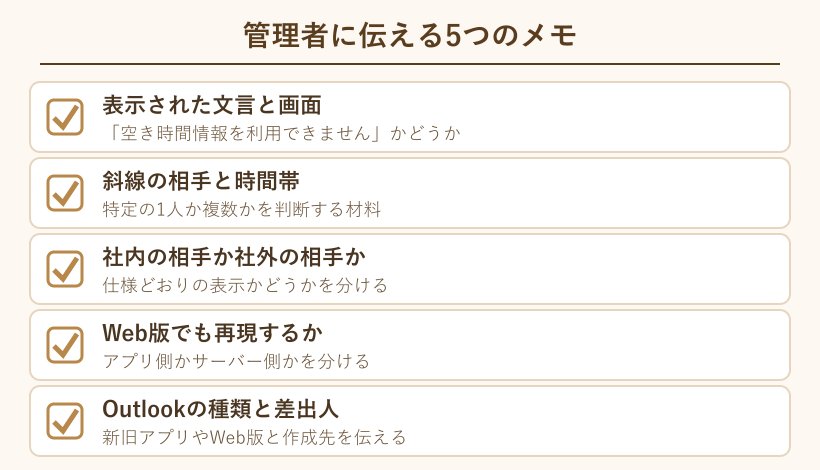
それぞれに理由があります。文言と画面が分かれば、管理者は「空き時間情報を利用できません」と「全員の予定表を確認しています」のどちらなのかを区別できます。斜線の相手と時間帯は、特定の1人か複数かを判断する材料で、社内か社外かは、仕様どおりの表示かどうかを分けます。
Web版での再現の有無は、原因が手元のアプリにあるのか、サーバーや権限にあるのかを分ける決め手です。Outlookの種類(新しいOutlook、従来のOutlook、Web版)と差出人は、公式ページが挙げる原因に当てはまっていないかを確認するために必要になります。
たとえば次のように伝えると、管理者が状況をすぐにつかめます。
9月21日の15時ごろ、新しい会議のスケジュール アシスタントで、同じ部署の山田さんの時間帯だけが斜線になり、「空き時間情報を利用できません」と表示されます。山田さんは社内の相手で、Outlook on the webで開いても同じでした。差出人は会社のアカウントで、従来のOutlookを使っています。
この例のように、相手の範囲、社内外、Web版での結果、差出人、Outlookの種類が1つの文章に入っていれば、追加の質問なしで調査に入れます。
可能なら、斜線が出た時刻も控えておきます。サーバーの記録は時刻で探すことが多いため、「昨日の午後に出た」より「昨日の15時ごろに出た」と伝えたほうが、管理者は調べやすくなります。時刻まで書き添えるだけで、調査は進めやすくなります。
空き時間情報に関するよくある質問(FAQ)
Q1. 斜線は相手が予定を非公開にしているからですか?
A. 別のものです。非公開に設定された予定は、詳細が隠れたうえで「予定あり」の帯として表示されるのが一般的な見え方です。斜線は、予定の有無そのものを取得できていない状態を示します。相手の非公開設定を疑う前に、記事前半の原因である社外、差出人、人数、権限を確認してください。
Q2. 社外の取引先の空き時間を見る方法はありますか?
A. 原則としてありません。Microsoftの公式ページでも、組織に含まれていないユーザーの空き時間情報は表示できないと説明されています。ただし、管理者が組織間の共有を設定している場合は見えることがあります。設定がなければ、候補日を2〜3つ伝えて選んでもらう方法が現実的です。
Q3. 自分の予定が相手に斜線で見えると言われました。どこを確認しますか?
A. 自分の予定表の「既定」の権限を確認します。「なし」になっていると、同じ会社の相手でも空き時間を読み取れません。「自分の空き時間情報の表示が可能」以上にすると解消することがあります。会社の設定で変更できない場合や、相手が別の組織の場合は、管理者に相談します。
Q4. 代理人が承諾した会議で斜線になるのはなぜですか?
A. Microsoftが既知の問題として公開している症状です。代理人がメールボックスの所有者より先に会議出席依頼を承諾すると、スケジュール アシスタントに主催者の空き時間情報だけが表示され、他の出席者が斜線になります。対象はOutlook 2010から2019で、回避策の1つは所有者本人が直接承諾することです。
Q5. 「全員の予定表を確認しています」のまま止まるときは?
A. 斜線とは別のメッセージで、Officeのインストールや再インストールのあとに、空き時間情報に関わるレジストリ値が見つからなくなることが原因とされています。Microsoft Learnの解決策は、Officeの再インストールか、不足しているレジストリ値の追加です。レジストリの編集は誤ると重大な問題につながるため、管理者に任せます。
「空き時間情報を利用できません」のまとめ
Outlookで「空き時間情報を利用できません」と出て斜線になるのは、Outlookが相手の予定の有無を読み取れなかったときの表示です。斜線は空きを意味しないという点を出発点に、原因の場所を切り分けていきます。
Microsoft公式が挙げる原因は、社外の相手、会社以外の予定表での会議作成、大きすぎる配布リスト、出席者数の上限の4つです。これに、相手の予定表の既定の権限と、サーバーや認証など管理者側の設定が加わります。斜線が出る人の範囲で原因の場所が分かれるので、社外だけ、全員、大人数だけ、特定の1人のどれに当たるかを最初に見てください。
自分で試す順番は、開き直し、Web版との比較、差出人と作成先の確認、配布リストの展開と会議の分割です。それでも直らなければ、表示された文言、相手と時間帯、社内外の別、Web版での再現、Outlookの種類をそろえて管理者に相談します。古い記事のコマンドに頼らず、現行の公式ページで確認することも大切です。
斜線が出ても、日程調整が止まるわけではありません。空きと決めつけず、本人に確認しながら進めれば、Outlookの空き時間情報が利用できない場面でも会議は組めます。