Outlookのメールフォント設定でおすすめは?手順も解説!
普段どおりOutlookでメールを書いていたのに、ある日から文字の見た目がなんとなく変わったと感じたことはありませんか。実はこれ、Microsoftが既定のフォントを新しいものへ切り替えたことが原因で起きています。
フォントは、たった一度設定を整えるだけですべての送信メールの印象がそろい、相手からの読みやすさもぐっと上がる地味だけれど効果の大きい部分です。とはいえ、種類やサイズをどう選べばいいのか、どこから設定を変えればいいのか迷ってしまう方も多いはずです。
この記事では、Outlookのメールフォント設定でおすすめの選び方と、実際の変更手順、うまく変わらないときの対処までをまとめて解説していきます。
この記事で分かること
- ビジネスメールで失敗しないおすすめフォントとサイズの選び方
- クラシックと新しいOutlookそれぞれのフォント設定手順
- 相手の画面でフォントが崩れてしまう仕組みと防ぎ方
- フォントが変更できないときに確認すべきポイント
それでは、Outlookのメールフォント設定でおすすめの選び方から、実際の変更手順までを順番に見ていきましょう。
Outlookのメールフォント設定でおすすめのフォントと選び方
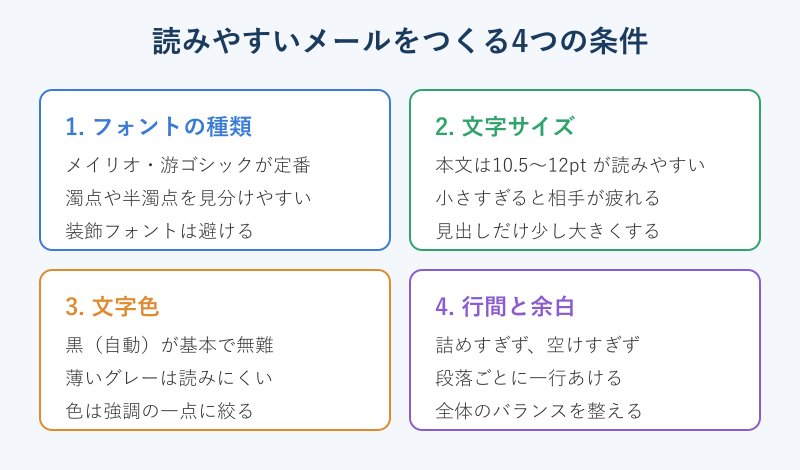
まずは、どのフォントを選べば読みやすくて感じの良いメールになるのかを整理していきます。Outlookのメールフォント設定は、種類とサイズと色の3点を押さえるだけで見違えるほど整います。おすすめの基準を順番に見ていきましょう。
既定フォントが勝手にAptosへ変わる理由
「フォントを触っていないのに変わった」という相談は、ここ最近とても増えています。原因は、MicrosoftがOfficeの既定フォントを、長年使われてきたCalibriからAptos(アプトス)という新しい書体へ切り替えたことにあります。
Aptosは2023年に発表され、Outlookではバージョン2312あたりから順番に適用されてきました。アップデートのタイミングで自動的に切り替わるため、利用者からするとある日突然フォントが変わったように見えるわけです。
Aptosは細すぎず読みやすい書体ですが、これはあくまで英数字用のフォントです。日本語の部分は游ゴシックなど別のフォントで表示されるため、英字と和文で少し印象が違うと感じることもあります。元の書体に戻したい場合や好みのフォントにしたい場合は、後述の手順で自分好みに設定し直せます。新フォントの背景は窓の杜の解説記事や、デザインの狙いを説明したMicrosoft Design公式ブログでも詳しく紹介されています。
ちなみに、以前の標準だったCalibriも、線が細めで読みやすいフォントとして長く親しまれてきました。Aptosにどうしても違和感がある場合は、Calibriや、日本語なら游ゴシックなどへ戻すこともできます。大切なのは、勝手に変わってしまったことを気にし続けるより、自分と相手にとって読みやすいフォントへ主体的に設定し直すことです。次の項目から、ビジネスメールでおすすめできるフォントを具体的に見ていきます。
ビジネスメールでおすすめのフォント3選
ビジネスの場面では、読みやすさと環境を選ばないことを基準にフォントを選ぶと失敗しません。おしゃれさよりも、誰の画面でもきちんと読めることを優先します。代表的なおすすめを表にまとめました。
| フォント | 読みやすさ | 向いている相手 | 推奨サイズ |
|---|---|---|---|
| メイリオ | とても高い | 社内外の幅広い相手 | 10.5〜12pt |
| 游ゴシック | 高い(上品) | 丁寧さを出したい相手 | 10.5〜11pt |
| MS Pゴシック | 標準(互換性重視) | 古い環境の相手 | 10.5〜11pt |
迷ったときはメイリオを選んでおけば、まず読みにくいと言われることはありません。濁点や半濁点がはっきり見分けられるため、数字や記号が多いメールでも誤読が起きにくいのが強みです。游ゴシックは線が細くて上品な印象なので、少し改まった相手に向いています。
フォントには、文字ごとに幅が変わるプロポーショナルフォントと、すべての文字幅がそろう等幅フォントがあります。メールの本文では、自然に読めるプロポーショナルのメイリオや游ゴシックが向いています。数字を縦にきれいにそろえて見せたい表のような場面だけ、等幅フォントを部分的に使うと整って見えます。基本はプロポーショナルにしておき、用途に応じて使い分けると、より読みやすい印象に近づきます。
フォントサイズと文字色のおすすめ設定
フォントの種類が決まったら、次はサイズと色です。本文の文字サイズは10.5〜12ポイントが読みやすいとされています。標準は10.5ポイントですが、少し大きめの11〜12ポイントにすると、年齢層の高い相手にも親切な見た目になります。
小さすぎる文字は相手を疲れさせますし、逆に大きすぎると幼い印象になってしまいます。まずは11ポイントを目安に設定し、送信済みメールを自分で読み返して調整するのがおすすめです。文字の大きさそのものをもっと細かく調整したい場合は、Outlookの文字の大きさを変更する方法も参考になります。
文字色は黒、もしくは自動を選んでおくのが基本です。カラフルな色を多用すると、大切な部分がかえって埋もれてしまいます。強調したい一言だけ色を変えるくらいに抑えると、メリハリが効いて読みやすくなります。
サイズと色は、一度決めたら基本的に固定して使い回すのがおすすめです。メールのたびに変えていると、過去のやり取りと見た目がそろわず、かえって雑な印象を与えてしまいます。既定フォントとして登録しておけば、毎回同じ設定で書き始められるので、見た目が統一できるだけでなく、書くたびに設定し直す手間も省けます。まずは自分の基本形を一つ決めてしまうのが近道です。
相手の画面で崩れないフォントの選び方
意外と見落とされがちなのが、自分の画面と相手の画面ではフォントが違って見えることがあるという点です。メールにはフォント名の情報が一緒に送られますが、相手のパソコンにそのフォントが入っていないと、別の書体に置き換えて表示されます。
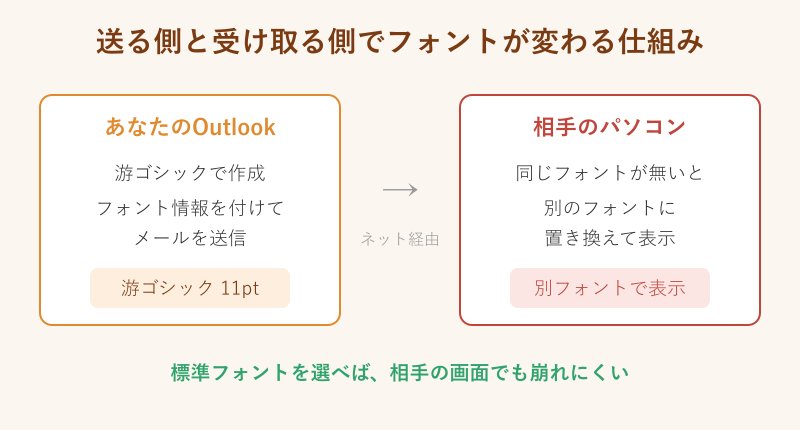
たとえば珍しいデザインフォントで作ったメールも、相手の環境に無ければ標準的なフォントに変換されてしまいます。せっかく整えた見た目が伝わらないだけでなく、行間やレイアウトまで崩れることもあります。
これを防ぐには、多くのパソコンに最初から入っている標準フォントを選ぶのが確実です。メイリオや游ゴシック、MS PゴシックなどはWindowsに広く入っているため、相手の画面でも大きく崩れる心配が少なくなります。見た目の細かな調整は、行間を整える工夫と組み合わせると効果的で、メールの行間を狭くする方法もあわせて確認しておくと安心です。
避けたいフォントとやりがちな失敗
おすすめの逆で、ビジネスメールでは避けたほうがよいフォントもあります。まずポップ体や手書き風などの装飾フォントは、砕けすぎた印象になり、取引先へのメールには不向きです。かわいらしさよりも、まずは信頼感を優先しましょう。
また、極端に細いフォントや薄いグレーの文字も避けたいところです。自分の画面では読めても、相手の画面や印刷では見えづらくなることがあります。読みやすさは、送る側ではなく受け取る側の環境で決まると考えて選ぶのが大切です。
もう一つ多い失敗が、本文全体に色や太字を使いすぎてしまうことです。強調はここぞという一点に絞ると効果が出ます。背景色まで変えたい場合はやりすぎに注意が必要で、Outlookの背景色を変更する方法を確認したうえで、全体のバランスを見ながら控えめに使うと上品にまとまります。
フォントの選び方にどうしても迷ったときは、社内で普段やり取りされているメールを一度見比べてみるのも手です。多くの人が使っているフォントやサイズには、その職場で読みやすいとされてきた理由があります。周囲から大きく外れない設定にしておけば、自分のメールだけ見た目が浮いてしまう心配もありません。奇をてらわず、標準的で落ち着いた組み合わせを選ぶことが、結局は一番の近道になります。
Outlookのメールフォント設定を変更する手順とよくある質問
ここからは、実際にOutlookのメールフォント設定を変更する具体的な手順を見ていきます。使っているOutlookの種類によって設定画面への行き方が違うので、自分の環境に合わせて進めてください。
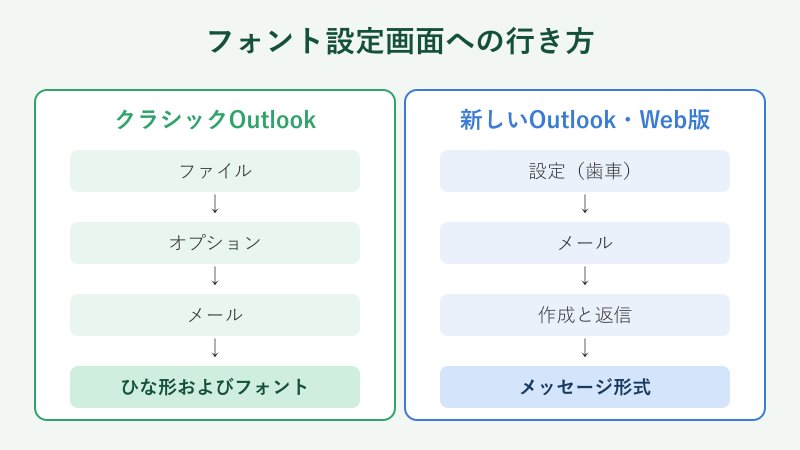
クラシックOutlookで既定フォントを変更する手順
会社のパソコンで長く使われている、いわゆるデスクトップ版のクラシックOutlookでは、次の手順で既定フォントを変更します。新しく作るメールと、返信や転送のメールは別々に設定する点だけ覚えておきましょう。
- 画面左上の「ファイル」をクリックします
- メニューの下にある「オプション」を開きます
- 左側の一覧から「メール」を選びます
- 「メッセージの作成」の中の「ひな形およびフォント」をクリックします
- 「ひな形」タブで、新しいメッセージや返信・転送メッセージの「フォント」ボタンを押します
- フォントの種類・スタイル・サイズ・色を選び、順にOKを押して閉じます
設定が終わったら、新規メールを一通作ってみて、指定したフォントで表示されるか確認します。より詳しい画面の説明は、Microsoft公式のフォント変更手順でも図つきで案内されています。
なお、ここで設定するのは、あくまで自分がこれから新しく作るメールの既定フォントです。すでに受け取った過去のメールの見た目までは変わりません。設定を変えたあとの返信で見た目がそろわないと感じたときは、この後で説明する新規と返信の設定を見直してみてください。手順自体はどのバージョンでも大きく変わらないので、一度覚えてしまえば次からは迷わず変更できます。
新しいOutlookとWeb版でフォントを設定する手順
最近増えている新しいOutlook(New Outlook)や、ブラウザで使うWeb版のOutlookでは、設定画面の場所が変わります。右上の歯車アイコンから設定を開くのが入り口です。
- 画面右上の歯車(設定)アイコンをクリックします
- 「メール」を選びます
- 「作成と返信」を開きます
- 「メッセージ形式」の欄でフォントとサイズ、スタイルを選びます
- 「保存」を押して設定を確定します
新しいOutlookとWeb版はほぼ同じ操作でフォントを設定できます。フォントを変えるにはメッセージ形式がHTMLになっている必要があるので、テキスト形式になっていないかもあわせて確認しておくと安心です。
新しいOutlookは、従来のクラシック版とは設計が異なり、ブラウザで使うWeb版に近い作りになっています。そのため、設定項目の名前や置かれている場所も少しずつ変わっています。もし歯車アイコンから目的の項目がなかなか見つからないときは、設定画面の上部にある検索欄に「フォント」と入力してみてください。関連する設定が一覧で表示され、目的の場所へたどり着きやすくなります。
新規と返信で別々に設定するときのコツ
クラシックOutlookでよくつまずくのが、この新規と返信の設定です。せっかく新しいメッセージのフォントを整えても、返信欄の設定が別のままだと、返信するたびに違うフォントに戻ってしまうことがあります。見た目がそろわない原因の多くは、この設定漏れにあります。
そろえる順番はとてもシンプルです。まず新しいメッセージのフォントを決め、そのあと同じ内容を返信・転送メッセージにも適用します。両方を同じフォントとサイズにしておけば、どの場面でメールを書いても見た目がぶれません。ひな形およびフォントの画面には二つのフォントボタンが並んでいるので、片方だけで満足せず、必ずもう一方も開いて同じ設定に整えておくのがコツです。ここを丁寧にそろえるだけで、やり取り全体の印象がぐっと落ち着きます。
もう一つ気をつけたいのが、返信するときの形式です。返信の相手がテキスト形式でメールを送ってくると、こちらの返信も自動的にテキスト形式になることがあります。この場合はフォントの指定そのものが無効になり、せっかくの書式が反映されません。フォントをきちんと見せたいときは、必要に応じてHTML形式に切り替えてから書き始めると確実です。新規と返信の両方をそろえ、あわせて形式にも気を配ると、いつ送っても統一感のあるメールに仕上がります。
フォントが変更できないときの対処法
手順どおりに設定したのにフォントが変わらない、というときは、いくつか決まった原因があります。多くはメールの形式か、設定した場所の違いが理由です。落ち着いて一つずつ確認していきましょう。
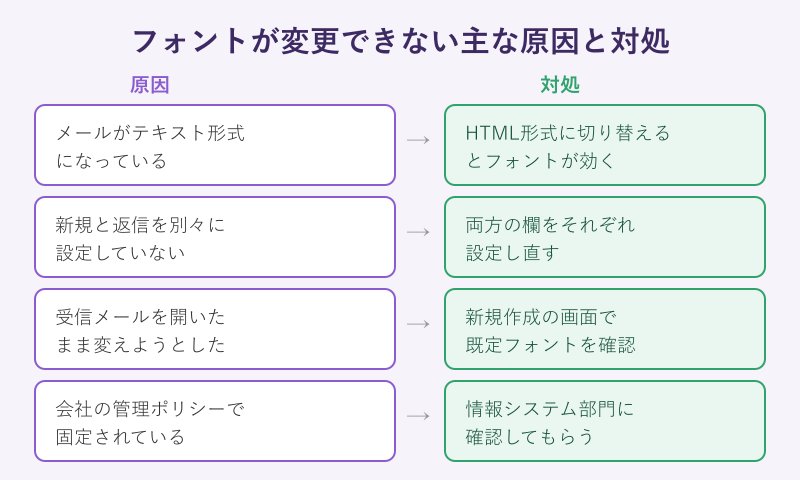
もっとも多いのが、メールがテキスト形式になっているケースです。テキスト形式ではフォントの指定そのものが効かないため、HTML形式に切り替える必要があります。次に多いのが、新規と返信のどちらか片方しか設定していないパターンです。
それでも直らないときは、一度Outlookを再起動してから設定を確認してみてください。設定の変更がその場では反映されず、アプリを開き直したタイミングで有効になることもあります。会社から支給されたパソコンの場合は、管理者側の設定でフォントがあらかじめ固定されていることもあります。その場合は自分では変更できないため、情報システムの担当者に相談すると早く解決します。原因を一つずつ切り分けていけば、たいていのケースは落ち着いて対処できます。
メールフォント設定に関するよくある質問
最後に、Outlookのメールフォント設定でよく寄せられる疑問をまとめておきます。細かな点ですが、知っておくと設定の迷いがなくなります。
受信したメールの表示フォントも変えられますか
受信メールの一覧や本文の表示フォントは、作成時の既定フォントとは別の設定です。表示側は表示やビューの設定から調整するため、送信するメールのフォントとは分けて考えると分かりやすいです。
スマホのOutlookアプリでもフォントは変わりますか
スマホアプリは、基本的に端末側の文字サイズ設定に合わせて表示されます。パソコンで設定した既定フォントがそのまま反映されるわけではないため、アプリでは端末の設定を調整するのがおすすめです。
設定したフォントが相手に届かないのはなぜですか
相手のパソコンに同じフォントが入っていない場合、別のフォントに置き換えて表示されます。標準的なフォントを選んでおくと、この置き換えによる崩れを最小限に抑えられます。特別な事情が無ければ、メイリオや游ゴシックのような広く使われているフォントを基本にしておくのが安心です。
Outlookのメールフォント設定でおすすめのまとめ
ここまで、Outlookのメールフォント設定でおすすめの選び方と変更手順を見てきました。フォントはメイリオや游ゴシックなどの標準フォントを選び、サイズは10.5〜12ポイント、色は黒か自動にしておけば、ビジネスメールとして失敗のない見た目になります。
設定の入り口は、クラシックOutlookならファイルからオプション、新しいOutlookやWeb版なら歯車の設定からと覚えておきましょう。うまく変わらないときは、テキスト形式になっていないか、新規と返信を両方そろえたかを確認すれば、たいていは解決します。
一度きちんと整えておけば、その後のメールはすべて読みやすい見た目でそろっていきます。この機会に、自分と相手の両方にとって心地よいフォント設定に見直してみてください。
フォントの見直しは、時間をかけずにメールの印象を大きく変えられる、数少ない設定のひとつです。今日のほんの一手間が、これから送るすべてのメールの読みやすさと、相手に伝わる丁寧さにつながっていきます。まずは自分の基本のフォントを一つ決めるところから始めてみましょう。