teams動画ダウンロードの手順は?保存先と権限を解説!

Microsoft Teamsで共有された会議の録画や動画を、自分のPCやスマホにダウンロードして手元に残したい場面は多いのではないでしょうか。オフラインで視聴したり、議事録作成や資料化に活用したりと、ローカルにファイルがあると何かと便利です。
ただ、Teamsでは動画の種類ごとに保存場所が違い、権限や有効期限、管理者ポリシーといった複数の条件でダウンロード可否が決まります。仕組みを知らないと「ダウンロードボタンが見当たらない」「20日経ったら消えていた」と戸惑うことも少なくありません。
この記事では、録画・チャット添付・ビデオクリップという3種類の動画について、PC・スマホそれぞれの具体的な手順と、つまずいたときの対処をまとめて解説していきます。
- 会議録画やチャット動画など種類別のダウンロード手順
- PCとスマホでの操作の違いと保存先の仕組み
- ダウンロードできない代表的な原因と対処法
- 管理者ポリシーや有効期限など知っておきたい制約
teams動画をダウンロードする基本手順と保存先
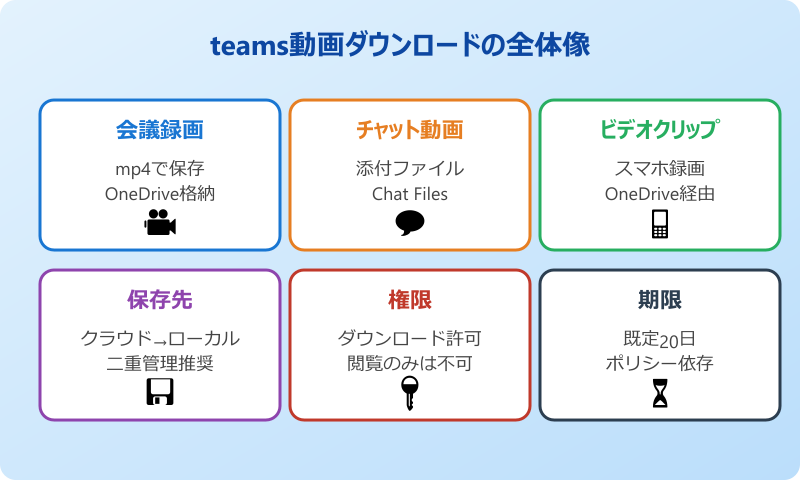
Teamsで扱う動画には会議録画、チャットの添付動画、スマホ撮影のビデオクリップなど複数の種類があります。ここでは代表的な3パターンのダウンロード手順と、それぞれの保存先の違いを整理していきます。
事前に仕組みを押さえておくと、どのフォルダを探せばよいのか、どんな権限が必要なのかがスッと分かるようになります。
会議の録画動画をダウンロードする方法
Teams会議を録画するとファイルは自動的にクラウドストレージへ保存されます。保存先はチャネル会議か否かで分かれる仕様で、前者はSharePoint、後者は録画開始者のOneDriveに格納されるのが基本です。Microsoft Learnの公式解説でも保存先のルールが詳しく説明されています。
実際のダウンロード手順は非常にシンプルです。PC版Teamsでも、Webブラウザ経由でもほぼ同じ流れで操作できます。
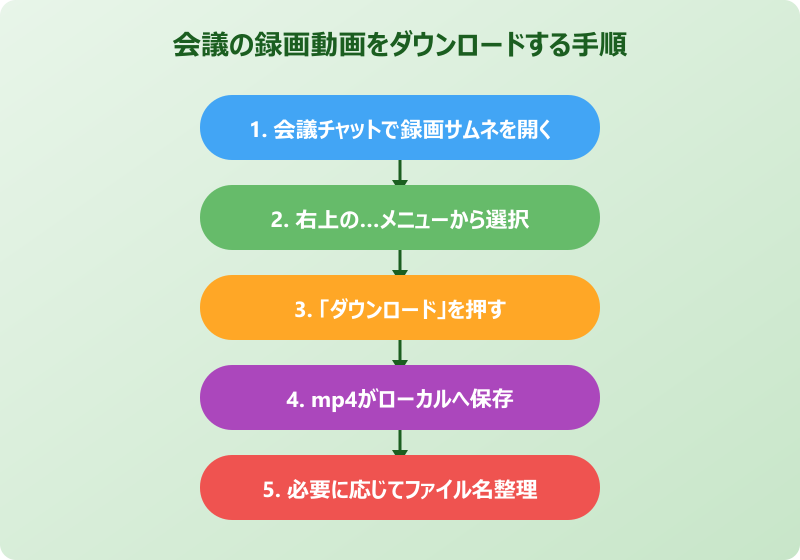
- 会議のチャットから録画サムネイルをクリックし、動画ページを開く
- 右上の「その他のアクション」または縦三点リーダーをタップ
- 表示メニューから「ダウンロード」を選択
- ダウンロードフォルダに動画ファイル(.mp4形式)が保存される
- 必要に応じてファイル名を変更して整理
プライベート会議の録画は開催者または録画開始者のOneDriveに保管されるため、参加者がダウンロードするには所有者から共有してもらう必要があります。直接ダウンロードできない場合は、OneDrive上でファイル共有のアクセス権を「編集」または「ダウンロード可能」に変更してもらう流れになります。
チャネル会議の場合は、チームに所属しているメンバーなら基本的にダウンロード権限が継承されます。チャネル所有者がアクセス制限をかけていなければ、SharePointの「Recordings」フォルダから直接取得できるので、こちらのほうが運用はラクです。
チャット添付の動画を手元に保存する方法
会議以外にも、同僚や取引先からチャットで動画ファイルが送られてくるケースがあります。これらの動画は「Microsoft Teams Chat Files」フォルダに自動保存され、送信者のOneDriveから共有されるのが一般的です。
チャット添付動画のダウンロード手順は次の通りです。
チャット添付動画をダウンロードする流れ
- チャット画面で動画添付のサムネイルをクリック
- プレビュー画面右上の「ダウンロード」アイコンを選択
- ローカルのダウンロードフォルダに自動保存
- 必要ならOneDrive経由で同期してスマホでも視聴可能
チャット添付の動画はプレビュー再生だけで済ませがちですが、後から参照する可能性がある動画はこまめにローカル保存しておくと安心です。特に社外取引先から受け取った素材や、期間限定で公開されている動画は、共有リンクが失効する前に確実に手元へ残しておきましょう。
もしダウンロードアイコンが見当たらない場合は、OneDriveに自動同期された元ファイルを直接開くという手もあります。OneDriveのWebページにログインし「共有アイテム」からチャット経由で受け取った動画を確認すると、そこからダウンロード可能な権限になっていることが多いです。
動画を送信した相手が期限付き共有リンクを使っていた場合、時間経過でダウンロードできなくなる点には気をつけましょう。重要な動画は早めに手元へコピーしておくと安心です。
ビデオクリップをダウンロードする流れ
スマホ版Teamsでは短尺のビデオクリップをチャットに投稿できますが、このビデオクリップはPCのデスクトップ版Teamsでダウンロードボタンが表示されない特殊な形式です。そのためダウンロードには一工夫が必要になります。
推奨手順はスマホ版Teamsを経由する方法です。手元にスマホがあればすぐに保存できます。
- スマホ版Teamsで該当のビデオクリップを長押し
- 表示されたメニューから「動画の共有」または「OneDriveに保存」を選択
- OneDriveのアップロード先フォルダを選んで保存
- PCのOneDriveと同期し、PCから通常のダウンロード操作を実行
この手順を踏むことで、ビデオクリップをmp4ファイルとして手元に残せるようになります。また、ブラウザ版Teamsに切り替えることで、デスクトップ版では出ないダウンロード選択肢が表示されるケースもあるため、両方を試してみると発見があるかもしれません。
最近はMicrosoft側で段階的にビデオクリップのダウンロード対応が進んでいるので、将来的には直接保存できるようになる可能性も十分あります。
ダウンロードしたファイルの保存先の違い
種類別にダウンロード元の場所をまとめると次のようになります。どこを探せばよいか覚えておくと、毎回の作業がスムーズになります。
| 動画の種類 | クラウド保存先 | ローカル保存先(初期値) |
|---|---|---|
| 会議録画(チャネル) | チームのSharePoint内Recordings | PCのダウンロードフォルダ |
| 会議録画(1対1・グループ) | 開催者/録画者のOneDrive内Recordings | PCのダウンロードフォルダ |
| チャット添付動画 | Microsoft Teams Chat Filesフォルダ | PCのダウンロードフォルダ |
| ビデオクリップ | OneDrive経由で手動保存 | スマホのカメラロール等 |
クラウドとローカルで二重に保存を管理する意識を持っておくと、情報漏えい対策にも役立ちます。不要になった動画はクラウド側からも削除しておくと、テナント全体のストレージ圧迫を避けられます。
また、ダウンロードした動画をOneDriveへ再アップロードする際は、保管期限の設定やアクセス権の付与を見直しておくと情報管理が安定します。
スマホ版Teamsからのダウンロード手順
外出先でPCを開けないとき、スマホから動画を保存したい場面もあります。スマホ版Teamsでは直接ダウンロードするとカメラロールに保存されたり、OneDrive経由で取り込めたりと、デバイスごとに少しずつ挙動が違います。
iPhone/Androidでの基本操作
- 動画を開いて右上の「共有」または「…」をタップ
- 「デバイスに保存」または「OneDriveに保存」を選択
- 保存先がカメラロール、ファイルアプリ、OneDriveから選べる
- ファイル容量が大きい場合はWi-Fi環境での保存がおすすめ
iPhoneでは写真アプリに自動的に保存されるため、スワイプで動画を見返すのが簡単です。Androidでは「Files by Google」や各メーカー標準のファイル管理アプリから取り込めます。
スマホ版からの保存はバックグラウンドで動くため、他のアプリを触っていても転送は継続されます。ロック画面に進捗表示が出るモデルも多く、進み具合を随時確認しながら作業できるのがスマホならではのメリットです。処理が完了したら通知バナーが表示されるので、見逃しにくくなっています。
スマホでの保存は通信量と容量に直結するため、Wi-Fi接続中に一気にダウンロードしておくのが実用的なコツです。モバイル回線だと大きなファイルがタイムアウトすることもあるので、あらかじめ安定した環境で操作しましょう。
teams動画がダウンロードできない時の原因と対処
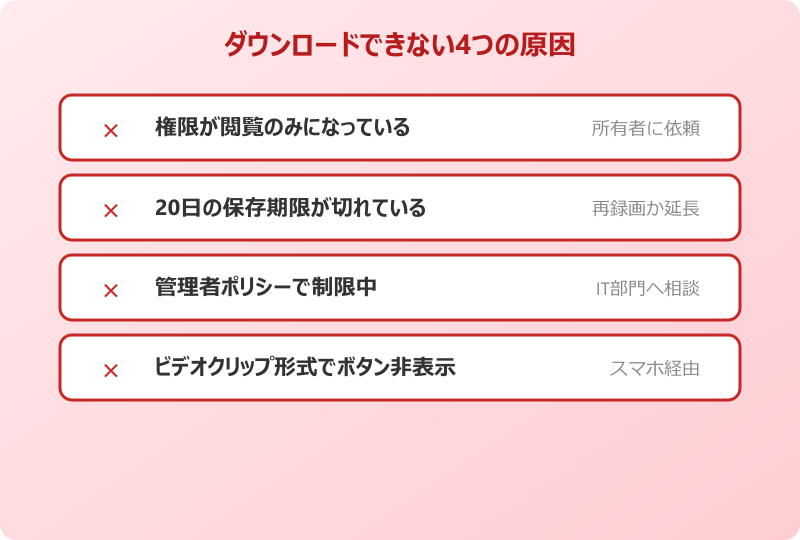
ダウンロード操作がスムーズに進まないときは、権限・期限・ポリシー・形式のどこかに原因があることがほとんどです。ここからは代表的なトラブルと対処を整理し、どの切り口から解決を試すべきかを見ていきます。
原因の切り分けを押さえておくと、IT担当者に相談する際も状況を具体的に伝えられて解決が早まります。
権限不足でダウンロードできない場合
最も多いのが「閲覧のみ」権限で共有されているパターンです。TeamsやOneDrive上の動画は、共有リンクの種類によって閲覧・コメント・編集・ダウンロード可能のいずれかが割り振られます。閲覧のみではブラウザで再生できても、手元には保存できません。
対処はシンプルで、ファイル所有者にダウンロード可能なリンクを再発行してもらうか、直接アクセス権を「編集」または「ダウンロード可能」に変更してもらう方法が有効です。Microsoft Supportの録画ガイドにも共有権限の切り替え方法が紹介されています。
会議録画であれば、開催者や共同開催者に「ダウンロード権を付与してほしい」と依頼しましょう。関連記事のteamsレコーディングのダウンロード方法は?権限と保存先を解説!にも権限周りの解説があるので、あわせて参考にしてください。
ゲスト参加者として会議に入っていた場合は、通常の権限昇格だけでは解決しないこともあります。そのケースは後述の管理者ポリシーの影響も関係してくるため、IT部門への確認が近道になります。
保存期限を超過してしまった場合
Teamsの録画ファイルには初期値で20日間の有効期限が設定されていることがあります。これは管理者ポリシーのRecordingExpirationDaysによる制御で、期限を過ぎたファイルはクラウドからダウンロード不可になる仕様です。
対処の選択肢は主に三つあります。
期限切れ時の主な対応策
- 管理者に期限延長を依頼する(ポリシー変更が必要)
- ごみ箱フォルダから復元できないか確認する
- 会議の録画を再度実施して新しいファイルを作成する
とくに議事録や法的証跡として残したい場合は、録画直後にダウンロードしてローカル管理に切り替える運用が安全です。クラウド任せにしているとうっかり消えるリスクがあるので、重要ファイルは二重管理を心がけましょう。
また、組織によっては無期限設定にできるケースもあります。情報システム部門と相談し、自社の運用要件に合ったポリシーに調整してもらうのも有効な手段です。
管理者ポリシーで制限されている場合
組織のTeams管理センターでは、ユーザーがダウンロード機能を使えるかどうかを細かく設定できます。代表例がChannelRecordingDownloadで、Blockに設定されていると参加者はチャネル会議の録画をダウンロードできません。
管理者が制御できる主なポリシーを整理すると次のようになります。
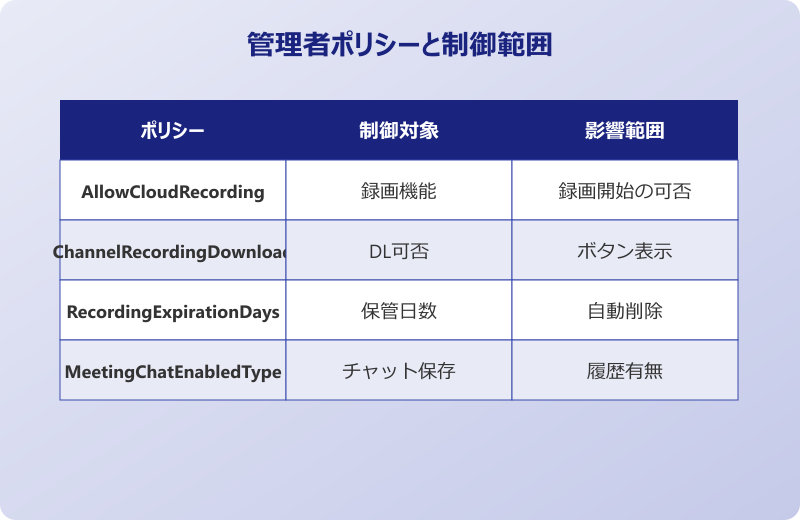
| ポリシー名 | 制御範囲 | 影響する機能 |
|---|---|---|
| AllowCloudRecording | 録画機能そのもの | 録画開始の可否 |
| ChannelRecordingDownload | チャネル録画のDL | ダウンロードボタン表示 |
| RecordingExpirationDays | 録画の有効期限 | 保管日数の上限 |
自分の権限ではこれらのポリシーを変更できないため、情報システム部門へ依頼する形になります。その際は「なぜダウンロードしたいのか」「どの期間必要か」を具体的に伝えると、セキュリティ部門でもスムーズに判断できます。
情報セキュリティの観点から厳しく制限されている会社もあるため、場合によっては「動画を見せてもらう」形の閲覧専用運用で妥協する選択肢もあります。録画の機密度や用途に応じて柔軟に判断しましょう。
ダウンロードボタンが表示されない場合
画面にダウンロードアイコンが見当たらないときは、ファイル形式や参加デバイスが影響していることが多いです。特にスマホで撮影されたビデオクリップはPC版でダウンロードボタンが非表示になる仕様が続いています。
表示されない場合の切り分け方法は次の通りです。
- ブラウザ版Teamsに切り替えて同じ動画を開いてみる
- OneDriveやSharePointに直接アクセスしてファイルを探す
- スマホ版TeamsからOneDriveへの保存を試す
- 管理者ポリシーが原因でないかIT部門に確認する
ブラウザ版に切り替えると、デスクトップ版では非表示だったメニューが出ることがあります。これはTeamsアプリとクラウドの機能差によるもので、急ぎで保存したいときにも有効な迂回策です。
また、動画を右クリックしてURLをコピーし、別タブで開くと個別のMediaビューが表示されるケースもあります。ここからもダウンロードアイコンが出てくる場合があるので、覚えておくと便利です。
それでも表示されない場合は、TeamsアプリやOSのアップデート状況も合わせて確認しましょう。古いバージョンのまま運用していると、Microsoft側の仕様変更に追従できず機能が欠落しているように見えることがあります。毎月の定期アップデートを適用するだけでも改善するケースは少なくありません。
容量やファイル形式のトラブル
動画は1ファイルあたり数百MB〜数GBになることも珍しくなく、ダウンロード中に失敗するケースも少なくありません。特に社内ネットワークや公共Wi-Fiではタイムアウトが発生しやすく、途中で止まってしまう人もいるはずです。
容量・形式トラブルの対処チェック
- 有線LANや安定したWi-Fi環境で再試行する
- ローカルストレージの空き容量を事前に確認する
- ブラウザ版Teamsまたは別ブラウザで試す
- OneDriveクライアントから同期して取得する
ファイル形式はほとんどが.mp4ですが、まれに.webmや.movなど特殊な形式で配信されることもあります。再生できない場合はVLCなどの汎用プレイヤーを使うと互換性の問題を回避できます。
また、複数動画を一気にダウンロードしたいときは、OneDriveクライアントを使ったフォルダ同期が便利です。選択的同期で該当のRecordingsフォルダをPC側に持ってくれば、まとめてローカルに保存できて時短になります。
ネットワーク帯域が細い環境では、動画のダウンロードが長時間化してTeamsアプリ側のセッションが切れることもあります。そんな時はブラウザの標準ダウンロード機能で開始し、バックグラウンドで転送しておく方法が安定しています。ブラウザは並列ダウンロードにも強く、複数ファイルの一括取得でもスムーズに処理できるのが強みです。
teams動画ダウンロードの実践まとめ
teams動画のダウンロードは動画の種類で手順が変わるものの、クラウド保存先を特定し、権限と期限をクリアするというシンプルな3ステップに集約できます。録画はOneDrive/SharePoint、チャット動画はTeams Chat Files、ビデオクリップはスマホ経由といった対応関係を覚えておくと迷いが減ります。
できない場合はまず権限・有効期限・管理者ポリシー・ファイル形式の4点を疑い、切り分けて対処するのがおすすめです。ダウンロードボタンが消えている場合はブラウザ版やスマホ版へ切り替える迂回策も活用できます。
また、録画データそのものを管理する観点ではTeams録画の編集方法は?トリミングと共有も解説!やTeamsレコーディング削除のやり方は?権限と復元も解説!を参考にすると、取得後の活用や整理まで一貫した運用を組めます。
公式情報も随時更新されるため、Microsoft Learnの会議録画ポリシーを月1回チェックする習慣を持っておくと、最新仕様についていけます。動画を安全かつ効率的に活用して、業務の振り返りや資料作成を加速させていきましょう。