Outlook受信トレイの表示がおかしい?原因と対処を解説!
結論からお伝えすると、Outlook受信トレイの表示がおかしくなる多くのケースはビューのリセットだけで直ります。「あれ、昨日までと違う」と感じたときは、アプリを入れ直す前にまず表示設定を確認してみるのが近道です。
この記事では、Outlook受信トレイの表示が急に変わってしまう主な原因と、それぞれに対して効果的な対処手順をまとめて紹介します。誤操作からアップデートによるリセット、アドイン干渉、プロファイル破損まで、よくあるパターンを一通り確認していきましょう。
最後にはcleanviewsコマンドやセーフモード起動といった、踏み込んだ復旧方法もカバーしています。読み終わる頃には、受信トレイの表示崩れに自分で対応できるようになるはずです。
- 受信トレイ表示が変わる主な原因
- ビューをワンクリックで戻す手順
- cleanviewsコマンドでのリセット方法
- アドインやプロファイルが原因の場合の対処
Outlook受信トレイの表示がおかしい主な原因を整理
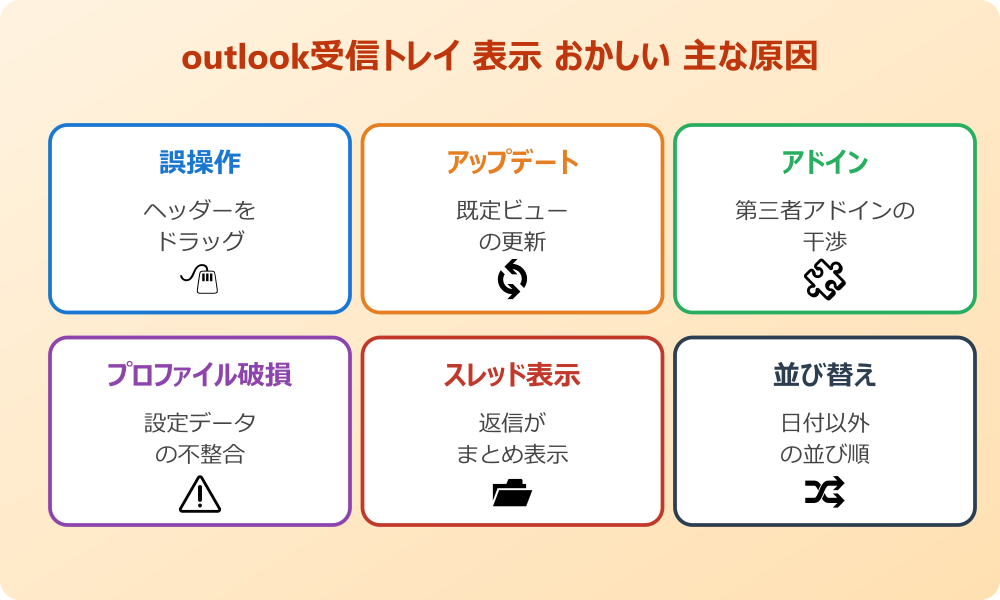
受信トレイの表示が崩れるといっても、原因はひとつではありません。まずは自分の環境がどのパターンに当てはまるのかを特定することで、遠回りせずに解決策へたどり着けます。
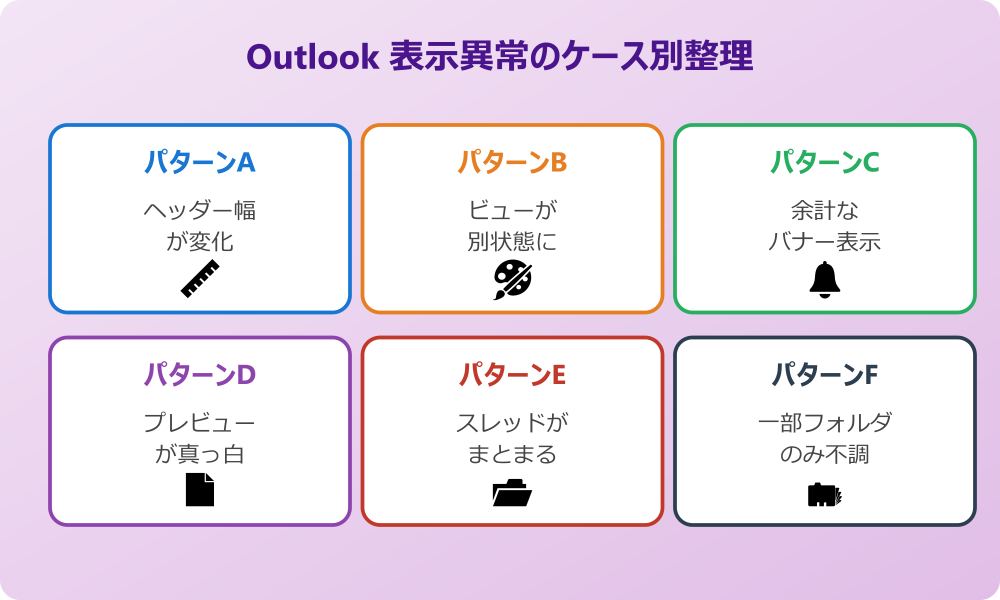
誤操作でビューが変わってしまったケース
もっとも多いのが、マウスやキーボードの誤操作でビュー設定を変えてしまうパターンです。メール一覧のヘッダーをドラッグしてしまったり、ショートカットキーに当たってしまったりすることで、並び方やプレビュー位置が勝手に切り替わります。
特によくあるのが、ヘッダーの列を引っ張ってしまうケースです。差出人や件名の列幅が極端に狭くなって読めなくなることがあります。また、「表示」タブを触ったときに「ビューの変更」で別のプリセットを選んでしまい、一気に雰囲気が変わってしまうこともあります。
こうした誤操作による崩れは、ビュー設定をリセットすれば一発で元に戻せます。後半で紹介する「ビューのリセット」や「コンパクト表示への切替」が効くため、まずはそのあたりを疑うのが無難です。
自分が触った覚えがなくても、ノートPCのタッチパッドを袖で擦ったタイミングなどで意外と発生します。触った記憶がなくても誤操作を第一候補にして問題なしと考えていただければと思います。
Outlookやアップデート後に表示が崩れるケース
次によくあるのが、WindowsやOfficeのアップデート直後に受信トレイのレイアウトが変わるパターンです。アップデートの過程で既定ビューが更新されたり、設定ファイルの一部が書き換わったりすることが原因です。
特に新しいOutlook(New Outlook)とクラシックOutlookを切り替えた際は、同じアカウントでも見た目が大きく変わります。メール一覧の密度や優先受信トレイの有無が違うため、別のアプリを起動したような印象になることがあります。
Office 365の機能更新でも、既定のフォントサイズや列の表示幅が変更されることがあります。こうしたアップデート由来の変化は、仕様変更として元に戻らないものと、ビュー設定のリセットで戻せるものの二種類があります。
アップデート直後に違和感がある場合は、まずOutlookの「ファイル」→「オプション」→「全般」で現在のバージョンを確認し、何が変わったのかを把握すると原因の特定が早くなります。
具体的な変更内容は、Microsoft Officeの更新チャネル履歴で各バージョンのリリースノートを確認できます。最近のアップデートで受信トレイ関連のUI改修があった場合、自分だけの問題ではなく仕様変更の可能性が高くなります。
仕様変更で戻せない場合は、新しい表示に慣れるしかないこともあります。ただし、読み取りウィンドウの位置や行間、フォントサイズなどの細かい部分は依然として調整できるため、使いやすい設定を探す方向にシフトしていくのが現実的です。
アドインが干渉して表示が乱れるケース
サードパーティ製のアドインが、受信トレイの表示に干渉してレイアウトを崩すケースもあります。セキュリティソフト連携系や、CRM連携系のアドインで比較的よく見かけます。
代表的な症状としては、受信トレイの上部に余計なバナーが表示される、メール一覧がズレる、プレビューが真っ白になるなどがあります。アドインが内部的にUIを追加することで、Outlook本体のレイアウトが押し出されてしまうイメージです。
アドインが原因かどうかを確かめる一番簡単な方法は、セーフモードでOutlookを起動することです。セーフモードではアドインが読み込まれないため、そこで表示が正常なら犯人はアドインで確定します。
切り分けの手順はMicrosoft Q&Aの受信トレイビュー変更に関するスレッドでも解説されています。同じ症状の利用者が多いので、自分の環境と近い投稿を探すのも有効です。
プロファイル破損で受信トレイがおかしくなるケース
ビューのリセットでも、アドインを止めても直らない場合は、Outlookプロファイルそのものが破損している可能性があります。プロファイルはメールアカウントや各種設定を保管するデータで、ここが壊れると様々な不具合の原因になります。
典型的な症状として、特定のフォルダだけ表示が崩れる、同期が遅い、起動時にエラーが出る、といった複数の不調が同時に起きることが挙げられます。単にビューが変だけ、ではなく動作全体が不安定なら、プロファイル破損を疑いましょう。
プロファイル再作成はデータのリスクを伴う作業です。クラウドメール(Exchange/IMAP)なら基本的に再作成しても受信メールはサーバに残っていますが、POPアカウントの場合はローカルに保管された過去メールが失われるリスクがあるので、事前のバックアップを忘れないようにしてください。
コントロールパネルの「メール」アイコンから既存プロファイルを削除せず、新規プロファイルを追加してからそちらをデフォルトに設定する方法なら、問題があれば元のプロファイルに戻せます。慎重に進めたい方はこの手順が安心です。
プロファイル再作成の詳細手順は環境によって少しずつ異なります。会社のOffice 365環境の場合、管理者側のポリシーで追加作成が制限されていることもあるため、実行前に情報システム部門へ相談するとスムーズです。
また、「新しいOutlook」を使っている場合はプロファイルという概念自体が少し違う形になっています。アカウントの追加・削除はアプリ内の「設定」→「アカウント」から行う形になり、従来のコントロールパネルでの操作は不要です。受信トレイが崩れたら、いったんアカウントを削除して再追加する、という選択肢が取れます。
スレッド表示や並び替えによる見え方の違い
最後に盲点になりやすいのが、スレッド表示や並び替えの設定変更で見た目が変わっているケースです。これは不具合ではなく設定変更の結果なので、対処法は設定を戻すだけで済みます。
スレッド表示がオンになると、同じ件名の返信が折りたたまれて一つの行にまとまります。目立つ位置にあったはずのメールが急に見えなくなった、というのはこれが原因のことが多いです。
また、並び替えを「日付」以外にしていると、受信順ではなく差出人名や件名順で表示されます。これもレイアウト崩れと誤認されがちなポイントです。
確認方法は、「表示」タブの「スレッドとして表示」チェックと、メール一覧上部の「日付順」表示の二箇所です。どちらも1クリックで元に戻せるので、まずはここから確認すると遠回りを防げます。
スレッド表示は便利な一方で、同じ件名のメールが増える業務だと古いやり取りが上に固定されて見づらくなります。プロジェクトごとに表示を切り替えたい場合は、フォルダを分けてフォルダ単位で表示設定を変える方法もあります。
ちなみに優先受信トレイ(Focused Inbox)が有効になっていると、メール一覧の上部に「優先」「その他」というタブが現れます。これが苦手な場合は、「表示」タブの「優先受信トレイを表示」をオフにすると、昔ながらのシンプルな一覧に戻せます。
Outlook受信トレイの表示がおかしい時の対処法と復旧手順
原因の目星がついたら、実際の対処に移ります。ここでは軽い対処から踏み込んだ対処まで順番に紹介するので、上から試していくと安全です。
まず試したいビューのリセット手順
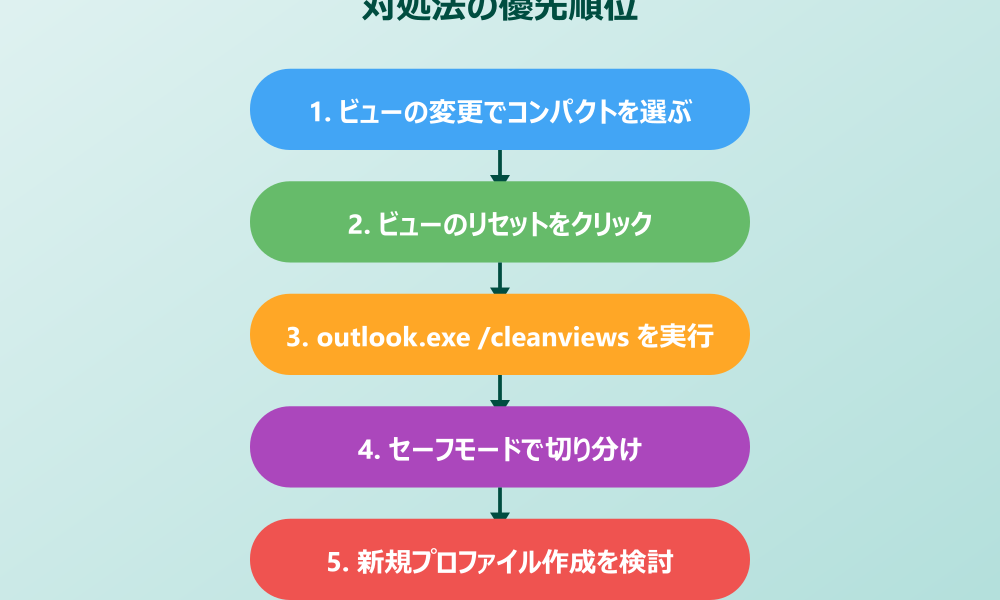
最初に試してほしいのが、「表示」タブからのビューリセットです。誤操作や軽い設定変更であれば、ほとんどこれだけで解決します。
手順は次のとおりです。
- Outlookを起動し、受信トレイを開く
- リボンの「表示」タブをクリック
- 「ビューの変更」を開く
- 「コンパクト」を選ぶ
- 必要なら「ビューのリセット」もクリック
「コンパクト」はOutlookの標準的なビューで、差出人・件名・日付が一行にまとまった馴染みの表示です。もし「シングル」や「プレビュー」に切り替わっていた場合も、コンパクトを選ぶだけで元通りになります。
さらに念を入れたい場合は、「ビューのリセット」ボタンをクリックすると、そのフォルダのビュー設定が工場出荷状態に戻ります。細かいカスタマイズを加えていた方は上書きされるので、一度確認してから実行するのがおすすめです。
cleanviewsコマンドで全体をリセットする方法
特定フォルダだけでなくすべてのフォルダのビューを一括でリセットしたい時に便利なのが、outlook.exe /cleanviewsコマンドです。Outlookを閉じた状態で実行します。
手順は次のとおりです。
- Outlookをいったん完全に終了する
- Windowsキー+Rを押して「ファイル名を指定して実行」を開く
- 「outlook.exe /cleanviews」と入力してEnter
- Outlookが起動し、ビューが既定値に戻る
このコマンドはMicrosoft公式のスイッチの一つで、安全に使えます。ただし、ユーザーが独自に作成したカスタムビューは削除されるため、再作成が必要なものがあるか確認してから実行しましょう。
コマンドを実行しても反応がない場合は、Officeのインストール先にoutlook.exeのパスが通っていない可能性があります。フルパスでoutlook.exeを指定してから /cleanviews を付けて実行し直すと動くケースが多いです。
読み取りウィンドウとレイアウトを整える
ビューのリセットだけでは表示が改善しない場合、読み取りウィンドウやフォルダーウィンドウの位置をチェックしましょう。受信トレイの見た目に大きく影響します。
手順は「表示」タブ→「レイアウト」グループから切り替えられます。読み取りウィンドウは「右」「下」「オフ」の三択、フォルダーウィンドウは「標準」「最小化」「オフ」の三択です。
| レイアウト項目 | 推奨設定 | 補足 |
|---|---|---|
| 読み取りウィンドウ | 右 | クラシックな見やすい配置 |
| フォルダーウィンドウ | 標準 | 左側に常時表示 |
| To Doバー | オフ | 画面を広く使いたい場合 |
| ナビゲーションバー | 標準 | メール・予定表の切替 |
急にメール本文が読めなくなった場合は、読み取りウィンドウが「オフ」になっていることが多いです。「右」に戻すだけで画面の半分に本文が表示され、従来通りの使い勝手に戻ります。
レイアウトをもっと細かく制御したい場合は、同じ「表示」タブの「メッセージのプレビュー」で、一覧に表示する本文の行数も切り替えられます。0行から3行まで選べるので、一覧で用件をチラ見したい人は1〜2行にしておくと業務効率が上がります。
マルチディスプレイで使っている方は、Outlookのウィンドウをメインからサブディスプレイに移動した直後に、プレビューの位置が「下」に勝手に切り替わることもあります。画面比率に応じて自動調整されている挙動なので、気になる場合は明示的に「右」に固定してから使うと崩れにくくなります。
セーフモード起動でアドインを切り分ける
ビュー設定をいじっても直らないときは、Outlookをセーフモードで起動してアドインが原因かどうか切り分けます。セーフモードではアドインが読み込まれません。
起動手順は、Ctrlキーを押しながらOutlookのショートカットをクリックするか、Windowsキー+Rで「outlook.exe /safe」と入力します。「セーフモードで起動しますか?」という確認が表示されたら「はい」を選びます。
セーフモードで表示が正常なら、アドインが原因で確定です。「ファイル」→「オプション」→「アドイン」から「COMアドイン」を「設定」で開き、有効になっているアドインを一つずつ無効化して、再現する犯人を特定します。
関連する切り分けやリアクション表示の不具合でも、似たアプローチが使えます。こちらの記事も参考にしてみてください→Outlookリアクション通知が来ない?原因と対処法を調査!
アドイン全体の動作を俯瞰したい場合はMicrosoft公式のアドイン管理ガイドが役立ちます。
outlook受信トレイ 表示 おかしい時のまとめと再発防止
最後に、ここまでの対処を整理し、再発を防ぐためのポイントをまとめておきます。同じ問題を繰り返さない運用ができれば、日常のストレスをかなり減らせます。
Outlookはビュー設定をユーザーごと・フォルダごとに細かく持っています。このおかげで柔軟にカスタマイズできる反面、ちょっとした操作で崩れやすい仕様でもあります。「崩れたら戻す」を気軽にできる引き出しを持っておけば、大きなストレスにはなりません。
振り返りのチェックリストです。
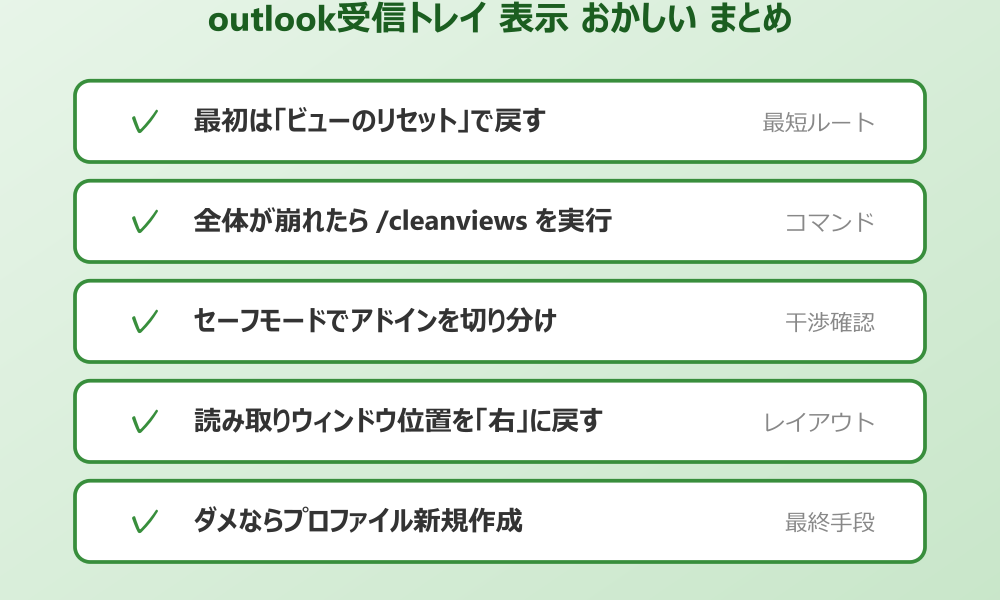
- まず「表示」タブの「ビューのリセット」でそのフォルダを戻す
- 全フォルダが変なら outlook.exe /cleanviews を実行
- アップデート直後の変化はクラシック・新Outlookの切替を確認
- アドインが疑わしい時はセーフモード起動で切り分け
- 深刻なら新規プロファイルを追加して切替を検討
新Outlookとクラシックの違いで戸惑うことも多いので、あわせて読んでみてください→outlook for windowsとoutlookの違いは?特徴を調査!
Googleカレンダーと予定表を同期している環境では、表示崩れが同期エラーに見えることもあります。気になる方はこちらも参考にどうぞ→outlookとgoogleカレンダーをリアルタイム同期するには?解説!
Outlook受信トレイの表示がおかしいと感じた時は、焦って再インストールせず、表示設定から順番に見直すのがいちばんの近道です。紹介した手順を参考にしながら、自分の環境に合う直し方を見つけてみてください。
どうしても解決しない場合に備えて、普段から重要なメールはローカルへバックアップ(pstエクスポート)を取っておくと安心です。いざというときのリカバリが速くなりますし、プロファイル再作成のハードルも下がります。