Teamsでアカウント切り替えできない原因って何?対処法を調査!
業務で Teamsのアカウント切り替え を行おうとした時、画面が固まったまま組織が変わらなかったり、サインインを求められても元の組織に戻ってしまうケースがあります。新しいTeamsへの移行や複数組織のゲスト参加が増えた今、この症状はあらゆる現場で頻発しているトラブルです。
原因は端末側のキャッシュや古い資格情報が大半ですが、Microsoft側のポリシー変更や条件付きアクセス設定が引き金になる場合もあり、対処の選び方を間違えると症状が長引きます。順を追って切り分けるのが結局のところ近道になります。
この記事では、Teamsでアカウント切り替えができない時の主な原因を整理し、Windows・Mac・スマートフォン別の具体的な対処手順と、再発を防ぐ運用ポイントまで一気にまとめます。
- Teamsでアカウント切り替えができなくなる主な原因
- 新しいTeamsと旧版で挙動が変わるポイント
- OS別に有効な切り分けと対処の順番
- 切り替えトラブルを未然に防ぐ運用のコツ
順番に押さえれば、業務を止めずに復旧できる確率が高まります。

Teamsでアカウント切り替えできない主な原因
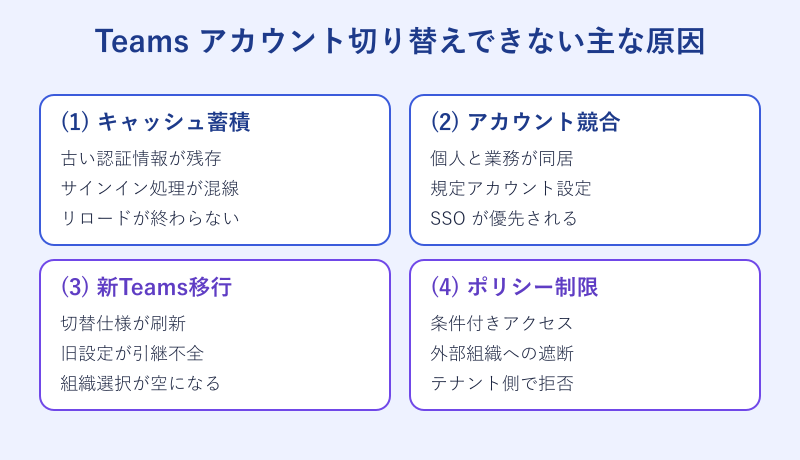
このセクションでは、Teamsでアカウント切り替えができなくなる代表的な原因を整理します。原因の輪郭が見えると、後半の対処手順を効率よく適用できます。
キャッシュ・アカウント競合・新Teams移行・ポリシー制限の4つを軸に、症状と背景を順番に押さえていきます。
キャッシュと古いパスワード情報が残っているケース
Teamsで頻発する切り替え不能の典型パターンが、端末内にたまったキャッシュと古い認証情報の影響です。Teamsはサインイン時に内部ストアへトークンを書き込み、次回以降の起動を高速化していますが、長期間使い続けるとこのストアが肥大化して、新しいアカウント情報の上書きに失敗するようになります。
古いパスワードを更新した直後にも症状が出やすく、特に二段階認証を後から有効化したアカウントでは、旧形式の資格情報が残ったままになり、サインイン処理が途中で止まってしまうのが典型です。Microsoft Q&Aでも、同様の原因で「組織を選択する画面が一瞬で消える」「サインインループに入る」といった報告が継続的に上がっています。
キャッシュの場所は、Windowsなら%AppData%\Microsoft\Teams配下、Macなら~/Library/Group Containers/UBF8T346G9.com.microsoft.teams配下に集約されています。ここを丸ごと削除すれば多くのケースで解決しますが、設定や下書きも消えるので、業務時間外に実施するのが安全と考えられます。
確認ポイントパスワード変更や多要素認証の追加直後にトラブルが出た場合、ほぼキャッシュが原因なので、まずデータクリアを試すのが最短ルートになります。
個人アカウントと業務アカウントが競合しているパターン
もうひとつの代表的な原因が、個人のMicrosoftアカウントと会社の業務用アカウントを同じ端末で併用している場合の競合です。WindowsやEdgeのサインイン規定が個人アカウント優先になっていると、Teamsを起動した際に意図しないアカウントが選ばれ、切り替え操作そのものが弾かれるケースがあります。
特にMicrosoft 365のライセンスを個人と業務で別に契約している場合、Authenticatorアプリやブラウザ拡張に保存されたサインイン情報がぶつかります。結果として、組織選択画面で正しい組織を選んでも、裏側で個人アカウントの認証が走り、Teams側からは「アクセス権がない」と判定されてしまいます。
この場合は、Teams側でアカウントを削除した上で、Windowsの「職場または学校アカウント」設定から余計な接続を一度切るのが効果的です。Microsoft公式のTeamsアカウント管理ガイドでも、規定アカウントを明示しておく重要性が案内されています。
新しいTeamsへの移行で起きやすい不具合
2024年以降、旧クラシック版Teamsから新Teamsへの移行が本格化したことで、移行直後にアカウント切り替えが効かない事例が増えました。新Teamsはアカウント管理ロジックが刷新されており、旧版で保持していた組織情報が引き継がれないケースがあります。サイドバーから組織を切り替えても画面が真っ白のままになる症状はこの典型です。
新Teamsはマルチアカウント・マルチテナントを同時並列で扱える設計に変わっていますが、旧版から自動アップグレードした直後はトークン形式が一致しないため、組織選択がフリーズします。Qiitaのトラブルシュート記事でも、「新Teamsで組織切替ができないときは旧キャッシュの完全削除が必要」という報告が複数共有されています。
対処としては、新Teamsを起動した状態で「設定とその他」>「アカウントと組織」を開き、切替えたい組織がリストに載っているかをまず確認します。リストに無い場合は、その組織のメールアドレスで一度サインアウト→再サインインを行うと、新Teams側のトークンが再生成されて挙動が安定します。
組織のセキュリティポリシーで切替えが制限されている
業務利用のテナントでは、Microsoft Entra ID(旧Azure AD)の条件付きアクセスや、Intune側のアプリ保護ポリシーが切り替えを制限している場合もあります。たとえば「社外ネットワークからの認証は禁止」「未管理端末でのサインインは不可」といった条件が設定されていると、自宅ネットワーク経由での切替えだけ失敗するという挙動になります。
また、ゲストアクセスを受け入れている外部テナント側で多要素認証必須が設定されている場合、招待リンクからのサインイン時に追加認証を要求されますが、その確認画面がポップアップブロックで隠れてしまい、結果としてアカウント切り替えが完了しないケースもあります。
こうしたケースは利用者側の操作だけでは解決しないため、情報システム部門への問い合わせが正解になります。Microsoft Q&Aの実例スレッドでも、外部組織側の条件付きアクセスが原因だったケースが報告されています。エラーメッセージの番号を控えてから連絡すると、調査が早まります。
条件付きアクセスはユーザー側からは見えない設定なので、自前で切り分けが難しい部分です。エラー画面に表示される「AADSTS」で始まる番号を控えて、情シスに伝えると一発で原因が特定できる場合があります。テナント側のポリシー変更タイミングは、毎月のアップデート直後が多いため、その時期に発生したトラブルは管理者側に確認してもらうのが近道です。
| OS | 最初に試す対処 | キャッシュ場所 | 所要時間の目安 |
|---|---|---|---|
| Windows | アプリのリセット | %AppData%\Microsoft\Teams | 約10分 |
| Mac | キーチェーン整理 | ~/Library/Group Containers配下 | 約15分 |
| iPhone | アプリ内データクリア | アプリ内ストレージ | 約5分 |
| Android | キャッシュ削除 | 端末設定→アプリ→Teams | 約5分 |
表の順番でトラブルシュートを進めると、復旧までの動線が短くなります。
Mac版やスマホ版で起きやすい固有のトラブル
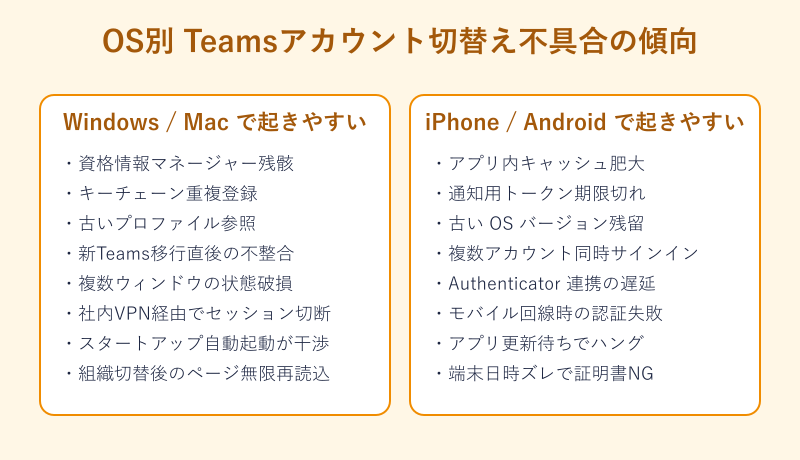
Mac版Teamsはキーチェーンとの相性問題でアカウント切り替えに失敗するパターンが知られています。キーチェーンに古いTeamsエントリが残っていると、新しい組織の認証情報を上書き保存できず、サインインのたびに旧アカウントへ戻ってしまう症状が出ます。実務でよく案内されるMac版Teamsの完全再インストール手順でも、キーチェーンの掃除を合わせて行うのが基本とされています。
スマホ版は通知用トークンや端末識別子の影響を強く受けるため、機種変更直後やOSアップデート直後にアカウント切り替えが失敗しがちです。iPhoneの場合、Authenticatorアプリ側の更新が追いついていないと多要素認証が完了せず、結果として切替えが中断します。Android側でも、企業ポータルアプリの更新待ちで同じ症状が出るケースがあります。
モバイル端末はキャッシュ削除の手順も独特で、「設定」アプリではなくTeamsアプリ内の「データとストレージ」項目から行います。Webやデスクトップとは経路が違うので、最初は迷いやすい部分です。
Teamsアカウント切り替えできない時の対処法と予防策
ここからは、Teamsでアカウント切り替えができない時の具体的な対処手順を環境別にまとめます。OSごとに有効な操作が違うため、順番を守ると復旧が速くなります。
復旧後の再発防止策まで合わせて押さえると、毎週同じトラブルに振り回されることが減ります。
Windows版で試す対処手順を整理
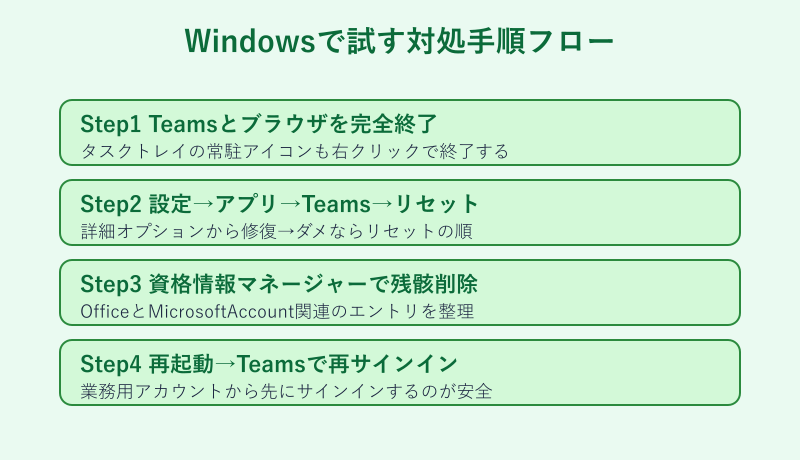
Windows版Teamsで切り替え不能になった場合、最初に試すのは「アプリのリセット」です。Windowsの「設定」→「アプリ」→「インストールされているアプリ」からMicrosoft Teamsを探し、「詳細オプション」を開きます。ここで一旦「修復」を試し、それでも改善しない場合に「リセット」を実行します。リセットを行うと、ローカルに残ったキャッシュとトークンが一掃されます。
次に試したいのが「資格情報マネージャー」での古い情報削除です。コントロールパネルから資格情報マネージャーを開き、Windows資格情報欄にあるMicrosoftOffice16_DataやOfficeAccounts関連の項目を選択して削除します。これらの残骸は、Teamsを再インストールしても消えない場合があり、切り替え失敗の隠れた要因になりがちです。
最後に端末を再起動し、Teamsを起動して業務用アカウントから先にサインインします。複数アカウントを使う場合は、業務用を先にすると規定アカウントとして登録されるため、後から追加した個人アカウントとの競合が起きにくくなります。
解決の流れ(Windows)
- Teamsを完全終了(タスクトレイも右クリックで終了)
- 設定→アプリ→Teams→詳細オプション→修復→リセット
- 資格情報マネージャーで関連エントリを削除
- 端末を再起動して業務用アカウントから再サインイン
Mac版で確実に切り替えを復旧する手順
Mac版で切り替えが効かなくなったら、まずキーチェーンのクリーニングが要になります。「キーチェーンアクセス」アプリを開き、検索欄に「teams」「microsoft」と順に入れて関連項目を選択し、メニューから削除します。クラウド側の認証情報には影響しないため、業務データを失わずにローカルだけリセットできます。
Teamsアプリ本体は、メニューバーから完全に終了させたうえで、Finderの「ライブラリ」フォルダから関連キャッシュを取り除きます。具体的には~/Library/Application Support/Microsoft/Teamsと~/Library/Group Containers/UBF8T346G9.com.microsoft.teamsを削除すると、初期状態に近い形で立ち上がります。
その後、Mac App StoreまたはMicrosoft公式サイトから最新版Teamsを再インストールし、まず1つだけ業務用アカウントでサインインします。組織が表示されたのを確認してから、必要に応じて個人アカウントを追加するのが安全な順番です。
スマートフォン版での対処と再インストール手順
iPhone・Androidいずれの場合も、共通する基本はアプリ内のデータクリアと再インストールです。iPhoneでは「設定」アプリではなく、Teamsアプリ内の「設定とその他」→「データとストレージ」→「アプリのデータをクリア」から進めます。クリア後はアプリの再起動と再サインインを行うと、切替えが反応するようになります。
Androidは、端末側の「設定」→「アプリ」→「Teams」→「ストレージとキャッシュ」からキャッシュ削除を行います。これでも改善しない場合は、アプリを一度アンインストールしてからストアで再インストールします。再インストール時には、業務メールアドレスで先にサインインして、ホーム画面が表示できるかを確認します。
機種変更直後の切替えトラブルは、Microsoft Authenticatorアプリ側の引き継ぎが終わっていないケースが多いです。Authenticatorで新端末のトークンが生成されているかを確認してから、Teamsの切り替えを試すと失敗が減ります。スマホ側で日本語入力が乱れる症状が同時に出ている場合は、IME設定との競合が背景にある可能性もあるため、合わせて点検します。
スマホ版での切り替え失敗 早見表
- キャッシュ削除はアプリ内「データとストレージ」から
- Authenticatorの新端末トークン生成を確認
- 機種変更直後は再インストールを優先
- モバイル回線時はWi-Fiに切替えて再試行
これらを順に試すと、スマホ側の切替不能はおおむね解消できます。
新Teamsでの組織切り替えを安定させる設定
新Teamsはマルチテナントの同時運用が前提となっており、設定画面の「アカウントと組織」で通知のオン・オフをトグルで制御できます。常に最新組織の通知だけを受けたい場合はこのトグルを使い分けると、通知洪水を避けつつ切替操作がスムーズになります。
切り替え対象の組織が表示されない場合は、サイドバー右上のプロフィールアイコンから「アカウントを追加」を行います。追加に成功すると、組織の一覧に新しい行が増えて、ワンクリックで往復できる状態になります。新Teamsで挙動が不安定な時は、一度旧クラシック版に戻して切り替えが効くかを確認し、原因が新Teams側にあるのか端末側にあるのかの切り分けに使うのが定番のテクニックです。
業務的に多くのテナントを行き来する場合は、Teamsカスタム絵文字の削除手順のようなアカウント単位の設定が増えるので、組織ごとに「使う機能」「使わない機能」を明確に整理しておくと、切替時の混乱が減ります。テナント単位の入力周りの設定確認もセットで整理しておくと、切替直後の作業中断が減らせます。
新Teamsでチェックしたい設定
- 「アカウントと組織」の通知トグル
- 規定で使うアカウントの選択
- サインイン状態を維持するチェック
- ゲスト参加組織の一覧管理
この4点を整理しておくと、新Teams側の切替トラブルがほぼ起きなくなります。
切り替えトラブルを再発させない運用のコツ
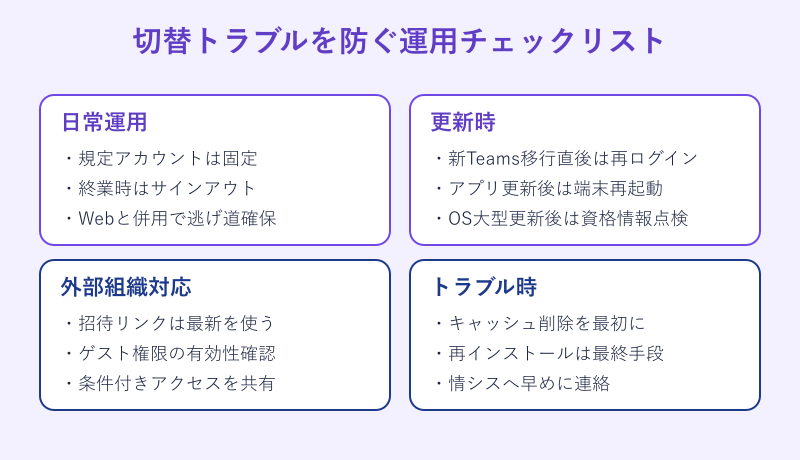
再発防止のポイントは、日常運用と更新時の動作チェックの2軸です。日常運用では、業務終了時に必ずサインアウトしてから端末をスリープに入れると、翌朝の起動時にキャッシュ起因のトラブルが起きにくくなります。Webブラウザ版Teamsを「予備の窓口」として常時用意しておくと、デスクトップアプリが応答しなくても会議に参加できる導線が確保できます。
更新時のチェックも欠かせません。新Teamsの自動更新後、もしくはWindows・macOSの大型アップデート直後は、念のためTeamsを一度サインアウト→再サインインしておくと、トークンや資格情報の再同期が走り、移行起因のトラブルを未然に防げます。
外部組織へのゲスト参加が多い職場では、招待リンクの有効期限切れが切替不能の温床になります。情シスから案内された最新の招待リンクを共有フォルダで管理し、古いリンクは定期的に整理する運用を取り入れると、現場の問い合わせ件数を大きく減らせます。
teamsのアカウント切り替えできない時のまとめ
Teamsのアカウント切り替えができないトラブルは、原因の8割がキャッシュ・古い資格情報・アカウント競合の3点に集約されます。残り2割は、新Teams移行や組織側の条件付きアクセスといった環境変化に起因するため、利用者側だけで完結しない場面もあります。
復旧の基本フローは、Windowsであれば「アプリのリセット→資格情報マネージャー整理→再サインイン」、Macであれば「キーチェーン整理→Teams関連フォルダ削除→再インストール」、スマートフォンであれば「アプリ内データクリア→再インストール→Authenticator確認」となります。OSに合わせて手順を入れ替えるだけで、復旧時間を大幅に短縮できます。
普段から規定アカウントを業務用に固定し、終業時にサインアウトしておく運用に切り替えると、切替不能のトラブルは目に見えて減少します。万が一に備えてWebブラウザ版を常時開いておけば、急ぎの会議も乗り切れます。Microsoft Q&Aの公式相談スレッドを見ても、適切な順番で対処すれば多くのケースは復旧可能です。困ったら早めに情シスへ相談しつつ、本記事の手順で切り分けてみてください。