Teamsでメンバー追加できない原因は?対処法を解説!
Teamsでチームに人を招き入れようとして、「メンバーを追加できませんでした」と表示されたり、名前を入れても候補に出てこなかったりして、手が止まってしまうことがあります。追加ボタン自体が見当たらない、というつまずき方もよくあるパターンです。
実はこの現象の多くは不具合ではなく、あなたの権限(ロール)や組織の設定、チャネルの種類といった前提条件が関係しています。原因の見当がつけば、対処はぐっとシンプルになります。
この記事では、teamsでメンバー追加ができないときに考えられる原因を整理し、自分でできる確認と、管理者にお願いすべきことを順番に解説します。原因ごとに対処が変わるため、まず自分の状況がどのタイプかを見きわめるところが出発点です。焦って同じ操作を繰り返すよりも、落ち着いて一つずつ切り分けていくほうが結果的に早く片づきます。
- メンバー追加ができない主な原因と見分け方
- 所有者・メンバー・ゲストで違う追加の可否
- ゲストや外部ユーザーを追加するための条件
- 状況別に試したい具体的な対処手順
Teamsでメンバー追加できない主な原因
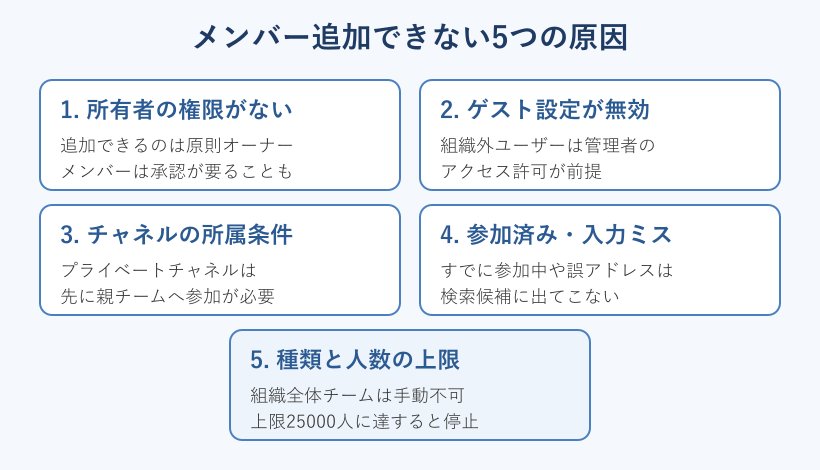
まずは、なぜteamsでメンバーが追加できないのか、その正体を知るところから始めます。原因は大きく分けて権限・組織設定・チャネルの種類・入力内容・上限の5つに整理できます。自分がどれに当てはまりそうか、あたりを付けながら読み進めてください。
追加できるのは原則として所有者だけ
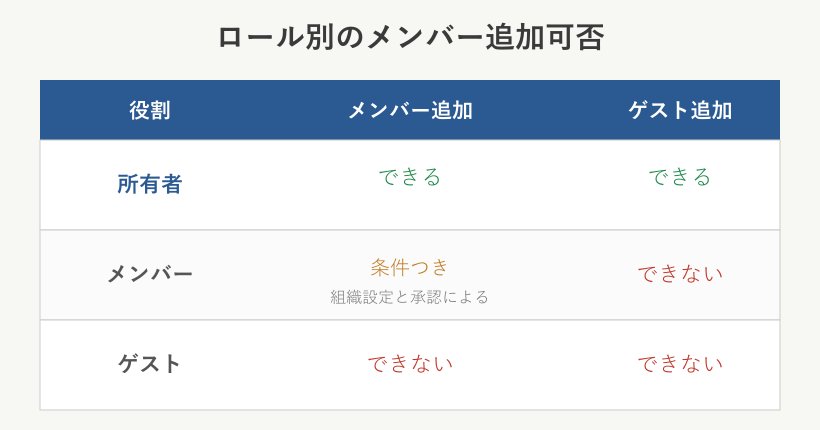
Teamsのチームには「所有者(オーナー)」「メンバー」「ゲスト」という3つの役割があります。このうち、メンバーやゲストを自由に追加・削除できるのは、基本的に所有者だけです。Microsoftの公式ドキュメントでも、メンバーとゲストの追加や削除は所有者の権限として明記されています。役割ごとにできることの一覧はMicrosoft公式の役割と機能の解説で確認できます。
自分が単なるメンバーの立場だと、そもそも「メンバーを追加」というメニューが表示されなかったり、押しても先に進めなかったりします。追加ボタンが見当たらないと感じたときは、まず自分のロールを疑うのが近道です。
ややこしいのは、パブリック(公開)チームとプライベート(非公開)チームで挙動が変わる点です。公開チームならメンバーが人を直接追加できる場合もありますが、非公開チームでは所有者への参加リクエストという形になり、承認されるまで実際には加わりません。「追加したのに相手に見えていない」ときは、この承認待ちの状態が疑われます。
会社や学校のアカウントでは、そもそも表示名やロールがAzure ADと連動して管理されています。自分でロールを変えられないケースも多いため、所有者が別にいるなら、その人に追加を頼むのが最も確実な進め方です。誰が所有者なのか分からないときは、チームのメンバー一覧を開けば役割が一覧で表示されるので、そこから連絡先を探せます。
なお、所有者であっても操作画面を取り違えていると追加できないことがあります。チーム全体への追加、チャネルへの追加、チャットへの追加はそれぞれ入口が別で、開いている画面を間違えると目的の相手が候補に出てきません。まずは「今どこに人を入れようとしているのか」を明確にしておくと、後の手順がすっきり通ります。
組織外ゲストはアクセス許可が前提になる
社外の協力会社や取引先など、組織の外にいる人を招きたい場合は、ゲストとして追加することになります。ところが、このゲストアクセスは管理者が有効にしていないと利用できません。設定がオフのままだと、外部メールアドレスを入力しても弾かれて追加できないのです。
ゲストアクセスはセキュリティやコンプライアンスの観点から、初期状態で制限されている組織も少なくありません。特定のドメインからの招待だけをブロックしている運用もあり、この場合は相手のメールアドレスの会社ドメインが原因で失敗します。
管理者がゲストアクセスを有効化しても、設定が全体に反映されるまでには数時間ほどかかるとされています。オンにした直後に試してうまくいかなくても、少し時間を置いてから再挑戦すると通ることがあります。あわてて何度も操作せず、反映を待つ姿勢が大切です。組織によっては、ゲストが招待を受け取ってから承諾のメール操作を済ませるまで一覧に表示されない場合もあるため、相手側の手続きが終わっているかもあわせて確認しておくと安心です。
ゲスト追加でつまずいたら、「そもそも組織でゲストが許可されているか」を管理者へ確認するのが第一歩です。自分の画面設定をいくら見直しても、許可が下りていなければ追加はできません。
プライベートチャネルは親チームへの所属が必要
チーム全体ではなくプライベートチャネルに人を入れたいとき、追加候補に相手の名前が出てこないことがあります。プライベートチャネルのメンバーになれるのは、原則としてその親チームにすでに参加している人だけだからです。
つまり、いきなりプライベートチャネルへ社外の人や未参加の人を追加することはできません。先に親チームのメンバーとして加えてから、あらためてチャネルに追加するという二段構えが必要になります。名前が出ない・権限がないといったつまずきは、この所属条件の見落としが大半です。
この仕組みや具体的な追加のやり方は、別の記事でも詳しくまとめています。あわせて確認したい方はTeamsプライベートチャネルへのメンバー追加って?解説!も参考にしてください。チャネル単位の招待は、チーム単位の追加とは考え方が別物だと覚えておくと混乱しにくくなります。
また、標準チャネル(公開チャネル)には個別のメンバー追加という概念がなく、チームに参加した人は自動的に見られる仕組みです。そのため「チャネルにだけ人を足したい」という発想がそもそも当てはまらない場面もあります。特定の人だけに限定したいならプライベートチャネルを使う、という切り替えを覚えておくと、追加できずに悩む時間を減らせます。プライベートチャネルの仕組みそのものはMicrosoft Learnのプライベートチャネル解説にも整理されています。
すでに参加済み・アドレス誤りで検索に出ない
意外と多いのが、入力そのものに原因があるパターンです。追加したい相手がすでにそのチームに参加している場合、二重には登録できないため、検索しても候補として表示されません。「追加できない」のではなく「追加する必要がない」状態になっているわけです。
また、メールアドレスのつづり間違いや、存在しないアドレスを入力していると、Teamsは対象の人物を見つけられず追加に失敗します。全角と半角が混ざっていたり、余計な空白が入っていたりする細かなミスも見落としがちです。入力欄はコピー&ペーストで正確に埋めるのが安全です。
社内の人なのに候補に出ないときは、相手のアカウントがまだ組織のディレクトリに同期されていない可能性もあります。入社直後やアカウント作成直後は反映に時間差が生じるため、一日ほど置いてから再検索すると表示されることがあります。
加えて、相手が個人アカウントで、あなたが職場や学校のアカウントを使っている場合、両者は別々の世界にいる扱いになり、そのままでは同じチームに入れられません。この場合はゲストとして招くか、相手に組織アカウントで参加してもらう必要があります。検索でヒットしない原因を「不具合」と決める前に、アカウントの種類がそろっているかを見直してみてください。
Teamsでメンバー追加できない時の対処法
原因の目星がついたら、次は具体的な対処に移ります。teamsでメンバーが追加できない状況は、「自分で直せること」と「管理者に頼むこと」に切り分けると解決が早まります。上から順に確認していけば、どこでつまずいているかが自然と見えてきます。
自分が所有者かどうかロールを確認する
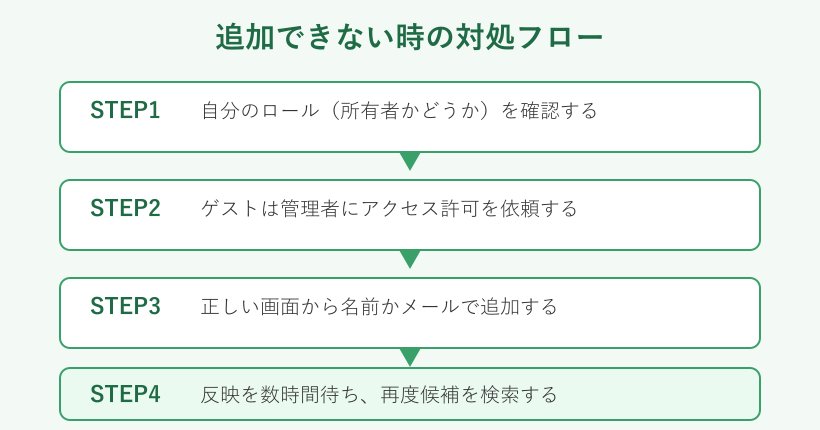
最初にやるべきは、自分のロール確認です。対象のチーム名の右側にある「…(その他のオプション)」から「チームを管理」を開くと、メンバー一覧と各自の役割が表示されます。自分の欄が「所有者」になっているかをチェックしてください。
もし自分がメンバーやゲストの表示だった場合、追加操作の権限がない状態です。この場合は、一覧の中から所有者を探し、その人に追加を依頼するか、自分を所有者に昇格してもらうよう頼みます。所有者は複数人設定できるため、日常的にメンバー管理をするなら所有者にしておくと運用が楽になります。
下の図のように、役割によってできることがはっきり分かれています。ゲストは追加操作そのものができず、メンバーも組織の設定次第という位置づけです。自分がどこにいるのかを把握すれば、無理に操作を繰り返す前に打ち手が決まります。所有者が長期休暇や退職でいなくなり、実質的に管理できる人がいないチームでは、管理者に新しい所有者を任命してもらう必要が出てくることもあります。
管理者にゲストアクセスの有効化を依頼する
外部ユーザーを招きたいのに追加できないときは、IT管理者への依頼が近道です。管理者はTeams管理センターや管理者設定から、組織全体のゲストアクセスを有効にできます。依頼するときは「どのチームに」「どの会社の誰を」招きたいのかを添えると、必要な範囲だけ許可してもらいやすくなります。
管理者権限やTeams管理センターの入り方についてはTeams管理センターにログインする方法は?権限と対処法も解説!で扱っています。自分が管理者を兼ねている場合は、こちらを見ながら設定を確認してみてください。
有効化の反映には時間がかかるため、設定変更の直後にうまくいかなくても失敗と決めつけないことが肝心です。数時間ほど待ってから、あらためて外部アドレスを入力し直します。「設定→反映待ち→再試行」という流れを意識すると、無駄な操作を減らせます。
ゲスト追加が組織の方針で禁止されている場合、設定変更自体が承認されないこともあります。そのときはチームへの追加をあきらめ、共有リンクやファイル共有など別の連携手段に切り替える判断も必要です。
正しい手順でメンバーとゲストを追加する
権限と設定が整ったら、正しい画面から追加します。チーム名の「…」から「メンバーを追加」を開き、社内の人は名前で、社外の人はメールアドレスで検索します。候補が表示されたら選択し、必要に応じて所有者かメンバーかのロールを指定して「追加」を押します。
プライベートチャネルへ入れたい場合は、チャネル名の「…」から「チャネルを管理」または「メンバーを追加」を開きます。ここで表示されるのは親チームのメンバーだけなので、候補に出ない人はまずチーム本体へ追加するところからやり直します。
下の操作手順の図も参考に、どのメニューから操作しているのかを毎回確認してください。チーム全体への追加とチャネルへの追加は入口が異なるため、目的の場所を開けているかを意識するとミスが減ります。チャットへの追加はさらに別操作で、チームスのチャットへメンバーを追加する方法は?履歴共有を解説!で流れを確認できます。
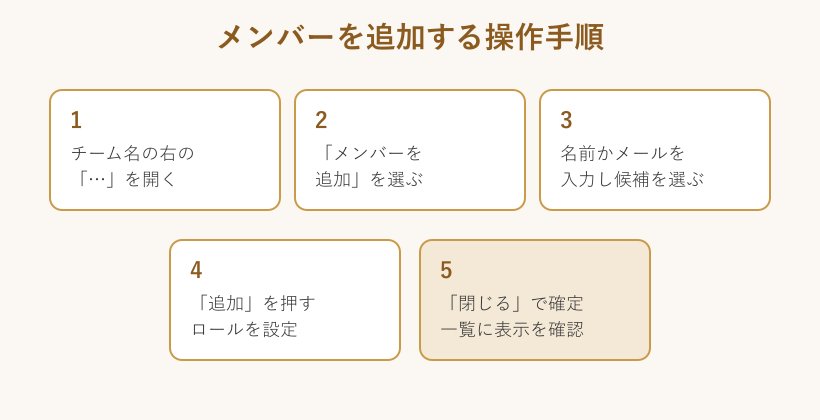
操作前に「チーム全体・チャネル・チャット」のどこへ追加するのかを一度声に出して確認すると、画面の取り違えによる失敗をほぼ防げます。入口さえ合っていれば、あとは名前かメールを入れて選ぶだけです。
ここまでの手順を正しく踏んでもteamsでメンバーが追加できないときは、構造的な制限や不具合を疑います。まず、チームの種類を確認してください。組織全体チームや、動的メンバーシップで自動管理されているチームは、手動での追加ができない仕様です。この場合はAzure ADや管理者側での操作が必要になります。誰でも入れる想定のチームなのに手動追加の枠が見当たらないときは、この自動管理タイプに当たっている可能性が高いです。
チームやチャネルの人数上限に達しているケースもまれにあります。下の表にある上限に近づいていないかを確認し、超えている場合はチームの分割などを検討します。上限は大きな数字ですが、全社規模のチームでは到達することもあります。最新の数値はMicrosoft Teamsの制限事項と仕様で確認してください。
| 項目 | 上限の目安 | 補足 |
|---|---|---|
| 1チームのメンバー数 | 25,000人 | 超えると新規追加が停止 |
| 1チームのチャネル総数 | 1,000 | 削除済みチャネルも一定期間含む |
| プライベートチャネル数 | 最大30〜拡張後は多数 | 仕様拡張が段階的に進行中 |
| プライベートチャネルの人数 | 250人〜拡張対象 | 親チーム所属者のみ対象 |
それでも解決しないときは、一時的な同期エラーやキャッシュの不整合も考えられます。Teamsアプリの再起動、いったんサインアウトしての再サインイン、Web版での再試行を順に行うと、表示上のトラブルが解消することがあります。デスクトップアプリでうまくいかない操作が、ブラウザ版だとすんなり通る場面も珍しくないので、環境を変えて試す価値は十分あります。
最終的に原因がつかめない場合は、いつ・どのチームで・誰を追加しようとして・どんなメッセージが出たのかを整理し、スクリーンショットを添えて管理者やサポートへ相談するのが確実な進め方です。状況が具体的なほど、管理者側も設定のどこを見ればよいか判断しやすく、解決までの往復が減ります。
Teamsのメンバー追加に関するよくある質問
ここでは、teamsのメンバー追加でつまずいたときに寄せられやすい疑問を、短くまとめて回答します。細かな仕様は組織の設定で変わる部分もあるため、最終的には自社の管理者にも確認してください。
メンバーなのに追加ボタンが出ないのはなぜか
追加操作は所有者の権限であるため、メンバーの立場では「メンバーを追加」のメニュー自体が出ないことがあります。公開チームでは直接追加できる設定もありますが、非公開チームでは所有者への参加リクエストになります。ボタンが見当たらないなら、まず所有者に追加を依頼するのが早いです。
外部の人を追加したいのに弾かれる
組織のゲストアクセスが無効か、相手のドメインが制限されている可能性が高いです。管理者にゲストアクセスの有効化を依頼し、設定の反映を数時間待ってから再度試してください。招待した側だけでなく、相手が招待メールを承諾する操作を終えているかも確認しましょう。方針上どうしても許可できない場合は、ファイル共有など別の手段を検討します。
名前を入力しても候補に表示されない
すでにそのチームに参加している、メールアドレスが誤っている、アカウントがまだ組織に同期されていない、のいずれかがよくある理由です。参加状況とつづりを見直し、新しいアカウントなら一日ほど置いてから検索し直すと表示されることがあります。個人アカウントと職場アカウントが混在していないかも、あわせて確かめてみてください。
メンバー追加できない時に押さえる要点まとめ
teamsでメンバー追加ができない現象は、権限・組織設定・チャネルの種類・入力・上限のどれかに理由があるのがほとんどです。不具合と決めつける前に、自分のロールと相手のアカウント状況を確認するだけで解決することも珍しくありません。
自分が所有者かを確かめ、外部ユーザーなら管理者にゲストアクセスを依頼し、プライベートチャネルなら親チームへの所属を先に整える。この順番で切り分ければ、たいていの詰まりは前に進みます。「自分で直すこと」と「管理者に頼むこと」を切り分けるのが、遠回りしないコツです。
それでも追加できないときは、チームの種類や人数上限、同期の遅れといった構造的な要因を疑い、必要なら管理者やサポートへ相談してください。落ち着いて一つずつ確認すれば、メンバー追加のつまずきはきちんと解消できます。