Teams管理センターにログインする方法は?権限と対処法も解説!
Teams管理センターにログインする一番速い方法は、https://admin.teams.microsoft.com に直接アクセスし、テナント管理者アカウントでサインインすることです。グローバル管理者またはTeams管理者ロールが付与されたアカウントであれば、ここから組織のTeams全体を管理できます。
とはいえ、いざアクセスしてみると「権限がないと表示される」「複数アカウントで混乱する」「画面が真っ白で進まない」といった壁にぶつかる方も多い場面です。管理センターは一般ユーザー向けの画面とは別物なので、最初に仕組みを押さえておくとスムーズに使い始められます。
この記事では、Teams管理センターのログイン手順から必要な権限、ログインできない時の対処法、複数の管理者ロールの使い分けまでをまとめます。担当になったばかりの方の最初の参考書として読んでもらえるかなと思います。
- Teams管理センターの正しいログインURLと手順
- アクセスに必要な管理者ロールと権限
- ログインできない時の主な原因と対処法
- 複数アカウント運用や安全な管理のコツ

Teams管理センターにログインする基本手順
まずは、Teams管理センターがどんなものか、どこからログインするのかという基本を整理します。前提を押さえておけば、後のトラブル対応もぐっと楽になります。
ここではPCブラウザからアクセスする標準的な流れを軸に解説します。
Teams管理センターとは何か
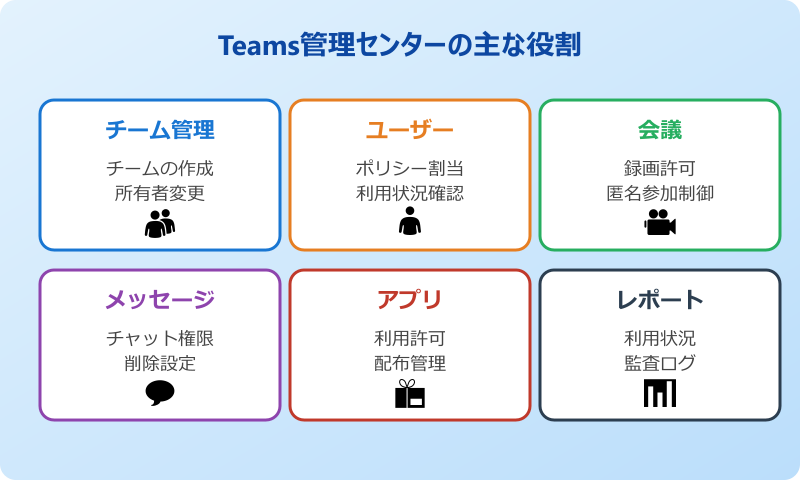
Teams管理センターは、組織内のMicrosoft Teamsを一元的に管理・監視するための専用ポータルです。一般ユーザーが使うTeamsアプリとは別物で、管理者向けに用意された設定画面と捉えると分かりやすいです。
具体的にできることは多岐にわたります。チームやチャネルの作成・削除、会議ポリシーの管理、外部ユーザー(ゲスト)の制御、アプリの利用許可、通話プランの設定、利用状況レポートの閲覧などが代表例です。組織のセキュリティポリシーをTeams全体に反映させたい時、まず触ることになるのがこの管理センターと言えます。
権限を持つ管理者にとっては、Teamsの「設定ダッシュボード」のような位置付けになります。日常的にユーザーが触る場所ではないものの、管理者にとっては毎日のように使う重要な画面です。
Teams管理センターはMicrosoft 365管理センターと別の画面です。ユーザーの追加削除はMicrosoft 365管理センター、Teamsの中身の設定はTeams管理センターと役割が分かれていることを最初に押さえると整理しやすいです。
ログインURLとアクセスの基本
Teams管理センターのログインは、いくつかのルートから可能です。覚えておきたい主要なURLを整理します。
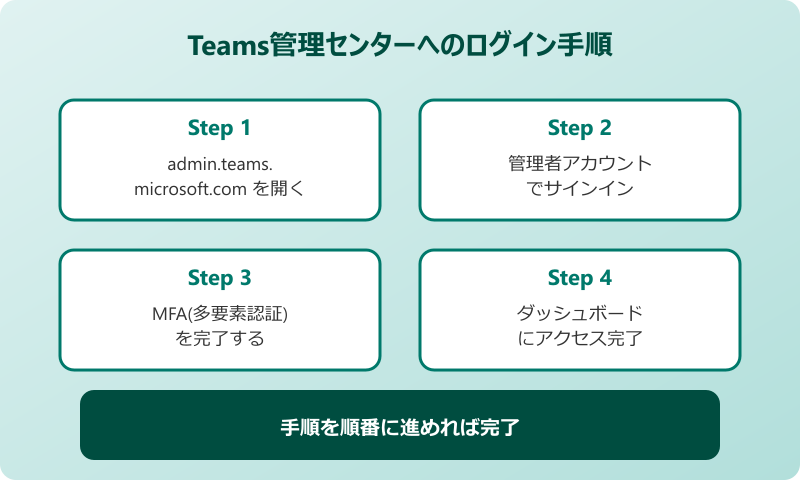
- 直接URL「https://admin.teams.microsoft.com」を開く
- Microsoft 365管理センターのサイドメニューから「Teams」を選ぶ
- Microsoftの短縮URL「https://go.microsoft.com/fwlink/p/?linkid=2024339」からアクセスする
もっともシンプルなのは直接URLをブックマークしておくやり方です。日常的に管理業務を行う方は、Microsoft 365管理センター経由よりも直接アクセスする方が時短になります。
URLにアクセスすると、Microsoftのサインイン画面が表示されます。ここでテナントに紐づく管理者アカウントを入力すれば、管理センターのダッシュボードが開きます。サインイン時にMFA(多要素認証)が要求されるケースも多く、認証アプリやSMSコードを準備しておくと安心です。
マイクロソフト公式の管理ドキュメントはMicrosoft Learn「Teams の管理と監視」に整理されているので、概要を確認したい場合は併せて読むと理解が深まります。
推奨ブラウザと環境準備
Teams管理センターは、すべてのブラウザで等しく動くわけではありません。Microsoft EdgeとGoogle Chromeが推奨ブラウザとして案内されており、それ以外のブラウザでは一部UIが正しく表示されないこともあります。
ログイン前に整えておきたい環境ポイントは次のとおりです。
- Edge または Chrome の最新版を用意する
- ブラウザのサードパーティCookieを有効にしておく
- ポップアップブロックを管理センターURLに対して無効化する
- 必要に応じて拡張機能(広告ブロッカー等)を一時的にオフにする
サードパーティCookieが無効になっていると、Teams管理センターにそもそも入れないことがあります。これは仕様で公式にも案内されている点なので、最初に確認しておくと無駄な切り分けを避けられます。
業務PCではセキュリティポリシーで拡張機能やCookieが制限されていることもあります。情シス管理のPCでうまく開かない場合は、IT管理者に「Teams管理センター用の例外設定」を相談すると話が早いです。
初回ログインの流れと画面構成
初めてTeams管理センターにログインすると、最初に左サイドメニューに並ぶ豊富な項目に少し圧倒されるかもしれません。落ち着いて主要な5つのカテゴリを覚えれば、目的の設定にすぐ辿り着けます。
| カテゴリ | 主な役割 |
|---|---|
| チームを管理する | 組織内のチーム作成・削除・所有者変更 |
| ユーザー | ユーザーごとのポリシー割り当て・利用状況確認 |
| 会議 | 会議ポリシー・録画・匿名参加の許可設定 |
| メッセージング | チャット機能・既読・削除権限などの設定 |
| Teamsアプリ | 組織で使えるアプリの許可と配布管理 |
初回はまずダッシュボードに留まり、組織全体の利用状況サマリを確認するのがおすすめです。アクティブユーザー数や直近の会議件数などが一目で見えるため、組織のTeams利用度を把握する起点になります。
必要な管理者ロールと権限
Teams管理センターにログインしても、適切な管理者ロールが付与されていないと操作画面に到達できないケースが多々あります。ログイン手順とセットで「自分にどのロールが付いているか」を確認することが重要です。
Teams管理センターを操作できる代表的なロールは次のとおりです。
- グローバル管理者、Microsoft 365全体を制御できる最上位ロール
- Teams管理者、Teams関連の全機能を管理できるロール
- Teams通信管理者、通話・会議機能に特化したロール
- Teamsデバイス管理者、Teams認定デバイスの管理を行うロール
- Teams閲覧者、設定の閲覧のみ可能な参照専用ロール
自分のロールを確認するには、Microsoft 365管理センターの「ユーザー」から自分のアカウントを選び、「役割」タブを開きます。何も付いていない場合や「ユーザー」のみの場合は、Teams管理センターにログインしてもダッシュボードに入れません。
ロールの詳細はMicrosoft Learn「Microsoft Teams の管理者ロール」に網羅的にまとまっているので、業務に必要な権限の見極めに役立ちます。
Teams管理センターにログインできない時の対処法
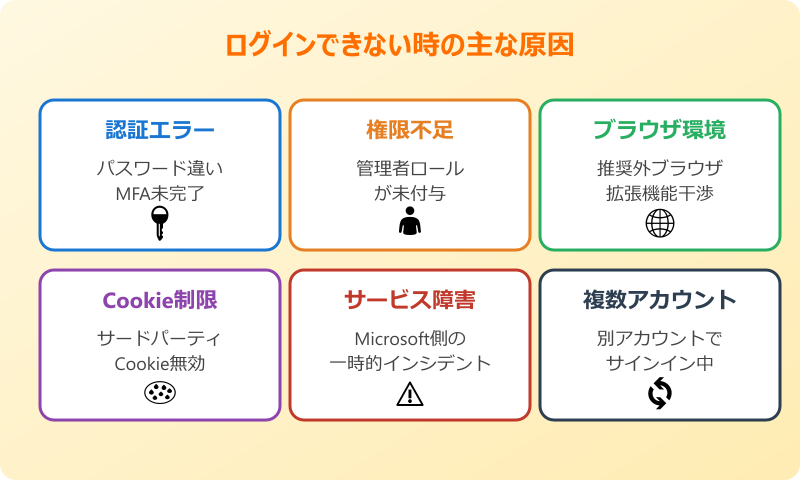
正しい手順を踏んでも、Teams管理センターにログインできない場面はそれなりに発生します。ここからは、よくある原因と現場で効く対処法を整理します。
原因を切り分けて順に試すことで、ほとんどのケースは解決に近づけます。
ログインできない主な原因
Teams管理センターにログインできない時、原因は大きく4つのパターンに分類できます。原因の見当をつけてから対処に入ると、無駄な手戻りが減ります。
| 原因カテゴリ | 具体例 |
|---|---|
| アカウント認証 | パスワード違い、MFA未完了、アカウントロック |
| 権限不足 | 管理者ロール未付与、一般ユーザー扱い |
| ブラウザ環境 | サードパーティCookie無効、推奨外ブラウザ |
| サービス障害 | Microsoft側の一時的なインシデント |
まずは「サインインまで到達できるか」「画面は表示されるが操作できないか」を切り分けます。サインインが通らないなら認証系、画面が出るのに操作不可なら権限系という見方が現実的です。
サービス全体の障害が疑われる場合は、Microsoft 365 Service health(管理センター内のサービス正常性)で発生中のインシデントを確認できます。組織全体で同時にログインできない場合は、まずここを見るのが定石です。
複数アカウント利用時の対処
1台のPCで個人用Microsoftアカウントと業務用アカウントを併用していると、Teams管理センターが「想定と違うアカウント」でサインインしてしまう事象に遭遇しがちです。
この場合の現実的な対処は、ブラウザのプロファイルを使い分けることです。Edgeなら「プロファイル管理」、Chromeなら「人物の追加」から、業務用と個人用で別プロファイルを作成し、それぞれにアカウントを紐づけておくと混在しません。
応急的な切り替え方として、シークレットウィンドウ(プライベートブラウジング)で開く方法もあります。Cookieが残っていない状態で起動するため、毎回サインイン情報を入れ直す形でクリーンに使えます。重要な作業はプロファイル運用、ちょっと確認したいだけならシークレット、と使い分けるとスマートです。
業務用ブラウザプロファイルを作る際は、サインイン同期もオフにしておくと個人ブックマークと業務情報が混ざらず安全です。複数の組織アカウントを管理する方には特におすすめの運用です。
キャッシュとCookie設定の確認
ログインまで進めても画面が真っ白のまま、あるいは「アクティビティログを取得できません」のようなエラーが出る場合は、キャッシュとCookieを疑いましょう。古いセッション情報が干渉している可能性が高いケースです。
具体的な手順は次のように進めます。
- ブラウザ設定から「閲覧履歴データの削除」を開く
- 期間を「全期間」に選択
- 「Cookieと他のサイトデータ」「キャッシュされた画像とファイル」にチェック
- 削除を実行し、ブラウザを再起動
- 改めてadmin.teams.microsoft.comにアクセス
あわせて、サードパーティCookieが許可されているかも確認します。EdgeやChromeでは「Cookieの設定」から、admin.teams.microsoft.com や microsoftonline.com などのMicrosoftドメインを例外的に許可する設定が可能です。
会社支給PCの場合、ブラウザ設定がポリシーで固定されていることもあります。IT管理者に「Teams管理センターのドメインだけCookie例外設定にしたい」と相談すると、組織ポリシー側で許可してもらえることが多いです。
それでも直らない時の最終手段
キャッシュクリアでも改善しない場合は、ブラウザ自体を別のものに切り替えてみるのが有効です。普段Chromeを使っているならEdgeで、その逆も同様に試します。ブラウザ固有の拡張機能が干渉していたケースなど、思わぬところに原因があることがあります。
管理者ロールの種類と使い分け
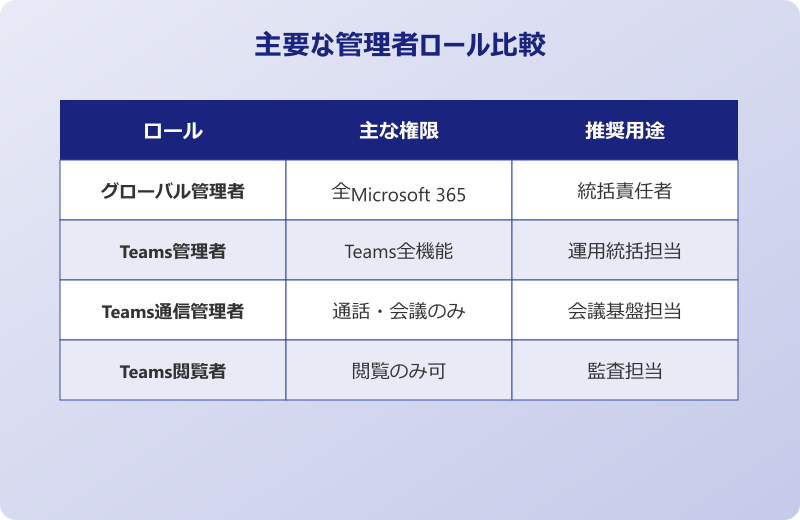
Teams管理センターを安全に運用する上で、ロールを必要最小限に絞って付与するのは基本中の基本です。グローバル管理者をむやみに増やすと、セキュリティリスクと操作ミスの両方が膨らみます。
役割別の使い分けの考え方は次のとおりです。
| 担当業務 | 推奨ロール |
|---|---|
| Teams全体の運用統括 | Teams管理者 |
| 通話・会議サービスの担当 | Teams通信管理者 |
| 会議室機器・電話機の管理 | Teamsデバイス管理者 |
| ユーザーサポートの一次対応 | Teams通信サポートスペシャリスト |
| 設定確認だけしたい監査担当 | Teams閲覧者 |
こうした細分化されたロールを使うことで、「閲覧はできるが変更はできない」「通話だけ管理できる」といった柔軟な権限設計が可能になります。実際の運用では1人に複数ロールを兼務させても問題ないため、業務担当に応じて組み合わせるのが現実的です。
Microsoft 365全体の管理者ロール体系はMicrosoft Learn「Microsoft 365 管理センターの管理者ロール」に整理されています。Teamsだけでなく組織全体のロール設計を見直す際に参考になります。
安全に運用するためのポイント
Teams管理センターは、組織内のコミュニケーション基盤を左右する強力な権限を持つ画面です。便利だからこそ、運用面のガードレールを設けておくと安心です。
最低限押さえておきたい運用ルールを挙げると、次のような項目になります。
- 管理者アカウントには必ずMFA(多要素認証)を有効化する
- グローバル管理者は2〜3名に絞り、日常業務は専用ロールで行う
- 退任・異動メンバーのロールは即日剥奪する
- 監査ログを定期的に確認し、想定外の変更がないか監視する
- 緊急時用の予備管理者アカウント(ブレークグラスアカウント)を保持する
特にMFAと予備管理者アカウントは、組織のセキュリティ強度を大きく左右します。MFAは個別アカウントの不正利用を防ぎ、予備管理者は本来の管理者がアクセスできなくなった時の緊急対応に役立ちます。
ブレークグラスアカウントは「壊れたガラス」のように非常時のみ使う前提のアカウントです。普段はパスワードを金庫に保管する程度の厳格な管理を行い、年1回程度の動作確認だけで温存するのが定石です。
日々の管理業務に慣れてくると、関連する話題でも知っておくと良いことが増えます。例えばTeamsアプリにログインできない時の対処、Teamsチャットのピン止めの活用、既読マークの確認方法などは、管理者として把握しておくとユーザーからの問い合わせ対応に直結します。
まとめ Teams管理センターのログインを使いこなす
Teams管理センターは、admin.teams.microsoft.comにアクセスし、適切な管理者ロールを持つアカウントでサインインすればすぐに使い始められます。基本のURLと推奨ブラウザを押さえるだけでも、最初のハードルはかなり下がります。
ログインできない場合の原因は4パターン(認証・権限・ブラウザ・サービス障害)に分けて切り分けるのが効率的です。複数アカウント利用ならブラウザプロファイル運用、画面が真っ白ならキャッシュとCookieの確認、と典型的なパターンを覚えておくと現場対応がスムーズになります。
管理者ロールは細分化されており、業務に応じた使い分けが可能です。グローバル管理者を増やしすぎず、Teams管理者・通信管理者・デバイス管理者などを役割別に割り当てると、セキュリティと運用効率の両方を両立できます。
Teams管理センターのログインは、組織のTeams運用の入り口です。アクセス手順と権限設計を整えておくことで、日常の管理業務はもちろん、トラブル時の対応もぐっと楽になるはずです。今日から自分の環境を見直し、整った状態でログインできるようにしておきましょう。