Teamsで自分だけにピン止めする方法は?解説!
実はTeamsのピン止めには、自分の画面にだけ反映されるタイプと、メンバー全員に反映されるタイプがあります。混同したまま使っていると「全員に見せたつもりが自分だけだった」「自分用のつもりが相手にも見えていた」というすれ違いが起こりがちです。
この記事では「自分だけにピン止め」を軸に、会議のビデオ固定・チャット一覧の固定・スポットライトとの違いまで、Teamsで自分用にピン止めする方法を整理して解説します。
会議や日常チャットで「自分の画面だけ整えたい」と思ったとき、どのピン止めを選べばよいかが一目で判断できる構成にしました。すぐに業務へ活かせる内容です。
- Teamsで自分だけに効くピン止めの種類
- 会議で参加者を自分用にピン止めする手順
- チャット一覧の自分専用固定の使い方
- 全員影響型ピン止めとの見分け方と注意点

Teamsで自分だけにピン止めする使い方
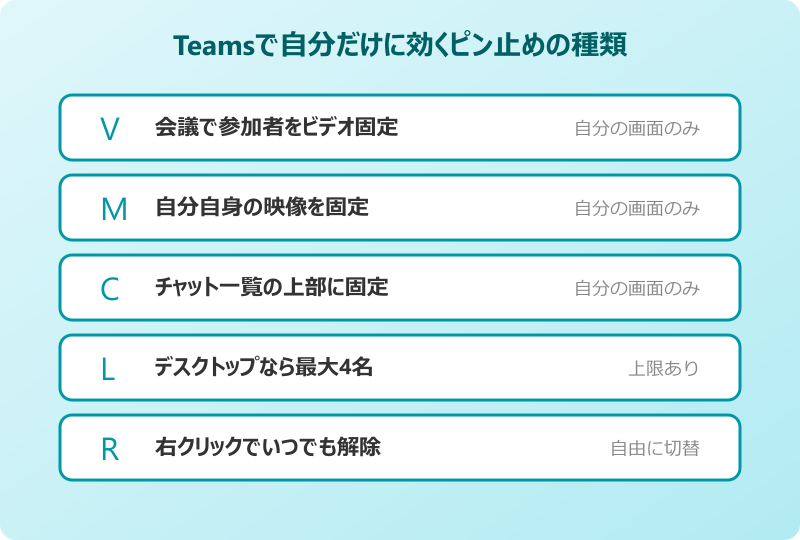
まずは「自分だけに効くピン止め」にどんな種類があるかを押さえ、それぞれの操作手順を一通り見ていきましょう。Teamsには会議用とチャット用で別々の自分専用ピン止めが用意されています。
会議でのビデオ固定、自分自身のカメラ固定、チャット一覧の整理など、自分の画面にだけ作用する機能をまとめて整理します。
自分だけに効くピン止めの種類
Teamsで「自分だけに反映されるピン止め」は、大きく分けて会議のビデオピン留めとチャット一覧の固定の2種類です。それぞれ場面が違うため、使い分けの軸を最初に頭に入れておくと迷いません。
会議のビデオピン留めは、参加者の画面を自分のレイアウト上で大きく固定する機能です。発表者や手話通訳者のように自分が常に見ておきたい人を画面に固定するために使います。
チャット一覧の固定は、左側のチャット一覧の上部に特定の相手を貼り付ける機能で、新着順で位置が変わらないように自分専用に並びを整えます。並び替えもドラッグ&ドロップで自由に行えます。
これらの自分用ピン止めに共通するのは、メニューに「自分用にピン留めする」「固定」という文言が出る点です。逆に、メニューが単に「ピン留めする」となっている操作は、相手やチームメンバー全員に影響する可能性があります。同じ「ピン止め」でも反映範囲が違う、という前提を最初から持っておくのが、Teamsで失敗しないコツです。
| 種類 | 反映範囲 | 主な用途 |
|---|---|---|
| 会議のビデオピン留め | 自分の画面のみ | 特定参加者を大きく固定 |
| チャット一覧の固定 | 自分の画面のみ | よく使うチャットの整理 |
| 自分自身のビデオ固定 | 自分の画面のみ | 自分の映りを確認しながら参加 |
会議で参加者を自分用にピン止めする手順
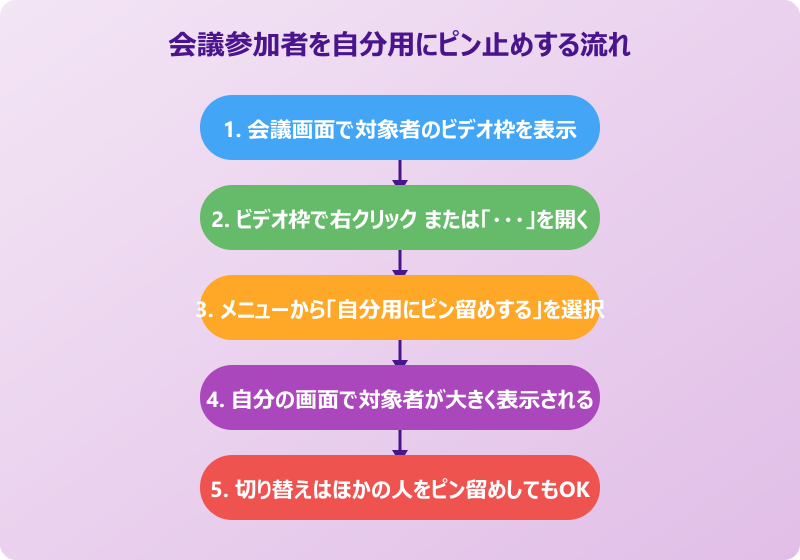
会議中に特定の参加者を大きく固定したい場合は、ビデオピン留めを使います。発表者・手話通訳者・上長など、常に視界に入れておきたい相手を選んで固定するイメージです。
具体的な操作手順は次のようになります。
- 会議画面で固定したい参加者のビデオ枠を表示する
- 枠の中で右クリック、または名前横の「その他のオプション(…)」を開く
- 表示されたメニューから「自分用にピン留めする」を選択する
- 選んだ参加者が自分の画面の中央や上部に大きく表示される
参加者一覧から固定したい場合は、参加者リストでユーザー名の右側にある「…」をクリックし、同じく「自分用にピン留めする」を選びます。マイクロソフト公式のUse video in Microsoft Teamsでも詳しい手順が紹介されています。
「自分用にピン留めする」と書かれているとおり、この操作はあなたの画面にしか反映されません。ほかの参加者の画面レイアウトには影響しないため、気軽に使えます。
会議によっては「ギャラリー」「スピーカービュー」など複数のレイアウトが切り替わりますが、自分用ピン留めはどのレイアウトでも基本的に維持されます。長時間会議で発表者が頻繁に切り替わるような場面でも、特定の人を視界に固定し続けたい場合に大きな効果を発揮します。会議に集中しやすい環境を自分の手で作れる、という意味でも覚えておきたい機能です。
自分のビデオを自分用にピン止めする方法
2022年頃のアップデート以降、Teamsでは自分自身のカメラ画像もピン留めできるようになりました。プレゼン中に自分の表情や手の動きを確認したい場合や、手話で会議に参加する場合などに便利な機能です。
操作は他の参加者をピン留めするのと同じで、自分のビデオ枠で右クリック、もしくは「…」から「自分用にピン留めする」を選ぶだけです。表示位置や大きさは、ほかの参加者をピン止めしたときと同じレイアウトに従います。
登壇者にとっては「カメラ越しの自分の見え方」をリアルタイムでチェックできるため、姿勢や表情の調整がしやすくなります。プレゼンの質を上げる細かい工夫として覚えておくと役立ちます。
自分用ピン留めは複数を同時に設定できる場合もあります。デスクトップアプリでは最大4名までを画面に固定できるとされており、登壇者・通訳者・自分の3画面を並べる、といった使い方も可能です。
自分のビデオを大きく固定すると、視線が自分に集中して話しづらくなることもあります。プレゼン直前の確認用として一時的に使い、本番中は外す、という運用が現実的です。
姿勢や表情の確認以外にも、自分用にピン止めしておくと「カメラの位置が下すぎないか」「光源が逆光になっていないか」など、収録環境のチェックにも役立ちます。会議冒頭の数十秒だけ自分の枠を固定して見え方を整え、その後は通常レイアウトに戻すのが、運用の負荷も少なく効果的です。
チャット一覧を自分用に並び替える固定機能
会議だけでなく、日常のチャット一覧でも「自分だけ」のピン止めが使えます。左側のチャット一覧から特定のチャットを上部に固定する機能で、ほかの人の並びには一切影響しません。
固定の手順はシンプルです。
- 左側のチャット一覧で固定したいチャットの上にカーソルを置く
- 右端に表示される「その他のオプション(…)」をクリックする
- 「固定」を選択する
- チャット一覧の上部に「固定」エリアが表示され、選んだチャットが移動する
固定したチャットは新着メッセージで並び順が変わらないため、上司・取引先・プロジェクトのコアメンバーを常に上部に配置できます。並び替えもドラッグ&ドロップで自由自在で、業務の優先度に合わせて自分の画面を最適化できる仕組みです。
固定したチャットは自分の画面にしか影響しないので、相手側に通知が飛んだり、相手のチャット一覧の並びが変わったりすることはありません。気を遣わずにどんどん固定→入れ替えを試せるので、最初は多めに固定→使い勝手を見て間引くという運用がおすすめです。
ピン止めの解除と切り替えのコツ
自分用ピン止めはいつでも解除できます。解除はピン留めしたときと同じメニューから「ピン留めを外す」または「固定表示を解除」を選ぶだけで、特別な権限は必要ありません。
解除手順をまとめると次の通りです。
- 会議のビデオピン留め: 対象者のビデオ枠で右クリック→「ピン留めを外す」
- チャット一覧の固定: 対象チャットの「その他のオプション」→「固定表示を解除」
- 自分自身のビデオ固定: 自分の枠で右クリック→「ピン留めを外す」
ピン留めの切り替えもスムーズに行えます。Aさんを固定→Bさんに切り替え、という動作も、Bさんに「自分用にピン留めする」を実行すればAさんは自動で外れる仕様です。会議の流れに合わせて柔軟に切り替えていきましょう。
デスクトップとWebで違う上限の数
自分用ピン止めの上限は、利用するクライアントによって異なります。デスクトップアプリでは最大4名、Web版では1名までとされています。Web版から会議に参加した場合、複数人を並列でピン止めしたい場合はデスクトップアプリの利用が前提です。
違いを表にまとめます。
| クライアント | 同時ピン止め可能数 | 主な使い方 |
|---|---|---|
| デスクトップアプリ | 最大4名 | 登壇者+通訳+自分など複数固定 |
| Web版 | 1名 | 主要な発表者を固定 |
| モバイル版 | 機能制限あり | 状況に応じて固定可能 |
業務でTeamsを多用するなら、自分用ピン止めの自由度が高いデスクトップアプリを使うのが効率的です。Web版はあくまで一時的な参加用と割り切るのが現実的な選び方になります。
クライアントによる差はピン止めの上限以外にも、メニュー名の表記や操作手順の細かな違いとして表れます。社内でWeb版とデスクトップ版が混在している場合は「自分が今どの環境を使っているか」を意識し、操作方法に迷ったらクライアントを切り替えてみるのも有効です。会議当日に焦らないために、業務で使うクライアントを普段から固定しておくと混乱を防げます。
自分だけと全員のピン止めの違いと注意点
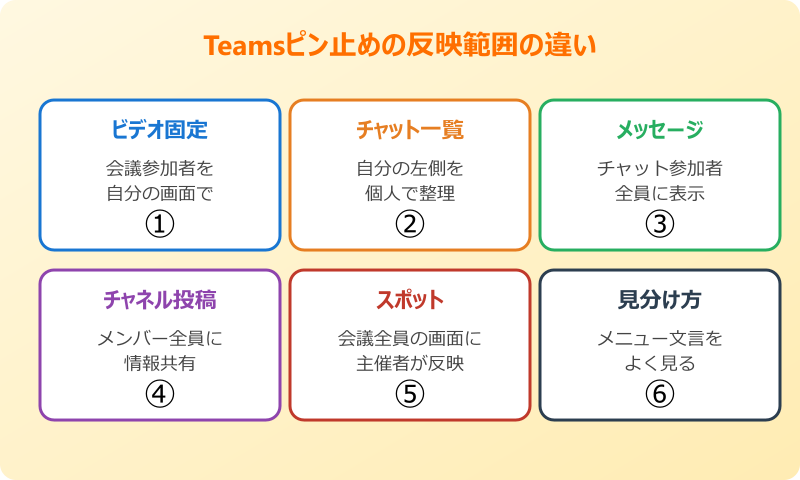
続いて、Teamsピン止めの中でも特に混同しやすい「自分だけに効くタイプ」と「全員に効くタイプ」の見分け方を整理します。
スポットライト機能との違いや、自分だけと思っていたら全員に共有されていた、という事故を防ぐためのポイントまでまとめて解説します。
全員に影響するピン止めとの見分け方
Teamsには「自分だけに効くピン止め」と「メンバー全員に影響するピン止め」が混在しています。前者は会議のビデオピン留めとチャット一覧の固定、後者はチャットメッセージのピン留めとチャネル投稿のピン留めです。
見分けるコツはメニューに「自分用に」という文言が入っているかどうかです。「自分用にピン留めする」と書かれていれば自分の画面だけ、ただの「ピン留めする」になっていればチャット参加者全員の画面に固定情報が反映されます。
機能の違いを意識せずに使うと、「会議URLをチャットメッセージにピン留めしてチームに共有したつもりが、実は自分のチャット一覧固定だった」という事故が起きやすくなります。メニュー文言を必ず確認する習慣が、トラブル防止のいちばんの近道です。
Teamsチャットの整理術全般については、別記事のTeamsピン止めの基本と応用でも整理しているので、あわせて確認すると理解が深まります。
スポットライトとの違いと使い分け
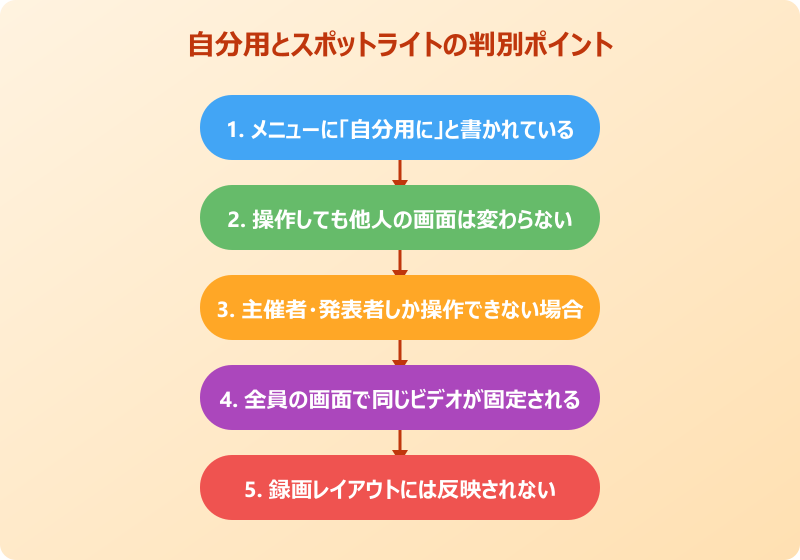
会議でビデオを固定する機能には、自分用ピン留めとよく似た「スポットライト」があります。両者の違いを把握しておかないと、会議運営時に意図しない見え方になることがあるため要注意です。
スポットライトは会議の主催者や発表者だけが操作できる機能で、設定すると参加者全員の画面で同じビデオが固定されます。プレゼンターを全員に見せたいときに使う一斉表示の仕組みです。
| 機能 | 影響範囲 | 操作できる人 |
|---|---|---|
| 自分用ピン留め | 自分の画面のみ | 全参加者 |
| スポットライト | 全員の画面 | 主催者・発表者 |
「自分の画面だけ整えたい」のがピン留め、「全員に同じビデオを見せたい」のがスポットライト、と覚えるとシンプルです。混在する会議では「これは個人用、これは全員用」と意識して使い分けてください。
大規模会議でスポットライトを乱発すると、参加者の画面が頻繁に切り替わって混乱を招くことがあります。基本的にスポットライトは要所だけにとどめ、個別の見やすさは各参加者の自分用ピン留めに任せるのが、ストレスの少ない運用です。主催者は全員の見え方、参加者は自分の見え方を整える、と役割分担を決めておくとうまく回ります。
「自分だけ」と勘違いしやすいケース
自分だけのつもりが全員に共有されてしまう、という勘違いが起きやすい場面がいくつかあります。代表的なのは1対1チャットでのメッセージピン留めと、チャネル投稿のピン留めです。
1対1チャットでメッセージをピン留めすると、自分の画面と相手の画面の両方の上部に固定情報が表示されます。「自分のメモ代わり」のつもりで使うと、相手にも気付かれてしまうため要注意です。
チャネル投稿のピン留めはさらに広く、チームメンバー全員の情報パネルに表示されます。社外秘の情報や個人的なメモは絶対にチャネル投稿のピン留めに置かないようにしましょう。
「自分用」と明示されていない操作は、基本的に相手やチームに見えると思って扱うのが安全です。判断に迷ったら、ピン留めではなくブックマーク機能や自分用チャットへのコピーで代替するのが無難です。
会議録画やレコーディングへの影響
気になるポイントとして「自分用ピン留めは録画やレコーディングに影響するのか」という疑問があります。結論から言うと、自分用ピン留めは録画には反映されません。録画はあくまで会議の標準レイアウトを基準に保存されます。
つまり、自分の画面では特定の発表者を大きく固定していても、録画ファイルでは全員のビデオが標準レイアウトで残ります。後からプレゼンターのアップを残したい場合は、スポットライトを使うか、画面共有に切り替えてもらうのが確実です。
録画に「主役」を残したい場面では、自分用ピン留めではなくスポットライトを使うか、画面録画ソフトで自分の画面そのものを録るかの判断が必要になります。会議運営時にはMicrosoft Q&Aの議論もあわせて確認しておくと安心です。
録画ファイルのレイアウトはMicrosoft側の仕様に依存します。バージョンや会議形式によって挙動が変わる可能性があるため、重要な録画は事前にテスト会議で確認しておくのが安全です。
自分用ピン止めを業務で活かすシーン
自分用ピン止めは、業務シーンに合わせて使い分けると効果が一気に高まります。会議とチャットの両方で「視界に常に置きたい情報」を整える発想で運用しましょう。
ビジネスシーンでの活用例は次のようなものです。
- 長時間会議で発表者を固定し、画面の切替を防ぐ
- 多言語会議で手話通訳者の枠を常時表示する
- 1on1ミーティングで上長の表情をしっかり見ながら話す
- チャット一覧で得意先・上司・チームの3グループを上から順に固定する
- プロジェクト掛け持ち時にチームごとのチャットを整列させる
関連する整理術として自分用チャットの活用とセットで運用すると、自分専用の作業空間がさらに整います。情報の流れを整理する個人用ツールとして、ピン止めはとても強力です。
運用が定着してくると、ピン止めは「視界に置く情報の優先度を自分で決める仕組み」として機能します。会議では発表者を、チャットでは関係者を、自分の業務スタイルに合わせて視線の中心に置けば、Teamsが受け身の連絡ツールから能動的な作業ツールへと変わります。最初の数日は試行錯誤しながら、自分が見たい情報の配置を少しずつ調整していくのがおすすめです。
Teamsで自分だけにピン止めするまとめ
Teamsで自分だけに効くピン止めには、会議のビデオピン留め・自分のビデオ固定・チャット一覧の固定の3種類があります。共通するキーワードは「自分用にピン留めする」というメニュー文言です。これが付いている操作は、すべて自分の画面にしか反映されません。
一方で、チャットメッセージとチャネル投稿のピン留めは全員に影響するタイプです。同じ「ピン留め」という言葉でも反映範囲がまったく違うため、操作前にメニュー文言を確認する習慣を付けておくと事故を防げます。
会議でのビデオピン留めはデスクトップで最大4名まで、Web版では1名までという上限があります。複数人を並列で固定したい場合はデスクトップアプリの利用が必須なので、業務で多用するなら必ずアプリ版を入れておきましょう。
自分用ピン留めを使いこなすと、長時間会議や多人数チャットでの「探す時間」「迷う時間」が大幅に減ります。スポットライトとの違い、全員型ピン止めとの違いを意識しながら、Teamsを自分専用にチューニングしていきましょう。
会議参加スタイルは人によってさまざまですが、自分用ピン留めはどんな立場の人にも役立つ汎用性の高い機能です。発言が多い人は自分の表情、聞き役の人は発表者の表情、進行役の人は時計役の参加者、と立ち位置に合わせて固定対象を変えるだけで、会議の集中度がぐっと上がります。最新仕様の確認はマイクロソフト公式のピン留めヘルプもあわせて参照すると安心です。