Teamsの自分用チャットって何?便利な使い方を解説!
Teamsで個人メモやファイルの整理を完結させたいなら、「自分用チャット」を使うのがもっとも手軽な方法です。誰にも見られない自分専用のチャットスペースに、テキストや画像、ファイルを自由に置いておけるので、業務の備忘録や下書き置き場として活躍してくれます。
とはいえ、機能の存在に気づいていない方や、画面に表示されなくて困っている方も少なくない印象です。本記事ではTeamsの自分用チャットの使い方から、表示されない時の対処、業務効率を上げる活用テクニックまでをまとめて整理します。
- Teamsの自分用チャットの基本と表示方法
- 表示されない時の解消手順とピン留めのコツ
- メモやファイル転送など実務での活用パターン
- 使う際の注意点や知っておきたい仕様

Teamsの自分用チャットの基本と表示方法
このセクションでは自分用チャットの基本仕様と、PC版・スマホ版それぞれでの開き方を整理します。表示されない時の対処や見失わないコツも合わせて押さえておくと、日々の業務でストレスなく使えるようになります。
自分用チャットとはどんな機能か
Teamsの自分用チャットは、自分自身を相手にしてチャットを送れる専用スペースです。2022年6月頃に正式に追加された比較的新しい機能で、自分のアカウントでログインしている本人以外には一切表示されません。
使い勝手としては、通常の1対1チャットとほぼ同じ感覚です。テキストの送信はもちろん、画像やファイルの添付、絵文字やGIF、Loopコンポーネントの貼り付けまで、ほぼすべてのチャット機能をそのまま利用できます。
加えて自分用チャットは、デフォルトでチャット一覧の「固定」エリアの最上部に配置されるのも特徴です。チャットメンバー欄には「自分の名前(あなた)」のような形で表示されるため、ぱっと見てすぐ自分宛だと分かります。
従来は同様のことをやりたい場合、自分自身を含むグループチャットを作成するなどの工夫が必要でした。現在は標準機能として整備されたため、追加設定なしでメモやファイル転送のスペースとして利用できる状態になっています。日常的な業務メモの定位置として、まずは存在を認識しておくと役立ちます。
画面左の「チャット」から開く手順
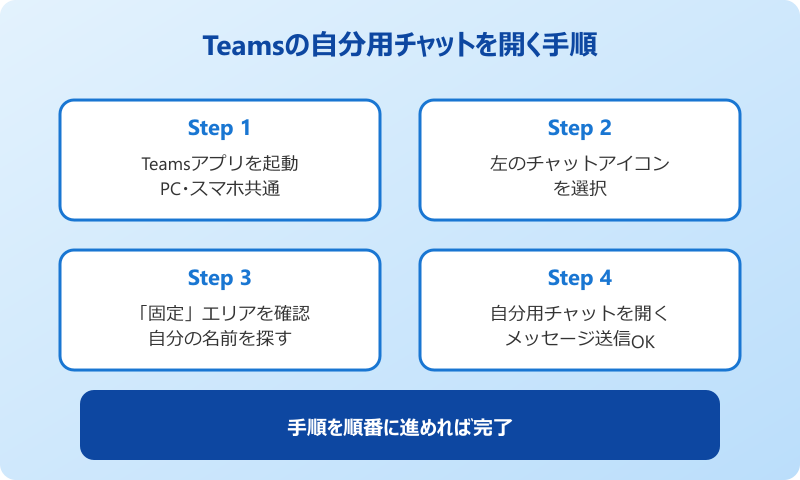
PC版Teamsで自分用チャットを開く手順はとてもシンプルです。アプリを起動したら、画面左側のサイドバーから「チャット」アイコンをクリックして、チャット一覧を表示してみてください。
チャット一覧の上部に「固定」と書かれたグループが表示されており、そこに「自分の名前(あなた)」と表示された行があります。これが自分用チャットの入り口です。クリックすれば中央にチャット画面が開き、すぐに入力を始められます。
もし「固定」グループが折りたたまれている場合は、見出し横の矢印をクリックすると展開できます。チャットボックスは通常のチャットと同じUIで、エンターキーで送信、シフト+エンターで改行という動きになっています。
初めて利用する場合は、試しに自分宛にテキストを1件送ってみると、メッセージ一覧の動きや既読の挙動を確認しやすいです。送信したメッセージは自分のアカウントだけに紐付くため、他の人のチャット一覧にはまったく表示されません。気軽にテストできるのも自分用チャットならではの強みです。
スマホアプリでの自分用チャットの場所
iPhoneやAndroid向けのTeamsアプリでも、自分用チャットは同様に利用できます。スマホ版では画面下部のタブから「チャット」を選び、チャット一覧の上部にある「固定」エリアを見ると、自分宛のチャットが用意されています。
スマホからの利用で特に便利なのが、写真やファイルをサッとアップロードできる点です。スマホで撮影した画像や、メールで受け取ったPDFを自分用チャットに送信しておくと、PC側のTeamsを開いた瞬間にそのファイルがチャット履歴に並んでいます。
アップロードの操作は、入力欄の横にあるクリップアイコンや「+」ボタンから行います。写真ライブラリやドキュメントから対象ファイルを選び、必要に応じてコメントを添えて送信すれば完了です。容量が大きい動画なども、Wi-Fi環境で送っておくとPC側で受け取りやすくなります。
外出先で思いついたアイデアや、写真ベースの備忘録を残す場所としても便利です。会議中の口頭メモを音声入力で送り、後からPC側で整理するといった使い方もできます。
自分用チャットが表示されない時の対処
普段使ううちに、自分用チャットがチャット一覧から消えたように見えるケースがあります。多くの場合、固定の解除や別のチャットに流された結果であり、機能そのものが消えたわけではありません。
もっとも手軽な対処は、Teams上部の検索ボックスに自分の氏名やアカウント名を入力する方法です。候補に「自分の名前(あなた)」と表示されたチャットが出てくるので、選択するとそのまま自分用チャットが開きます。
それでも見つからない場合は、サインインしているアカウントが正しいかを確認します。職場アカウントと個人アカウントを併用している場合、別アカウントのTeamsを開いていると当然ながら自分用チャットの履歴も別のものになります。
表示されない時はまずTeamsを再起動し、それでも改善しない場合はキャッシュクリアやアプリの再インストールを検討します。アプリのバージョンが古いと自分用チャットが提供されないこともあるため、最新版へのアップデートも有効な対処です。
組織のTeams管理者によっては、特定のチャット機能を制限している場合もあります。社内ポリシーで利用が制限されているケースもあるため、社内で使えない場合はIT管理部門への確認が確実です。
ピン留め(固定)で見失わないようにする
自分用チャットは初期状態でチャット一覧の上部に固定されていますが、何かの拍子に固定を解除してしまうと、他のチャットに流されて埋もれることがあります。再表示したら、すぐにピン留めし直しておくのがおすすめです。
ピン留めの操作は、チャット一覧で対象の行にマウスを合わせ、表示される三点アイコンから「ピン留め」を選ぶだけです。スマホ版でも、対象チャットを長押しするとピン留めのメニューが表示されます。
ピン留めしたチャットは「固定」セクションに常時表示され、新着メッセージの量に関係なく上部に居続けます。自分用チャット以外にも、頻繁にやり取りするメンバーや重要なグループチャットをピン留めしておくと、迷子にならずに済みます。
2024年以降のアップデートで、個別メッセージのピン留めも最大10件まで可能になりました。自分用チャット内で重要な備忘録だけ別途ピン留めしておけば、スクロールせずに最重要メモへすぐアクセスできます。覚え書きが多くなりがちな人ほど、この機能の恩恵が大きくなります。
Teamsの自分用チャットを使いこなす活用テクニック
このセクションでは、自分用チャットを単なるメモ帳以上に活用するための具体的なアイデアを紹介します。下書きやファイル転送、TO DOリスト整理など、実際の業務で使いやすい応用パターンを中心にまとめました。
メモ帳・備忘録として活用するコツ
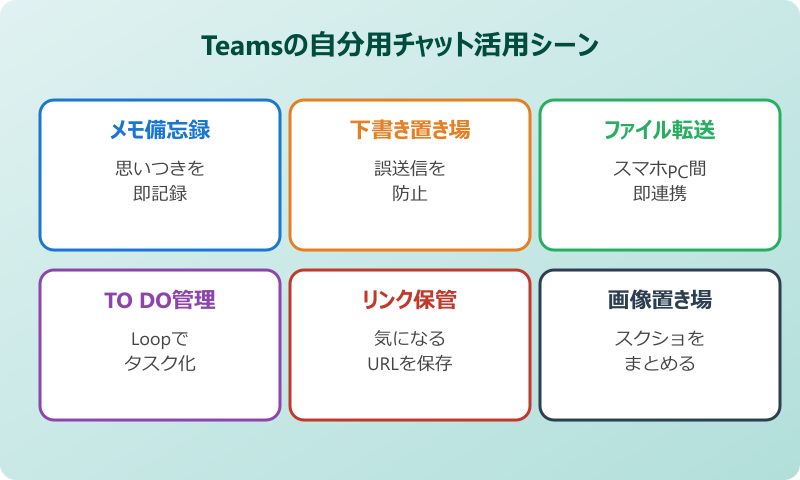
もっとも基本的でかつ効果が大きいのが、業務メモや備忘録としての使い方です。会議中の気づき、上司に確認したい質問、後で対応するTodoなど、思いついた瞬間に自分用チャットへ送信しておくと、頭の中を一気に整理できます。
テキストだけでなく、コードスニペットやURLリンク、画像の貼り付けにも対応しています。ブラウザで気になった記事のURLを送っておいたり、参考になった図のスクリーンショットを貼っておけば、後から検索する手間を大幅に減らせます。
各メッセージには絵文字スタンプで「重要」マークを付けたり、特定の備忘録だけメッセージピン留めしておく、といった整理もできます。日付ごとに区切りメッセージを送るとログ感覚で振り返りやすくなり、月次の業務レビューや日報の素材としても扱いやすいです。
また、検索バーにキーワードを入れれば、過去の自分用チャット内のメモも一発で引き当てられます。蓄積するほど価値が高まるのが自分用チャットメモの特徴で、長く使い続けるほど自分専用のナレッジベースに育っていきます。
送信前の下書きスペースとして使う
Teamsのチャットはエンターキー一発で送信される仕様のため、長文を書いている途中で誤って送信してしまう事故が起こりがちです。自分用チャットを下書きスペースとして活用すれば、こうしたトラブルを根本的に防げます。
長めのメッセージや、丁寧に整えたい連絡文は、まず自分用チャットに書き込みます。改行や箇条書きを整え、誤字や言い回しを見直したうえで本文をコピーし、送り先のチャットに貼り付けて送信、という流れにするだけです。
シフト+エンターで改行できるとはいえ、勢いで送ってしまった経験がある方は多いはずです。自分用チャットを経由するワンクッションがあるだけで、誤送信リスクが大幅に下がります。とくに上司や顧客向けの連絡で効果的です。
このやり方は、Wordやメモ帳など別アプリを開かなくても完結する点もポイントです。Teamsだけで下書きから送信まで終わるため、アプリ間の切り替えコストもかかりません。日常的に文章を書くポジションの方ほど、下書き運用の恩恵を体感しやすくなります。
スマホとPC間のファイル転送に使う
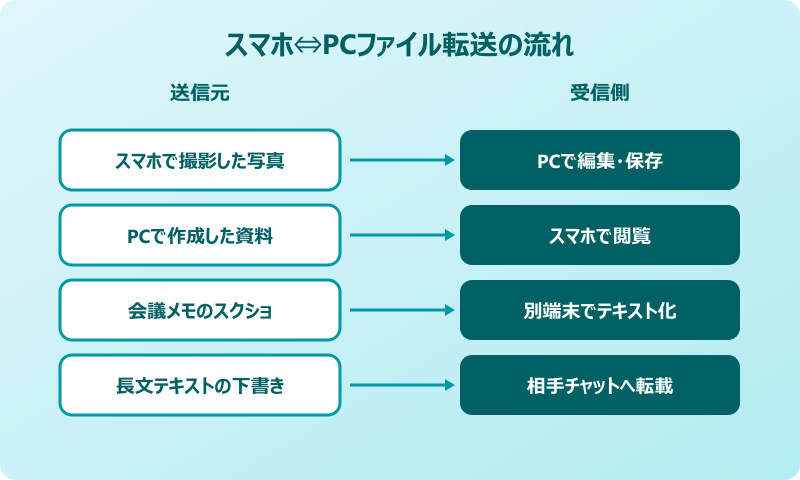
自分用チャットの便利な使い方として広く知られているのが、スマホとPCの間のファイル転送です。同じMicrosoftアカウントでログインしていれば、端末をまたいだファイルのやり取りが数タップで済みます。
たとえばスマホで撮った写真をPCで使いたい場合、スマホのTeamsアプリから自分用チャットに画像を送るだけで、PC側のTeamsを開いた瞬間に同じ画像が並んでいます。クラウドストレージへログインし直したり、メールで自分宛に送る手間が要りません。
逆方向も同様に使えます。PCで作った資料をスマホで開きたい場合、PC側で自分用チャットに資料を送れば、スマホのTeamsアプリ側で受け取って閲覧やダウンロードが行えます。
| 転送パターン | 主な用途 | ポイント |
|---|---|---|
| スマホからPC | 写真・スクショ・PDF | 外出先のメモやレシート転送に最適 |
| PCからスマホ | 資料・議事録 | 移動中の確認や閲覧用に便利 |
| 同一PC内 | 下書き・コードメモ | クリップボード代わりに利用可能 |
ファイルサイズの制限はTeamsの仕様に準じます。動画ファイルなど容量が大きい場合はWi-Fi環境で送るとスムーズです。クラウド上に保存される仕組みのため、PCのストレージを圧迫しにくい点もメリットになります。
TO DOリストやLoopコンポーネントで管理
自分用チャットは、テキストメモだけでなくLoopコンポーネントとも相性が良いスペースです。Loopコンポーネントの「タスクリスト」や「箇条書き」を自分用チャットに貼り付けると、シンプルなTO DOボードとして運用できます。
Loopコンポーネントはチャットメッセージとして貼り付けたあとも、いつでもチェックや編集ができる点が特徴です。タスクが完了したらチェックを入れる、新しいタスクを追記する、といった更新が自分用チャット上で完結します。
会議メモをLoopで貼り付けておき、決定事項やアクションアイテムを記録する使い方も便利です。Loopの内容は他のチャットへコピーしても同じ実体を参照する形になるため、後から関係者に共有する場合もスムーズに引き継げます。
Loopコンポーネントが表示されない場合は、Teamsアプリのバージョンや組織側のLoop利用ポリシーが影響していることがあります。社内で利用可否を確認したうえで、最新版のTeamsで操作するのがおすすめです。
個人タスクだけでなく、会議の議題テンプレやチェックリストを置いておけば、定期的なルーティン業務の抜け漏れ防止にも役立ちます。自分専用のダッシュボードのように整えておくと、毎朝の業務開始時のチェックポイントとして機能します。
自分用チャットを使う際の注意点
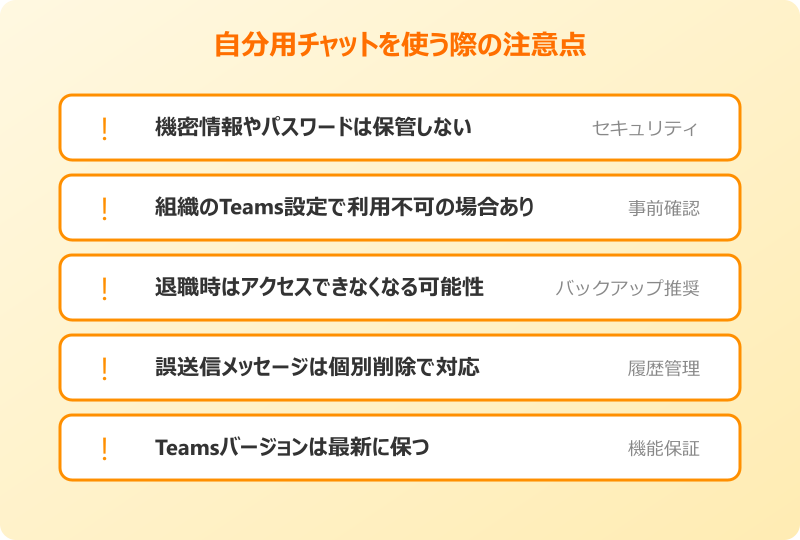
便利な自分用チャットですが、運用で気をつけたいポイントもいくつかあります。最初におさえておきたいのは、機密情報の扱いです。自分しか閲覧できないとはいえ、組織のTeams環境上にデータが保存されるため、社内のセキュリティポリシーに従って利用する必要があります。
退職や異動でアカウントが無効化されると、自分用チャットの履歴も組織管理者の操作でアクセスできなくなる可能性があります。長期保管したい個人メモはOneDriveや別のメモアプリへ控えを置くなど、二重化を検討するのが安心です。
個人アカウントのパスワードや、外部サービスのAPIキーといった情報を貼り付けるのは避けるのが無難です。退職時や端末紛失時のリスクを考えると、どうしても必要な情報はパスワードマネージャー側に保管したほうが安全です。
また、Teamsの料金プランや組織設定によっては自分用チャットが提供されないケースもあります。教育機関向けプランや、特定のゲストアクセス、共有チャネル経由のアクセスでは利用できない場合があるため、業務環境ごとの仕様確認は事前に行っておくのが望ましいです。
履歴を消したい場合の挙動も覚えておきたい点です。個別メッセージは削除可能ですが、自分用チャット自体を非表示にしても完全には削除されません。誤って機密情報を送信した場合は、該当メッセージを「削除」して履歴から消す手順を採るのが安全な扱い方です。過去ログにアクセスできるのは原則として本人だけですが、会社のコンプライアンス監査の対象になる可能性は念頭に置いておきます。
Teamsの自分用チャットの活用まとめ
Teamsの自分用チャットは、個人メモ・下書き・ファイル転送・TO DO管理を一つの場所にまとめられる、地味ながら強力な機能です。チャット一覧の固定エリアに常駐させておけば、毎日の業務でほぼ無意識に使い倒せるツールになります。
使い方の基本は、画面左の「チャット」から「自分の名前(あなた)」を開くだけ、という非常にシンプルな仕組みです。表示されない場合も検索やピン留めで簡単に呼び戻せるため、一度操作に慣れてしまえばストレスなく使い続けられます。
応用としては、下書きの一時置き場やスマホとPCのファイル転送、Loopコンポーネントを活用したTO DOリストなど、幅広いシーンで活躍します。整理整頓を意識して使うほど、自分専用のナレッジベースに近づいていく点も大きな魅力です。
もし社内で自分用チャットの存在が浸透していない場合は、まずはチャット下書きやスマホ⇔PCのファイル転送など、ハードルの低い使い方から共有してみるのが良い導入経路です。1つの便利さを体感してもらえれば自然と他の活用シーンも広がり、結果としてチーム全体の業務効率改善にもつながります。
個人ワークだけにとどまらず、議事メモのテンプレ作成やコードスニペット置き場、画像素材のキャッシュ用途など、業種や役割に応じた応用も無限に広がります。日々の業務で「ちょっとした置き場所」が欲しくなった時こそ、自分用チャットを開いてみる価値があります。
最後に、機密情報の扱いと組織ポリシーへの注意は忘れずに押さえておきます。業務効率と安全性のバランスを取りながら、Teamsの自分用チャットを日常の相棒として活用していくことで、メモ帳・タスク管理・ファイル転送がぐっとスムーズになるはずです。
関連してTeamsのグループの作り方やteamsで連絡先を共有する方法、Teamsのメンションのやり方もあわせてチェックしておくと、チャット機能全体を把握しやすくなります。公式情報はMicrosoft Teams公式サイト、Microsoft Teams サポートページ、Microsoft Loop公式サイトを参照すると確実です。