Teamsのアクティビティが表示されない原因は?対処法を解説!
Teamsを開いたのに、左上のベルのアイコン、つまりアクティビティに何も表示されない状態は地味に困ります。返信やメンションが届いているはずなのに、フィードが空っぽのままだと、大事な連絡を見落としてしまいます。
実はアクティビティが表示されない原因のほとんどは、通知の届け先設定かステータス、そしてアプリやOS側のブロックという3つのどれかに集約されます。逆に言えば、確認するポイントさえ分かってしまえば、数分で直せるケースがほとんどです。
この記事では、Teamsのアクティビティが表示されないときに私がまず疑う原因と、順番に試していく対処法を、パソコン版とスマホ版の両方でまとめて整理しました。上から順に確認していけば、どこでつまずいているのかを自分で切り分けられます。
- Teamsのアクティビティが表示されない主な原因のパターン
- 通知とアクティビティ設定を正しく直す具体的な手順
- ステータスやOS側の見落としやすいチェックポイント
- それでも直らないときのキャッシュ削除と再インストール手順
Teamsのアクティビティが表示されない主な原因
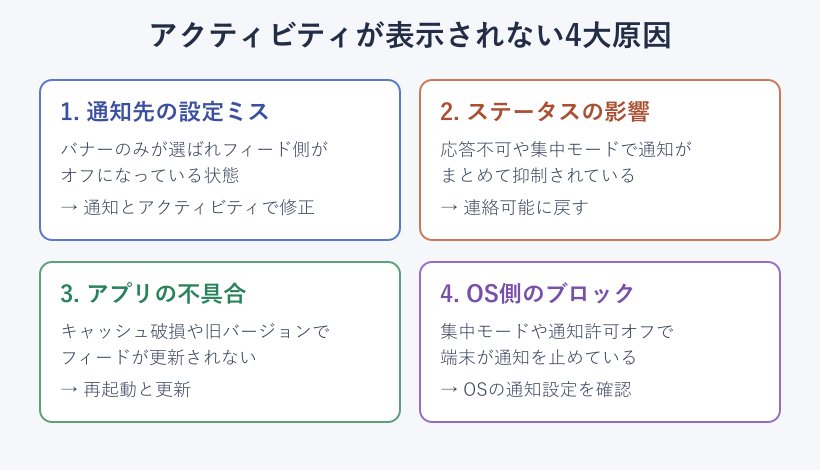
まずは犯人を切り分けます。アクティビティが表示されないと一口に言っても、通知そのものが届いていないのか、届いているのにフィードに並ばないのかで対処が変わります。ここでは代表的な4つの原因を先に押さえておきます。自分のケースがどれに近いかを意識しながら読み進めてみてください。
通知先がバナーだけでフィードが外れている
Teamsの通知は、画面右下に出るバナーと、ベルのアイコンにたまっていくフィードという2つの届け先を持っています。設定でバナーだけが選ばれ、フィードが外れていると、通知音は鳴るのにアクティビティには何も残らない、という状態になります。音や画面のポップアップには気づくのに、あとから見返そうとすると履歴が無い、という食い違いが起きるのがこのパターンです。
特に新しいTeamsに切り替わったタイミングや、誰かが設定をいじったあとにこの状態が起きやすい傾向があります。アップデートで通知の初期値がリセットされ、フィードへの配信だけが外れてしまうこともあります。まずは通知の届け先が「バナーとフィード」になっているかを疑うのが近道です。
チャットとチャネルで別々に設定できるため、片方だけフィードが外れているパターンもあります。チャットの通知はアクティビティに出るのに、チームのチャネル投稿だけ出ないという場合は、この個別設定のズレを疑います。両方をそろえて確認しておくと安心です。
ステータスが応答不可や集中モードになっている
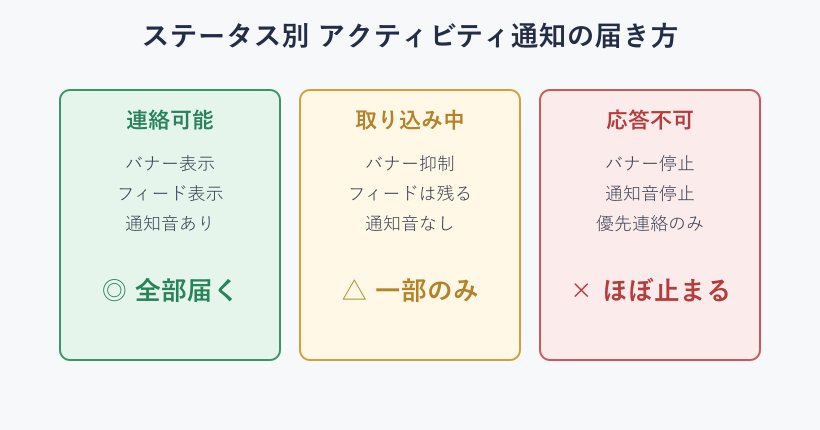
自分のステータスが応答不可や集中モードになっていると、Teamsは通知をまとめて抑制します。会議中に自動で切り替わったステータスがそのまま戻っていない、というのはよくあるパターンです。プレゼンで画面共有をしたあとに応答不可のまま固定されている、というケースも珍しくありません。
取り込み中の場合はバナーだけが止まり、フィードには残ることが多いのですが、応答不可では通知そのものがほぼ止まります。同じ通知オフでも、状態によってフィードに残るか消えるかが変わる点が分かりにくいところです。アイコンの色と表示名を見て、緑色の連絡可能になっているかを確認してみてください。
会議やカレンダー連携で自動的に応答不可へ切り替わる設定もあります。心当たりがなくてもステータスは一度見ておくと確実です。手動で応答不可にしたまま忘れているだけ、という単純なケースも意外と多いものです。
ステータスと似ていて紛らわしいのが、時間限定で通知を止める集中モードのスケジュールです。勤務時間外は通知を止める設定を過去に入れたまま忘れていると、特定の時間帯だけアクティビティが更新されない、という不規則な症状になります。通知が止まる時間帯に規則性を感じたら、この予約設定を疑ってみてください。
アプリのキャッシュ破損や旧バージョンが原因
アプリ内部にたまったキャッシュが壊れると、フィードの更新処理が止まり、新しい通知がアクティビティに反映されなくなることがあります。画面は開けるのに中身だけ古いまま、という症状が典型です。通知は来ているのにベルのバッジ数字だけが増えて中身が空、という食い違いもキャッシュ不良でよく見られます。
また、Teamsはこまめに更新されるアプリのため、古いバージョンのまま使っていると既知の不具合を踏んでいる可能性もあります。特に組織で自動更新が止められている環境では、数世代前のまま使い続けてしまうこともあります。まずは更新と再起動で直るケースが多いので、深く悩む前に一度試す価値があります。
Teamsそのものが重い、起動が遅いと感じる場合も、このキャッシュ周りが影響していることが多いようです。動作全体がもたつくときは、通知の不調と根っこが同じことも多いので、後述のキャッシュ削除まで視野に入れておくとよいでしょう。
スマホやパソコンのOS側で通知が止まっている
Teamsの設定が正しくても、端末のOSが通知をブロックしていれば、当然アクティビティにも反映されません。Windowsの集中モード、スマホのおやすみモードや通知許可のオフが代表的なブロック要因です。アプリの中だけを何度見直しても直らないときは、一段外側のOSを疑う番です。
特にスマホでは、Teamsアプリ自体の通知許可がオフになっていたり、バッテリー最適化でバックグラウンド動作が制限されていたりすると、通知が遅れたり届かなかったりします。省電力モードが強い機種では、しばらくアプリを開かないと通知が止まる挙動もあります。MicrosoftもOSレベルの設定を見落としやすい原因として挙げています。
パソコンとスマホの両方でTeamsにサインインしている場合、片方で作業中はもう片方の通知を止める仕組みもあります。デスクトップで開いている間はスマホに通知が来ない、という挙動はこの機能によるものです。これは不具合ではなく仕様なので、両方で受け取りたいときは後述のブロック設定を見直します。
Teamsでアクティビティが表示されない時の対処法
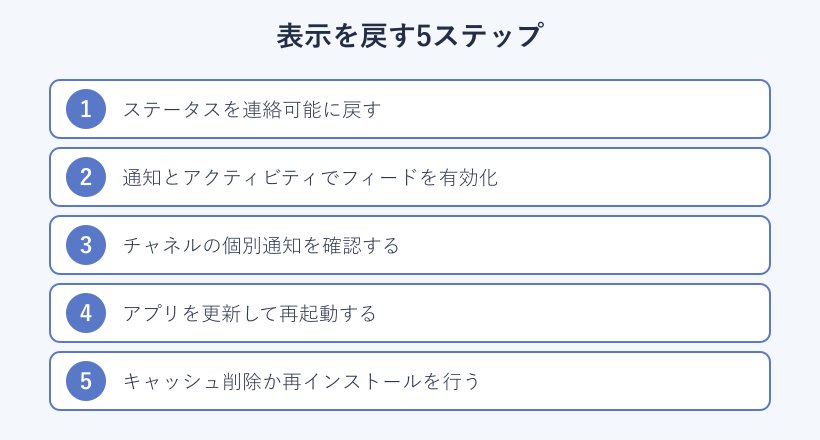
原因の見当がついたら、上流から順番に直していきます。設定の届け先、ステータス、OS、キャッシュの順に確認すると、余計な作業を減らしながら解決に近づけます。いきなり再インストールから始めると時間がかかるうえ、原因が設定側だった場合は結局元に戻ってしまいます。まずは軽い操作から試すのがコツです。
通知とアクティビティ設定を見直す手順
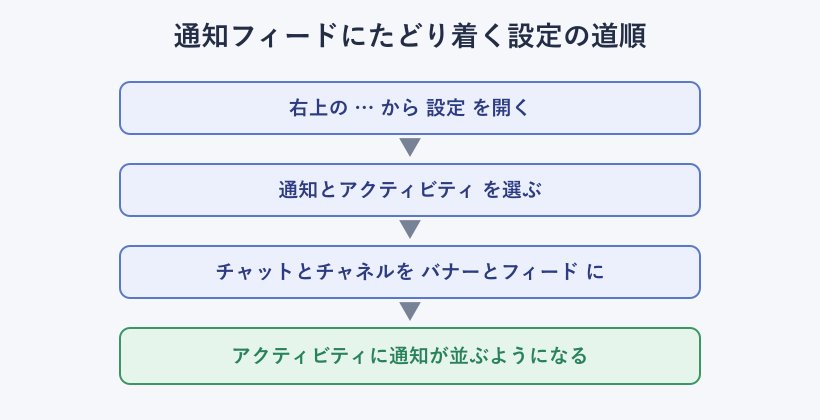
最初に確認したいのが通知の届け先です。プロフィール写真の横にある…(その他)から設定を開き、通知とアクティビティへ進みます。ここでチャットやチャネルの通知が「バナーとフィード」になっているかをチェックします。項目ごとに配信先を選べるため、フィードに出したいものはすべてフィードを含む設定にそろえます。
フィードだけ外れている場合は、バナーとフィードを選び直すだけでアクティビティに通知が並ぶようになります。あわせて外観とサウンドの通知音のスイッチも見ておくと、鳴らない問題も同時に解決できます。設定を変えた直後は反映まで少し間があくことがあるので、いったんチャットを送ってもらって動作を確かめると確実です。
通知の内容を絞りすぎているケースもあります。細かい制御はTeams通知の内容を非表示にする設定の記事も参考にしながら、必要な通知が届く状態に整えてみてください。逆に通知が多すぎて肝心の連絡が埋もれている場合は、優先度の高いものだけをフィードに残す整理も有効です。
もう一つ見落としがちなのが、フィードの絞り込み表示です。アクティビティの上部には未読やメンションだけを抜き出すフィルターがあり、これが有効なままだと一部の通知だけが隠れて見えなくなります。全部消えているように見えて実はフィルターがかかっているだけ、ということもあるため、まずはフィルターを解除してすべての通知を表示する状態に戻して確認してみてください。
ステータスとOS側の通知許可を確認する
設定を直しても届かないときは、ステータスとOSを確認します。Teams上部の自分のアイコンをクリックし、連絡可能になっているかを見ます。応答不可や集中モードなら、連絡可能に戻すだけで通知がよみがえることがあります。集中モードのスケジュール設定が残っていると、毎日同じ時間帯だけ通知が止まる、という再現性のある不具合にもなります。
次にOS側です。Windowsなら集中モードをオフにし、通知の設定でTeamsからの通知が許可されているかを確認します。スマホの場合は端末の設定アプリからTeamsを探し、通知を許可しておきます。あわせて、チャットは届くのに特定チャネルだけ出ないなら、対象チャネルの…から通知を開き、すべての新しい投稿をバナーとフィードに設定します。通知が多すぎて逆に埋もれる場合は、Teamsのチャット通知をオフにする設定の記事で不要な通知を減らす方向も検討できます。
スマホで別のパソコンを使っているときに通知を止める設定が有効だと、外出先で通知が届かないことがあります。この「他のデバイスで作業中はブロック」の条件も一度見ておくと安心です。デスクトップとスマホの両方で確実に受け取りたいときは、この項目をオフにしておきます。
キャッシュ削除と再起動・再インストール
設定もステータスも問題ないのに直らないときは、アプリ側のリフレッシュを試します。まずはTeamsを完全に終了して再起動します。タスクトレイに常駐したままだと終了しきれていないことがあるため、右クリックから終了を選ぶのが確実です。ウィンドウを閉じただけでは裏で動き続けていることが多いので、ここは丁寧に終了させます。
それでも改善しない場合は、キャッシュフォルダーの削除を行います。Teamsを閉じた状態でキャッシュを消し、再度サインインし直すと、フィードの更新処理がリセットされます。最終手段としてアンインストールと再インストールも有効です。メール側の挙動が気になるときはTeamsのメール通知をオフにする手順の記事も合わせて確認しておくと、アプリ内通知とメール通知を切り分けやすくなります。
キャッシュ削除やサインインし直しの前に、進行中のチャットの下書きが消えないかだけ確認しておくと安心です。心配な場合は重要な内容を別の場所に控えてから作業に進みます。
再インストール後は初回の同期に少し時間がかかることがあります。すぐにフィードが埋まらなくても、しばらく待つと過去の通知が並び直すことが多いので、慌てずに様子を見てみてください。数分待っても改善しないときは、いったんサインアウトしてから入り直すと同期がやり直されます。
なお、会社が管理しているパソコンでは、キャッシュ削除や再インストールに管理者の権限が必要な場合があります。自分の操作だけでは進められないときは、情報システムの担当者に相談したほうが早いこともあります。組織側の通知ポリシーでフィード配信が制限されているケースもあるため、個人設定をすべて見直しても直らないなら、環境そのものの制約を疑う視点も持っておくと安心です。
| 症状 | まず疑う原因 | 最初の対処 |
|---|---|---|
| 通知音は鳴るがフィードが空 | 届け先がバナーのみ | バナーとフィードに変更 |
| 全ての通知が止まる | 応答不可や集中モード | 連絡可能に戻す |
| 特定チャネルだけ出ない | チャネル個別設定 | チャネル通知を有効化 |
| スマホだけ届かない | OSの通知許可オフ | 端末側で通知を許可 |
| 設定は正常なのに空 | キャッシュ破損 | 再起動とキャッシュ削除 |
アクティビティ表示に関するよくある質問
ここからは、Teamsのアクティビティが表示されないときに寄せられやすい疑問を、短くまとめて回答します。本文で触れきれなかった細かいポイントの補足として役立ててください。
再起動しても直らないのはなぜ?
再起動で直らない場合は、原因が端末側ではなく設定側にあることが多いです。通知の届け先がフィードから外れている、またはステータスが応答不可のままだと、アプリを何度立ち上げ直しても表示は戻りません。再起動はキャッシュや一時的な不具合には効きますが、設定値そのものは変わらないためです。まず設定とステータスを確認してから、再起動やキャッシュ削除に進むのが効率的です。
スマホだけ表示されないのは直せる?
スマホだけの場合は、端末の通知許可とバッテリー最適化が原因のことが多いです。設定アプリからTeamsの通知を許可し、バックグラウンド動作の制限を外すと改善しやすくなります。省電力モードを常時オンにしていると、アプリを閉じている間だけ通知が止まることもあります。別のパソコンで使用中に通知を止める設定が入っていないかも確認しておくと確実です。あわせてアプリを最新版に更新し、いったんサインアウトして入り直すと、モバイル側の同期がリセットされて改善することもあります。
アクティビティのバッジ数字だけ残るのはなぜ?
ベルのアイコンに未読の数字だけが出て、開くと中身が無いという場合は、フィードの表示とカウントの同期がずれているサインです。多くはアプリの再起動やキャッシュ削除で解消します。数字が実際の未読とずれて残るときは、一度アクティビティ内の通知をすべて既読にしてから開き直すと、カウントとフィードの中身が一致した状態に戻せます。
Teamsのアクティビティ通知を元に戻すには?
元に戻す基本は、通知とアクティビティの設定でチャットとチャネルをバナーとフィードにそろえ、ステータスを連絡可能にすることです。この2点を整えたうえでアプリを最新版に更新すれば、アクティビティに通知が並ぶ通常の状態に戻せる場合がほとんどです。それでも変化がなければキャッシュ削除を試し、最後に再インストールという順番で進めると、無駄な手戻りを減らせます。
まとめ
Teamsのアクティビティが表示されないときは、闇雲に再インストールするのではなく、通知の届け先、ステータス、OSの通知許可、キャッシュの順に確認していくのが遠回りに見えて一番の近道です。多くのケースは、通知とアクティビティの設定をバナーとフィードにそろえるだけで解決します。原因を上流から一つずつ消していけば、どこで止まっていたのかもはっきりします。
それでも直らないときだけ、再起動やキャッシュ削除、再インストールへと段階を上げていきます。特に業務で使っている場合は、いきなり再インストールに走るより、設定とステータスの確認だけで復旧できることのほうが圧倒的に多いです。手順の順番を守るだけで、原因の切り分けにかかる時間はぐっと短くなります。
一度直し方を覚えておくと、次に同じ症状が出たときも落ち着いて対応できます。通知は連絡の入り口なので、アクティビティが正常に流れる状態を保っておくことは、地味ながら仕事の抜け漏れを防ぐ大きな助けになります。今回の手順を上から順に試して、大事な連絡を取りこぼさない状態を取り戻してもらえたらうれしいです。
より詳しい公式情報は、Microsoft Teamsで通知を管理する(公式サポート)、モバイルアプリでの通知のトラブルシューティング(公式サポート)、アクティビティフィードを確認する(公式サポート)も合わせて確認してみてください。