Teamsでenter押して送信しない設定とは?解説!
Microsoft Teamsを使っていて「enterキーを押した瞬間にメッセージが送信されてしまう」というトラブルに遭遇する方は非常に多く、長年にわたって機能改善が要望されてきた項目のひとつです。改行のつもりがそのまま投稿されて、あわてて編集や削除をした経験をお持ちの方もいるかもしれません。
そんな悩みに対して、2026年2月にTeams公式の設定変更で対応できる新機能が追加され、状況は大きく変わりました。Ctrl+Enterで送信、Enterで改行という、他のチャットツールに近い挙動を選択できるようになっています。
この記事では、Teamsでenterを押しても送信されないようにするための公式設定や、書式モード・shift+enterといった従来の対処法まで、実務で迷わず使い分けできるように整理してお伝えします。
この記事で分かること
- Teamsでenterを押すと送信される仕組みと2026年2月の仕様変更
- 公式設定で「新しい行を開始」に変更する具体的な手順
- 書式モードやshift+enterなど、設定が反映されない環境での代替策
- 誤送信してしまった場合のメッセージ編集・削除によるリカバリー方法

Teamsでenterを押すと送信されてしまう原因と仕組み
まずは、なぜTeamsでenterキーが送信に割り当てられているのかという背景と、改行できないことで生じる具体的な困りごとを整理します。原因を理解しておくと、対処法の選び方が一気に明確になります。
そもそもenterキーが送信に割り当てられる理由
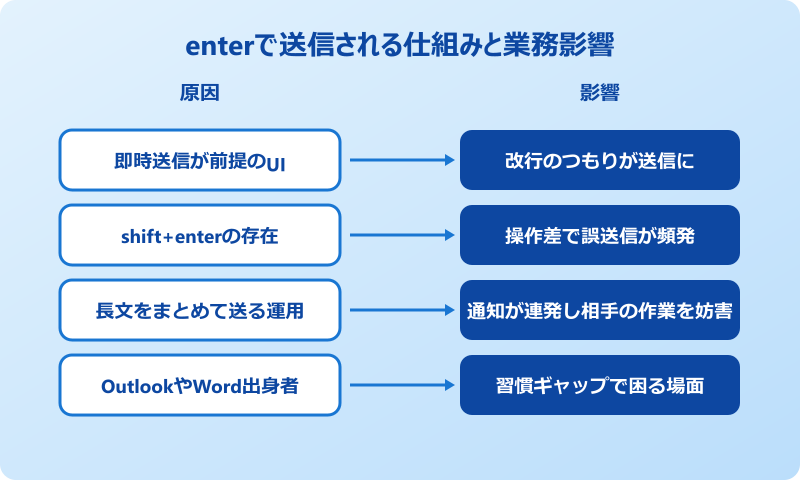
Teamsの初期設定では、メッセージ入力欄でenterキーを押すと即座に内容が送信される仕様になっています。これは、テンポよく短いメッセージをやり取りするビジネスチャットの設計思想に沿ったもので、SlackやLINE WORKSなどでも標準では同様の挙動が採られています。短文の往復でテンポを生むという、いわゆるリアルタイム対話を最優先したUI設計といえるでしょう。
一方で、メールや文書作成ツールに慣れた方からすると、enterキーは改行のための操作という感覚が根強くあります。とくにOutlookやWordから移ってきたばかりの方にとっては、「文章をまとめて書いてから送りたい」というニーズと、Teamsの「打ち終わったら即送信」という挙動がかみ合いません。世代やバックグラウンドによって体感が大きく分かれるポイントでもあります。
このギャップこそが、enterによる誤送信が後を絶たない最大の理由です。Teams側もユーザー要望を受けて検討を続けてきましたが、長らくユーザー単位での切り替え設定が用意されていなかった経緯があります。挙動が固定されていたために、結果として書式モードやshift+enterといった代替手段に頼るしかなかった時期が長く続きました。
そのため、改善が望まれ続けてきた歴史を踏まえて、最新版のTeamsでようやく実装された設定の意味合いを把握しておくと、運用判断がしやすくなります。組織全体の運用ルールを決める際にも、この背景を理解しておくと議論がスムーズに進むはずです。
改行できない場面と業務での困りごと
enterキーが送信に直結する仕様で、もっとも困るのが「箇条書きで複数の項目を伝えたい」というケースです。挨拶文や用件、添付ファイルの説明、相手への質問など、数行に分けて整理して伝えたい場面で改行できないと、メッセージがブツ切れに分割されて投稿されてしまいます。
分割投稿は受信側の通知も連続して鳴る原因になり、相手の作業を妨げる要因になりがちです。チャネル投稿で起こると後から見返したときの可読性も下がり、議事録代わりに読み返す業務では情報を追いにくくなります。
営業や顧客対応の現場では、定型文のような長文を一気に送りたい場面も多く、enter改行ができないことで生産性が落ちてしまう方も少なくありません。新人メンバーが最初につまずくポイントとしてもよく挙げられます。
こうした困りごとを解消するために、設定変更や代替操作のレパートリーを増やしておくことが、Teamsでのコミュニケーションを快適にする第一歩になります。
誤送信しても焦らない編集と削除の手順
enterで意図せず送信してしまった場合でも、Teamsには救済策が用意されています。まずは送信したメッセージにマウスカーソルを合わせると、上部にリアクションアイコンと「・・・」の三点メニューが表示されます。
三点メニューを開くと「編集」と「削除」の項目が選べます。編集を選べばメッセージの内容を後から修正でき、改行を加えたり誤字を直したりできます。編集後のメッセージには「編集済み」というラベルが表示されるため、相手にも変更があったことがわかるようになっています。
削除を選んだ場合は、相手側の画面でも「このメッセージは削除されました」という表示に置き換わります。完全に履歴ごと消えるわけではなく、削除した事実は残るため、内容次第ではフォローのメッセージを送るのが望ましいでしょう。
編集や削除は自分が投稿したメッセージにのみ可能です。チャネルの管理者権限がある場合は他人のメッセージにも操作できますが、通常メンバーは自分の投稿のみが対象になります。
2026年2月のアップデートで設定追加された背景
長らく要望が続いていたenter送信の切り替え機能ですが、2026年2月中旬から2月末にかけて、ユーザー単位で挙動を変更できる正式な設定が順次ロールアウトされました。Microsoft Q&Aでも2年以上前から繰り返し投稿されてきたリクエストが、ようやく公式機能として実装された形です。
新機能の特徴は、ユーザーごとに切り替えられる点と、管理者の追加設定が不要な点にあります。デバイス間で設定がローミングされるため、デスクトップとWebブラウザで別々に切り替える必要もありません。
ロールアウトの時期や順序はテナントごとに異なるため、まだ自分のTeamsで設定が見当たらない場合もあります。その場合は数日〜数週間待つか、後述する書式モードや代替手段で対応するのが現実的です。
公式情報や最新の挙動についてはMicrosoftサポートの公式ページでも案内が更新されていますので、自分の環境で見当たらないときに参照してみてください。
デスクトップ版とweb版での動作の違い
2026年2月の新設定は、Teamsのデスクトップ版とWeb版の両方で利用できるとされています。両版で同じ画面構成を採用しているため、設定の場所や手順はほぼ同じです。
一方で、機能のロールアウトは段階的に行われるため、同じ組織内であっても人によって設定が見えるタイミングがずれる場合があります。同僚が設定済みでも自分の画面に項目がないというケースは珍しくありません。
また、スマートフォン版(iOS・Android)のTeamsでは、画面のソフトウェアキーボードに改行ボタンと送信ボタンが分かれて配置されており、もともと誤送信が起こりにくい設計になっています。PCでの設定変更は、基本的にデスクトップ版とWeb版に対する話と理解しておくとよいでしょう。
環境ごとの違いを把握しておけば、自宅のWebブラウザと会社のデスクトップで挙動が違って戸惑うこともなくなります。
| 利用環境 | 新設定の有無 | 主な対処法 |
|---|---|---|
| デスクトップ版(Windows/Mac) | 順次ロールアウト中 | 設定変更 or 書式モード |
| Web版(ブラウザ) | 順次ロールアウト中 | 設定変更 or shift+enter |
| スマホ版(iOS/Android) | もともと誤送信しにくい | キーボードの改行/送信ボタン |
Teamsでenter送信しない設定への変更方法と便利ワザ
ここからは、実際にenter送信を止めるための具体的な操作手順を紹介します。新設定がまだロールアウトされていない方でも使える代替策まで網羅していますので、自分の環境に合うものから試してみてください。
公式設定で「新しい行を開始」に変更する手順
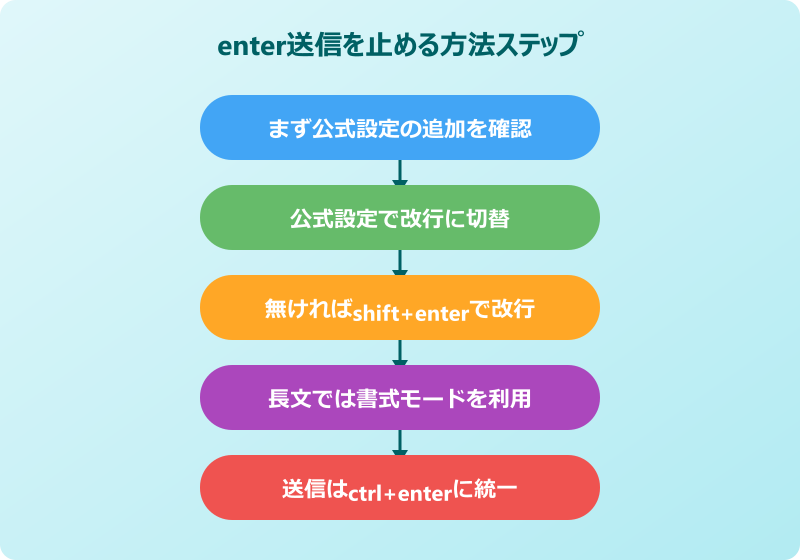
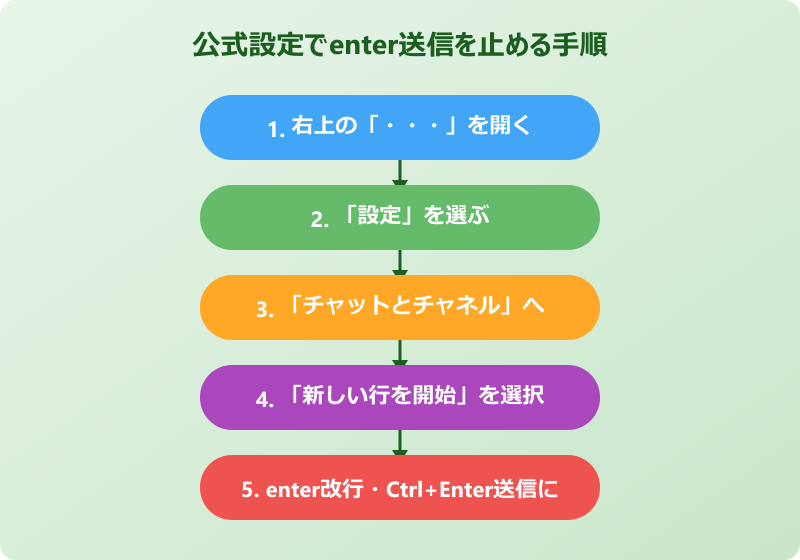
Teams公式の新設定を使う場合、設定画面から数クリックで切り替えが完了します。手順は次のとおりです。
- Teams画面右上のプロフィールアイコン横にある「・・・」をクリックします。
- 表示されたメニューから「設定」を選びます。
- 左側のメニューで「チャットとチャネル」を開きます。
- 「メッセージを書き込むときは、Enterキーを押して」の項目で「新しい行を開始します」を選択します。
- 設定画面を閉じれば即座に反映され、enterで改行・Ctrl+Enterで送信に切り替わります。
設定はサインインしているアカウント単位で保存され、別のPCでTeamsにサインインしても同じ挙動が引き継がれます。複数台のデバイスで使い分ける方にとっても、ローミング対応はうれしいポイントです。
この項目が見当たらない場合は、お使いのテナントへのロールアウトがまだ完了していない可能性があります。Teamsを最新版に更新したうえで数日待ってから再確認してみてください。
shift+enterで改行する従来の方法
新設定が来るまでの間、最も手軽に改行する方法がShift+Enterの同時押しです。Teamsはリリース当初からこのショートカットに対応しており、現在もすべての環境で使えます。新設定がロールアウトされた後も、引き続き使える普遍的な操作として残ります。
使い方はシンプルで、改行したい位置でenterではなくshiftを押しながらenterを押すだけです。複数行のメッセージを書きたい場面では、この操作を覚えておくと送信されずに改行できるため、誤送信を未然に防げます。短い改行を一回入れたいだけならこの方法がもっとも軽快で、長文ほどでなくてもメッセージを整えるのに役立ちます。
慣れるまでは指の動きが遅くなりますが、数日も使えば自然と切り替えできるようになります。Teams以外にもSlackやDiscordなど多くのチャットアプリで同じ操作が通じるため、覚えておいて損はないショートカットです。複数のチャットツールを併用しているビジネスパーソンには、最初に身につけてほしい基本動作と言えるでしょう。
ただし、長文を書く場合や箇条書きを多用する場合は、毎回shiftを押し続けるのが地味に手間です。次に紹介する書式モードと組み合わせると、もっと快適に運用できます。状況に応じて使い分ける感覚を身につけると、Teamsでの作業効率が大きく変わってきます。
書式モードを起動してenter改行する方法
書式モードを使うと、その入力欄に限ってenterキーが改行として機能するようになります。長文や複数段落のメッセージを書きたいときに重宝する方法です。
- メッセージ入力欄の左下にある「A」アイコン(フォーマットボタン)をクリックします。
- 入力欄が拡張表示に切り替わり、フォントや太字、見出しなどの書式メニューが上部に表示されます。
- この状態でenterキーを押すと改行になり、送信はCtrl+Enterまたは右下の紙飛行機アイコンで実行します。
キーボードショートカットでも書式モードを呼び出せます。Ctrl+Shift+X(MacはCommand+Shift+X)を押すと、マウスを使わずに書式モードへ切り替えられて便利です。
書式モードのもう一つのメリットは、見出しや箇条書きをそのまま装飾できる点です。手順書や議事録の共有など、構造化したいメッセージを送りたいときには積極的に活用したい機能です。
ctrl+enterでスマートに送信するコツ
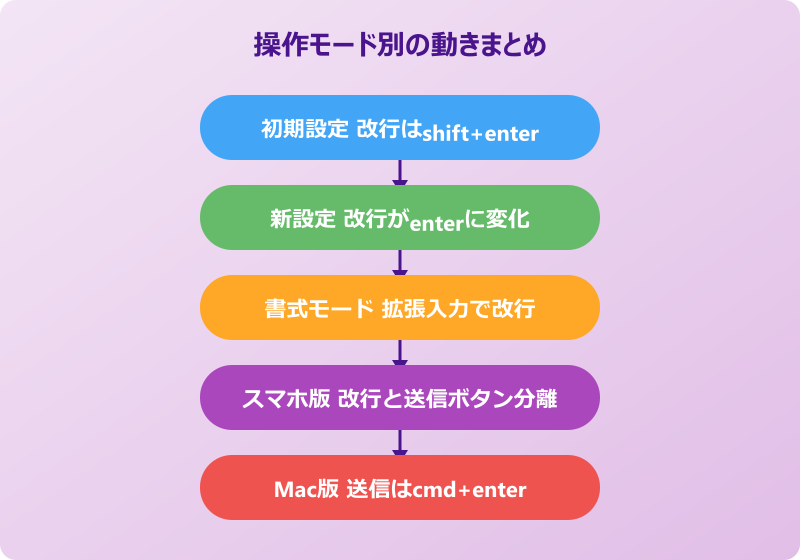
新設定や書式モードを使うようになると、送信操作はCtrl+Enterに切り替わります。最初は違和感がありますが、Outlookでもメール送信のショートカットとして同じ組み合わせが採用されており、慣れるとマウスに手を伸ばさず素早く送信できるようになります。
送信前に文章全体を読み返す癖をつけておくと、誤字脱字や宛先の間違いも防げます。enter即送信のときよりも一拍置いて確認できるため、結果的に投稿の質が上がる方も多いです。
ショートカットを忘れがちな方は、入力欄右下の紙飛行機アイコンから送信する習慣をつけておくと安心です。マウス操作とキー操作のどちらでもスムーズに送れるため、用途や気分で使い分けられます。
こうしたショートカット運用に切り替えるだけで、誤送信のストレスは劇的に減ります。Teamsの操作性を底上げする小さな投資として、ぜひ取り入れてみてください。Microsoft Q&Aの該当スレッドでも、同じように設定変更で快適になったという声が多数寄せられています。
スマホ版での挙動と注意点
スマホ版のTeamsでは、メッセージ入力欄にもともと改行ボタンと送信ボタンが分かれて配置されており、PC版のような誤送信は起こりにくい設計です。改行はキーボードの「改行」ボタンを、送信は入力欄右の紙飛行機アイコンをタップする流れになります。タッチ操作前提で作られているため、ボタンの位置と機能が視覚的に切り分けられているのが特徴です。
ただし、外付けのBluetoothキーボードを接続して使う場合は、PC版と同じくenterキーで送信される挙動になることがあります。タブレットで業務をする方は、必要に応じてshift+enterで改行する習慣を持っておくと安心です。iPad+純正キーボードのような構成では、PCに近いショートカット運用が可能になります。
また、PC側で公式設定を「新しい行を開始」に変更しても、スマホ版アプリの送信動作はそれぞれのプラットフォームの設計に従います。デバイスごとに挙動が少し違うことを前提に、無理なく統一できる運用を選んでいくとよいでしょう。
とくにテレワークでPCとスマホを併用する方は、それぞれの送信ボタンの位置を覚えておくと、どの環境からでも安定してメッセージを送れるようになります。社内で共通ルールを設けるよりも、個人ごとに使いやすい設定で良いという考え方も広がっています。
業務スマホで音声入力や予測変換を使うときは、改行と送信ボタンの位置関係に注意してください。誤って送信ボタンを押してしまうケースが報告されています。
Teamsでenter送信しない設定を活かそう
ここまで、Teamsでenterキーを押しても送信されないようにするための公式設定と、書式モード・shift+enterといった従来の代替策を紹介してきました。長年待ち望まれていたユーザー単位の切り替え設定が、ようやく実装された意義は大きいといえます。
新設定を使えば、enterで改行・Ctrl+Enterで送信という、メールや文書作成に近い感覚でTeamsを操作できるようになります。誤送信のストレスから解放されることで、内容を落ち着いて推敲してから送る習慣も自然と身についていくでしょう。
もしロールアウト前の環境であれば、shift+enterや書式モード、Ctrl+Shift+Xなどのショートカットを併用してください。Microsoft Teamsのフィードバックポータルでは、追加の改善要望を送ることもできるため、業務上不便に感じる挙動はぜひ意見として届けてみるのもおすすめです。Teamsをもっと快適なコミュニケーション基盤に育てていきましょう。