Teamsをバレずに録音する方法は?仕組みと注意点を解説!
実はTeamsの標準録画機能は、ボタンを押した瞬間に参加者全員へ「録画を開始しました」と強制的に通知される仕様です。チャット欄にも記録が残るため、Teamsアプリ内の機能だけで「バレずに録音」することは構造上できません。
この記事では、なぜTeams標準機能ではバレるのか、そして外部ツールを使った代替手段や、秘密録音をめぐる法律と社内ルールの現実的な落としどころまでまとめて解説します。録音そのものは違法ではないものの、職場での信頼関係を損なわない立ち回りが大切です。
この記事で分かること。
- Teams標準録画機能で録音がバレる仕組みの全体像
- Windows・Mac・スマホ別のバレずに録音する代替手段
- 秘密録音をめぐる法律上の位置付けと社内ルールの注意点
- トラブルを避けるための事前合意や録音マナーのコツ

Teams録音がバレる仕組みとよくある誤解
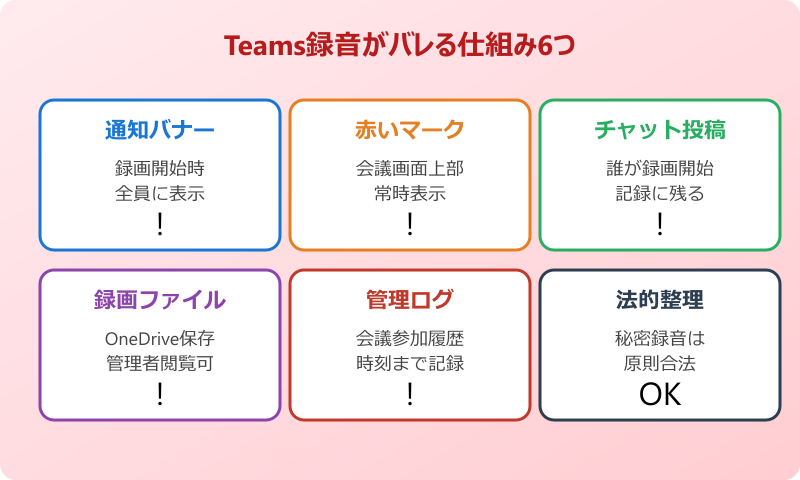
まずは、なぜTeamsで録音をすると参加者に気付かれてしまうのか、その仕組みをきちんと理解していきましょう。「バレずに」と検索する人の多くは、実はTeams標準機能の仕様を勘違いしているケースが多いものです。
このセクションでは、録画通知の発火条件、画面表示、ログの残り方、そして法律面の前提を順に整理していきます。
Teams標準録画は必ず通知される仕様
Teamsの会議画面で「レコーディングと文字起こしを開始」を押すと、その瞬間に参加者全員のTeamsへ通知バナーが表示されます。Microsoft Learn公式の録画ポリシー解説でも、録画通知の表示はテナント管理者でも無効化できないと明記されています。
通知が発火するタイミングは次の通りです。
- 主催者または許可された参加者が録画ボタンを押した瞬間
- 新規参加者が会議に参加して、録画中の状態を検知した瞬間
- 録画を一時停止して再開したタイミング
つまり、Teamsアプリ内の録画機能を使う限り、誰にも気付かれずに録音することは構造的に不可能です。「録画 こっそり」「Teams 録音 バレずに」と検索した結果、Teams標準機能の使い方を紹介する記事に出会っても、それは別の機能と勘違いしている可能性が高いと考えてください。
逆にいえば、Teams標準機能を使った録音は法律やマナー上もっとも安全な方法でもあります。全員に通知が出るため「無断録音」にはならず、後から「録音されているとは知らなかった」と言われることもありません。
録画開始時に表示される画面とログ
録画が開始されると、参加者全員の画面には次のような情報が表示されます。
| 表示箇所 | 表示内容 | 消える条件 |
|---|---|---|
| 会議画面上部 | 赤い録画マーク | 録画停止まで常時表示 |
| 通知バナー | 「録画と文字起こしを開始しました」 | 数秒後に自動で消える |
| 会議チャット | 「○○が録画を開始しました」のシステム投稿 | 会議終了後も残る |
| 会議終了後 | 録画リンクがチャットに自動投稿 | 削除しない限り残る |
とくに重要なのが、会議終了後もチャット履歴に「録画開始」のログが残り続ける点です。後から「あの会議で録画されていた」と誰でも確認できる状態になります。仮に録画ファイル自体を削除しても、チャットに残った開始ログを消すには別途運営側の操作が必要です。
録画ファイルそのものは、teamsレコーディングの保存方法は?保存先や期限を解説!でも触れている通り、組織のOneDriveやSharePointに保存され、管理者から閲覧できる状態になります。
Teams Premium・管理者で制限されるパターン
Teamsの録画機能はすべての人が使えるわけではなく、管理者ポリシーによって権限が細かく制御されています。Microsoft公式の録画開始ガイドによれば、ライセンスとロールの組み合わせで挙動が大きく変わります。
主な制限パターンは次の通りです。
- 主催者のみが録画可能(参加者には録画ボタン非表示)
- 共同主催者まで録画可能
- テナント全員が録画可能(標準設定)
- 外部ゲストは録画不可
- 録画機能自体を組織で完全無効化
所属組織のポリシーで録画ボタン自体が表示されない場合、そもそもTeams標準機能で録音する選択肢が存在しない状態になります。「自分のTeamsには録画ボタンが見当たらない」という場合は、IT管理部門のセキュリティ方針として録画自体が制限されているケースが多く、無理に有効化を依頼しても通らない場合があります。
逆に「外部ゲスト参加者は録画不可」という設定の組織では、社外の取引先や副業先の会議に呼ばれた際に、自分のアカウントから録画を始められないことがあります。取引先の会議室では原則として録画権限が外部に与えられない運用が一般的なため、自分の側で議事録を残す必要がある場面では、後述する代替手段を検討する流れになります。
所属組織で録画機能が制限されている場合、外部ツールで強引に録画する行為は、社内規程違反として懲戒対象になる可能性があります。技術的にできるかどうかと、業務上やってよいかは別問題と捉えるのが原則です。
録音はバレないがログは残る
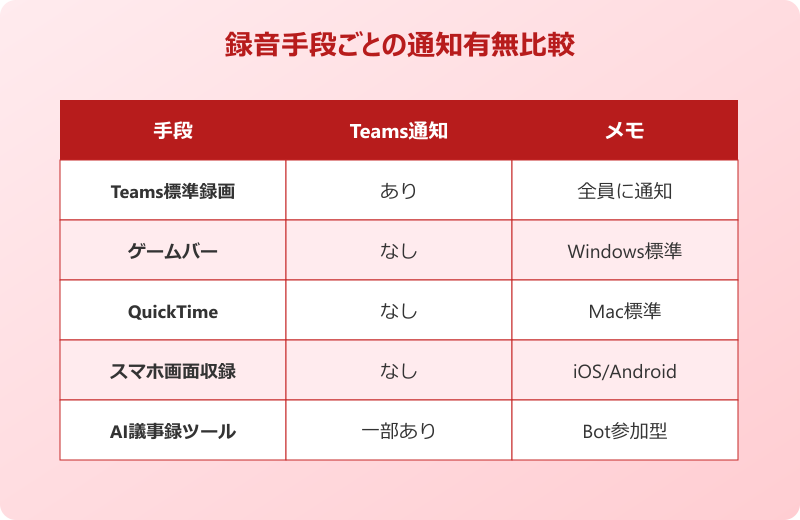
音声だけを別の手段(スマホやICレコーダーなど)で録音した場合は、Teamsのチャットや画面に通知が出ることはありません。技術的に「相手が録音されていることに気付けない」状態は確かに作れます。
ただし、業務用PCや会社管理デバイスを使っている場合、別の経路でログが残る可能性がある点は注意してください。たとえば次のようなログが取得されている可能性があります。
- Microsoft 365の会議参加履歴(誰がいつ何分参加したか)
- セキュリティソフトによる録音アプリの起動ログ
- 会社支給スマホのアプリ利用履歴
- USBメモリやマイク機器の接続履歴
録音そのものはバレなくても、「会議中に録音アプリが起動していた」という情報は管理者から見える環境にあるかもしれません。録音されたかどうかは事後の管理ログ調査で判明することがあります。一見バレないと見える状況でも、最終的に発覚する経路は複数残されているという前提で行動するのが安全です。
法律と社内ルールでの位置付け
「無断で録音すること自体は違法ではないのか」という不安を持つ方は多いはずです。日本の法律では、会話の当事者が秘密録音すること自体は基本的に違法ではないと整理されています。最高裁判例でも、当事者の一方による秘密録音は原則として証拠能力が認められています。
ただし、注意すべきポイントがいくつかあります。
- 録音した内容を第三者に流出させると名誉棄損やプライバシー侵害になり得る
- SNSや動画サイトへの公開は別の法的リスクを生む
- 会社の就業規則で「業務上の録音禁止」が定められている場合は社内処分の対象
- 機密情報を扱う商談の録音は機密保持契約違反になり得る
つまり、「録音そのもの」は合法でも、その後の取り扱いと社内規程の遵守は別物です。弁護士事務所による秘密録音の違法性解説でも、録音自体と利用・公開・社内規程違反は分けて考える必要があると強調されています。トラブル予防のためには、可能な限り事前に録音の合意を取っておくのが鉄則です。
Teamsをバレずに録音する代替手段と注意点
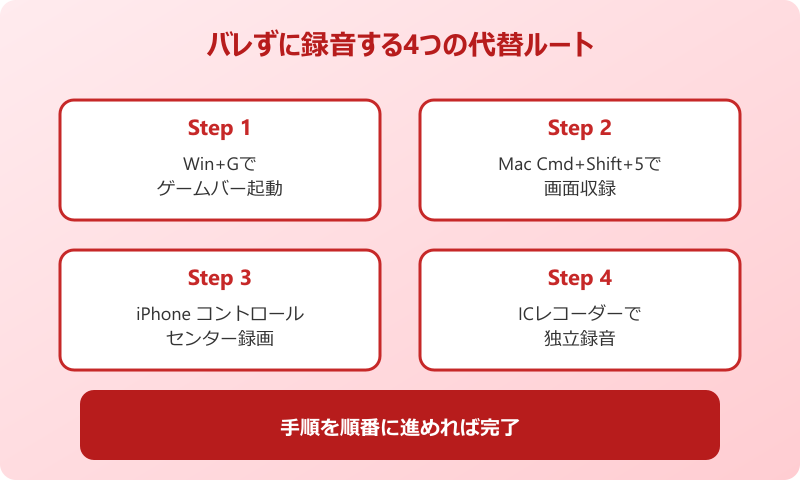
仕組みと法的整理を踏まえた上で、ここからは実際に使われている「Teams標準機能を使わずに録音する方法」を整理していきます。手段の難易度や対応OS別に、現実的な選択肢を紹介していきましょう。
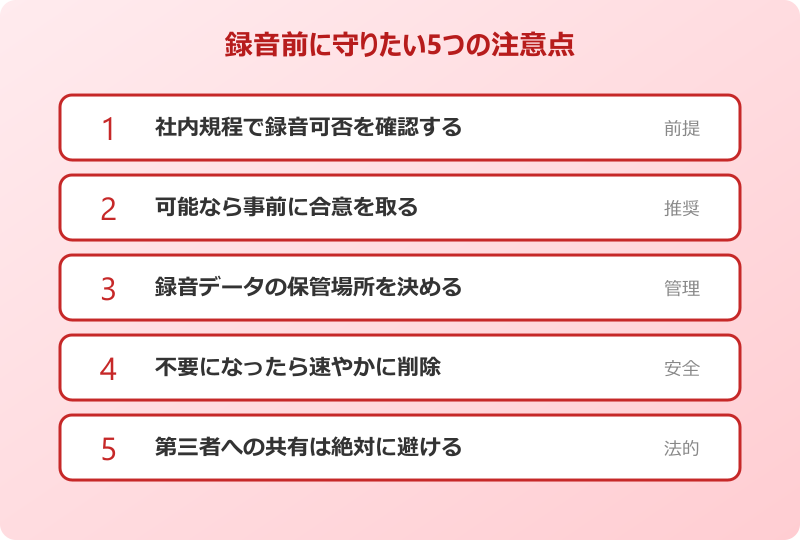
あくまで「議事録作成のための個人メモ」「自分の発言の振り返り」など正当な目的を前提に、リスクや注意点とセットで使い方を確認してください。
Windowsのゲームバーで画面録画する手順
Windows 10・11には、標準で画面録画ができる「Xbox Game Bar(ゲームバー)」が搭載されています。Teamsの会議画面に対しても問題なく動作し、Teams側には一切の通知が表示されません。
基本的な使い方は次の通りです。
- Teams会議に参加した状態で会議ウィンドウをアクティブにする
- キーボードで「Windowsキー + G」を同時押し
- 表示されたゲームバーから「キャプチャ」パネルを開く
- 赤い丸の「録画開始」ボタンをクリック(または Win+Alt+R)
- 録画停止は「■」ボタン、もしくは同じショートカットキー
録画されたファイルは、「ビデオ」フォルダ内の「キャプチャ」フォルダにMP4形式で保存されます。映像と音声が同時に記録されるため、議事録作成のために映像を見返したいケースにも便利です。
注意点としては、ゲームバーは「フルスクリーンのアプリ全体」ではなく「アクティブなウィンドウ」を録画する仕様です。会議中に他のアプリへ切り替えたり、Teamsを最小化したりすると録画が止まる場合があります。録画中はTeamsウィンドウを動かさず固定しておくのが無難です。
ゲームバーが起動しない場合は、Windowsの「設定」から「ゲーム」→「Xbox Game Bar」を開いて機能をオンにしてください。古いPCやBYOD環境では既定で無効化されている場合があり、ショートカットを押しても何も反応しないことがあります。
音声面では、ゲームバーは標準でPCのスピーカー出力(システム音)とマイク入力の両方を録音できます。Teams会議の相手の声はシステム音として、自分の声はマイク音声として収録される形なので、議事録用には十分な音質です。イヤホンや外部マイクを使っている場合は、ゲームバーの設定でその入力デバイスが選択されているかを事前に確認しておきましょう。
Macでクイックタイムを使った録音の流れ
Macの場合は、標準アプリの「QuickTime Player」を使った画面収録機能が定番です。Windowsのゲームバー同様、Teams側に通知が出ることはありません。
QuickTimeでの録音手順は次の通りです。
- Launchpadなどから「QuickTime Player」を起動
- メニューの「ファイル」から「新規画面収録」を選択
- マイクから音声を取り込みたい場合はマイク選択を有効に
- 赤い丸の「収録開始」をクリックして範囲選択
- 停止はメニューバーの停止アイコンか Cmd+Ctrl+Esc
Macの画面収録機能は「Shift + Cmd + 5」というショートカットからも呼び出せ、こちらは標準で録画範囲の選択UIが立ち上がります。会議画面の一部だけを切り取って録画することもでき、不必要な情報を避ける運用が可能です。
Mac標準機能で録音する際は、システム音声を含めるかどうかを事前に設定しておきましょう。標準ではマイクの音声しか入らないため、相手の発言を録音するには別途「BlackHole」などの仮想オーディオドライバを併用する必要があります。
スマホの画面収録機能でTeamsを録る
iPhoneやAndroidスマートフォンにも、画面収録機能が標準搭載されています。スマホでTeams会議に参加している場合、OS側の画面収録機能を使えばTeams側からは録音されていることを検知できません。
iPhoneの手順は次の通りです。
- 「設定」→「コントロールセンター」で「画面収録」を追加
- コントロールセンターを開いて録画アイコンを長押し
- マイクをオンに切り替えて「収録を開始」
- 停止は画面上部の赤いバーをタップして確定
iPhoneの画面収録は、写真アプリの「ビデオ」フォルダに自動保存されます。会議終了後すぐに再生して必要箇所を確認できるため、議事録メモとして使う場合には扱いやすい形式です。長時間の会議は容量が大きくなる点と、編集や切り出しを行うために別途動画編集アプリが必要になる点も理解しておきましょう。
Androidの場合は、機種により名称が異なりますが、クイック設定パネルから「スクリーンレコーダー」を選ぶ形が一般的です。Pixelシリーズや最新のSamsung Galaxyシリーズなら、ほぼ標準機能として用意されています。
ただし、スマホでの録画は会議参加者として自分の顔や音声が映り込む点に注意が必要です。あくまで自分が議事録を書くためのメモとして使う前提で、データの管理場所と削除タイミングをしっかり決めておくことが大切です。
外部録音アプリと文字起こしツール
OS標準機能以外にも、Teams会議の録音や文字起こしに特化した外部ツールが多数あります。AI議事録サービスや専用録画ソフトは、録音だけでなく自動で文字起こし・要約まで行ってくれるのが大きな強みです。
代表的な外部ツールのカテゴリは次の通りです。
| 分類 | 主な機能 | 注意点 |
|---|---|---|
| 画面録画ソフト | 映像と音声の高品質収録 | 容量が大きくなる |
| AI議事録ツール | 録音と同時に文字起こし | クラウド送信に注意 |
| 文字起こしアプリ | 音声からテキスト化 | 固有名詞は誤変換 |
| ICレコーダー | 独立デバイスで録音 | アナログ音質劣化あり |
とくにクラウド型のAI議事録サービスは、録音データが第三者のサーバーに保存される仕様のため、機密情報を扱う会議では利用そのものが社内規程違反になる場合があります。利用前に必ずIT管理部門に確認を取り、ガイドラインの範囲内で使うようにしてください。
関連情報として、組織管理者がどこまで会議や音声の状況を把握できているかはTeamsの個別チャットは見られる?管理者の閲覧範囲を調査!でも整理しています。録音以前のログ取得範囲を理解しておくと、過剰な不安や逆に油断を避けられます。
外部ツールを選ぶ際のポイントは、データ保管場所と権限管理が明確かどうかです。とくにAI議事録系サービスは利便性と引き換えに、自社の発言内容が外部のクラウドに数年単位で残るケースもあります。無料プランほど利用規約の確認を怠りがちなので、機密情報を扱う会議では有料の法人向けプランを選ぶか、ローカル動作する画面録画ソフトを優先するのが安全です。
Teamsをバレずに録音する際の注意点まとめ
Teams標準機能を使う限り録音は必ず通知される一方、外部ツールを使えば技術的には通知なしで録音が可能です。ただし、「できる」と「やってよい」は別問題であり、社内規程・関係者との信頼関係・録音データの取り扱いまで含めて慎重に判断する必要があります。
本記事のポイントを最後にまとめると次の4点です。
- Teams標準録画は仕様上必ず参加者に通知される
- OS標準の画面録画機能なら通知ゼロで録音可能
- 秘密録音自体は違法ではないが社内規程と用途に注意
- 可能な限り事前合意を取り、録音データは適切に管理する
実務上もっとも安全なのは、会議冒頭で「議事録作成のため録音させていただきます」とひと言伝える運用です。透明性を担保しておけば、後から「無断録音だ」と問題になる余地が一切なくなります。Teamsで会議に参加するだけで気付かれるかというテーマは、Teamsで一人会議するとばれる?仕組みを解説!でも詳しく整理しているので、あわせて読んでおくと「ばれる仕組み」全体像が掴めます。
録音はあくまで業務の質を上げるための補助手段です。技術的な可否だけでなく、関係者との信頼を損なわない運用を意識して、Teamsを安全に活用していきましょう。