Teamsのカメラ背景って変えられるの?設定方法を徹底調査!
Microsoft Teamsのカメラ背景は、会議画面のカメラオン時に「背景フィルター」または「ビデオの効果と設定」から数クリックで変更できる機能です。標準で24種類以上の画像が用意されていて、自分で撮った画像をアップロードすることもできます。
ただ、ブラウザから会議に参加していたり、古いCPUを使っていたりすると、そもそも背景効果のボタン自体が表示されないこともあります。設定の場所がわかっていても、機能が出ないと変更できないので戸惑う方も少なくないかなと思います。
この記事では、会議前・会議中・スマホ版それぞれの設定手順と、変えられないときに最初に確認すべきポイント、応用としてのカスタム画像活用までを整理します。
- Teamsカメラ背景の基本機能と全体像
- 会議前・会議中・スマホ版での設定手順
- 背景が変えられないときの主な原因
- シーン別におすすめできる背景の選び方

Teamsのカメラ背景を変える基本の設定方法
まずは基本機能から押さえていきます。Teamsのカメラ背景は、参加する前と参加中のどちらでも変更できる柔軟な仕組みです。デバイス別の操作手順とアップロード方法までを順に見ていきます。
「会議直前で焦って設定する」「会議中にこっそり切り替える」など、シーンごとの操作を分けて覚えておくと、いざというときに迷わず使えるかなと思います。
Teamsカメラ背景の基本機能と使えるシーン
Teamsのカメラ背景機能は、自分のカメラ映像の背景部分を別の画像やぼかしに置き換えてくれる仕組みです。AIが人物と背景を切り分け、背景と判定した部分にだけ画像をマッピングするので、自宅の様子や私物を映さずに会議に参加できるのが大きなメリットです。
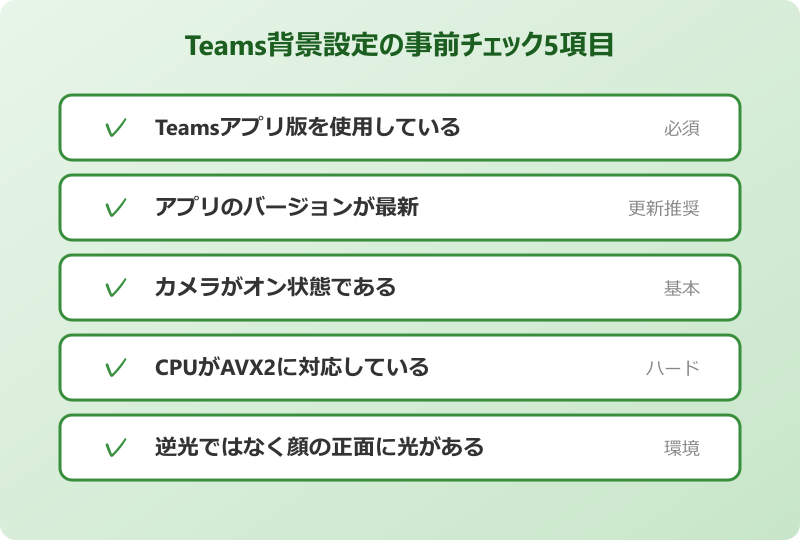
Teamsには標準で20種類以上の背景画像が用意されています。オフィス風、教室風、Microsoft独自のイラスト系まで幅が広く、業務シーンに合わせて選びやすいラインナップです。さらに、自分のJPG・PNG・BMP画像をアップロードすれば、オリジナル背景にも切り替えられます。
使えるシーンとしては、自宅からのWeb会議、社外との打ち合わせ、研修や面接、ウェビナーの登壇などが代表的です。背景を整えることで、相手に与える印象もコントロールしやすくなります。
Microsoft公式によると、背景効果はPCおよびMacのクライアントアプリで利用可能で、Linuxや最適化された仮想デスクトップ環境では使えないとされています。
会議参加前にカメラ背景を変更する手順
会議に参加する直前のプレビュー画面で背景を変えるのが、もっとも落ち着いて操作できる方法かなと思います。手順はシンプルです。
- Teamsアプリで参加したい会議を開く、または「今すぐ会議」を起動する
- プレビュー画面でカメラをオンにする
- 「背景フィルター」または「ビデオの効果と設定」をクリックする
- 右側に表示される背景一覧から好きなものを選ぶ
- プレビューで映り方を確認し、「今すぐ参加」をクリックする
このときカメラをオンにしていないと背景オプションが表示されないので、まずカメラを起動するのを忘れないようにしましょう。プレビュー段階で確認できるので、「思ったよりも背景が荒い」「自分の輪郭が崩れる」といった問題にも気づきやすいです。
選んだ背景は次回の会議参加時にも引き継がれます。一度お気に入りを決めてしまえば、その後は毎回設定し直す必要はありません。
会議中にカメラ背景を切り替える方法
会議が始まってからでも、Teamsはカメラ背景を切り替えられます。途中で部屋の中が映り込みそうになった、急に共有が必要になって席を移動した、といったシーンで便利です。
- 会議画面上部の…(その他の操作)をクリックする
- 「ビデオ効果」または「背景効果を適用する」を選ぶ
- 表示された一覧から「ぼかす」または好みの画像を選ぶ
- 「適用」または「プレビューして適用」で切り替える
切り替え時にカメラ映像が一瞬止まるので、重要な発言中は避けたほうが安心です。発表者が話していない、ブレイクアウト直後、共有の合間など、視線が外れたタイミングを狙うと自然に切り替えられます。
会議中の操作は、相手から見える映像にも反映されるので、選ぶ前にプレビューで一度確認するのが望ましいです。背景がカジュアル過ぎる画像だと社外との会議で浮いてしまうので、ビジネス向けの落ち着いた画像を1〜2枚用意しておくと安全です。
スマホ版でカメラ背景を設定するやり方
iPhoneやAndroidのTeamsアプリでも、カメラ背景は変更できます。PCに比べると選べる背景の種類はやや少なめですが、外出先や移動中の会議では十分役立つ機能です。
- Teamsアプリで対象の会議を開き「参加」をタップする
- 参加前のプレビュー画面でカメラをオンにする
- 画面下部の「背景を変更」または「背景の効果」をタップする
- 一覧から背景を選び、プレビューで確認する
- 「完了」または×で適用して会議に参加する
スマホ版でもぼかしとカスタム画像が選べますが、デバイスのスペックによっては選択肢が制限される場合がある点に注意が必要です。古めのAndroid端末ではぼかしが反映されないケースも報告されていますので、その場合は端末のOSとTeamsアプリのバージョンを最新にしておきましょう。
移動中はネットワーク回線が不安定になりがちなので、背景効果と通信品質を両立させたい場面では、ぼかしのほうがカスタム画像より処理負荷が軽い傾向があります。
ぼかしとカスタム画像のアップロード方法
標準の背景以外を使いたいときは、ぼかしとカスタム画像の2つが候補になります。シーンに合わせて使い分けると印象を細かく調整できます。
ぼかしは「標準ぼかし」と「ポートレートぼかし」の2種類が用意されています。標準ぼかしは画面全体の背景を均一にぼかし、ポートレートぼかしは人物に近い部分は鮮明に保ちながら奥側を強くぼかす仕様です。プライバシー保護を優先したい場面では標準ぼかしが扱いやすいかなと思います。
カスタム画像をアップロードする場合は、「その他のビデオ効果」→「新規追加」から、JPG・PNG・BMP形式のファイルを選択します。推奨サイズは1920×1080ピクセル前後で、これより小さい画像だと拡大表示で粗く見えるので、できるだけ高解像度のものを用意するのがコツです。
| 背景の種類 | 主な用途 | 注意点 |
|---|---|---|
| 標準ぼかし | 気軽な社内会議 | 細かい動きで輪郭が乱れることあり |
| ポートレートぼかし | カジュアルな打ち合わせ | 処理負荷がやや高め |
| 標準画像 | 社外との初回顔合わせ | 他社員と同じ背景で被ることがある |
| カスタム画像 | ブランディング・印象操作 | 解像度と画像の派手さに注意 |
アップロードした画像は、次回以降は背景一覧の中に並ぶので、何度も同じ画像を選び直す必要はありません。
Teamsのカメラ背景を使いこなす応用テクと対処法
続いては、よくある「背景が変えられない」トラブルへの対処と、もう一歩踏み込んだ活用テクを紹介します。原因を切り分けられるようになると、いざというときに自分で復旧できます。
環境要件やライセンス、シーンごとの選び方まで、押さえておくと安心なポイントを順番に整理していきます。
Teamsカメラ背景が変えられない主な原因
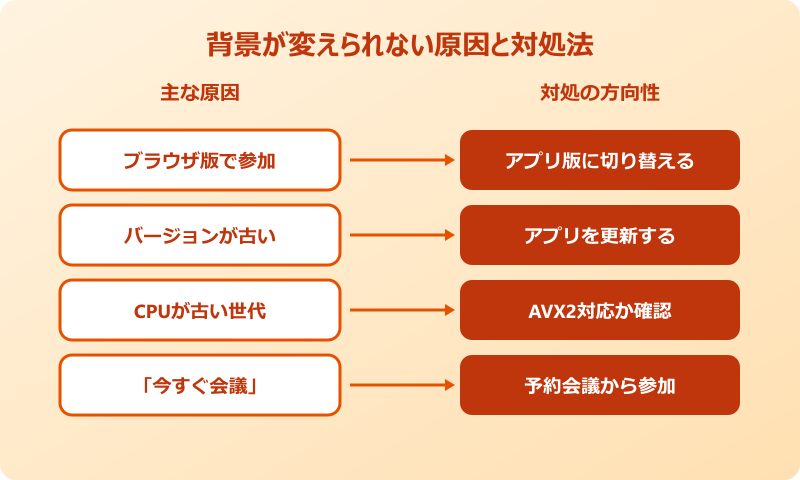
「設定したいのにメニューが出ない」「ボタンを押しても変わらない」というケースには、いくつか定番の原因があります。Microsoftの公式ヘルプや各種解説情報をまとめると、以下の項目が代表的です。
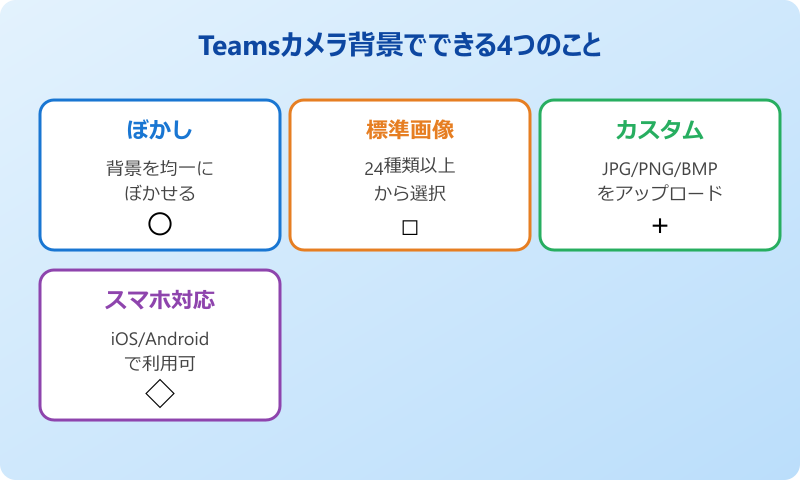
- ブラウザ版のTeamsを使っている
- LinuxやVDI(仮想デスクトップ)からアクセスしている
- Teamsアプリのバージョンが古い
- 「今すぐ会議」で始めた会議で操作している
- カメラがそもそもオフのまま操作している
- PCのCPUがAVX2非対応で処理要件を満たしていない
このなかでも気付きにくいのがCPUのAVX2要件です。Intelであれば第4世代Haswell以前、または一部の低価格帯CPUではAVX2に対応しておらず、Teamsが「リアルタイム処理は無理」と判断してボタン自体を非表示にします。背景効果が出ない場合は、まずアプリのバージョン更新、次にCPUのスペック確認という順で見ていくと切り分けやすいです。
また、「今すぐ会議」で始めた会議は背景画像の変更ができないという仕様もあります。背景を変えたい場合は、いったん会議の予約を作成してから参加すると、設定欄が表示されるようになります。
アプリ版とブラウザ版の機能差
Teamsはブラウザからもアクセスできますが、カメラ背景に関してはアプリ版でないと十分な機能が使えません。ブラウザ版だとそもそも背景効果のメニューが表示されないので、「設定方法を知っているのに項目がない」と感じたら、アプリ版に切り替えるのが第一歩です。
会社のセキュリティ方針でアプリを入れられないという場合もあるかと思いますが、その場合はぼかしの代わりに物理的な工夫(背景にパーテーションを置く、シンプルな壁を背にする等)で対処することになります。
また、社用Wi-Fiから接続しているとアプリの動作が制限されているケースもあるので、社内IT部門に「カメラ背景機能が有効になっているか」を確認しておくと安心です。テナント単位で機能を制限している組織もあるため、設定方法に問題がなくても利用できないことがあります。
CPU要件と動作環境の確認ポイント
カメラ背景効果は、PC側で映像の人物と背景をリアルタイム分離するため、ある程度のスペックが必要です。Microsoftが推奨する条件としては、Advanced Vector Extension 2(AVX2)対応のCPUと、十分なメモリ・GPUが挙げられます。
確認方法としては、Windowsの場合「タスクマネージャー」→「パフォーマンス」→「CPU」の項目から、世代やモデル名がわかります。型番をメーカーサイトで検索すれば、AVX2対応かどうかも調べられます。第5世代Broadwell以降のIntel Coreシリーズ、AMD Ryzenシリーズはおおむね対応している傾向です。
古いPCでカメラ背景が使えない場合、無理に処理を実行すると映像のカクつきやアプリのクラッシュを招くことがあります。スペックが厳しい場合は、ぼかしを諦めて物理的な背景対策へ切り替えるほうが安全です。
照明条件も意外に重要で、逆光や強い陰影があるとAIが人物の輪郭を誤認識して、背景にノイズが出やすくなります。可能であれば顔の正面側に光源を置く配置にすると、輪郭が安定します。デスクライト1台を顔の斜め前に置くだけでも改善するので、特別な機材を揃えなくても効果は得られやすいです。
カメラ自体の解像度も背景処理の精度に影響します。720pよりも1080pのカメラのほうが、人物と背景の境界をAIが認識しやすくなるため、背景のフチが暴れにくいです。長時間の会議が多い場合は、外付けの高解像度カメラを用意するのも選択肢です。
Teams Premiumのブランド背景機能
有料プランのTeams Premiumでは、組織全体に統一の背景画像を配布できる機能が提供されています。会社のロゴ入り背景や、ブランドカラーを使ったデザインをあらかじめ用意しておけば、全社員が同じテイストの背景で会議に参加できます。
これはマーケティングや採用面接で特に効果が大きく、社外の相手に対するブランディングを統一できるのが強みです。個人で似たような効果を出したい場合は、自分でロゴを入れた画像を用意し、カスタム背景としてアップロードする方法でも代用可能です。
Teams Premiumの導入には別途ライセンス費用が必要なので、組織での導入を検討する場合は、Microsoftの公式ライセンス情報をもとに費用対効果を試算しておくと安心です。Premium版にはブランド背景以外にも、会議の自動要約や高度なセキュリティ機能が含まれているので、背景単体でなくパッケージ全体で価値を判断するのがおすすめです。
一般ユーザーが手軽にブランド感を出すなら、自分のロゴや会社名を入れた背景を1枚アップロードしておくだけでも、相手にとっての印象は大きく変わります。アップロード前にPowerPointやCanvaなどで作っておいた画像をPNGで書き出すと、テキストが綺麗に表示されやすいです。
シーン別おすすめ背景の選び方
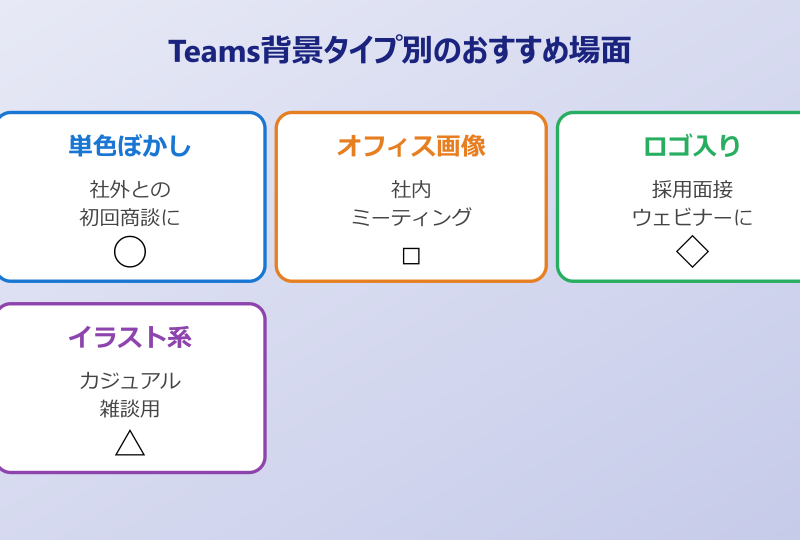
用途に合わせて背景を選ぶと、相手に与える印象を細かくコントロールできます。社外向け、社内向け、カジュアルな雑談用などでわけて考えるのがおすすめです。
| シーン | おすすめ背景 | 理由 |
|---|---|---|
| 社外との初回商談 | シンプルな単色 or ぼかし | 余計な情報を与えず信頼感を演出 |
| 社内ミーティング | 標準オフィス画像 | カジュアルすぎず手間も少ない |
| 採用面接 | ブランドロゴ入り画像 | 応募者に組織の雰囲気を伝えやすい |
| ウェビナー登壇 | 登壇テーマに合わせた画像 | 視覚的に話の文脈を補強できる |
| カジュアル雑談 | 趣味やイラスト系 | 緊張をほぐすアイスブレイクに |
背景画像はあまり派手な色や細かい柄を選ぶと、人物のフチが浮いて見えることがあります。淡い色味で情報量が少なめの画像のほうが、輪郭が綺麗に出やすい傾向です。
背景は「自分の見せたい情報」と「隠したい情報」をバランスさせるための道具です。会議の目的に合わせて選びましょう。
会議によって背景を使い分けるためには、お気に入りを3〜5枚ほど登録しておくのが現実的かなと思います。あまり数を増やしすぎても選ぶ手間が増えるので、定番セットを決めておくと運用しやすいです。
業種別の傾向としては、コンサルや営業職はシンプルな単色や落ち着いたオフィス画像が好まれやすく、クリエイティブ系の職種はやや個性のあるイラストや独自デザインを使う方も増えています。固いシーンと柔らかいシーンの両方に対応できるよう、控えめなものと少し遊びのあるものをセットで持っておくと使い回しがききます。
採用面接やイベント登壇のような「初対面相手が多い場面」は、特に背景の影響が大きいです。会議の3分前にプレビュー画面で必ず映り方をチェックする習慣をつけておくと、本番中に慌てて切り替える必要も減ります。
Teamsのカメラ背景設定で押さえたいまとめ
ここまでの内容を整理すると、Teamsのカメラ背景は会議前・会議中・スマホのいずれからも変更可能で、ぼかしとカスタム画像を組み合わせれば多くのシーンに対応できることがわかります。設定が反映されないときは、アプリ版を使っているか、Teamsのバージョンが最新か、CPUがAVX2に対応しているかの3点をまず確認するのが近道です。
背景は印象を整える便利な機能ですが、相手にとってのノイズになる可能性もあります。シーンごとにシンプルな背景とブランド背景を使い分けると、コミュニケーションの質も上がりやすいかなと思います。
カメラまわりでよくつまずくのが「Teamsのカメラがオンにならない」問題で、背景以前にカメラ自体が動かないとお手上げです。カメラの基本確認とあわせて、「一人会議で背景の動作確認をするのも有効な使い方かなと思います。会議の進行が複雑になる場面では「画面共有の挙動を一度確認しておくと、背景設定とあわせて運用がスムーズです。
公式の最新情報はMicrosoftサポートの背景変更ヘルプに掲載されています。組織管理者向けに背景画像を配布する方法はMicrosoft Learn公式ドキュメントに詳しい手順があるので、社内展開を検討する場合はこちらをご確認ください。Teams Premiumの全体的な機能比較はMicrosoft公式のTeams Premium紹介ページが参考になります。
Teamsのカメラ背景は、ちょっとした使い分けで会議の印象を大きく変えられる便利機能です。普段使う数枚を登録しておくだけでも、慌てた会議で「とりあえずぼかし」「初対面ならこの画像」と判断できるようになるので、まだ設定していない方は、まず会議前のプレビュー画面から1枚試してみると感覚がつかみやすいかなと思います。