Teamsで目のマークがつかない原因は?対処法を考察!
実はTeamsの目のマークは、送信者と受信者の双方が開封確認をオンにしていないと表示されない仕様です。自分側だけ設定を見直しても解決しないケースが多く、相手側の設定や組織の管理ポリシーが原因のこともよくあります。
「メッセージを読んでもらえているのか分からない」「以前は目のマークが見えていたのに最近表示されない」と感じている方は、原因を一つずつ切り分けると解決の糸口がつかめます。
本記事では、Teamsで目のマークがつかない主な原因と、それぞれに対応する具体的な対処法を整理しました。設定変更で済むケースから管理者対応が必要なケースまで、図解と表で順番に確認していきます。
- Teamsの目のマークが表示される仕組みと表示条件
- 目のマークがつかない主な5つの原因
- 自分でできる開封確認の設定変更手順
- 管理者ポリシーが原因のときの確認ポイント

Teamsで目のマークがつかない主な原因
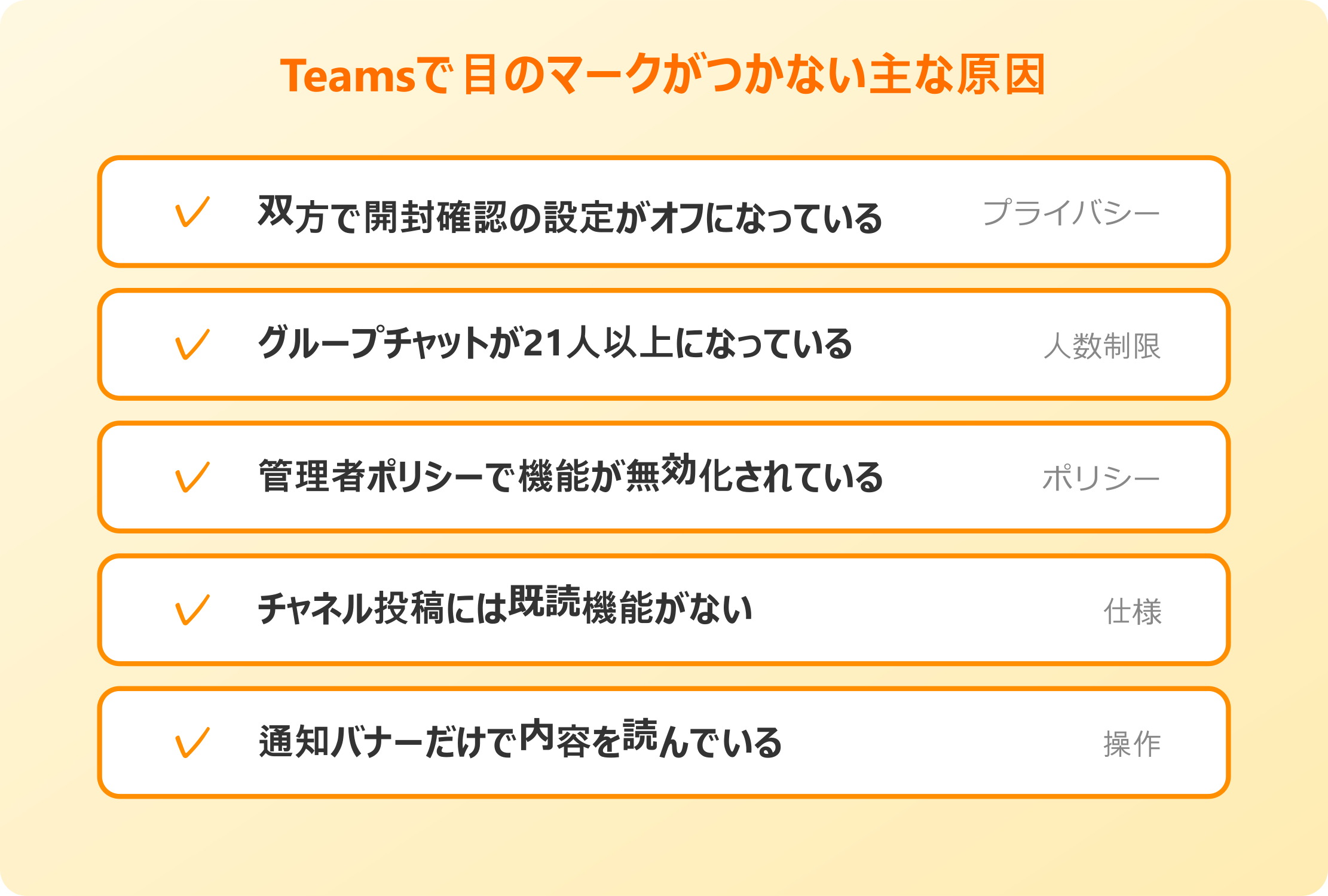
最初に、目のマークが表示されない理由として代表的な5つのパターンを整理します。原因によって対処の難易度が変わるため、自分のケースがどれに該当するかを把握することが解決への近道です。
ここからは、それぞれの原因を仕組みと合わせて見ていきます。
目のマークの仕組みと表示条件
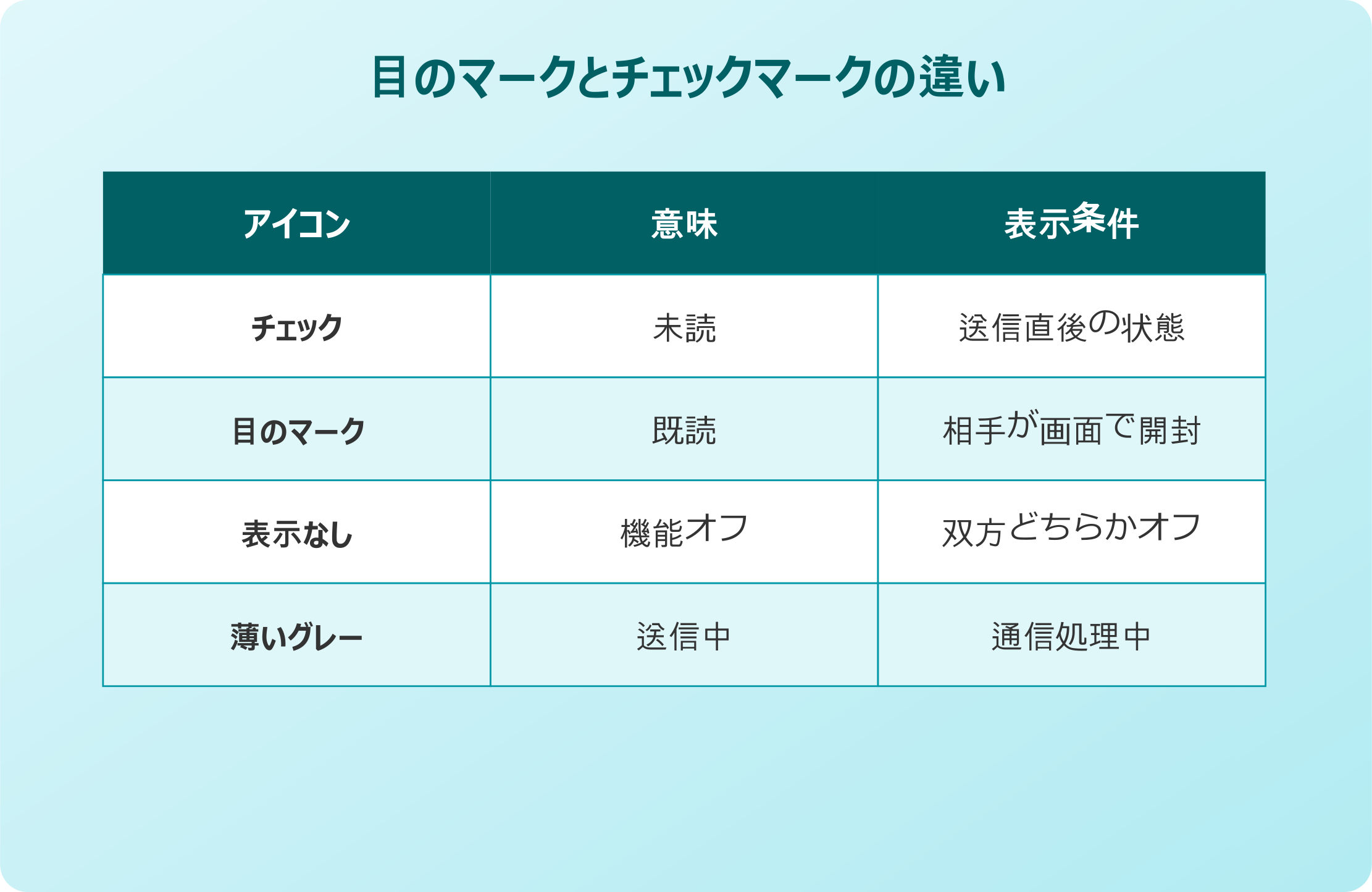
Teamsの目のマーク(開封確認)は、自分が送ったチャットメッセージを相手が実際にチャット画面で開封したタイミングで表示される既読アイコンです。チェックマークが「未読」、目のマークが「既読」を意味します。
この機能は2020年頃に追加された比較的新しい機能で、すべてのTeams環境で常時オンというわけではありません。送信者と受信者の双方が開封確認をオンにしている場合のみ、目のマークが表示される仕組みになっています。
つまり「自分側はオンにしているのに目のマークが見えない」というケースでも、相手側がオフにしていれば一切表示されません。逆もまた同じで、相手が読んでいるのに自分の画面では目のマークが見えない、ということが起こります。
また、目のマークが表示される対象はチャット(個人・グループ)のみで、チャネル投稿には既読機能自体が存在しません。混同しがちなので最初に押さえておきたいポイントです。
仕様を理解すると「相手は読んでいるはずなのに表示されない」という違和感の正体が見えてきます。技術的な不具合ではなく、設定や仕様の問題であるケースが多いと押さえておけば、無駄な再起動や再インストールを避けられます。
開封確認のプライバシー設定がオフになっている
もっとも多い原因が、自分または相手のTeamsで開封確認の設定がオフになっているパターンです。プロフィール画像→「設定」→「プライバシー」または「チャットとチャネル」内に開封確認のトグルがあります。
新しくTeamsをインストールした直後や、別アカウントで再ログインした直後は、開封確認が自動的にオフ状態になっていることがあります。アップデート後に挙動が変わったと感じたときも、まずこの設定を確認するとよいです。
双方の設定が必要なため、自分側でオンに切り替えても、相手側がオフなら目のマークは表示されません。相手にも設定確認をお願いするのが最短ルートです。
会社のTeamsを長く使っている人ほど、過去に「邪魔だったのでオフにした」記憶を忘れがちです。心当たりがあれば、設定画面に戻ってトグルの状態を見直してみるとよいでしょう。
注意点として、設定変更後は新しいメッセージから既読挙動が反映されます。過去に送受信したメッセージに後追いで目のマークが付くことはないため、「以前のチャットでも反映されない」と困惑する必要はありません。
グループチャットの人数制限を超えている
目のマークは、1対1チャットと20人以下のグループチャットでのみ機能します。21人以上のグループチャットでは、全員が開封確認をオンにしていても目のマークは表示されません。
注意点として、いったん21人以上に膨らんだグループチャットは、人数を20人以下に戻しても既読機能が復活しない仕様があります。Microsoft Q&Aでも複数の事例として報告されている挙動です。
多人数のチャットで「最近急に目のマークが見えなくなった」と感じる場合は、メンバーが追加されて20人を超えた可能性が高いです。チャット上部の参加者一覧でカウントを確認すると、すぐに判別できます。
業務でどうしても既読確認が必要な場合は、20人以下に分割するか、別途リアクション機能を使うことで運用面の補完が可能です。リアクションは人数制限がないため、確認役として「いいね」を押す運用も有効です。
大規模なプロジェクトで全員に同じ情報を届けたいケースなら、グループチャットではなくチャネル投稿に切り替えるのもおすすめです。チャネルにすればメンションで通知を送りつつ、参加者リストの管理も楽になります。
逆に少人数チームのまま運用したいときは、退職者や案件離脱者のアカウントを早めにチャットから外しておくと、人数制限の管理がしやすくなります。残ったままになっているメンバーが原因で気付かないうちに20人超になるケースもあるため、定期的なメンテナンスが大切です。
管理者ポリシーで開封確認が無効化されている
企業や学校で利用しているTeamsでは、管理者がメッセージングポリシーで開封確認機能そのものを無効化している場合があります。この場合、個人の設定をいくら見直しても目のマークは表示されません。
判別方法はシンプルで、Teamsの設定画面に「開封確認」のトグル自体が表示されない、もしくはグレーアウトしていれば管理者側で制御されている可能性が高いです。個人の力では変更できないため、IT管理部門への確認が必要です。
管理者はMicrosoft 365管理センターのTeams管理センターから「メッセージング」→「メッセージングポリシー」を開き、開封確認のオプションを「ユーザーによる確認」「全てのユーザーに対して有効」「無効」のいずれかに設定できます。
セキュリティ重視の組織では、プライバシー保護の観点からあえて無効化されていることもあります。業務効率の改善を理由に、管理者へ機能の有効化を依頼するのも一つの選択肢です。
管理者ポリシーで「無効」に設定されている場合、いつ機能が復活するか分からないため、運用面ではリアクション活用や明示的な「確認しました」返信などの代替手段を併用すると安心です。
また、企業によってはテナント全体ではなく特定の部署にだけポリシーを適用しているケースもあります。隣の部署では目のマークが表示されているのに自分のチームだけ表示されない、というときは部署単位のポリシーを疑ってみると原因がつかめます。
チャネルの投稿には既読機能がない
誤解されやすいのですが、Teamsのチャネル(チームの中の投稿)にはそもそも既読機能が実装されていません。チャットメッセージとチャネル投稿は、見た目が似ていても内部的に別の仕組みで動いています。
チャネルでは「投稿を見たかどうか」を本人以外が確認する方法がなく、目のマークも当然表示されません。「メンションを送ったのに既読が付かない」と感じる場合、それがチャネル投稿であれば仕様通りの挙動です。
| 場所 | 既読機能 | 確認方法 |
|---|---|---|
| 1対1チャット | あり | 目のマークで判別 |
| グループチャット20人以下 | あり | 全員既読で目のマーク |
| グループチャット21人以上 | なし | 不可 |
| チャネル投稿 | なし | リアクションで代替 |
チャネル投稿で確認が必要な場合は、リアクション(いいね・チェックマークなど)を活用するか、「@mention」のあとに本人から「確認しました」と返信してもらう運用がおすすめです。詳細はMicrosoft Q&Aの公式回答でも触れられています。
チャネルとチャットを混同していると「目のマークが付かない=相手が無視している」と勘違いしがちです。チャネル投稿はもともと既読確認の対象外なので、相手の対応の有無は別の指標で判断する必要があります。
運用上は、確実に読んでほしい連絡をチャネルではなくチャットで送る、というルールを決めるとトラブルが減ります。情報共有は広く投げたいチャネル、確認をとりたい連絡は1対1や少人数のチャット、と用途別に使い分けると業務効率も上がります。
Teamsで目のマークをつける対処法と注意点
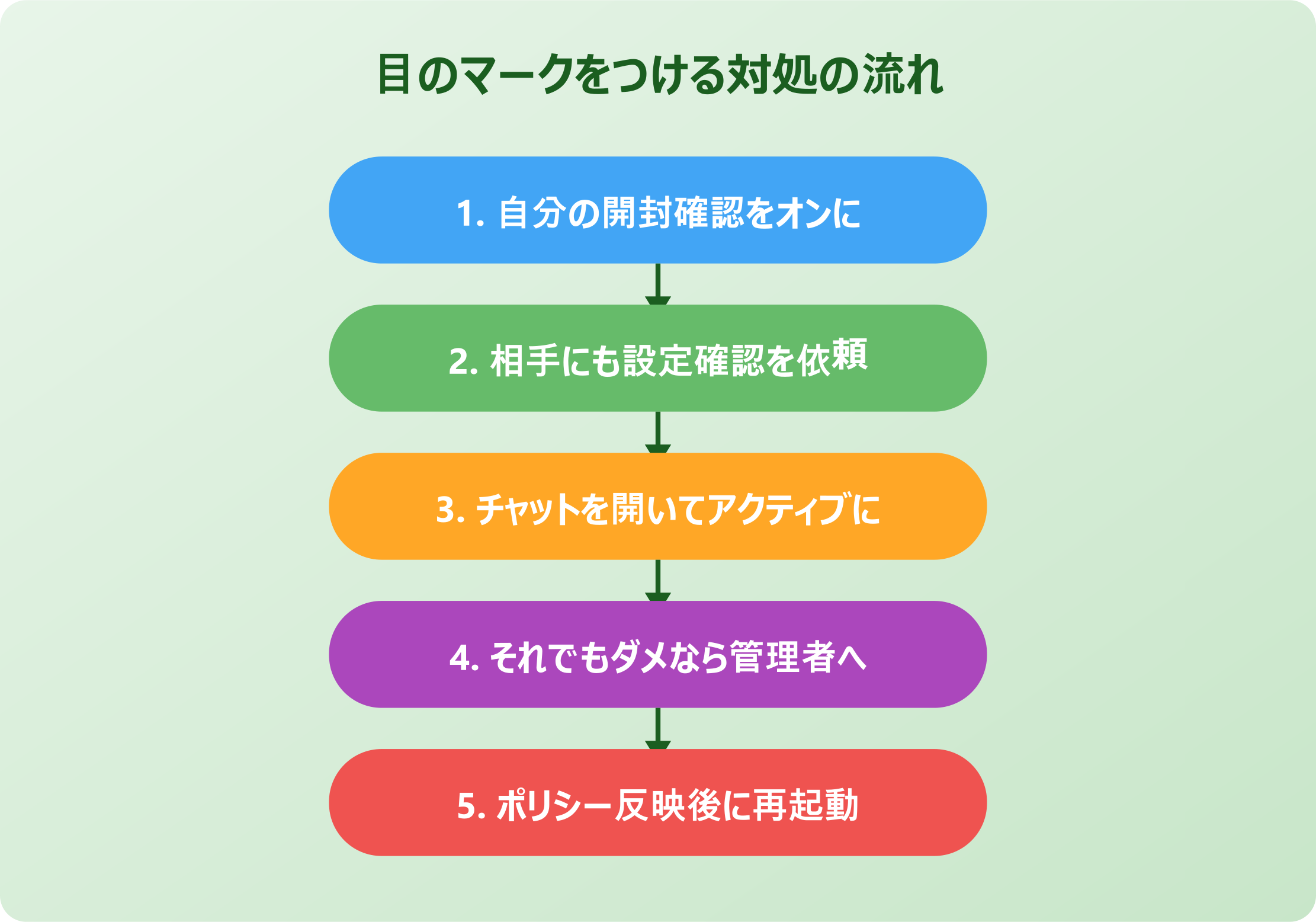
続いて、目のマークが表示されないときに試したい具体的な対処法を紹介します。原因に応じて手順が変わるため、前の章で当たりを付けてから読み進めると効率的です。
個人の設定で解決するケースと、管理者対応が必要なケースの両方を順番に確認していきます。
個人設定で開封確認をオンに切り替える
もっとも基本となる対処は、自分側のTeamsで開封確認をオンにすることです。プロフィール画像→「設定」→「プライバシー」(バージョンによっては「チャットとチャネル」)に進み、「開封確認」のトグルをオンにします。
設定変更後は、すぐに新しいメッセージから既読挙動が反映されます。ただし、過去に送受信したメッセージに後追いで目のマークが付くことはありません。設定切り替え以前のメッセージは確認できない点に注意が必要です。
- Teams右上のプロフィール画像をクリックする
- 「設定」を選び「プライバシー」または「チャットとチャネル」を開く
- 「開封確認」のトグルをオンに切り替える
モバイルアプリでも基本的に同じ手順で設定できます。プロフィールアイコン→「設定」→「プライバシー」と進む流れで、画面遷移はPC版とほぼ同じです。アプリ版でも、設定画面の表示位置がアップデートで変わるケースがあるため、見つからないときは検索バーで「開封確認」と入力して項目を探すと早いです。
双方が開封確認をオンにしているか確認する
自分の設定をオンにしただけでは目のマークは表示されません。相手側がオフにしていれば、こちらがどれだけ送信しても永遠に既読アイコンが表示されない仕様だからです。
頻繁にやり取りする相手であれば、「設定で開封確認をオンにしてもらえると、こちらでも既読が分かって助かる」と一度声をかけておくのが現実的です。社内であれば共有ドキュメントに手順を載せておくと、ヘルプの問い合わせも減ります。
もし相手が外部組織のゲストユーザーの場合は、相手側のテナント管理者ポリシーに従う形になります。自社のポリシーをいくら見直しても、相手側のポリシーが無効化されていれば目のマークは表示されない、という点は覚えておくと混乱を避けられます。
注意したいのは、片方だけがオンでも目のマークは表示されない仕様だという点です。「自分はオンにしているのに見えない」「相手はオンらしいのに見えない」というケースの多くは、もう一方がオフのままになっています。
双方の設定確認は1度行えば十分です。再ログインやアップデート後に設定が戻ることもまれにあるため、表示されなくなったらまずここを再確認しましょう。
チャットウィンドウをアクティブにする習慣をつける
意外と見落とされがちなのが、デスクトップ通知バナーやアクティビティフィードからメッセージ内容を確認しただけでは既読にならないという仕様です。チャットウィンドウを実際にアクティブにする必要があります。
たとえば、通知バナーに表示された内容を読んで「了解しました」と思っただけでは、相手側の画面で目のマークは表示されません。アクティブな状態でチャットを開いたタイミングで、初めて開封確認が送信されます。
これを利用して、わざと既読をつけずに内容だけ確認したい場合は、通知バナーやアクティビティフィードから内容を見るという裏ワザもあります。逆に「読んだのに目のマークがつかない」と相手から指摘された場合は、チャット画面を一度開いてアクティブにすれば反映されます。
業務として既読確認を運用するなら、メンバーに「メッセージはチャット画面を開いて読む」というルールを共有しておくと、すれ違いが減らせます。
チャットを開いたつもりでも、別のウィンドウやアプリが前面に出ているとアクティブ判定にならないこともあります。Teamsを最前面にしている時間が長くないと既読が反映されない、という点は念頭に置いておきたい仕様です。
通知設定との関係に注意
通知のポップアップだけで内容を確認する習慣がついていると、送信者からは「未読のまま放置されている」ように見えます。短文ならではのトラブルを避けるためにも、重要なメッセージはチャット画面で開く運用が安全です。
管理者ポリシーの確認と変更を依頼する
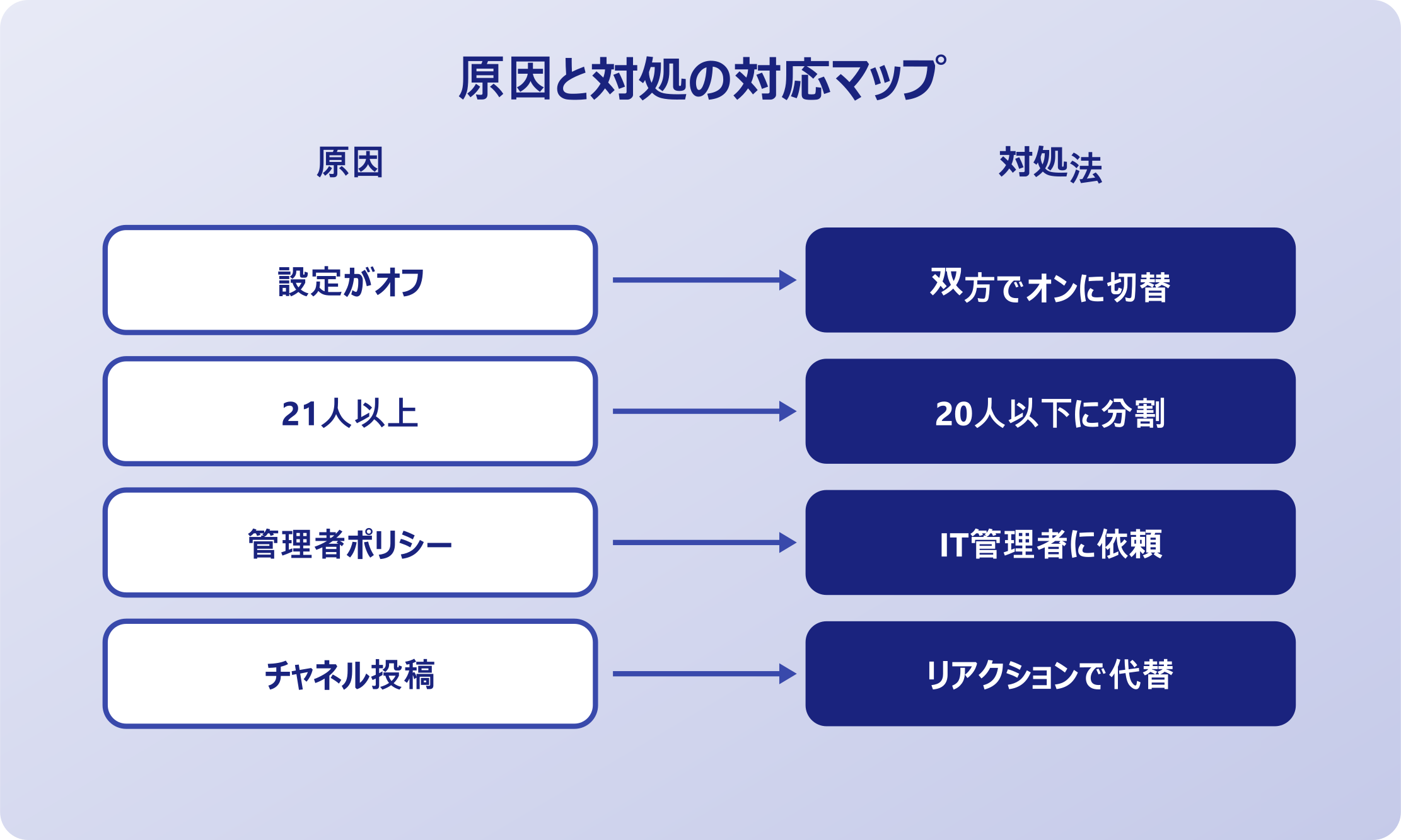
個人と相手の設定をどちらもオンにしても表示されない場合は、組織の管理者ポリシーで開封確認が無効化されている可能性が残ります。IT管理部門に状況を伝えて、ポリシーの確認を依頼しましょう。
依頼時には「Teamsの目のマーク(開封確認)を有効化してほしい」「ユーザーごとの設定を許可してほしい」のように、希望をはっきり伝えると話が早いです。Teams管理センターで該当のメッセージングポリシーを変更するだけで対応可能なケースが多くなっています。
セキュリティ要件や社内ルールで意図的にオフにされている場合は、業務上の必要性を説明する必要があります。とくに営業や顧客対応で既読確認が大事な部門は、稟議としてまとめる価値があります。
ポリシー変更後は、ユーザー側で再度Teamsアプリの再起動やサインアウト→サインインを行うと、新しい設定が反映されやすくなります。再起動しても目のマークが出ない場合は、もう一度個人設定のトグル状態を確認してください。
管理者ポリシーの反映には、数時間から最大1日程度のタイムラグが発生することもあります。すぐに変わらないからといって設定ミスとは限らないため、変更後はしばらく時間を置いてから再確認するのが現実的です。
申請から反映までを待つ間も、リアクションや明示的な返信で代替運用を続けると業務に支障が出にくくなります。「機能が動くまで待つ」のではなく「動くまでの間どう代替するか」を考えるのも、現場運用のコツの一つです。
目のマークがつかない問題と付き合う運用のコツ
最後に、Teamsで目のマークが完全には頼れない環境でも、業務をスムーズに進めるためのコツをまとめます。既読確認は補助的な指標と考え、重要な連絡は別の手段で確実性を担保するのがおすすめです。
急ぎの連絡なら、メンションを付けたうえで「読んだら一言返信お願いします」と添えるだけで、不確実性は大きく下がります。リアクション機能を使えば、相手の負担を小さくしたまま既読確認の代替にもなります。
長期的には、メールとTeamsチャットを役割分担で使い分けるのも有効です。記録や証跡が必要な内容はメール、即時のやり取りはTeamsという棲み分けを徹底すれば、目のマークの有無に振り回されずに済みます。
定期的にチームで開封確認の運用ルールを確認しておくと、新メンバー加入時にも混乱しません。たとえば「開封確認は全員オンにする」「重要連絡はリアクションで返す」といったシンプルなルールでも、十分な効果があります。
個人としては、目のマークが見えない相手とのやり取りでは「読みました」「了解です」と短い返信を返すだけで相手の不安を解消できます。プレッシャーになりすぎない範囲で、相手の見えない不安を取り除く一言を心がけておくと業務全体が円滑です。
機能の詳しい仕様はMicrosoft Learnのメッセージングポリシー解説や、Microsoftサポートの公式ガイドに体系的にまとめられているため、設定変更前の参考に便利です。
関連する操作についてはTeamsの既読マーク設定って何?、Teamsの個別チャットは見られる?、teamsチャットでのメンションの仕方もあわせて確認すると、メッセージ運用全体の理解が深まります。Teamsの目のマークがつかない問題は、原因を正しく切り分ければ多くのケースで解決できますので、本記事の手順を順番に試してみてください。