Teamsのurlから参加できない原因は?対処法を解説!
会議の時間になって届いたTeamsのリンクを押したのに、画面が真っ白のまま何も起きない。この現象の多くはTeams本体の障害ではなく、リンクを受け取った側の環境で起きています。だからこそ、主催者に連絡する前に自分で直せる余地が残っています。
Microsoftのサポートでも、参加できない理由としてロビーでの待機、ブラウザの非対応、組織側の設定という複数の方向が案内されています。原因の系統さえ切り分けられれば、多くは会議開始前の数十秒で復旧できます。
この記事では、urlを押しても入れない時に裏側で何が起きているのかを原因別に整理し、その場で試せる対処の順番までまとめました。
この記事で分かることは次の4点です。
- Teamsのurlから参加できない時に多い4つの原因
- リンクの破損と環境側の問題を見分ける方法
- 会議直前でも間に合う対処の手順と優先順位
- 自力で直らない時に主催者へ伝えるべき内容
Teamsのurlから参加できない主な原因
同じurlを配ったのに、入れる人と入れない人が分かれるのがこのトラブルの厄介なところです。まずは自分がどの型に当てはまるのかを見極めるところから始めます。
ここでは相談の多い原因を4つに絞り、自力で直せる軽いものから順に並べました。urlそのものが壊れている型と、管理者しか動かせない型では打つ手がまったく違います。
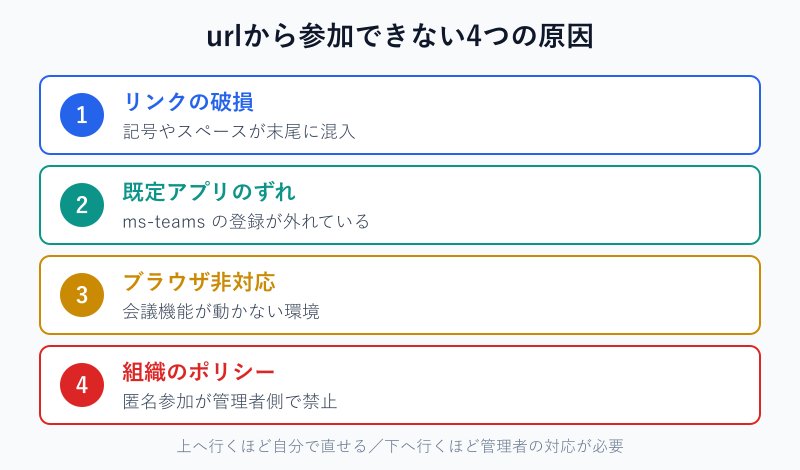
urlが途中で切れて無効になっている
最初に疑いたいのが、リンク自体が壊れている型です。Teamsの会議urlは非常に長い文字列で、末尾のほうにも会議を特定するための情報が入っています。そのため、メールやチャットに貼られる過程で末尾が欠けると、押しても正しい会議にたどり着けません。
案内文の中でurlの直後に句点やかっこ、引用符が続いていると、その記号までリンクの一部として解釈されることがあります。Microsoftのサポートでも、urlの前後にかっこや句点、引用符、スペースが付いていると無効扱いになる点が案内されています。送信側は正しく貼ったつもりでも、受信側のメールソフトがリンクを自動生成する時に範囲を取り違えるわけです。
見分け方は単純で、押した後に開いたページのアドレスを確認します。会議のアドレスに全角の記号や不自然な末尾が混じっていれば、この型で確定します。テキストとして配られたurlを手動でコピーした場合も、行の折り返しで途中に改行が入り込むことがあります。
この型は受け取った側だけで直せます。リンクを押すのではなく、文字列そのものを選択してアドレスバーへ貼り直せば、多くはそれだけで会議に入れます。
既定のアプリ設定が外れているケース
次に多いのが、パソコン側の橋渡しが切れている型です。Teamsの会議urlを押すと、ブラウザはいったんページを開き、そこからデスクトップアプリを呼び出そうとします。この受け渡しに使われるのが ms-teams という専用の合図で、Windowsはこの合図をどのアプリに渡すかを内部の表で管理しています。
この表からTeamsの登録が外れていると、ブラウザは合図を出すものの受け取り手がいない状態になり、真っ白な画面のまま止まります。Teamsを入れ直した直後や、旧版から新しいTeamsへ移行した直後に起きやすいのが特徴です。エラーも警告も出ないため、多くの人が自分の操作ミスを疑ってしまいます。
この型かどうかは、Teamsアプリを先に起動しておいてからurlを押すと分かります。アプリが立ち上がっている状態なら会議に入れるのに、閉じていると入れない場合は、橋渡しの登録が外れている可能性が高くなります。もうひとつの手がかりが、ブラウザに出る小さな確認ダイアログです。アプリを開くかどうかを尋ねる窓が一瞬も出ないなら、合図の受け取り手が登録されていない状態を疑います。
やっかいなのは、この型が昨日まで問題なく動いていた環境でも突然起きる点です。Windowsの更新やブラウザの更新をきっかけに、既定のアプリの割り当てが初期状態へ戻されることがあります。環境を何も変えていないのに今日だけ入れないという時ほど、この型が当てはまります。
設定を戻す手順は後半でまとめますが、急ぎの場面ではブラウザ版に切り替えるほうが早く済みます。会議が始まる直前に設定画面を開くと、かえって開始時刻に間に合わなくなります。
ブラウザが会議機能に対応していない
ページは開くのに参加ボタンから先へ進まない場合は、ブラウザ側の対応状況を疑います。TeamsのWeb版は幅広いブラウザで動きますが、チャットの表示までは動いても、通話や会議の機能だけが動かないブラウザが存在します。Microsoftのサポートでも、Internet Explorer 11は対象外である点が明記されています。
Safariでの利用は制限が残る領域で、クロスサイトトラッキングの防止機能が有効なままだと会議画面が進まないことがあります。Firefoxも表示はできるものの、通話まわりの一部機能が対象外になる時期がありました。用途ごとの目安は次のとおりです。
| 環境 | 会議への参加 | 迷った時の選択 |
|---|---|---|
| Chrome / Edge | 安定して動作 | まずここへ貼り直す |
| Safari | 制限が残る場合あり | 追跡防止をオフにして再試行 |
| Firefox | 一部機能が対象外 | Chrome系へ切り替える |
| Internet Explorer 11 | 対象外 | 別ブラウザかアプリを使う |
| スマホのブラウザ | 会議は非対応 | Teamsアプリから参加する |
ブラウザ経由での参加の流れそのものに迷いがある場合は、Teamsにブラウザから参加するには?手順と注意点を解説!もあわせて確認すると全体像がつかめます。
会社から配られたパソコンでは、業務用に指定されたブラウザ以外が制限されていることがあります。切り替えて試す前に、社内のルールを確認しておくと安全です。
組織のポリシーで匿名参加が止められている
ここまでの3つを試しても変わらない場合、原因は自分の手元から離れます。Teamsには、職場や学校のアカウントでサインインしていない参加者を匿名ユーザーとして扱う仕組みがあり、匿名ユーザーの参加を許可するかどうかは主催者側の組織が管理しています。
Microsoft Learnによると、この制御は組織全体の設定と開催者ごとのポリシーという二段構えです。組織全体で匿名参加が無効になっていると、その組織の誰が主催する会議にも外部の人は出席できません。開催者ごとのポリシーだけを無効にした場合は、特定の主催者が立てた会議にだけ入れないという分かりにくい形で現れます。
さらにTeams Premiumを持つ主催者は、参加前にメールへ届くワンタイムパスコードで本人確認を求める設定を使えます。この場合、urlを押した後にメールアドレスの入力画面が出るため、パスコードを入れないと先へ進めません。画面が止まっているように見えて、実は入力待ちだったという勘違いも起きます。
ポリシーの変更が反映されるまでには最大24時間かかるとされています。主催者が設定を直した直後でも、すぐには入れない場合があるということです。
Teamsのurlから参加できない時の対処法
原因の見当がついたら、次は手を動かす番です。ここでは会議直前でも間に合う対処を、効果が出やすい順に並べました。
上から順に試すと、直らなかった時点でどの型なのかが自動的に絞り込まれていきます。時間がない場面ほど、この順番が効いてきます。
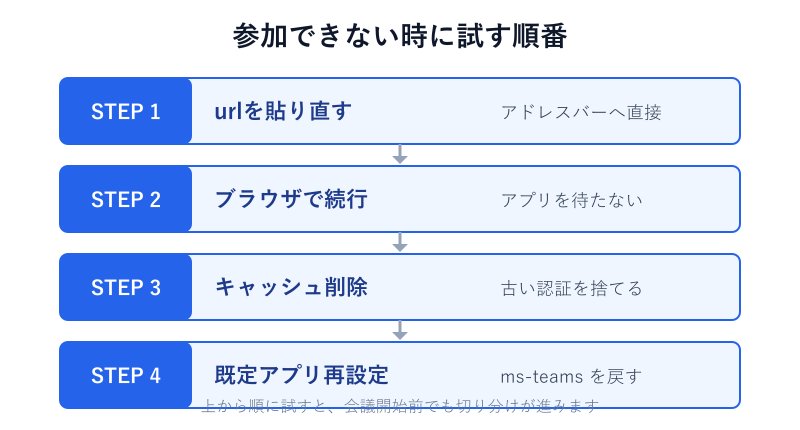
urlをアドレスバーへ貼り直す
最初に試すのは、リンクを押さずに文字列として運ぶ方法です。案内文の中のリンクを右クリックしてアドレスをコピーし、ブラウザのアドレスバーへ貼り付けてから確定します。これだけで、メールソフトがリンクの範囲を取り違えていた型は解消します。
貼り付けた後は、末尾に余計な記号が付いていないかを目視で確認します。かっこや句点が紛れていれば手で削ります。逆に、途中で切れていて短すぎると感じた時は、送信元にテキスト形式で送り直してもらうのが確実です。
会議のurlが手元になく、会議IDと参加者用のパスコードだけが配られている場合もあります。その時はTeamsの参加画面へIDを打ち込む経路が使えるため、urlの復旧を待つ必要はありません。IDは数字の並びで届くことが多く、桁を読み違えると別の会議に飛ぶため、手入力よりコピーのほうが安全です。
予定表に登録済みの会議であれば、メールのリンクをたどらずTeamsの予定表から直接入る道もあります。主催者が予定を更新した時、最新のリンクが反映されるのは予定表側で、転送されたメールの本文は古いまま残ります。何度も入り直す会議ほど、予定表を起点にしたほうが事故が減ります。
ここで入れたなら原因はリンクの破損で確定です。同じ主催者から次も同じ形で届くのであれば、送信形式を変えてもらうよう伝えておくと再発を防げます。
ブラウザで続行を選んで会議に入る
アドレスバーへ貼り直してページが開くと、多くの場合はアプリで開くか、このブラウザーで続けるかを選ぶ画面が出ます。アプリの起動を待って固まっている時は、迷わずブラウザーで続ける側を選びます。会議に間に合わせることが最優先で、環境の修理は後からでも間に合います。
この時、職場のアカウントを持っていなくても、名前を入力してゲストとして入れる会議が大半です。ロビーで主催者の承認を待つ形になりますが、少なくとも待機列には並べます。サインインを求められて進めない場合の考え方は、Teamsでログインせずに参加するには?手順を徹底調査!で整理しています。
ブラウザーで続ける選択肢そのものが表示されない時は、開いているブラウザが会議機能に対応していない可能性があります。ChromeかEdgeへurlを貼り直して、同じ画面が出るかを見比べます。ブラウザを変えただけで入れたなら、原因は環境側だったと判断できます。
なお、モバイル回線やテザリングでは通信が細く、参加画面の読み込みだけが極端に遅くなることがあります。真っ白に見えても実は読み込み中というケースがあるため、10秒ほどは様子を見ます。
キャッシュ削除と既定アプリの再設定
会議に間に合ったら、次は再発を止める番です。まずブラウザのキャッシュを削除して、招待urlへもう一度アクセスします。古い認証情報が残っていると参加方法の選択画面まで到達できないことがあり、キャッシュを捨てるだけで通るようになる場面があります。
それでも直らない時は、ms-teams の橋渡しを戻します。Windowsの設定からアプリを開き、既定のアプリへ進み、プロトコルごとに既定のアプリを選ぶ画面でMS-TEAMSにTeamsを割り当てます。
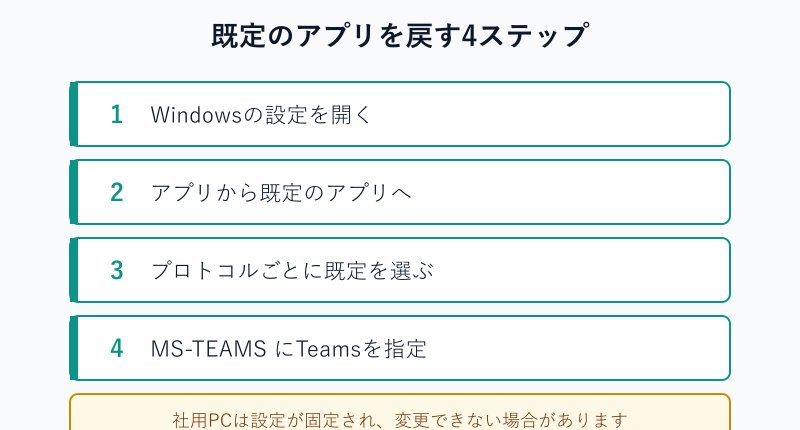
社用のパソコンでは、この設定自体が管理者によって固定されている場合があります。項目が灰色で押せない時は、自分の権限では変えられない状態です。あわせて、Teamsアプリのキャッシュ削除や再インストールも有効な手段になります。
Chromeを使っていて、リンクを押すたびに意図しないアプリが立ち上がる場合の設定は、Teamsリンクをchromeで開く方法は?設定手順を解説!にまとめています。
キャッシュ削除はTeams以外のサービスのログイン状態も消えます。業務中に実行する時は、他の作業が中断しても困らないタイミングを選びます。
Teams会議の参加トラブルによくある質問
ここからは、参加できない場面で寄せられることの多い疑問に短くお答えします。本文で触れきれなかった細かい条件を補う内容です。
特にスマホとロビーまわりは勘違いが起きやすく、原因の切り分けを遠回りさせる要因になっています。
スマホのurlから参加できない時は?
スマホで真っ白になる場合、疑うべきはブラウザではなくアプリの有無です。Microsoftのサポートでは、モバイルのWebブラウザは会議に対応していないため、Teamsのモバイルアプリを入れるよう案内されています。パソコンで使えるブラウザーで続けるという逃げ道が、スマホには用意されていないわけです。
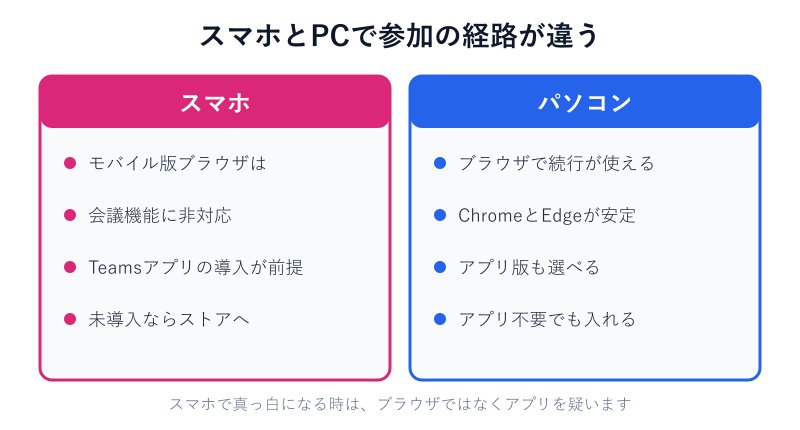
アプリを入れた後は、リンクをもう一度押し直すところからやり直します。アプリ側にサインインしていなくても、名前を入れてゲストとして参加できる会議がほとんどです。会社のアカウントで既にサインインしていて、別の組織の会議に入れない時は、アカウントを切り替えるか一度サインアウトして試します。
アプリの導入直後は、マイクとカメラの許可を求める画面が続けて出ます。ここで許可を保留にすると、会議には入れても声が届かない状態になり、参加できていないと勘違いしやすくなります。時間に余裕がある日にアプリを入れて、一度テスト通話まで通しておくと当日が楽になります。
ロビーから進まないのはなぜですか?
ロビーで止まるのは不具合ではなく、設計どおりの動きです。主催者か、承認の権限を持つ参加者が許可するまで、待機画面から先へは進めません。主催者がまだ会議に入っていない時間帯は、承認する人がいないため待ち続けることになります。
Microsoftのサポートでも、誰かが承認するか、主催者へ直接連絡して入れてもらうよう案内されています。開始時刻を数分過ぎても動かない場合は、チャットやメールで一声かけるのが最短の解決策です。ロビーの扱いは組織の設定で変わるため、同じ相手でも会議ごとに挙動が違うことがあります。
待機画面には自分の名前が表示されています。ここが空欄や初期値のままだと、主催者は誰を通せばよいのか判断できず、承認が遅れる原因になります。ゲストとして入る時ほど、氏名と社名を入れておくと通してもらいやすくなります。
主催者に確認してもらう点は?
自力の対処で直らない時は、主催者へ渡す情報を絞ると解決が早まります。伝えるべきは、押した時に何が起きたか、どのブラウザと端末を使ったか、アドレスバーに何が表示されたかの3点です。
主催者側で確認してもらう項目は次のとおりです。
- その予定がTeams会議として作られているか(会議のトグルがオンか)
- 組織の設定で匿名ユーザーの参加が許可されているか
- 予定表から開いた最新の参加リンクを配り直せるか
- 本人確認のパスコードを求める設定になっていないか
Microsoftのサポートでは、予定がオンライン会議として作られていない場合、主催者が予定表から会議の詳細を開き、Teams会議のトグルをオンにする手順が案内されています。参加者側で何をしても入れない会議は、そもそも会議として成立していないことがあります。
予定表から開き直したリンクを配り直してもらうのが、主催者側でできる最も確実な一手です。転送を重ねたメールのリンクほど壊れやすくなります。
Teamsのurlから参加できない時の対処のまとめ
Teamsのurlから参加できない時は、リンクの破損、既定アプリのずれ、ブラウザの非対応、組織のポリシーという4つの型のどれかに当てはまります。いずれもurlを押すという同じ操作の裏で、まったく違うことが起きています。
症状ごとの見当と最初の一手を整理すると次のようになります。
| 症状 | 疑う原因 | 最初の一手 |
|---|---|---|
| 押しても何も起きない | 既定アプリのずれ | アドレスバーへ貼り直す |
| エラーやリンク切れが出る | urlの破損 | 末尾の記号を削って再試行 |
| ページは開くが進めない | ブラウザの非対応 | ChromeかEdgeで開く |
| サインインを求められ続ける | 組織のポリシー | 主催者へ設定確認を依頼 |
| 待機画面から動かない | ロビーでの承認待ち | 主催者へ連絡して承認を待つ |
| スマホだけ真っ白になる | アプリの未導入 | Teamsアプリを入れて再試行 |
会議が迫っている場面では、原因の特定より参加を優先します。アドレスバーへ貼り直し、ブラウザーで続ける側を選ぶ。この2手で入れる確率がかなり高く、環境の修理は会議が終わってからでも間に合います。
それでも入れない時は、手元の問題ではなく組織の設定が壁になっている可能性があります。詳しい条件はMicrosoft Teamsで会議に参加できない(Microsoft サポート)、匿名参加の扱いはTeams 会議やイベントへの匿名参加者アクセスを管理する(Microsoft Learn)、Web版の対応状況はWeb でMicrosoft Teamsを使用する(Microsoft サポート)で確認できます。
次に同じ会議へ入る予定があるなら、入れた時点でその会議urlをブックマークしておきます。メール経由のリンクを毎回たどるより、事故が起きにくくなります。