Teamsトランスクリプトのダウンロード方法は?手順を解説!
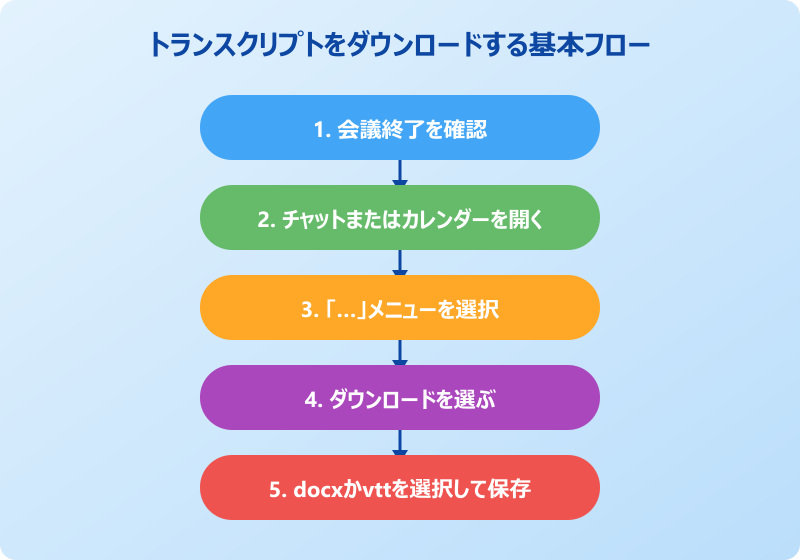
Teamsの会議後に自動で作成されたトランスクリプトは、会議内の投稿欄もしくはカレンダーの会議詳細から「…」メニューを開き、docxかvtt形式を選んでダウンロードできるのが基本です。ファイルはダウンロードフォルダに保存され、そのまま議事録として編集することが可能です。
ただし、既定では主催者と共同主催者のみに権限があり、参加者は閲覧までで止まる仕様となっています。組織のライセンスや会議ポリシー次第でダウンロード自体が無効化されている場合もあるため、事前の確認が欠かせません。
この記事では基本の取得手順から、ボタンが表示されない時の対処、docxとvttの使い分けまでを体系的に整理します。初めての方でもつまずかず最後まで進められるよう、順を追って解説していきます。
この記事で分かること
- 会議後にトランスクリプトを取り出す基本手順
- docx形式とvtt形式の違いと選び方
- 保存場所とカレンダーからの呼び出し方
- ダウンロードできない時のチェックポイント
Teamsトランスクリプトのダウンロード手順
最初の章では、会議後に生成されたトランスクリプトを自分の手元に落とす基本フローを順に押さえていきます。操作自体は数クリックで済みますが、表示場所やファイル形式で迷うポイントが意外と多い機能です。
トランスクリプトの仕組みを知っておくと、ダウンロード後の活用やトラブル時の切り分けがぐっと楽になります。まずは全体像から順番に見ていきましょう。
トランスクリプトの基本と仕組み
Teamsのトランスクリプトは、会議中の発話をリアルタイムで文字に変換し、会議終了後にテキストデータとして残してくれる機能です。話者名とタイムスタンプが自動で付与されるため、録画映像を見返さなくても会議の流れを文章で追えるようになります。
ライブキャプション(字幕)機能と混同されがちですが、ライブキャプションは会議中の一時的な表示に留まり、ファイルとして残ることはありません。会議後にダウンロードして活用するためには、会議開始時に「文字起こしを開始」を明示的にオンにする必要があります。
作成されたデータは、会議主催者のExchange Onlineのメールボックスに紐づけて保存されるとされています。ユーザー側からは、Teamsの会議チャットやカレンダー詳細のトランスクリプトタブから参照する形です。
言語は日本語を含む多数の主要言語に対応しており、音声品質が良ければ高い精度で文字化されます。ただし、専門用語や固有名詞は誤変換が発生しやすいため、後から編集する前提で使うのが現実的です。
なお、会議中に録画を同時実行していれば、録画データと並んでトランスクリプトも会議後に残る流れになります。両方を取得しておくと、音声確認と文字検索を使い分けることが可能です。
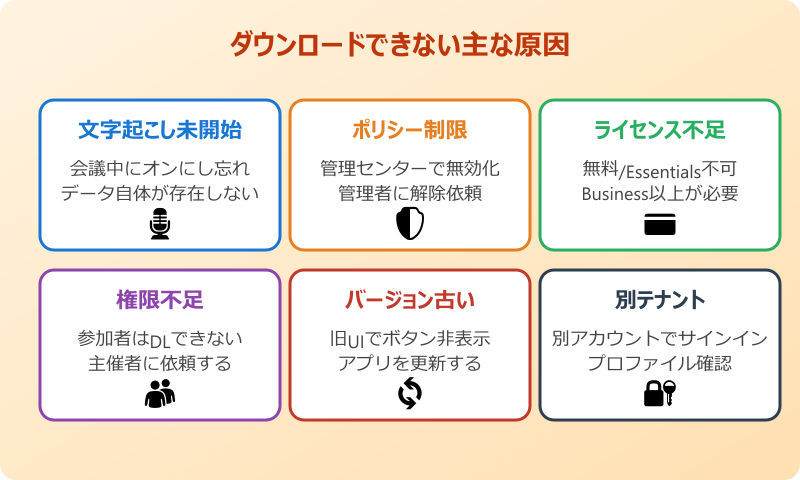
会議冒頭で「文字起こしを開始」をクリックし忘れるとデータ自体が残りません。録画だけでは自動で文字起こしされない点に注意が必要です。
会議後にダウンロードする流れ
会議が終わると、会議チャット内に「トランスクリプト」の項目が自動で追加されます。ここからダウンロードするのが最もシンプルな方法です。デスクトップ版でもブラウザ版でも、手順の大筋は同じ流れになります。
初めて操作する方向けに、実際の手順を番号付きで整理しておきます。
- Teamsの「チャット」から該当する会議スレッドを開く
- 投稿一覧の中に表示される「トランスクリプト」メッセージを探す
- メッセージ右上の「…」をクリックして詳細メニューを開く
- 「ダウンロード」を選択し、.docxまたは.vttを選ぶ
- 保存先を確認して「保存」を押す
既定ではローカル環境の「ダウンロード」フォルダに保存されるため、作業中にどこへ行ったか分からなくなったら、まずはこのフォルダを開くのが早いです。ブラウザ設定で保存先を変えている場合は、その指定先が優先されます。
もし投稿一覧に「トランスクリプト」の項目が見当たらない場合は、会議中に文字起こしが開始されていなかった可能性が高いです。また、会議終了から反映まで数分のタイムラグが発生することがあるため、終わった直後に見当たらなくても少し時間を置いて再確認するとよいです。
docxとvtt形式の違いと選び方
ダウンロード時に選べるファイル形式は、docxとvttの2種類です。それぞれ用途が大きく異なるため、使い分けを理解しておくと後工程がぐっと楽になります。
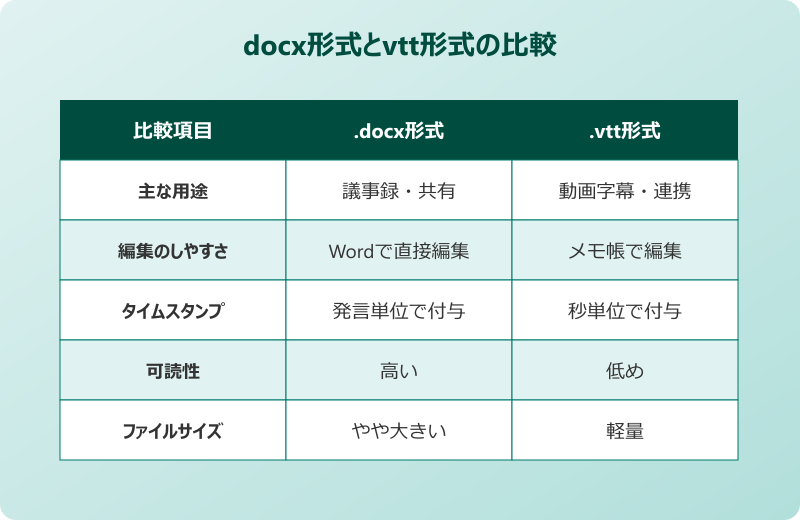
ざっくり言えば、docxは議事録向き、vttは字幕や外部ツール連携向きという整理になります。違いを表にまとめると次の通りです。
| 形式 | 向いている用途 | 編集しやすさ | タイムスタンプ |
|---|---|---|---|
| .docx | 議事録・社内共有 | ◎(Wordで直接編集) | あり(発言ごと) |
| .vtt | 動画字幕・字幕解析 | △(メモ帳で可能) | あり(秒単位) |
docxはMicrosoft Wordですぐに開いて編集できるため、議事録として誰かに共有する用途では第一候補となります。見出しや装飾を加えて整形し、そのまま完成品として配布できるのが強みです。
一方のvttは、動画プレイヤーに字幕として読み込ませる場合や、議事録自動生成ツールなどにインポートする際に便利な形式です。テキストエディタで開けば中身を手動で編集することもできますが、純粋な可読性はdocxに劣ります。
どちらを選ぶか迷うなら、まずはdocxを保存し、必要に応じてvttも追加で取得しておくと、後から用途が変わっても対応しやすくなります。
保存場所と確認のしかた
トランスクリプトそのものはTeamsのクラウド側に保管されており、ユーザーがダウンロードした瞬間に手元の端末へコピーされる仕組みです。ローカルへの保存先は、利用している環境によって変わります。
Windowsの場合はC:\Users\ユーザー名\Downloadsが既定の保存先となり、Macの場合は「ダウンロード」フォルダに落ちてくるのが一般的です。保存先を変更したい場合は、ブラウザ側の設定やアプリ側の設定から既定のダウンロード先を書き換える方法が使えます。
ファイル名は「MeetingTranscript_日付_会議名」のような命名で自動生成されます。そのままでは後から探しにくいので、保存直後に案件名や会議テーマを付け足して名前を変えると、後日の検索性が大きく上がります。
クラウド側に残ったトランスクリプトは、会議チャットやカレンダーから何度でも再ダウンロードが可能です。ローカルファイルを誤って消してしまった場合でも、同じ手順で再取得できる点は覚えておきたいところです。
ただし、管理者がTeams管理センター側で保存期間を制限している場合は、一定期間を過ぎたトランスクリプトが自動で削除されることもあります。長期保管が必要な案件では、ダウンロード後にOneDriveやSharePointへアップロードしてバックアップを取っておくと安全です。
カレンダーから見つける方法
チャットの流れが長くなりトランスクリプト投稿を探しづらい時は、カレンダー経由で辿るルートがおすすめです。会議単位で情報が集約されるため、録画やファイル添付も一括で確認できます。
具体的には、Teamsの左側メニューから「カレンダー」を開き、対象の会議予定をクリックすると、会議詳細の上部に「トランスクリプト」や「記録」のタブが表示されます。ここから該当するアイテムを選び、同じく「…」メニューからダウンロードを実行する流れです。
この方法は過去の会議にも遡って使えるため、「先月の会議のトランスクリプトが欲しい」といった依頼にも即対応しやすいのが利点です。検索機能と組み合わせて会議名で絞り込むと、必要な会議にすぐ到達できます。
ブラウザ版のTeamsでは、カレンダーの表示が簡易化されている場合があります。トランスクリプトのタブが見当たらない時は、デスクトップ版に切り替えるか、Microsoft 365のカレンダー画面から確認すると見つかることがあります。
カレンダー経由の取得は、会議の整理や棚卸しを一緒にやる場合にも便利です。議事録未作成の会議を洗い出しつつ、必要なトランスクリプトを順番にダウンロードしていく運用が効率的です。関連してTeams会議の参加者リスト確認方法を押さえておくと、誰が出席した会議のトランスクリプトかを取り違えずに管理できます。
Teamsトランスクリプトのダウンロード応用編
基本の流れを押さえたら、実運用でよく遭遇するつまずきどころと応用ワザを整理していきます。「ボタンが出ない」「権限がない」「文字化けする」といった現場のあるあるをまとめて解決できる構成にしました。
ライセンスやポリシーの仕様は会社ごとに差が出やすいため、トラブル時は切り分けの順番が重要になります。ここからは対処ルートを具体的に見ていきます。
主催者以外が取得する裏ワザ
Microsoftの公式仕様では、トランスクリプトをダウンロードできるのは会議主催者と共同主催者のみとされています。一般参加者のアカウントでは、チャットやカレンダーからファイルを落とそうとしても、ダウンロードのメニュー自体が非表示になります。
どうしても参加者側でテキストが欲しい場合、いちばん確実な方法は主催者に依頼して共有してもらう流れです。主催者が取得したdocxファイルをメールやチャットで共有してもらえば、編集も再配布も問題なく行えます。
主催者側が不在で時間が取れない場合は、会議のアクセス権限を変更する設定を依頼するという手もあります。会議設定から「録画・トランスクリプトへのアクセス」を調整すれば、参加者にも一部ダウンロード権限を付与できる運用が可能です。
有志の開発者が公開しているブラウザ拡張機能を使う方法も存在しますが、組織の情報セキュリティポリシーに抵触する恐れがあるため、利用前に必ず情報システム部門の許可を取る必要があります。便利さと引き換えに、データ取り扱いリスクが増える点は理解しておきたいところです。
録画データ側からアプローチする手もあります。会議を録画しておけば、主催者以外が録画をダウンロードする条件と手順を踏まえたうえで、動画から後追いで文字起こしする選択肢が残ります。
ダウンロードボタンが出ない対処
「メニューを開いてもダウンロード項目が見当たらない」というトラブルは、原因が複数に分かれます。順番に切り分けていくと、意外と短時間で解決することが多いです。
最初に疑うべきは、そもそもトランスクリプトが生成されていないケースです。会議中に「文字起こしを開始」をクリックしていないと、データが残らずメニュー自体が存在しない状態になります。
次に確認したいのが、テナントの会議ポリシーです。Teams管理センターで「会議ポリシー」→「レコーディングとトランスクリプト」内の「トランスクリプト」がオフになっていると、ユーザー側のTeamsアプリにもボタンが表示されません。管理者に現行ポリシーを確認してもらうのが確実です。
ライセンスが無料版(Teams Essentials以下)の場合、トランスクリプト機能そのものが提供されません。組織のライセンス契約区分を必ず確認しましょう。
Teamsアプリのバージョンが古いと、UIが最新仕様に追いついていないことがあります。デスクトップ版は「設定とその他」からアップデートを確認し、Web版はブラウザを再読み込みして最新UIを取得します。
最後に、会議主催者アカウントでのサインインになっているか確認します。自分が主催した会議のはずなのにボタンが出ない場合、別テナントのアカウントでサインインしている可能性があるため、プロファイル切り替えを一度試す価値があります。
ファイル名の文字化けを防ぐ方法
ダウンロードしたトランスクリプトのファイル名が、日本語部分だけ文字化けして表示される不具合は実際に報告されています。Microsoft Q&Aでも同種の事象が複数確認されており、ブラウザの設定に起因するケースが多いとされています。
対処の第一歩はブラウザの変更です。Edgeでの保存時に文字化けが発生しても、Chromeなど別ブラウザに切り替えると正常なファイル名になることがあります。どうしても再現する場合は、デスクトップ版Teamsから直接ダウンロードすると文字コードの扱いが変わり、化けが解消するケースも見られます。
すでに化けたファイルを受け取った場合は、エクスプローラー上でリネームするのが現実的な解決策です。会議名と日付を手動で入力し直せば、後からの検索性も保てます。
中身のdocxファイル自体は、ファイル名が化けていてもWordで正常に開ける場合がほとんどです。ファイル名と中身は別物として扱い、まずは開いて内容を確認するところから進めるのが無駄のない動き方となります。
繰り返し発生するようであれば、社内の情報システム部門にブラウザや文字コード設定のレギュレーション確認を依頼するのが再発防止につながります。個人の環境設定だけでは直しきれないパターンも存在するため、組織単位での対処が必要な場合もあります。
利用に必要なライセンス要件
トランスクリプト機能は、Microsoft 365のすべてのプランで使えるわけではありません。Microsoftのライブトランスクリプション公式ドキュメントでは、対応プランが明示されています。
おおまかな目安として、Microsoft 365 Business Basic以上、またはOffice 365 E1/E3/E5のライセンスが付与されていれば利用できるとされています。Teams Essentialsや無料プランでは、機能そのものが提供されないため、いくら設定を探してもトランスクリプトのメニューは出てきません。
ライセンスが要件を満たしていても、会議ポリシーで無効化されていれば利用できません。「ライセンス+ポリシー」両方の確認が必要です。
また、ゲスト参加者や外部組織からの参加ユーザーには、トランスクリプトの閲覧・取得権限が付与されない場合があります。外部ユーザーを含む会議で議事録を残す必要がある場合は、主催者側で確実にデータを取得し、手動で共有する前提にしておくと安全です。
教育機関向けのA1/A3/A5プランでも利用可能ですが、一部の機能制限があるケースも報告されています。学内システム管理者のドキュメントを確認するか、試験的に一度使ってみて実際の動作を見るのが分かりやすい確認方法です。
ライセンスの契約内容は定期的に見直されるため、過去に使えなかったプランが使えるようになっているケースもあります。半年〜1年おきに最新情報を追っておくと、運用方針の更新がスムーズに進みます。
議事録として活用するコツ
ダウンロードしただけで終わりにせず、議事録として仕上げる工夫を加えると、チーム全体の生産性が一気に高まります。docxを開いた直後の状態は、発言がタイムスタンプ付きで延々と並ぶだけなので、整形作業を挟むのが基本です。
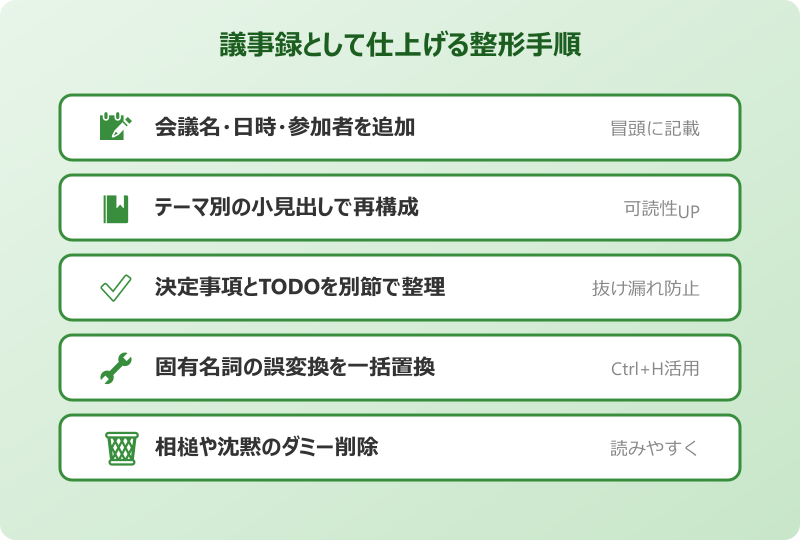
実務で使いやすくなる整形の手順を、チェックリスト形式で整理しておきます。
- 会議名・日時・参加者一覧をファイル冒頭に追加する
- テーマごとに小見出しを切って段落を再構成する
- 決定事項・アクションアイテム・次回アジェンダを別節にまとめる
- 個人名や固有名詞の誤変換を一括置換で修正する
- 不要な相槌や沈黙時間のダミー文字列を削除する
この流れを守るだけで、会議直後に30分ほどで共有可能な議事録が完成します。録画を見返す必要がなくなるため、議事録作成コストが大きく下がるのが実感しやすい効果です。
Wordの「見出しスタイル」でテーマを整理すると、後からナビゲーションウィンドウで全体を俯瞰できます。長尺の会議ほど真価を発揮する整形テクニックです。
議事録をさらにブラッシュアップしたい場合は、生成AIにdocxの内容を読ませて要約を依頼する方法も有効です。全文を渡して「決定事項のみ箇条書きで」「担当者別のTODO表形式で」など、目的別の抽出指示を出すと短時間で形になります。
会議動画の編集とセットで議事録を作りたい方は、Teams録画の編集をClipchampで行う手順も合わせて押さえておくと、動画と文字の両面から会議資産を活用できるようになります。
Teamsトランスクリプトのダウンロードまとめ
Teamsのトランスクリプト機能は、会議内容を自動で文字として残し、会議後の振り返りや議事録作成を大幅に効率化できる仕組みです。ダウンロードの基本は、チャットまたはカレンダーから「…」メニュー経由でdocxまたはvttを選ぶだけと、シンプルな流れに収まっています。
一方で、ダウンロード権限が主催者と共同主催者に限定される点、ライセンスや会議ポリシーで制約がかかる点など、組織運用では落とし穴もいくつか存在します。参加者側で必要な時は主催者依頼を基本にしつつ、アクセス権限の調整で恒常的に権限を渡す運用も選択肢です。
ダウンロードしたデータは、そのままでは読みにくいので、見出し整形や誤変換の修正を加えて議事録に仕上げる工程が重要となります。docxなら編集しやすく、vttなら字幕や外部ツール連携に使えると、用途に応じた使い分けを覚えておくと便利です。
ファイル名の文字化けやボタン非表示などトラブル時も、多くは「ブラウザ変更」「ポリシー確認」「ライセンス確認」の3ステップで原因が絞り込めます。困った時は切り分け手順を思い出し、落ち着いて順番に確認していくのが近道です。
この記事を参考に、Teamsのトランスクリプトを活かした会議運用を少しずつ整えてみてください。慣れてくれば議事録作成の時間が目に見えて短縮されて、会議の本当の価値に集中できる環境がつくれます。最新の仕様詳細はMicrosoft公式のトランスクリプトの編集・削除ガイドも合わせて確認しておくと安心です。