Teamsの改行方法は?誤送信を防ぐワザを解説!
Microsoft Teamsで改行方法を調べてみると、意外と悩んでいる方が多い機能なのだと気づきます。Enterキーを押しただけで書きかけのメッセージが飛んでいってしまい、あわてて追加のメッセージを送ったり、削除して送り直したりという場面はビジネスチャットではよくあるものです。
実はTeamsには改行のための複数の手段が用意されていて、キーボードのショートカットからアプリ本体の設定変更まで、状況に合わせて選択できる仕組みになっています。最新のバージョンではEnterキーそのものの挙動を切り替える公式オプションも追加されました。
この記事ではWindows・Mac・スマートフォンなど利用環境別に改行方法を整理し、誤送信を防ぐ応用テクニックまで一通り解説します。デイリー業務でTeamsを使う方にとって、ちょっとしたストレスを減らすきっかけになれば嬉しいかなと思います。
この記事で分かること
- TeamsでShift+Enterなどのショートカットを使った改行方法
- Windows・Mac・スマホそれぞれの環境に応じた改行手順
- 書式モードとEnterキー設定で誤送信を防ぐ方法
- チームでTeamsを運用するうえでの改行ルール例
Teamsで改行方法を押さえる基本操作
まずはTeamsの基本となる改行方法を整理します。デスクトップ版とモバイル版で操作が異なるため、ご自身が使っている環境に合わせて確認してみてください。環境別のショートカットを把握すれば、誤送信の多くを未然に防げます。
Shift+Enterで改行する基本ショートカット
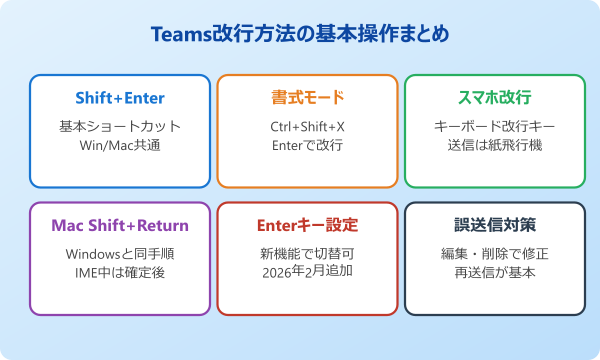
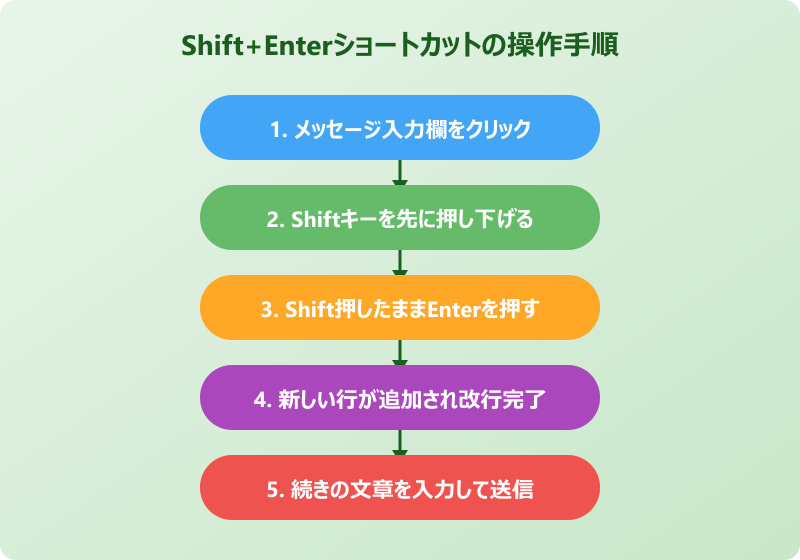
Teamsのチャット入力欄で改行したい場合、もっとも標準的なのはShift+Enterの組み合わせです。Windows版もMac版も共通しており、Shiftキーを押したままEnterキーを押すことで、メッセージを送信することなく次の行に移動できます。
メッセージ入力時にShiftキーを先に押し下げ、その状態を保ったままEnterを押すのが確実なやり方です。Shiftキーを離すタイミングが早いと、単純なEnter入力とみなされてメッセージが送信される場合があるため、同時押しというよりはShiftキーを押したままEnterを叩くという感覚で操作すると安定します。
長めの文章を送りたい場面では、何度かShift+Enterを繰り返して段落を区切っていくと、相手側も読みやすくなります。箇条書きや手順書のような情報を送る際にも、途中で改行を挟むことで視認性が大きく変わります。
ちなみにMacでもShiftキーの位置は同じなので、キーボードレイアウトが違う環境でも手順は変わりません。ノートパソコンでもデスクトップでも、同じ感覚で改行できると覚えておくとスムーズです。
Teamsのメッセージ欄では、改行ショートカットを覚えるだけで送信ミスをおよそ半分以下に抑えられるといわれています。仕事でチャットを打つ頻度が高いほど効果が出やすい部分なので、まずはこの操作を体に刻むところから始めるのが近道です。
Enterで誤送信してしまう原因
Teams標準設定ではEnterキー単独押下でメッセージ送信になります。ほかの文書作成ソフトやメールクライアントで改行のつもりでEnterを使う癖がある方は、Teams上では送信になるため混乱しがちです。
社外チャットでもこの挙動は共通で、チャットツールごとにEnterの意味が違うことが誤送信の大きな原因のひとつになっています。Slackは改行、LINEは送信、Teamsは送信という具合に分かれており、ツールをまたいで使う方ほど操作感が入り混じって送信事故が起きやすくなります。
対策としては、普段からShift+Enterでの改行を癖づけること、もしくは後述する書式モードやEnterキー設定変更で挙動そのものを書き換えることの2通りがあります。いきなりすべてを設定で固めるのではなく、まずは手に馴染むショートカットを1つ身につけるのが近道かなと思います。
補足として、送信直後であれば「送信取り消し」のような完全な機能はTeamsにはありませんが、メッセージの編集や削除で対応できます。誤送信に気づいたらメッセージ右上のメニューから修正しましょう。
Mac版での改行方法
Mac版のTeamsでも、基本的な改行ショートカットはShift+Returnです。ReturnはWindowsでいうEnterに相当するキーで、MacBookの小さめのキーボードでもしっかり押しやすい位置に配置されています。
MacのキーボードにはCommandキーがありますが、Teamsの改行そのものにはCommand+Returnは使いません。ただし書式モード時の送信操作でCommand+Returnを使う場面があるため、ショートカットの役割を混同しないよう注意してください。
また、英語配列のMacキーボードを使っている場合でも挙動は変わりません。キーの位置は異なっても、ソフトウェア側で同じコマンドを受け取るようになっているため、日本語配列・英語配列どちらでも同じ手順で改行できます。
Mac特有のトラブルとしては、入力メソッドの変換中にShift+Returnを押すと改行にならないケースがあります。変換を確定してから改行ショートカットを使う流れを意識すると、入力ミスが減って作業がスムーズに進みます。
スマホアプリでの改行方法
iPhone・Android版のTeamsアプリでは、キーボードの「改行」「Return」キーで改行できます。PCのようにShiftキーを使う必要はなく、ソフトウェアキーボード上の改行キーを直接押すだけで次の行に移動します。
送信はメッセージ入力欄の右側にある紙飛行機アイコンをタップする形になります。モバイル版ではキーボードの改行とメッセージ送信が明確に分かれているため、デスクトップ版のような誤送信はほぼ発生しません。
一部のフリック入力環境では「確定」と「改行」が同じキーに割り当てられていることがあり、日本語変換中に押すと変換確定になる場合があります。2回続けて押すことで改行に切り替わる挙動のため、文章を区切るときは変換を確定してからもう一度押す運用が安心です。
スマホアプリでは作成ボックス(書式モード)も利用可能で、入力欄左の「+」アイコンから「書式設定」を選ぶと文字装飾やリッチな編集画面が開きます。長文をスマホで打つ機会が多い場合は、この書式設定を活用すると改行も見出しも付けやすくなります。
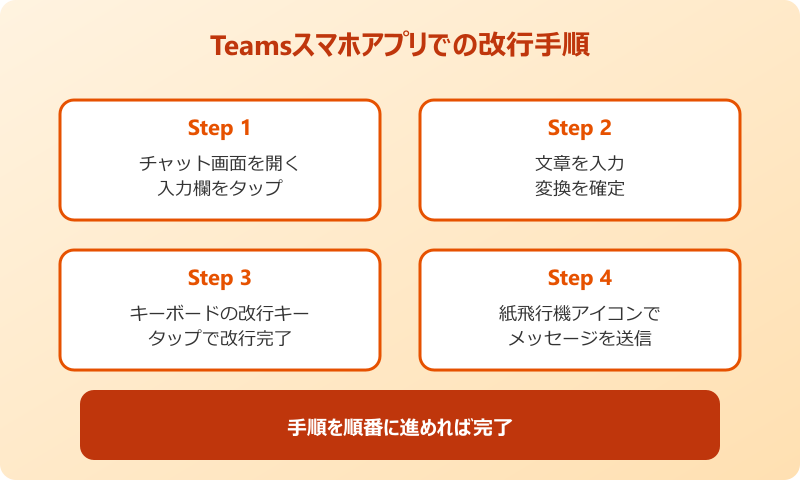
スマホ側の利点は、指一本で改行と送信がはっきり分かれている点です。移動中や外出先でもテンポよく長文を打てるため、デスクトップ版と使い分けておくと場所を問わず読みやすいメッセージが送れます。
書式モードで改行する方法
Teamsデスクトップ版には「書式モード(作成ボックス)」という入力モードが用意されています。通常のチャット入力より大きな編集エリアが展開し、Enterキーだけで改行できる仕様に切り替わるため、誤送信を防ぎながら長文を書きたいときに役立ちます。
書式モードに切り替えるには、入力欄下部にある鉛筆(書式)アイコンをクリックするか、WindowsではCtrl+Shift+X、MacではCommand+Shift+Xのショートカットで呼び出します。書式モード中は右下に送信ボタンが表示され、それをクリックするかCtrl+Enterで送信する形です。
書式モードでは見出しや太字、リストなどの装飾も使えるため、作業手順の共有や議事録の投稿などでも相手に伝わりやすくなります。改行だけを目的とするなら通常モードで十分ですが、書式付きのメッセージをよく書く方は書式モードを既定の運用にするとストレスが減ります。
なお、書式モードで入力した内容は下書きとしてしばらく保持されます。途中で別チャネルに移動した場合でも、戻ってくれば続きから編集できる仕様のため、長文の議事録や週次レポートなどを少しずつまとめたいときにも相性のよい機能です。慣れてくると、通常モードと書式モードを行き来する操作も数秒で済むようになります。
改行ができないときの確認ポイント
Shift+Enterを押しても改行されない、あるいはEnterでそのまま送信されてしまうという場合、いくつか確認したいポイントがあります。単純なキーボード不良の場合もあれば、設定が別の場所に隠れていることもあるため、落ち着いて一つずつチェックしてみてください。
以下の表は、改行ができないときの代表的な原因と対処をまとめたものです。
| 症状 | 主な原因 | 対処の方向性 |
|---|---|---|
| Shift+Enterで送信される | Shiftを押すタイミングが遅い | Shiftを先に押し、押したままEnter |
| 書式モードでもEnterで送信 | 通常モードの入力欄を使用 | 書式モードのアイコンを確認 |
| スマホで改行できない | 変換確定が優先されている | 変換を確定後にもう一度改行 |
| キー自体が反応しない | キーボード故障やIME不具合 | 再起動・外付けキーボード検証 |
改善しない場合は、Teamsアプリの再起動・最新バージョンへのアップデート・PC自体の再起動の順で試してみると、アプリ側の一時的な不具合で解決するケースが多いです。
Teamsの改行方法を便利にする応用テクニック
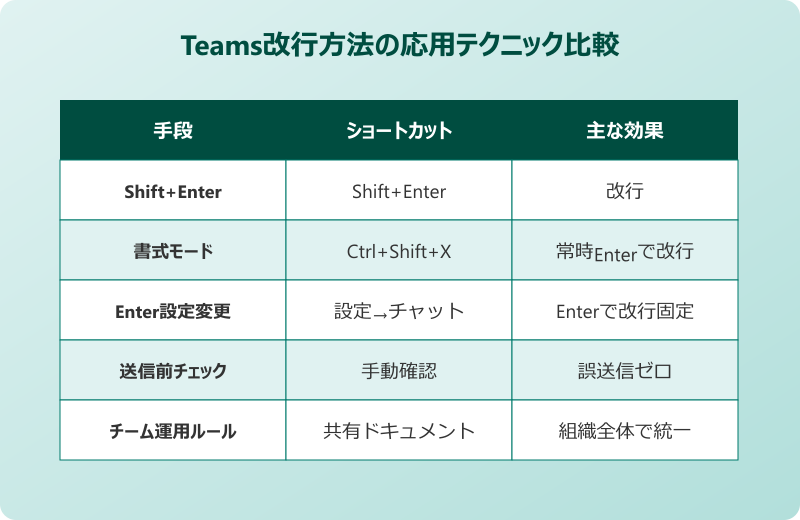
基本操作を押さえたら、次は日常業務を楽にする応用テクニックを見ていきます。最新のEnterキー設定変更機能、ショートカットの組み合わせ、チーム運用のコツを順番に紹介します。自分に合う組み合わせを少しずつ取り入れていくと、チャットのストレスがぐっと減ります。
Enterキーの挙動を設定で変更する
2026年2月のアップデート(Microsoft 365 ロードマップID 537279)で、TeamsにEnterキーの挙動を選択するオプションが追加されました。「設定」→「チャットとチャネル」の画面から「メッセージを送信する」または「改行する」を選ぶことができ、後者を選んだ場合はCtrl+Enter(Mac ではCommand+Enter)でメッセージを送信します。
この設定はユーザー単位で保存されるため、自分の使い方に合わせて切り替えれば、ほかの同僚の設定に影響を与えることもありません。長文を書くことが多い職種ほど「改行する」にしておくメリットが大きく、誤送信ゼロに近い状態を実現しやすくなります。
設定の反映にはTeamsの再起動が必要な場合があるため、変更しても挙動が変わらないと感じたときは一度Teamsを終了して開き直してみてください。組織のTeams管理ポリシーで機能制限がかかっている場合はオプションが表示されないこともあるため、その場合は情シス部門に確認するのが確実です。
ヒントとして、新しいTeams(New Teams)とClassic Teamsでは設定画面のレイアウトが異なります。メニューの場所が見つからない場合は、ウィンドウ右上の「設定とその他(…)」から「設定」を開いて「チャットとチャネル」を探してみてください。
書式モードをショートカットで起動する
書式モードを頻繁に使うなら、ショートカットでの起動が便利です。WindowsではCtrl+Shift+X、MacではCommand+Shift+Xを押すと、通常モードから書式モードへ一気に切り替わります。
書式モードではEnterキーがそのまま改行になるため、普段のメッセージ入力と同じ感覚で長文を打ち込めます。見出しや太字・箇条書きも使えるので、議事メモやタスク共有など、少しフォーマルに伝えたい内容に向いています。
書式モードから通常モードに戻すには、再度同じショートカットを押すか、書式ツールバーを閉じるアイコンをクリックします。切り替えに慣れるまでは戸惑うこともありますが、数日使うとキー操作が体に馴染み、長文モードと短文モードを自在に行き来できるようになります。
送信前チェックで誤送信を防ぐコツ
いくら改行方法を覚えても、急いでいるときの送信ミスは完全には避けられません。そこで送信前の0.5秒チェック習慣を付けると、誤送信を大きく減らせます。宛先・本文・改行の3点だけをさっと確認する運用がおすすめです。
具体的には以下のステップが目安です。
- メッセージ入力後、一度手を止めて本文全体を見直す
- 宛先となるチャネルやメンションが正しいかを確認する
- 改行位置と誤字がないかを最後にチェックする
- 問題なければEnterまたは送信ボタンで確定する
また、重要な連絡は書式モードで下書きしておき、最終確認後に送信する運用も有効です。一度下書きを残しておけば、同じ文面を使い回すときにも便利で、作業効率が上がります。
チームでの運用ルール例
個人の設定だけでなく、チームとしての改行ルールを決めておくと、送信事故そのものを組織的に減らせます。以下のような簡単な運用を参考にしてみてください。
注意したいのは、Enterキーの挙動変更はあくまで個人設定のため、新しいメンバーには別途案内が必要なことです。オンボーディング資料にTeamsの改行ルールを記載しておくと、問い合わせも減ります。
運用例の一つは「3行以上はShift+Enter必須」「重要連絡は書式モードで下書き」「誤送信時は即編集・削除→謝罪メッセージ」の3点セットです。小さな取り決めでも共通認識ができると、文化として定着しやすくなります。
さらに、新入社員研修や中途入社者のオンボーディングでTeamsの改行ルールを最初に共有しておくと、後から修正が必要になるようなミスも減らせます。運用ガイドラインとして1ページにまとめておけば、ナレッジベースとして長く使えますし、改行以外のTeams活用ノウハウを継ぎ足す土台としても機能します。
上記に関連して、TeamsでEnterで送信しない設定の詳細やチャット改行設定変更の具体的な手順も参考になります。関連連絡でTeamsメンションの仕方も合わせて押さえると、投稿時の誤送信や誤宛がさらに減ります。
Teams改行方法の総まとめ
ここまで見てきたように、Teamsで改行方法を選ぶ基本は「Shift+Enter」「書式モード」「Enterキー設定変更」の3つに集約できます。どれか1つを習慣にするだけでも、送信ミスはかなり減らせます。
Windows・Mac・スマホそれぞれで少しずつ操作が違うため、自分の主な利用端末から優先して覚えていくのが近道です。特に2026年2月以降に追加されたEnterキー挙動切り替え機能は、長文を書くビジネスパーソンにとって大きな助けになるはずです。
さらに詳しい公式情報は、Microsoftの公式コラムやMicrosoft Learn Q&A、Teamsショートカットキー一覧(Microsoft Support)なども参考になります。自分の働き方に合う改行スタイルを見つけて、Teamsを気持ちよく使いこなしていきましょう。