Teamsの未読が消えないのはなぜ?原因と対処法を調査!
業務でMicrosoft Teamsを使っていると、すべてのメッセージを開いたはずなのに未読バッジだけが残り続ける場面があります。アプリを再起動しても通知の数字が消えず、どこに未読があるのか分からない状態は集中力を大きく削いでしまいます。
未読が消えないトラブルは、実は「チャット・チャネル・会議チャットのいずれかに気付きにくい未読が残っている」ケースが大半です。残りの一部はキャッシュの破損や通知設定の不整合、メッセージ削除の影響で発生します。
この記事では、Teamsで未読が消えない原因を整理したうえで、画面操作で解決できる方法から、キャッシュ削除や再インストールといった少し踏み込んだ対処法までを順番に紹介していきます。読み終えるころには、未読バッジに振り回されない使い方が見えてくるはずです。
- Teamsで未読が消えなくなる代表的な原因
- チャット・チャネル・会議チャットの確認手順
- キャッシュ削除や再インストールの具体的なやり方
- 未読を残さないためのおすすめ運用設定
Teamsで未読が消えない主な原因
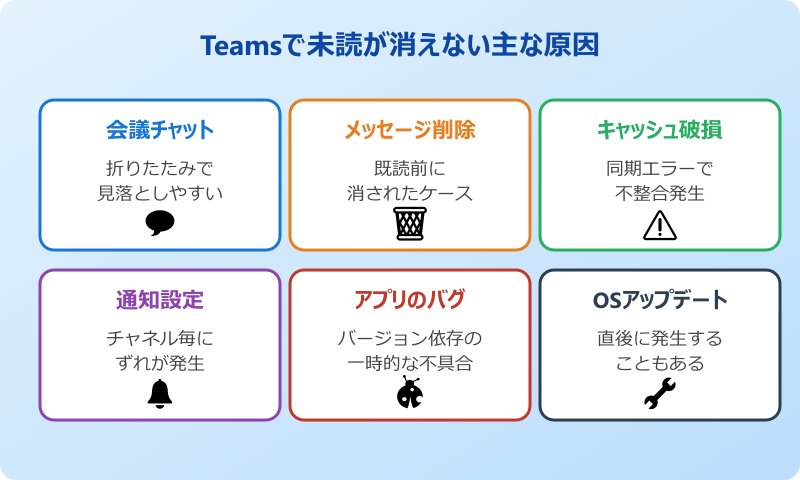
未読バッジが残り続けるとき、何かしらのメッセージが目に見えない場所に隠れているケースが多くを占めます。ここではよくある5つの原因を順番に整理し、自分の状況がどれに当てはまりやすいかを把握できるようにまとめます。
原因の特定ができれば、後半の対処法も最短ルートで選びやすくなります。Teamsの仕様をふまえながら、見落としやすいポイントから順に確認していきましょう。
会議チャットの未読が見落とされている
もっとも多い原因が、会議チャットに未読メッセージが残っているパターンです。Teamsでは「チャット」タブの一覧に会議チャットが折りたたまれて表示されることがあり、画面の縦幅やフィルター設定によっては会議チャットの行が下に隠れています。
とくにオンライン会議が終わった直後にメンバーがメッセージを書き込むと、会議の主催者・参加者の双方に未読が残ります。会議そのものは終わっているため、ユーザー側の意識から外れやすく、未読バッジだけが先に目に付く状態になりやすいです。
チャット一覧の上部にある「v(下向き矢印)」を押すと、会議チャットの一覧が展開されます。展開した状態で太字になっているスレッドが、見落とされていた会議チャットの未読です。会議名の左側に青い縦線が入っているスレッドが目印になります。
会議チャットの未読を確認しても解消しない場合は、別のスレッドにも未読がある可能性があるため、後述するチャネルとアクティビティの確認に進んでください。会議の参加者数が多いほど、終了後にやり取りが続きやすく、知らないうちに未読が積み上がる傾向があります。
定例会議のように毎週同じメンバーで集まる場合は、会議チャットを左サイドバーにピン留めしておくと、未読が出た瞬間に視認できるようになります。ピン留めはチャット名を右クリックして「ピン留め」を選ぶだけで設定できるため、ひと手間かけておくだけで未読の見落としを大幅に減らせます。
投稿者がメッセージを削除した
あるユーザーが自分宛にメッセージを送り、こちらが既読にする前にそのメッセージを削除した場合にも、未読数だけが残ることがあります。Teamsの未読カウンターは投稿時点で発行され、削除されてもカウンターが正しく戻らないケースが報告されています。
このパターンは、削除済みのメッセージが起点になっているため、自分の操作だけで未読を見つけ出すのが難しくなります。アクティビティフィードを開いても、削除済みの通知は表示されず、見えない未読として残り続けるのが特徴です。
投稿者がメッセージを編集した場合も似た現象が起きることがあり、特に「@メンション付きで送ったメッセージを途中で取り消した」ようなケースで、未読が残るというトラブルが起こりやすいです。組織内で頻発する場合は、削除よりも追記での運用を提案するのも有効です。チームのコミュニケーションルールを軽く決めておくと、長期的なストレスを減らせます。
アプリのキャッシュが破損している
デスクトップ版Teamsはローカルにキャッシュを蓄積して動作します。長期間アプリを使い続けると、このキャッシュ内に古い未読情報が残り、サーバー側では既読扱いになっていてもアプリ側では未読として表示され続けるケースがあります。
とくに会社のPCで長時間スリープを繰り返している環境や、ネットワークが断続的に切れる環境では、同期エラーをきっかけにキャッシュが壊れやすくなります。アプリを再起動しただけではキャッシュは初期化されないため、未読の不整合がずっと残ってしまうのです。
後述するキャッシュ削除の手順を実施することで、アプリは起動時に最新の状態をサーバーから取り直します。再起動だけで直らない未読は、ほぼキャッシュ起因と考えてよい状況です。
通知設定が不一致になっている
未読を一覧で表示するアクティビティフィードと、チャットやチャネルの通知設定がずれていると、表示の食い違いから未読が消えないように見える場合があります。たとえば、特定のチャネルだけ「すべてのアクティビティを通知」に設定していると、自分宛ではない投稿でもアクティビティに残り、未読として処理されにくいです。
逆に、チャネルごとの通知をオフにしていても、@メンションが含まれていればアクティビティ側にだけ未読が増えていきます。アクティビティ画面でフィルターをかけると、自分が見落としているメンションを一気に見つけられます。
不要な通知を止めたい場合は、Microsoftが公式に提供しているMicrosoft Teamsの通知管理ガイドを参考に整理すると、未読の発生源を減らせます。
アプリやOS側の一時的なバグ
Teams本体や、Windows・macOSのアップデート直後には、未読バッジが正しく更新されない一時的な不具合が出ることがあります。Teamsは更新頻度が高く、半年に1回程度の規模でUIや通知周りの実装が変わるため、特定のバージョンでだけ発生するバグも珍しくありません。
同じ現象が複数のメンバーで同時に出ているなら、社内環境というよりMicrosoft側の不具合である可能性が高いです。Microsoft 365管理センターの「サービス正常性」を見ると、現在発生中のインシデント情報を確認できます。社内のIT管理者と情報を共有できると、原因の切り分けが早まります。
こうした一時的なバグは、ユーザー側の操作では完全には解消できません。しかし、後述する対処法を組み合わせることで「影響を最小化する」運用は可能です。報告がある時期は、無理にトラブルシュートをせず公式の復旧を待つ判断も大切です。
未読が消えない原因の8割は「会議チャットの見落とし」「キャッシュ破損」「メッセージ削除」のいずれかです。アプリ全体のリセットに進む前に、この3つを順に確認するだけで解決することがほとんどです。
Teamsの未読が消えないときの対処法
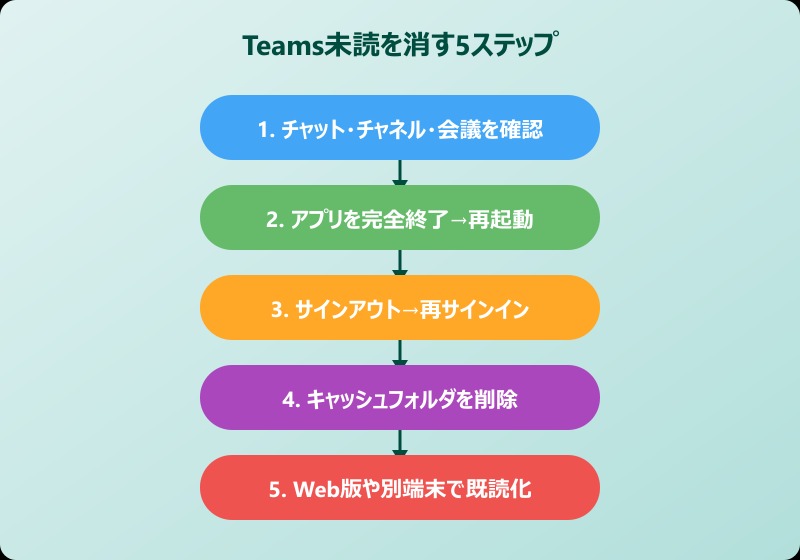
原因が分かったら、軽い操作から順番に試していくのが効率的です。ここでは画面操作だけで解消できる方法から、キャッシュ削除や再インストールといった少し踏み込んだ手順まで、現場で実際に効果のある対処法をまとめます。
順番どおりに進めると、未読が消えるタイミングで原因の特定もできるようになります。最初から全部やる必要はなく、上から順に試して解消したらそこで止めて構いません。
チャット・チャネル・会議チャットを順に確認する
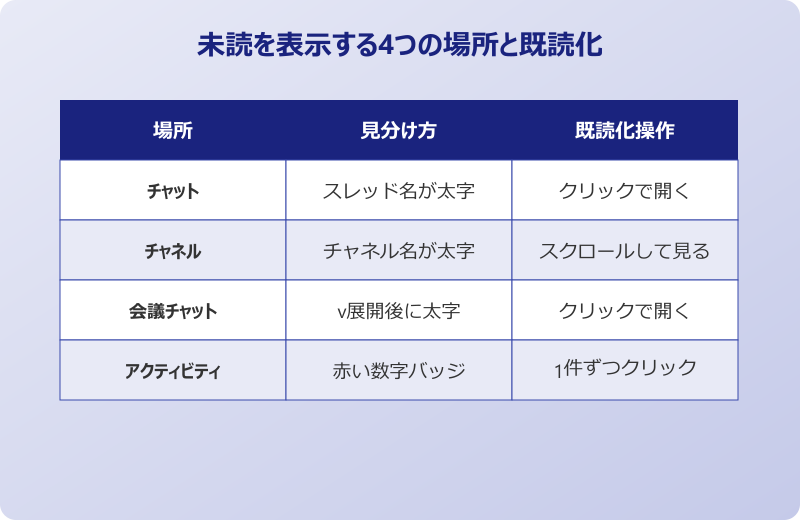
最初に取り組むのは、未読の在りかを見つける作業です。Teamsで未読が表示される場所は基本的に「チャット」「チャネル」「会議チャット」の3つに絞られます。それぞれを順番に開き、太字になっている行をクリックしていきましょう。
チャットタブの場合は、画面左側にスレッド一覧が並びます。検索ボックスの下に表示されるフィルターで「未読」を選ぶと、未読のあるスレッドだけが残るので確認漏れが減ります。会議チャットは前述のとおり、上部の「v」マークから一覧を展開してください。
チャネルの未読は、左側のチームナビゲーションでチーム名やチャネル名が太字になっている箇所が目印です。チャネル名の右側にある赤いまる数字がメンション数、左側の青い縦線が未読のサインになります。
| 確認場所 | 未読の見分け方 | 既読化の操作 |
|---|---|---|
| チャット | スレッド名が太字 | スレッドをクリックして開く |
| チャネル | チャネル名が太字+青線 | チャネルを開いて下までスクロール |
| 会議チャット | 「v」展開後に太字 | 会議チャットをクリック |
| アクティビティ | 赤い数字バッジ | 項目を1件ずつクリック |
すべての項目を確認しても未読が残る場合は、メッセージ削除によって発生した「ゴースト未読」の可能性が高いため、次の手順に進んでください。
アプリの再起動とサインアウトを試す
表示の不整合は、Teamsを完全に終了させて起動し直すだけで解消することが多いです。タスクトレイのTeamsアイコンを右クリックして「終了」を選び、プロセスが完全に消えたあと再度起動します。ウィンドウの×ボタンだけでは終了しないので注意してください。
それでも未読が消えない場合は、いったんサインアウトしてからサインインし直します。Teamsの右上にあるプロフィールアイコンから「サインアウト」を選び、再度メールアドレスとパスワードを入力する流れです。サインアウト時にローカルの一部データがリセットされるため、軽い不整合であればこの手順で改善します。
サインアウト後にすぐ再ログインしないで、1〜2分ほど時間を空けるとサーバー側の状態同期が走り、より高い確率で未読が消えます。会議の途中など重要な時間帯は避け、業務開始前や昼休みの時間に試すのがおすすめです。
キャッシュフォルダを手動で削除する
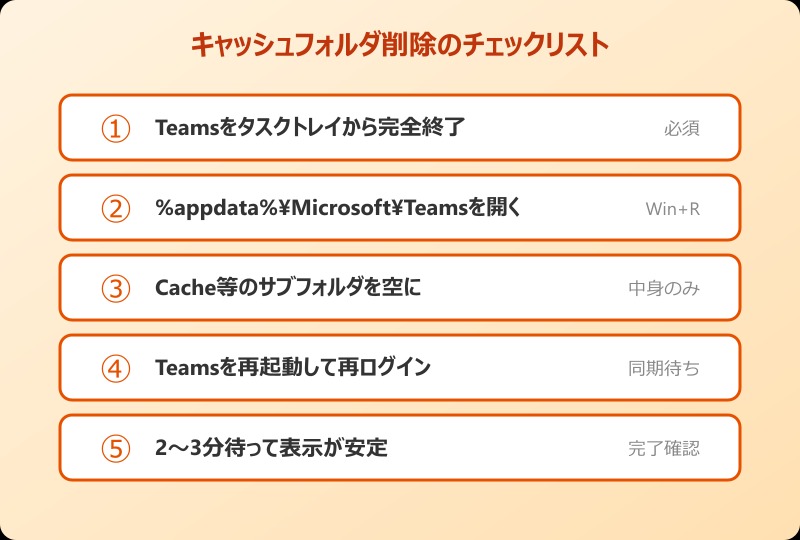
再起動でも改善しない場合は、Teamsのキャッシュを手動で削除します。Windowsの場合、Win+Rで「ファイル名を指定して実行」を開き、%appdata%\Microsoft\Teamsと入力してフォルダを開きます。
- Teamsを完全に終了する(タスクトレイから終了)
- エクスプローラーで上記のキャッシュフォルダを開く
- 「Cache」「blob_storage」「databases」「IndexedDB」「Local Storage」「tmp」フォルダの中身を削除する
- Teamsを再起動し、サインインする
新しいTeams(New Teams)では、フォルダ構成が変わっており、%localappdata%\Packages\MSTeams_8wekyb3d8bbwe\LocalCache\Microsoft\MSTeams配下にキャッシュが配置されています。バージョンに応じて操作対象が変わる点に注意してください。
キャッシュ削除は会議の予定や下書きに影響することはありませんが、サインイン情報がリセットされるため、二段階認証用の端末を手元に用意してから実行してください。
キャッシュ削除後は、初回起動でデータの再ダウンロードが走るため、起動が普段より遅くなります。表示が安定するまで2〜3分待ってから操作を再開すると、未読の整合性が取れた状態で使い始められます。途中で画面が真っ白になっても焦らず、しばらく待つのがコツです。
キャッシュは月に1回程度のペースで自然に肥大化するため、未読が消えない症状が再発する場合は3ヶ月に1度くらいの周期で同じ手順を実行する運用が現実的です。社内のITサポートに依頼できる環境なら、定期メンテナンスの一環として組み込んでもらうとさらに楽になります。
Web版や別端末から既読化する
デスクトップアプリで消えない未読が、Web版やスマートフォン版では正常に表示されているケースがあります。Teams Web版(teams.microsoft.com)にアクセスし、同じアカウントでサインインしてみてください。Web版で未読が見えれば、そのまま開いて既読化できます。
会社支給のスマートフォンや個人端末にTeamsモバイル版が入っていれば、そちらも有効です。モバイル版は通知の挙動がデスクトップと異なり、デスクトップでは隠れて見えない未読を一覧で表示してくれることがあります。出張先や外出中の確認手段としても活用できます。
モバイル版で見つけた未読をその場で開けば、デスクトップ側にもサーバー経由で既読が反映されます。Web版とモバイル版を併用する運用は、未読バッジが定期的に残る人ほど効果が出やすいです。
別端末で既読化しても、デスクトップ側のバッジが残ることがあります。その場合はデスクトップ側を再起動することで、サーバーから最新の既読状態を取得し直します。複数端末を使い分けている方は、定期的に同期されているかチェックする運用がおすすめです。
通知設定をリセットする
通知設定が破損しているケースでは、いったん通知をリセットすると改善することがあります。Teamsの右上にある「・・・」から「設定」を開き、左メニューで「通知とアクティビティ」を選択してください。
「バナー」と「フィードに表示」を一度オフにして数十秒待ち、再度オンにすると通知パイプラインが初期化されます。チャネルごとの通知設定も「カスタム」から「既定」に戻すと、不要な通知が減って未読の発生源を整理できます。
未読バッジを表示するかどうかも設定できます。常時表示が業務の妨げになっている場合は、Windowsのタスクバー側の通知設定から、Teamsのバッジ表示だけをオフにする選択肢もあります。とはいえ、根本原因を解消するまではバッジを残しておいた方が見落としを防ぎやすいです。
通知設定をリセットしたあとは、しばらく使ってみて過剰な通知が来ないか様子を見てください。チャネルごとに通知の強弱を見直すと、未読の発生量自体が減るので、結果的に未読が滞留する場面も少なくなります。
改善しない場合の最終手段とTeams未読消えない問題のまとめ
ここまでの手順を試しても未読が消えない場合は、Teamsを一度アンインストールして再インストールする方法が最終手段になります。Windowsの「設定」→「アプリ」からTeamsを削除し、Microsoft Teams公式ダウンロードページから最新版を入れ直します。
再インストールでもキャッシュフォルダが残ることがあるため、アンインストール直後に%appdata%\Microsoft\Teamsと%localappdata%\Packages\MSTeams_8wekyb3d8bbweを空にしてから再インストールするのが確実です。会社のIT管理ポリシーで操作が制限されている場合は、必ず情報システム部門に確認してから実行してください。
未読が消えない問題は、ほとんどが「見えない場所のメッセージ」か「キャッシュ破損」のどちらかです。原因の切り分けさえできれば、ここで紹介した手順で十分に解決できます。日々の業務で未読バッジに振り回されないよう、定期的にキャッシュをクリアする運用も検討してみてください。
Teamsの未読が消えない問題は、見落としやすい場所のチェックから始め、効果の小さい操作から順番に試していくのが結果的に最短ルートになります。今回紹介した手順を上から順に試せば、ほとんどのケースで未読バッジを消せるはずです。同じ操作を繰り返しても改善しないときは、原因の切り分けに立ち戻り、別の手順に切り替える発想も大切です。Teams関連のトラブルが続くようなら、Teamsでマイクが反応しないときの対処法もあわせてチェックしておくと、別の不具合に直面したときの備えになります。チャットの整理を一緒に進めたい場合は、非表示にしたチャットの再表示手順やOutlookメール通知をオフにする方法もあわせて参考にしてみてください。未読を残さない運用を習慣化することで、業務全体のレスポンスもぐっと整っていきます。