Teamsで非表示にしたチャットの再表示はどうやる?考察!
Microsoft Teamsを使っていると、いつの間にかチャットやチャネルの一覧に表示されなくなっているケースがあります。実はこれ、Teamsの「非表示」機能が働いた結果であり、完全に消えたわけではありません。再表示の手順を知っていれば、過去のやり取りにすぐ戻ることができます。
非表示の解除手順はPCとスマホで少し異なり、チャットとチャネルでも操作が変わります。さらに、一定期間使わないチャネルが自動で非表示になる仕様を知らずに「消えた」と勘違いしている方も多い印象です。この記事では、Teamsの非表示と再表示の全パターンを整理していきます。
基本操作から応用的な整理術まで順番に追えば、チャット一覧を常にスッキリ保てるはずです。読み終えたタイミングで、手元のTeams画面を見直してみると新しい発見があるかなと思います。
- Teamsで非表示にしたチャットを再表示する基本手順
- チームやチャネルの非表示・再表示のやり方
- 非アクティブチャネルが自動で非表示になる仕様の止め方
- 非表示・ミュート・ピン留めの使い分けと整理術
Teamsで非表示にしたチャットを再表示する基本方法
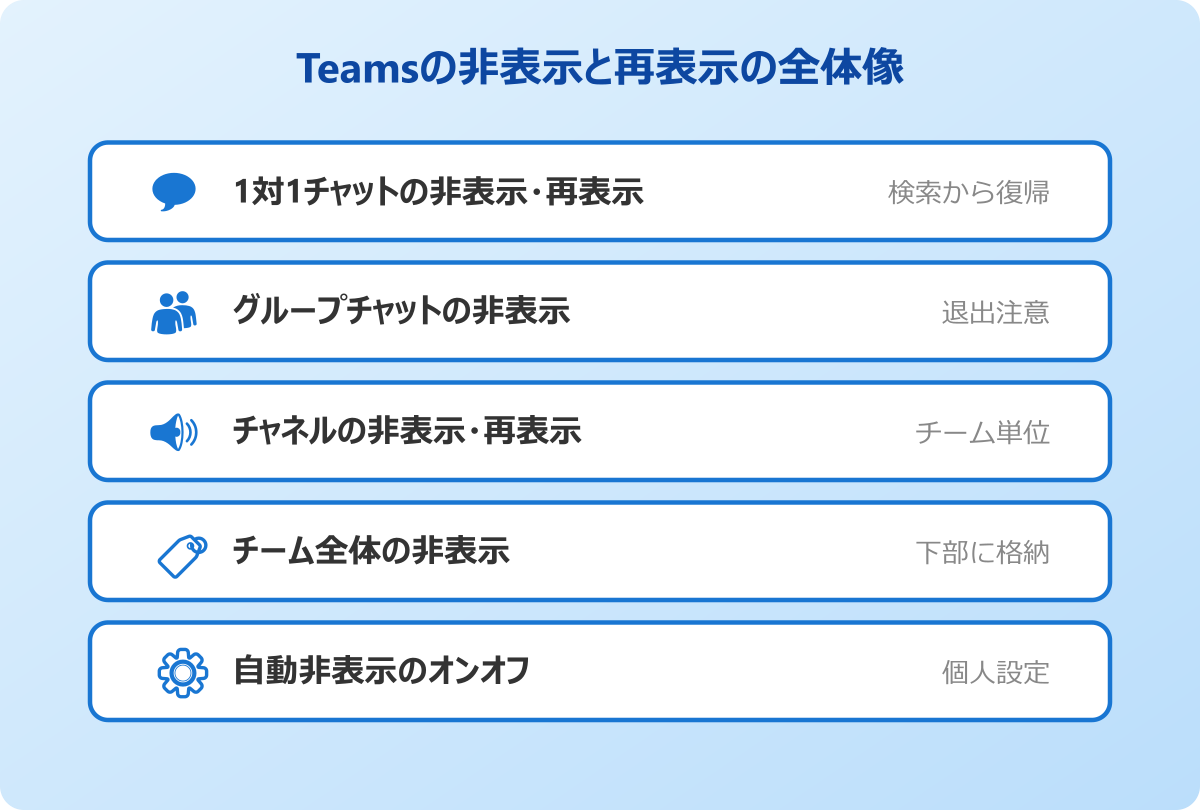
最初のH2では、PC版Teamsを中心に、チャットの非表示と再表示の基本操作をまとめていきます。スマホアプリや通知の動作にも触れるので、よく使う環境に合わせて読み進めてみてください。
チャットとチャネルでは挙動が少し違うため、どちらの話をしているかを意識しておくと迷いにくくなります。まずは日常的に使うチャットの操作から押さえていきましょう。
Teamsでチャットを非表示にする操作手順
Teamsのチャット一覧は、業務を続けるほどどんどん増えていきます。終わったプロジェクトや単発の質問など、もう見返さないチャットが常に上位に並ぶと、肝心の現行案件を見失いがちです。そんなときに便利なのがチャットの非表示機能です。
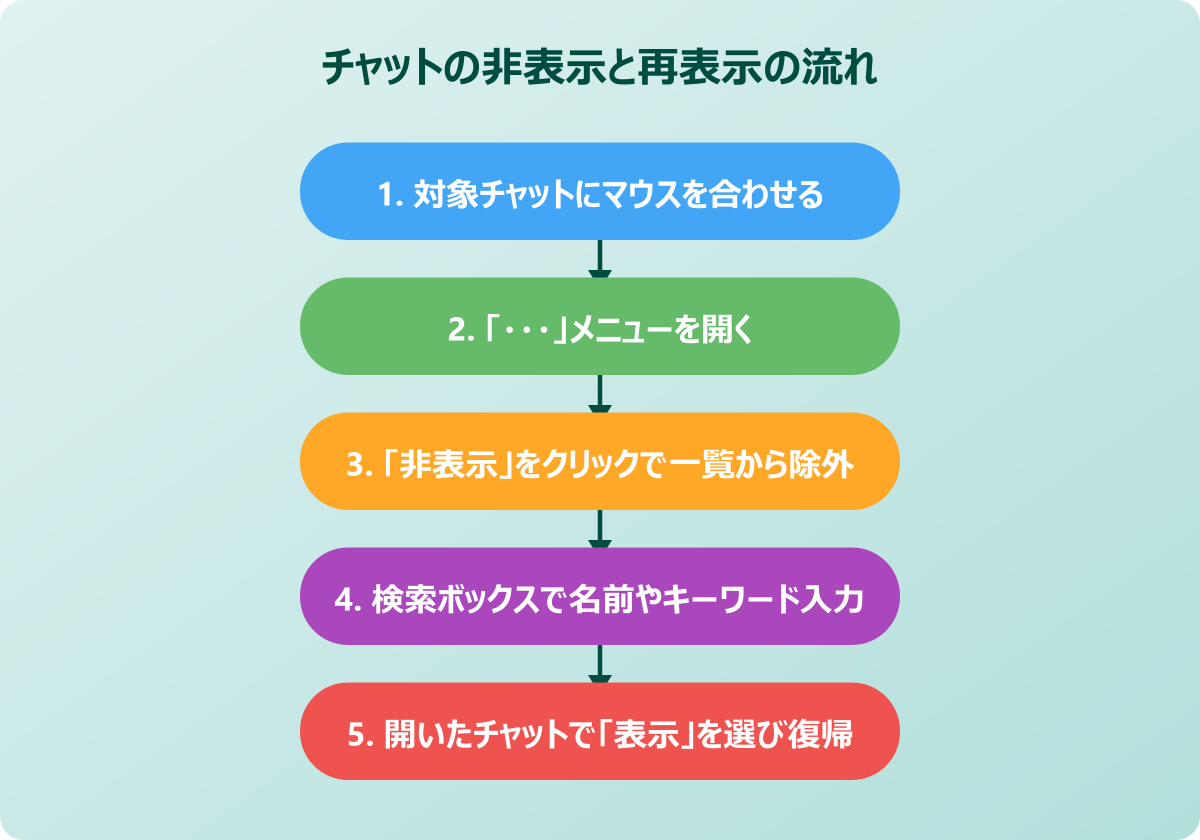
操作はとてもシンプルで、Teams画面左のチャットリストから非表示にしたいチャットにマウスを合わせ、右側に現れる「その他のオプション(三点リーダー)」をクリックします。メニューの中から「非表示」を選べば、そのチャットは一覧から外れます。
非表示にしてもメッセージ自体が削除されるわけではなく、サーバー上には履歴が残り続けます。相手の画面には何の変化も表示されないため、気を使わずに整理できる点が大きなメリットです。
非表示はあくまで自分の画面からの一時的な除外です。相手側では通常どおり表示されるので、気軽に使って問題ありません。
検索機能で非表示のチャットを再表示する
非表示にしたチャットを再び一覧へ戻したいとき、多くの人が最初に試すのが検索機能からの再表示です。Teams画面上部にある検索ボックスに、相手の名前やチャット内のキーワードを入力します。
検索結果の中から目的のチャットを選び、開いた画面の上部に表示される「非表示のチャット履歴を表示する」や、チャット名を右クリックしたときの「表示」を押すと、チャット一覧の先頭に戻ってきます。
この方法は、相手の名前すら思い出せないチャットでも本文から検索できるため、過去ログをたどる手段としても有効です。とくに社外向けのゲストチャットなどを再表示したいときに役立ちます。
検索結果に何も出ないときは、自分がすでにそのチャットから退出している可能性があります。1対1のチャットは退出できませんが、グループチャットは抜けていると検索にも出てこなくなる点は覚えておきたいところです。
検索の結果、チャットが一瞬画面の左側に表示されても、すぐ一覧から消えてしまうように見える場合があります。これは「表示」を押さずに他の画面に移ったタイミングでリストが更新されているだけで、再表示自体は成功しています。もう一度左メニューに戻ると、先ほどのチャットが並びの中に戻っているはずです。
右クリックから非表示と再表示を切り替える
チャットリストに非表示のチャットが一時的に表示されている状態であれば、右クリックからそのまま再表示を選ぶのが最短ルートです。新しいメッセージが届いた非表示チャットは、自動的にリストへ戻ってきます。
復活したチャットを右クリックすると、「非表示」「ミュート」「ピン留め」「未読にする」などが並びます。ここで「再表示」や「表示」を選ぶと、今後は新着メッセージがなくても常にリストへ残るようになります。
右クリック操作は、新しいTeamsクライアントでもクラシック版でもほぼ同じ手順で行えます。操作中にメニューが英語表記になっている場合は、「Hide」「Unhide」「Show」といった英語名に置き換えて探してみてください。
同じメニューには「通知」「ブロック」「削除」など強めの操作も並んでいるので、誤操作には注意が必要です。とくに削除は履歴ごと消えるため、非表示と間違えないようにしたい項目です。
チームやチャネルを非表示にして整理する
チャットだけでなく、チームやチャネル単位でも非表示と再表示は可能です。左側の「チーム」アイコンを開くと、所属しているチームとその配下のチャネルが並びます。チャネル名の「・・・」メニューから「非表示」を選ぶと、そのチャネルは一覧から隠れます。
チーム全体を非表示にしたい場合は、チーム名の「・・・」メニューから「チームを非表示にする」を選びます。非表示にしたチームは、画面下部の「非表示のチーム」セクションに格納される仕組みです。
再表示したいときは、非表示のチーム見出しを開き、対象のチーム名の右側にある操作メニューから「表示」を選択します。チャネルについても、「すべてのチャネルを表示」を選択してから「表示」を押すと一覧に戻ります。
週に一度しか使わない共有チャネルは、思い切って非表示にしておくと普段の視界がクリアになります。必要なときだけ呼び戻せばいいという割り切りが整理のコツです。
スマホアプリでの非表示と再表示のやり方
スマホ版Teamsでも、チャットとチャネルの非表示・再表示は同じ考え方で操作できます。チャットを長押ししてメニューを呼び出し、「非表示」をタップすれば画面上から消える流れです。
再表示したい場合は、PC版と同じく検索ボックスに相手の名前を入れ、チャットを開きます。モバイルでは右上のメニューから「再表示」を選ぶと一覧に戻ってきます。モバイル特有のジェスチャーとして、チャットを左右にスワイプする操作も併用できます。
チャネルについてはスマホでも「すべてのチームを表示」から対象のチームを選び、非表示になっているチャネルの「表示」をタップする流れです。表示領域が狭いぶん、メニューの場所が見つかりにくい点には注意が必要です。
スマホだと誤タップで削除を押してしまう事故も起きやすくなります。操作前に指が届く位置のボタンをもう一度確認し、削除との違いを意識して進めると安心です。Wi-Fiが不安定な場所ではメニューが開かないこともあるため、電波状況が安定してから操作するとスムーズに進みます。
機種変更の直後などでアプリが初期状態になっているケースでは、再表示のメニューの場所が以前と違うこともあります。最新のMicrosoft Teams公式サイトで機能のアップデート情報を確認しておくと、迷いが減ります。
Teamsで非表示にしても通知は届くのか
非表示にしたチャットやチャネルでも、メンションや直接の返信など重要な通知はこれまでどおり届きます。完全にミュートされるわけではない、という感覚で捉えておくと誤解がありません。
チャネルについては、非表示の状態でも@メンションや自分が参加しているスレッドへの返信は通知が届きます。ただし、チャネル全体への@channelや@teamの一斉呼びかけは、非表示にしているメンバーには届かない仕様です。
このため、重要な連絡を全員に届けたいチャネルは、運営者側から「表示を固定する」形で押し出すほうが安心です。通知設計と非表示設定の関係を理解しておくと、抜け漏れのない運用に近づきます。
逆に、通知を減らしたい個別チャットには「ミュート」を組み合わせるという選択もあります。非表示だけでは通知音だけが鳴り続けるため、静かに整理したいときは両方を使うと快適です。業務時間外のメンションを抑えたい方は、Teamsの「稼働時間」の設定と組み合わせるとさらに静かな環境を作れます。
Teamsの非表示と再表示を使いこなす応用テクニック
基本操作を押さえたら、次は運用面でのテクニックに踏み込んでいきます。ここからは自動非表示の制御や、ミュート・ピン留めとの使い分けなど、整理術として役立つ内容を中心にまとめます。
非表示と再表示は単体の機能としてではなく、Teamsの画面設計全体をどう整えるかという視点で捉えると活用の幅が広がります。チーム運営の立場でも役立つ内容なので、管理者の方もぜひ参考にしてみてください。
自動で非表示になるチャネルを止める設定
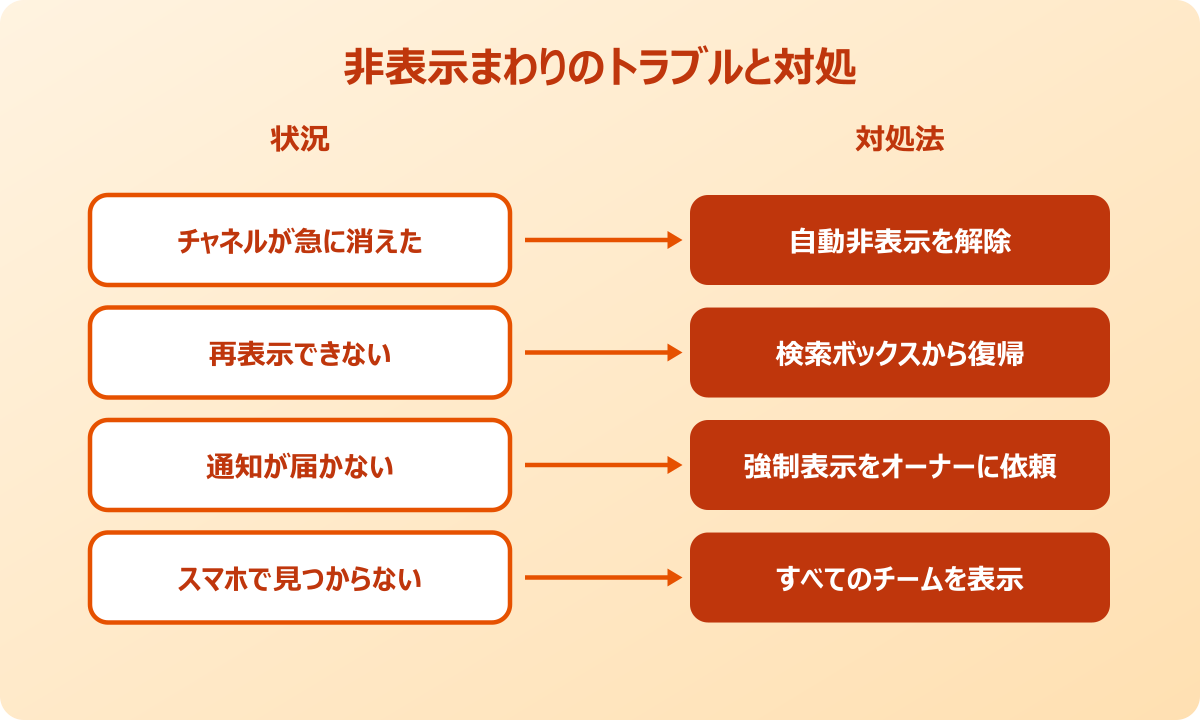
Teamsには、一定期間アクセスがないチャネルを自動的に非表示にする仕様が用意されています。突然「チャネルが消えた」と感じるケースの多くは、このオートハイド機能が働いた結果です。
個人設定で止めたいときは、Teamsの「設定とその他」から「設定」を開き、「チャットとチャネル」または「通知」のカテゴリにある「非アクティブなチャネルを非表示にする」をオフに切り替えます。メニュー名は更新で変わることがあるため、キーワードで検索すると速いです。
組織全体でオフにしたい場合は、Teams管理センター側でポリシー制御することになります。管理者権限のあるIT部門に相談し、チャネルポリシーやメッセージングポリシーの調整を依頼すると良いでしょう。詳細はMicrosoft Teamsの公式ドキュメントを確認すると情報が整理されています。
自動非表示を残したままでも、表示が必要なチャネルはチームオーナー側で「メンバー全員に表示」を強制できます。この設定を使えば、重要なアナウンス用チャネルが勝手に隠れることを防げます。
個人側で自動非表示をオンにしたまま運用するパターンも実はアリです。使わないチャネルが勝手に片付くので、一覧の肥大化を防ぎながらチームに参加し続けられます。必要になったときだけ手動で再表示すれば、結果的に視界がクリアなまま業務を進められるという発想です。
設定をオフに変えたあとは、すでに隠れているチャネルが自動で戻ってくるわけではない点にも注意が必要です。過去に隠れたチャネルを呼び戻したいときは、チーム一覧の「すべてのチャネルを表示」から手動で再表示の操作を加える必要があります。
非表示・ミュート・ピン留めを使い分ける
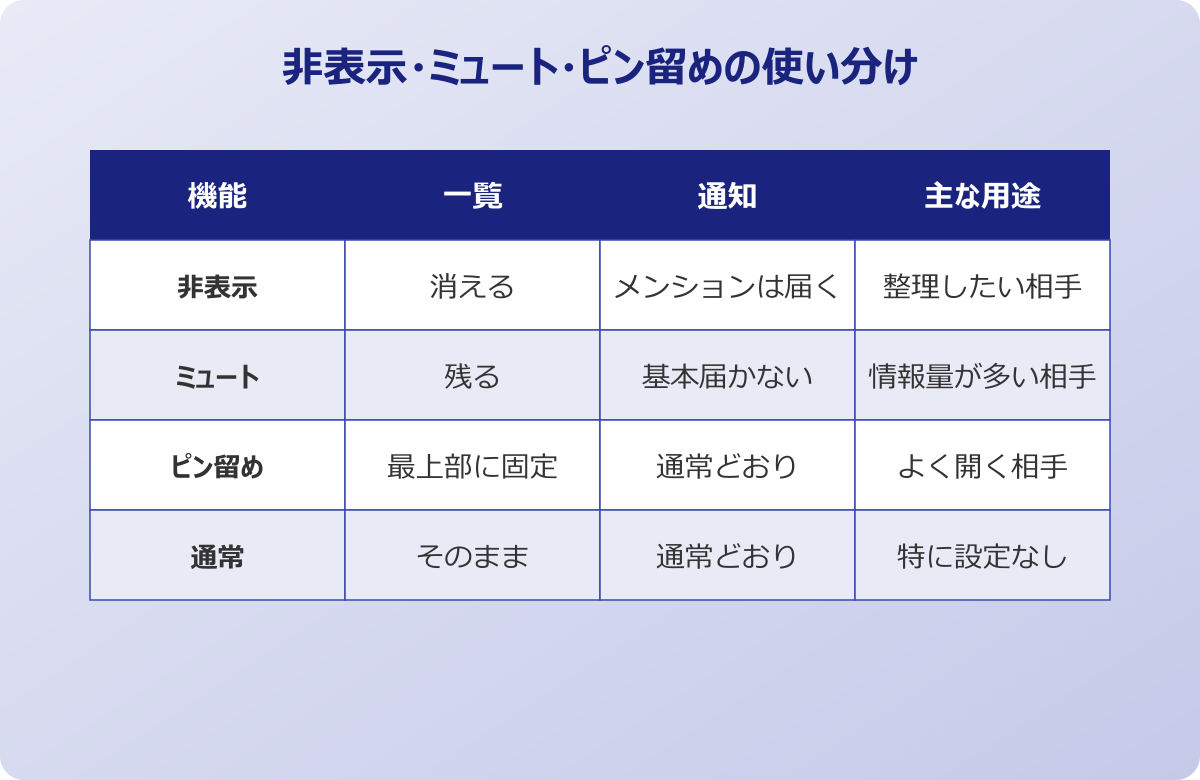
Teamsには非表示とよく似た機能として「ミュート」と「ピン留め」があります。似ているようで役割が違うため、表で整理しておくと混乱しづらくなります。
| 機能 | 一覧表示 | 通知 | 主な用途 |
|---|---|---|---|
| 非表示 | 消える | メンションは届く | 当面見ないチャットの整理 |
| ミュート | 残る | 基本届かない | 情報量の多いチャネルの静音化 |
| ピン留め | 最上部に固定 | 通常どおり | 頻繁に使うチャットの常時表示 |
非表示は「視界から外す」、ミュートは「音を消す」、ピン留めは「最前列に置く」と覚えると選びやすいです。案件ごとに組み合わせれば、一覧の情報密度を自分好みにコントロールできます。
ミュートしたチャネルも右クリックから解除でき、ピン留めも同じメニューから外せます。非表示と組み合わせるときは、解除漏れを防ぐために月に一度はチャット一覧の棚卸しをすると運用が安定します。
チャットを非表示にしておき、同時にピン留めを付けている相手とは何が起きるのでしょうか。この場合、ピン留めの扱いが優先されて最上段に残るケースが多く、非表示は事実上無効化されます。迷ったら片方ずつ適用して挙動を確認すると、自分の環境での動き方がつかめます。
チャネルを全員に強制表示させる方法
チームオーナーには、メンバーの画面で特定のチャネルを強制的に表示する権限があります。標準チャネルを作るとき、または後から設定することで、既存メンバーに非表示のチャネルを再表示させられます。
操作手順は次のとおりです。
- 左側のチーム一覧から該当チームの「・・・」をクリック
- 「チームを管理」を開き、チャネルタブに移動
- 対象チャネルの右側にあるチェックボックスをオンにする
- 「すべてのユーザーに自動的に表示する」を選択する
この設定を入れた瞬間に、非表示にしていたメンバーの画面にもチャネルが戻ります。アナウンス用の重要チャネルや、全員に見てほしいルールブックのチャネルで特に有効です。詳しくはMicrosoftサポートにも手順の解説があります。
ただし強制表示を多用するとメンバー側の自由度が下がるため、本当に全員に届けたいチャネルだけに絞るのがおすすめです。適用範囲を決めてから使うと、チームの満足度を下げずに運用できます。
整理術としての非表示と再表示の運用
非表示と再表示は、単なる機能ではなくTeamsを仕事道具として整える運用術として捉えると威力を発揮します。チャットの一覧は「今アクティブに進めている案件」だけに絞り、終わった案件は片っ端から非表示にしていくイメージです。
月初や週明けなど区切りのタイミングでチャットを棚卸しする時間を取ると、非表示の判断がしやすくなります。3週間使っていないチャットは一度非表示に回し、必要になれば検索から呼び戻す運用でほぼ問題ありません。
関連する運用のコツは別の記事でも扱っています。投稿時の整理術はTeams 改行方法の記事で、ステータスの固定化はTeams 連絡可能 固定の記事で、コミュニケーション面の小技はTeamsリアクションの記事で扱っています。合わせて読むとTeams周りの整備が一気に進みます。
削除と非表示を混同すると、必要なチャットまで消してしまう恐れがあります。迷ったときは必ず非表示を選び、削除は慎重に判断するのがおすすめです。
Teamsの非表示と再表示を使いこなすまとめ
ここまで、Teamsの非表示と再表示について基本操作から応用テクニックまで整理してきました。非表示は視界から外す、再表示は必要なときに戻すというシンプルな役割ですが、チャット・チャネル・チーム・自動非表示と対象が広く、少しずつ仕様が違います。
PCでもスマホでも、検索と右クリックメニューを覚えておけばまず困りません。自動で非表示になる設定を無効にしたり、オーナー権限で強制表示したりと、管理側の選択肢も用意されています。
非表示・ミュート・ピン留めを組み合わせると、チャット一覧の情報量を自分の仕事に合わせて調整できます。Teamsの非表示と再表示を上手に使いこなして、日々の業務をよりスムーズに進めていきましょう。