teamsの表示が変わったのはなぜ?元に戻す方法を調査!
teamsの表示が突然変わって、いつものチャットやチームのレイアウトが見当たらない、と戸惑っている方は多いのではないでしょうか。実はこれ、Microsoftによる大規模なUIアップデートと、Classic Teamsから新しいTeamsへの移行が同時に進んでいるためです。
2025年以降、チャットとチーム(チャネル)の表示が統合されるなどのリニューアルが続いており、設定が引き継がれず気付かないうちにレイアウトが切り替わるケースもあります。原因を切り分けたうえで適切な設定を選べば、慣れ親しんだ表示にも戻せます。
この記事ではteamsの表示が変わった主な原因と、画面ごとに使い分けたいビュー設定の手順を、図解と表でわかりやすく整理してまとめました。
- teamsの表示が変わった主な原因の分類
- 新しいTeamsとClassic Teamsの違い
- チャットとチーム統合UIを元に戻す手順
- メッセージ密度やお気に入りなど見やすくするカスタマイズ術

teamsの表示が変わった主な原因を整理
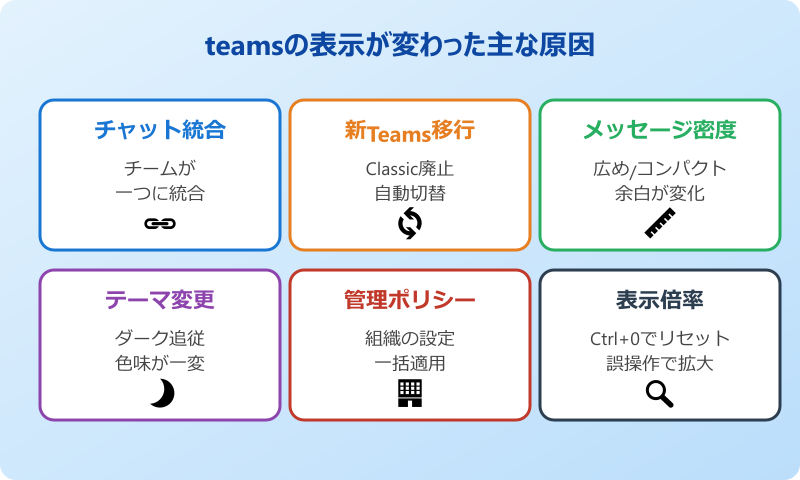
同じteamsを使っているのに「ある日急に画面構成が違う」と感じる場合、いくつかの要因が重なっています。ここではUI変更の代表的なきっかけと、自分の環境がどのパターンに該当するかの見分け方を整理します。
まずは原因を特定することが、適切な対処への近道になります。表示が変わったタイミング・変わった内容・組織のポリシーの3点をセットで確認していきましょう。
チャットとチームが統合された影響
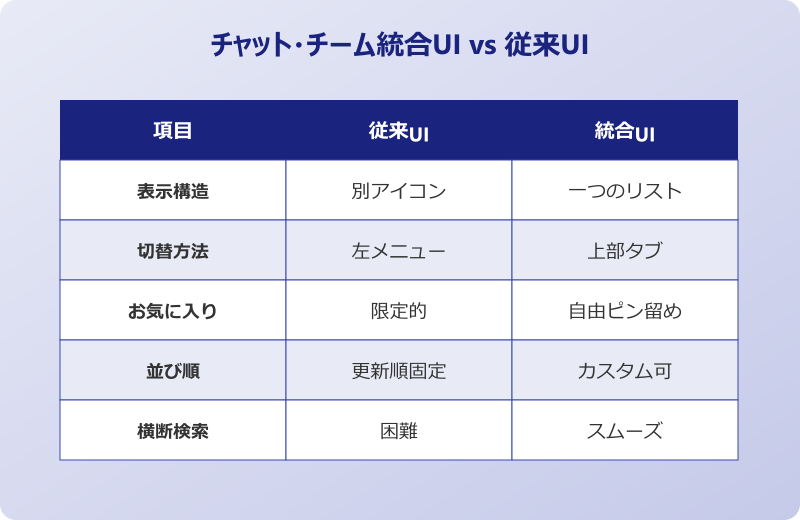
2025年3月頃から段階的に展開されたアップデートで、これまで左サイドバーで別々に並んでいた「チャット」と「チーム(チャネル)」が、ひとつのリストに統合されました。チャネルとチャットを横断的に確認できるようになった一方で、従来の階層構造に慣れたユーザーほど混乱しやすい変更です。
統合後は、上部のタブで「未読」「チャネル」「チャット」「会議チャット」を切り替える形に変わっています。お気に入りやセクションで自由にグルーピングできる柔軟性は増していますが、初期表示が以前と異なるため「アイコンが消えた」「チームがどこへ行ったかわからない」と感じやすい仕様になっています。
この変更はテナント単位で順次適用されるため、同じ会社の中でも一足先に反映された人と、まだ反映されていない人が混在することもあります。Microsoft Learnでは新UIの仕様や対応バージョンが解説されているので、組織で説明資料を作る際にも参照しやすい情報源です。
表示の違いを表で整理すると、以下のようになります。
| 項目 | 従来UI | 統合UI(新) |
|---|---|---|
| チャットとチーム | サイドバーに別アイコン | ひとつのリストに統合 |
| 切り替え方法 | 左メニューの大アイコン | 上部タブとセクション |
| お気に入り | 限定的 | 自由にピン留め可 |
| 並び順 | 更新順固定 | カスタム並び替え可 |
サイドバーの大きさやアイコン名が変わるだけでなく、内部的にも検索範囲や通知の優先度が再設計されており、慣れるまでは違和感を覚える方が一定数いるのも自然なことです。
新しいTeamsへ自動的に切り替わった
もうひとつの大きな要因が、Classic Teamsから新しいTeamsへの強制的な移行です。Microsoftの公式ドキュメントによると、Classic Teamsの一般提供は2024年7月1日に終了し、その後はクライアント自体がサポート対象外となりました。さらに2025年7月以降はClassic Teamsクライアントが利用できなくなるスケジュールが示されています。
移行が完了すると、フォントやアイコンのデザイン、設定メニューの位置などが新しいUIへ刷新されます。「アップデート後に文字が小さくなった」「メニューの場所が違う」と感じるのはこのためです。新しいTeamsはWebViewからWebView2へ刷新されており、起動時間や応答性も改善されているという公式のアナウンスがあります。
注意点として、新しいTeamsには以前のような「Classicに戻すスイッチ」が表示されないケースが増えています。一度切り替わった環境では、組織のポリシーで戻すしかなく、個人ユーザーが任意でロールバックすることは原則できないと考えておくのが安全です。
移行のタイミングは組織のテナント設定によって前後しますが、PCを再起動した直後に新UIへ切り替わるパターンが目立ちます。久しぶりにteamsを起動した際にレイアウトが大きく違う場合、まずはこの自動切り替えが入った可能性を疑うのが筋道の立つ判断になります。
メッセージ密度や行間が変わった
UI刷新と同時に、チャットメッセージの「密度」設定が初期値から変更された結果、画面に表示できる情報量が大きく変わって見えることがあります。デフォルトは「広め」になっていることが多く、各メッセージ間に余白が広く取られるため、1画面あたりの投稿数が以前より少なく感じるのが特徴です。
密度の設定は「広め」と「コンパクト」の2種類が用意されています。コンパクトに切り替えると、アバター画像と本文の間隔が詰まり、見やすさを犠牲にせず1画面の投稿数を増やせます。長いスレッドを読み返す機会が多い方は、コンパクト設定の方が体感的なストレスが減るケースが多い傾向です。
あわせて、Teamsの表示倍率(ズーム)も影響します。Ctrlキーとマウスホイールで意図せず拡大率が変わっていると、文字サイズや配置が普段と異なって見えることがあります。レイアウトに違和感がある場合は、まずCtrl+0で表示倍率を100%に戻して確認するのが手っ取り早い方法です。
密度設定はサインアウトしても保持されるため、一度自分好みに調整しておけば、別のPCで同じアカウントを使った場合も近い表示になりやすい仕様です。
テーマ・ダークモードが切り替わった
Windowsのシステム設定がダークモードに変わったタイミングで、teamsのテーマも自動的に追従するケースがあります。背景色が一気に黒くなって「アプリが壊れた」と勘違いする例もあり、これも「表示が変わった」と感じる典型的なパターンです。
teamsには「ライト」「ダーク」「ハイコントラスト」の3つのテーマが用意されています。アプリ右上の「設定など」から「設定」→「外観とアクセシビリティ」を開けば、テーマを手動で固定できます。
ハイコントラストモードは視認性を高めるためのテーマですが、ボタンや枠線が極端な配色になり「見たことがない画面」になりがちです。誤って切り替わっていないか、外観設定を確認してみると解消できる場合があります。
テーマの選択は端末ごとに保存される設定で、社用PCと自宅PCの設定が別管理になります。会社支給のPCでだけ表示が変わって見える場合は、まず外観の設定を見直してみると解決が早いことがあります。
管理者がレイアウトポリシーを変更した
企業や学校の環境では、Microsoft 365管理者がTeams管理センターからクライアントの動作やUIをコントロールしています。具体的には「Teams更新ポリシー」や「メッセージングポリシー」の設定が変わると、ユーザー側の表示にも影響します。個人で設定を見直しても元に戻らない場合、組織側のポリシー変更が原因の可能性があります。
特に新しいTeamsへの移行や、チャット・チーム統合UIの早期展開などは、管理ポリシーで一括適用されることが多い項目です。このタイプの変更はユーザー個人ではロールバックできず、情報システム部門への問い合わせが必要になります。
原因の切り分けの観点として、別のPCや別アカウントでサインインしても同じ表示になるかどうかが有力な判断材料になります。
個人設定で戻せる/戻せないの判断基準として、まずは「サインインアカウントを切り替えても同じ表示か」「別のPCでも同じか」を確認してみると、原因がローカル設定なのかテナント全体のポリシーなのかが見えてきます。
teamsの表示を元に戻す具体的な方法
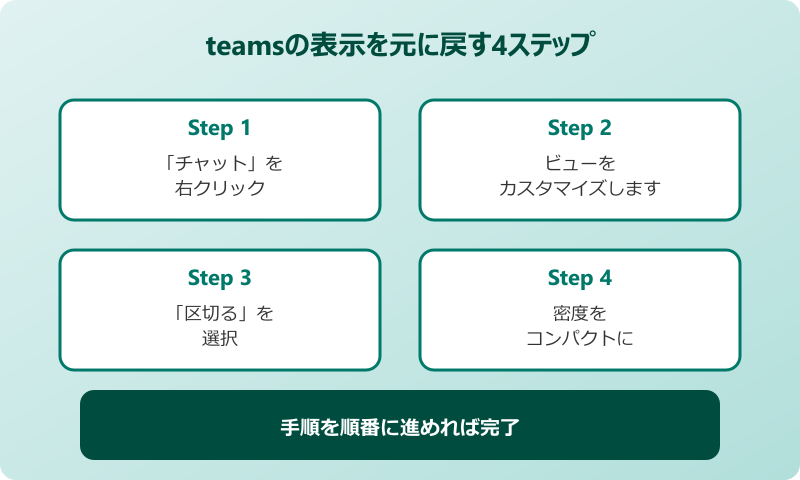
原因が見えてきたら、続いては実際に表示を整える設定の出番です。ここでは、Microsoftサポートの公式ガイドでも案内されている手順をベースに、よく使う4つの調整方法を順を追って紹介します。
細かなショートカットや設定画面の場所も合わせて掲載していますので、自分の好みに近い表示に少しずつ近づけていきましょう。
ビューを「区切る」に切り替える手順
もっとも問い合わせが多い「チャットとチームを以前のように分けて表示したい」というニーズには、ビュー設定の変更で対応できます。手順は以下の通りで、3クリックほどで完了します。
- 左メニューの「チャット」を右クリック、または「…」(その他のオプション)を開く
- 「ビューをカスタマイズします」を選択
- 「チャット、チーム、チャネルの表示」で「区切る」を選び、設定画面を閉じる
「区切る」を選ぶと、上部タブで切り替えていた構成から、サイドバーに「チャット」と「チーム」が並ぶ従来寄りの表示に戻ります。逆に、横断検索のしやすさを取りたい場合は「一緒に表示」のままにしておくのもひとつの選択肢です。
右上の歯車アイコンや「…」から「設定」→「チャットとチャネル」と進むと、同じ項目に到達できます。アプリのバージョンによってメニュー名が「Chat and channels」と英語表記の場合もあるので、英語UIで使っている方は表示言語の確認も忘れないようにしましょう。
このビュー設定はアカウントごとに保存されるため、社内PCと自宅PCの両方で使う場合は、それぞれの端末で同じように設定し直す必要があります。会社用と個人用で表示を変えるといった使い分けにも応用できる仕組みです。
メッセージ密度をコンパクトにする方法
1画面あたりの情報量を増やしたい場合は、密度の設定を変更します。手順は次の通りです。
- 右上の「…」(設定など)から「設定」を開く
- 「外観とアクセシビリティ」または「チャットとチャネル」のメニューを開く
- 「メッセージの密度」で「コンパクト」を選択する
コンパクトに切り替えると、アバター画像と本文の間隔が詰まり、過去ログを遡る作業がスムーズになります。逆に、視認性を最優先したい場合は「広め」を維持しておくのがおすすめです。社内ヘルプデスクでは、初期セットアップ時に「広め」「コンパクト」のどちらを推奨するかをガイドラインに含めておくと、表示の違和感を訴える問い合わせを減らせます。
あわせてフォントサイズの調整は、Ctrl++とCtrl+-で拡大・縮小、Ctrl+0で100%リセットができます。プロジェクター投影や画面共有時には拡大、自分の作業中はリセットして使い分けると効率的です。
密度の変更は瞬時に反映され、再起動の必要もありません。試しながら自分の好みに合わせて切り替えてみると、想像以上に快適に感じる方が多い設定項目です。
お気に入り・セクションでカスタマイズする
統合UIに慣れる方向で進めるなら、お気に入りとセクション機能を活用すると従来以上に見やすい構成を作れます。お気に入りに設定したチャネル・チャットはリスト最上部に固定され、未読の見落としを防ぎやすくなります。
セクションは独自の名前を付けてグループ化できる仕組みで、たとえば「プロジェクトA」「お客様連絡」「社内連絡」など業務単位で分類することができます。チームの管理者でなくても、個人の好みで自由に並び替えできるのがポイントです。
お気に入りに登録するには、対象のチャットやチャネル名を右クリックして「ピン留め」または「お気に入り」を選びます。並び順はドラッグで自由に入れ替え可能です。
お気に入りやセクションをうまく整理しておくと、統合UIでも従来のサイドバーに近い操作感を取り戻せます。チャネルが多く、サイドバーが煩雑になっていた方ほど効果を実感しやすい機能です。バージョンによって UI 名称が異なる場合もあるため、ヘルプメニューの「最新バージョンの確認」を併用すると新機能の有無もすぐにわかります。
セクションの並び順は他のメンバーには共有されず、自分専用の表示として保持されます。プロジェクトの優先度が変わったときに、自分のタイミングで並び替えるだけで一気に作業効率が変わるのが嬉しいところです。
運用のコツとしては、最大でも5〜6セクション程度に絞るとサイドバーがすっきりして、目的のチャネルにすぐたどり着けるようになります。逆にセクションを作りすぎると統合UIのメリットが活かしきれず、結局スクロールで探す形になってしまうため、整理のタイミングで一度棚卸ししておくのがおすすめです。
表示が戻らないときに試す確認ポイント
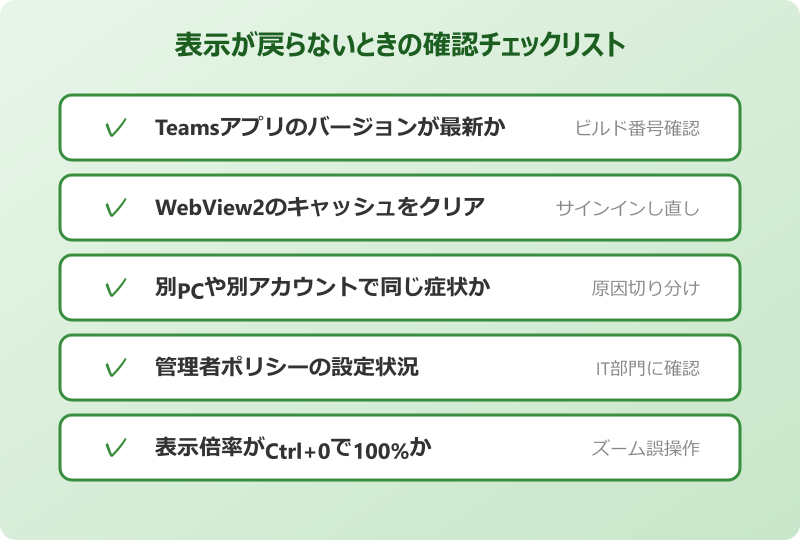
設定を変えても反映されない、もしくは設定画面に「区切る」「コンパクト」の項目自体が出ない場合、いくつか確認したいポイントがあります。順番にチェックしていけば、ほとんどのケースで原因が特定できます。
まずはアプリのバージョン確認です。新しいTeamsへの移行が完了していない、またはクライアントが古いと、新UIの設定項目が表示されないことがあります。Teamsアプリ右上の「…」→「設定」→「Teamsについて」からビルド番号を確認し、最新化されているかをチェックしましょう。
次に、キャッシュのクリアです。新しいTeamsでは内部的にWebView2のキャッシュを保持しており、古い表示情報が残ったままになる事象が報告されています。キャッシュをクリアしてサインインし直すと、最新の設定が反映されることがあります。
キャッシュ削除はサインイン情報や下書きが消えることがあります。重要な下書きが残っているチャットがないか、削除前に必ず確認しておくと安心です。
それでも変わらない場合、組織のポリシー側で表示モードが固定されている可能性が高いと判断できます。Microsoft Learnの公式情報を参考にしつつ、IT部門に「Teams更新ポリシー」や「メッセージングポリシー」の現状設定を確認してもらうのが確実です。Classic Teams提供終了の公式アナウンスもあわせて参照すると、移行スケジュールの全体像が把握できます。
関連する設定として、Teamsの表示倍率や通知の挙動、音声・カメラ周りの初期化方法を整理した内部記事も用意していますので、必要に応じて参考にしてみてください。
細かな設定の差し戻しは煩雑に感じますが、ひとつずつ手を打てば必ずどこかで原因にたどり着けます。
teamsの表示が変わったときの対処まとめ
ここまで、teamsの表示が変わったときの主な原因と元に戻す手順を順を追って整理してきました。最後に押さえておきたいポイントをまとめます。
大きく分けると、表示変更の引き金はチャット・チーム統合UI、新しいTeamsへの移行、密度・テーマ・管理ポリシーの5系統に整理できます。それぞれ自分の手元で操作可能なものと、組織側でしか変更できないものがあるため、まずはどれに当たるかを切り分けるのが大切です。
ユーザー側で対応できる範囲では、ビュー設定の「区切る」、メッセージ密度の「コンパクト」、お気に入り・セクションの活用が三本柱になります。これらを組み合わせれば、新UIのメリットを残しつつ、慣れた操作感に近いレイアウトを再現できます。新旧どちらの表示にも一長一短があるため、状況に応じて使い分ける姿勢が結果的に効率を上げてくれます。
もし設定変更で戻らないときは、アプリのバージョン確認とキャッシュクリア、最後にIT部門への相談という順番で進めると、自力で抱え込まず短時間で解決にたどり着きやすいでしょう。teamsの表示が変わった事象は今後もアップデートのたびに繰り返し起こり得ますので、設定画面の場所を一度押さえておくと安心して付き合っていけます。