Teams出席者確認は何をどう見る?場面別の手順を解説!
Teamsで会議中に出席者を確認したいなら、画面上部の「参加者」アイコンをクリックしてリストを表示するのが最速です。会議終了後に残したい場合はCSVダウンロードを使うルートに切り替える形になります。
ただ、出席者確認はシーンごとに見るべき情報が違います。会議中なのか、終了後の集計なのか、ロビー待機の承認なのか、用途に合わせて使い分ける機能を整理しておくと迷わずに済みます。
この記事では、社内会議から大規模ウェビナーまで、目的別にTeams出席者確認の手順をまとめていきます。
- 会議中・終了後の出席者を確認するそれぞれの手順
- ロビー待機者の承認とゲスト判別のコツ
- CSV出席リストを取得する正しいタイミング
- 出席者確認ができないときの代表的な原因

Teams出席者確認が必要な代表的なシーン
まずはどんな場面で出席者確認が必要になるのか、代表的なシーンを並べて整理します。会議の規模や目的によって見るべき情報が違うので、自分の業務に近いシーンから読み進めてみてください。
普段の社内会議と、社外向けの大規模イベントでは、確認のポイントが大きく変わります。リアルタイムで状況を見るのか、後から記録を残したいのかでも、選ぶ手順は大きく変わってきます。
オンライン会議中に誰が参加しているかを見る
会議をしている最中に「あれ、◯◯さんはまだ来ていないかな」「全員揃ったかな」と気になる場面は多いかと思います。Teamsでは会議画面の上部に「参加者」アイコンが表示されており、ここをクリックすると右側に参加者一覧が開く仕組みです。
一覧には現在参加中のメンバー名と、招待されているけれどまだ参加していないメンバー名の両方が並びます。状態を一目で把握できるので、定例ミーティングの開始判断や進行中の出席確認に役立ちます。
主催者であれば、参加者の隣にあるメニューから個別ミュートや退出依頼などのアクションも可能です。発表者と出席者でできる操作が違うので、自分の役割に合わせて使い分ける形になります。
参加者の数が多い大人数会議では、検索ボックスから名前を入力して特定の人を探す機能もあります。社内会議で部署横断のメンバーが集まる場面でも、この検索機能を使えばすぐに該当者を見つけられます。
参加者ペインの上部には、現在の参加者数も数値で表示されます。会議の規模感をすぐに把握できるので、定例会議の出席率を素早くチェックしたいときに便利な要素です。
ロビーで待機中の参加者を承認する
会議オプションでロビー機能を有効にしている場合、外部ユーザーや特定の参加者は会議に直接入れず、いったん「ロビー」で待機する設定になります。主催者や発表者がロビーから承認しないと、その人は会議に参加できません。
ロビーで待機している人がいると、画面上部に「○○さんがロビーで待機しています」という通知が表示されます。「許可する」ボタンを押せば即座に会議に入れる運用です。
ロビー機能は「全員」「組織内のメンバーのみ」「特定のユーザーのみ」など、誰をロビーに通すかを細かく設定できます。社外秘の会議で身元の確認できないユーザーを直接入れたくない場面で活躍する設定です。
ロビー設定は会議招待を作成する際の「会議オプション」から変更できます。組織のセキュリティポリシーで既定値が固定されている場合もあるので、変更できないときはIT管理者に相談する流れです。
主催者として招待者と実出席者を突き合わせる
会議の主催者になった場合、招待した人がどのくらい実際に参加したかを把握したい場面があります。研修や説明会の場合、招待数と実出席者数のギャップを記録することが運営側の重要な仕事になりやすいです。
方法は大きく2つあります。1つは会議中にリアルタイムで参加者リストを目視確認する形、もう1つは会議終了後に出席レポートのCSVをダウンロードして突き合わせる方法です。
リアルタイム確認は速報性が高い一方で、会議が長引くと記録が抜け落ちることがあります。確実に記録を残すなら、後述するCSVダウンロードと組み合わせる方が安全です。
招待者リストはOutlookまたはTeamsカレンダーの予定詳細から確認でき、実出席者は出席レポートで確認します。Excelで両者をVLOOKUPやXLOOKUP関数で突き合わせると、招待されたのに来なかった人の一覧がすぐに作れます。
定期的な会議でこの突き合わせを毎回行う場合は、Power Automateを使って自動化する方法も有効です。会議終了をトリガーに、出席レポートをSharePointやTeams上の指定フォルダへ自動保存し、Excelで集計テンプレートに流し込む流れを組めます。
大規模ウェビナーで出席者数を把握する
社外向けセミナーや全社員向け説明会のような大規模イベントでは、出席者数の把握が運営の生命線です。Teams Webinarsでは出席者の登録情報・参加時刻・滞在時間がすべてレポート化されるので、後の効果測定にもそのまま使えます。
Webinarsでは事前登録フォームをオンにできるため、登録した人だけが会議URLを取得できる仕組みです。登録者リストと当日の参加者リストを照合すれば、ドタキャン率や参加転換率が数値として把握できます。
大規模イベントで匿名参加者を許可している場合、参加者リスト上では「ゲスト名」として表示されます。会社名やメールアドレスが取れないため、効果測定の精度を高めたい場合は事前登録を必須にする運用が安全です。
Webinarsには配信開始からの経過時間ごとの離脱率を見るレポートも用意されており、コンテンツのどの部分で参加者が離れていったかが視覚的に分かります。次回のウェビナーで構成を見直す際の素材として、この離脱率データはとても役立ちます。
出席者数の上限は、Teams 会議で1,000人、Teams Webinarsでは最大10,000人とされています。組織のライセンス区分によって上限が変わるので、大型イベントの前には公式ドキュメントのMicrosoft Learnの会議出席レポート解説で要件を確認してから企画する流れがおすすめです。
社外ゲストの参加状況を見分ける
Teamsの会議に社外のユーザーを招待すると、参加者一覧では名前の横に「(ゲスト)」というラベルが表示されます。これにより、自社メンバーと社外メンバーがすぐに見分けられる作りです。
ゲストはMicrosoftアカウントを持っていればサインインして参加でき、サインインしていない場合は「匿名ユーザー」として参加します。匿名参加者は表示名を自由に設定できるため、誰なのか特定しにくくなる点に注意してください。
会議の機密性を担保したいなら、会議オプションで「匿名ユーザーの参加を許可しない」設定を有効にすると、サインインしている人だけが参加できる構成になります。社外パートナーとの会議では、ゲスト識別と匿名禁止を組み合わせると運用が安定します。Teamsの参加者リスト全般についてはTeamsの参加者リストを確認する方法は?の記事も合わせてどうぞ。
シーン別の出席者確認手順を実践する
シーンの整理ができたら、ここからは実際の操作手順を見ていきます。会議中・終了後・トラブル時、それぞれで具体的にどこをクリックして何を確認するかをまとめます。
パソコン版を前提に解説しますが、スマホ版で代用できる部分にも触れていきます。
会議中に参加者一覧を表示する操作
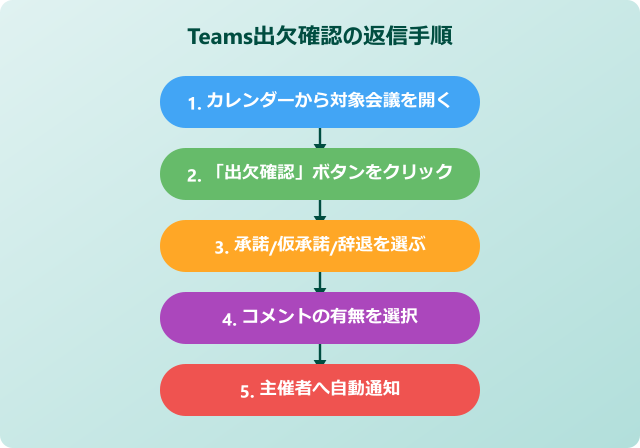
会議中の参加者一覧表示はとてもシンプルな操作で、慣れてしまえば数秒で済みます。具体的な手順は以下の通りです。
- Teams会議ウィンドウ上部のツールバーを表示する
- 「参加者」または「People」アイコンをクリック
- 右側に参加者ペインが開く
- 表示中の名前から状態を確認する
表示された一覧は「会議中」「招待済み」「ロビー」のグループに分かれているため、誰がどの状態かが一目で分かります。大人数会議で混乱しがちな状況も、この一覧で整理しやすくなるのがポイントです。
主催者であれば、参加者の名前にカーソルを合わせると追加メニューが表示されます。発表者役の付与・解除や、ミュート操作などはこのメニューから行えます。
会議中に頻繁にこのリストを開閉するのが面倒な場合、Teamsの設定で参加者ペインを常に表示する設定もあります。司会進行を担うときに便利な設定なので、運用に合わせて切り替えてみてください。
会議終了前にCSVリストを取得する手順
会議が終わる前にCSVで出席者リストを取得する方法もあります。会議画面の参加者ペインから「・・・」メニューを開き、「出席者リストをダウンロード」を選択するとブラウザのダウンロードフォルダにCSVが保存されます。
ここで重要なのは、会議が完全に終了する前にダウンロードしておく必要がある点です。全員が退出すると会議自体が終了扱いになり、その時点で参加していたメンバーリストは取得不可になる仕様があります。
長時間の会議で途中の出席状況を記録したい場合、適度なタイミングで一度ダウンロードしておくと記録が残せます。後半に新しい人が参加してきた場合は、もう一度ダウンロードして両方のCSVを突き合わせる流れです。
このダウンロード機能はパソコン版Teamsのみで使える機能で、モバイルアプリでは利用できません。出席者管理を担当する場合は、PCから会議に参加することを前提にした方がスムーズです。
会議中CSVのファイル名は「meetingAttendanceList.csv」で、氏名・操作・タイムスタンプの3列が記録される仕様です。Excelで開く際にUTF-8の文字コードで読み込むと、日本語名が文字化けせずに表示されます。文字化けが起きた場合はExcelの「データ」タブから「テキストまたはCSVから取得」でインポートし直すと整います。
出席レポートで参加・退出時刻を確認
会議が終わった後に詳細な出席記録が必要な場合、出席レポートのダウンロードを使います。Teamsカレンダーで対象の会議を開き、「出席」タブからCSVを取得する形です。
取得できるCSVには氏名・操作(参加または退出)・タイムスタンプの3列が記録されます。同じ人が一度退出して戻ってきた場合は、それぞれの動きが別々の行として記録される仕組みです。
このレポートはExcelで開くだけで一覧として参照できますが、ピボットテーブルで集計すると「各参加者の総参加時間」を簡単に算出できます。研修やセミナーで「○分以上参加した人を出席扱い」とするルールを運用しているなら、この集計が役立ちます。
| 確認方法 | 取得タイミング | 主な情報 |
|---|---|---|
| 参加者ペイン | 会議中リアルタイム | 現在参加者と招待状態 |
| 会議中CSV | 退出前まで | その時点の参加メンバー |
| 出席レポート | 会議終了後 | 参加・退出時刻と操作履歴 |
| Webinarsレポート | イベント終了後 | 登録情報と滞在時間 |
細かい仕様はMicrosoft公式の出席レポート解説に整理されているので、運用前に一度目を通しておくと安心です。
出席者の名前を非表示にしたい場合の設定
大規模なウェビナーや採用面接などでは、参加者同士に互いの名前を見せたくないケースもあります。Teamsには「出席者の名前を非表示にする」設定があり、有効にすると参加者一覧で他の出席者の名前が伏せられる動きです。
設定方法は会議オプションで「出席者の名前を非表示にする」をオンにする手順です。主催者・共同主催者・発表者は通常通り名前が見える仕組みなので、進行側は誰がいるか把握できます。
ただしチャット欄やQ&Aで発言した場合、その投稿には発言者の名前が表示されてしまうため、完全な匿名化を実現するには発言制限と組み合わせる必要があります。プライバシー配慮が必要な場面では、Q&AやチャットをモデレートできるWebinars形式の活用がより安全です。
採用面接で複数名が同席する場合や、社内アンケートで匿名性を高めたい場合に活用しやすい設定なので、運用ルールに合わせて使い分けてみてください。
出席者確認ができない時の主な原因
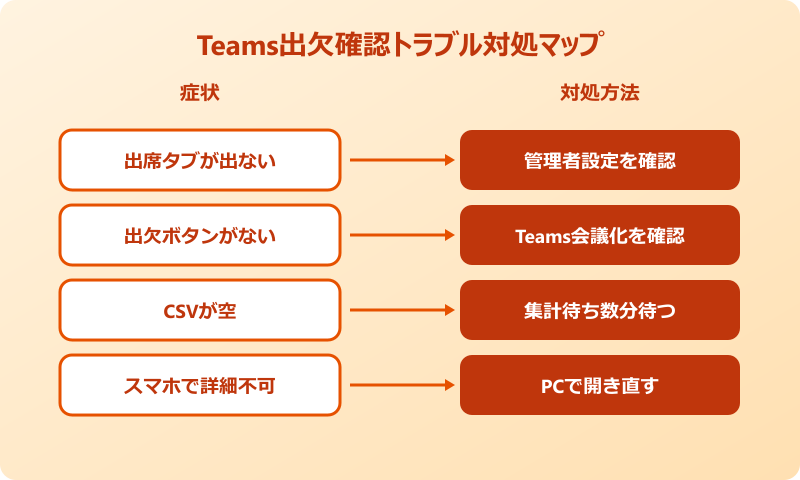
「出席タブが見当たらない」「CSVがダウンロードできない」というトラブルは意外と多く聞きます。原因は管理者設定・役割・バージョンの3つに分類できることが多いです。
まず管理者設定の問題として、Teams管理センターで「会議出席レポート」が無効化されていると、出席タブそのものが表示されません。テナント全体で機能が止まっている可能性があるので、IT部門に確認してもらう流れです。
役割の問題として、会議の出席レポートをダウンロードできるのは主催者と共同主催者だけです。発表者・出席者の立場では出席タブが表示されないので、必要な権限が付与されているかをまず確認してください。
定例会議で主催者が休みの日に出席記録を取りたい場合、会議の編集画面から共同主催者を追加しておくと運用が安定します。共同主催者は主催者と同等の権限で出席レポートにアクセスできるので、複数人で運用する会議に向いている設定です。
古いバージョンのTeamsクライアントでは新しい出席者確認機能が動作しないことがあります。挙動がおかしいと感じたら、まずアプリを最新版にアップデートしてください。Teamsのアップデート方法はTeamsのバージョン確認方法の記事で確認できます。
Teams出席者確認を業務にうまく組み込むまとめ
Teams出席者確認は、リアルタイムの参加者ペイン、会議中CSV、終了後の出席レポート、Webinarsレポートと、用途別に複数のルートが用意されています。シーンに合わせて使い分けると、無駄な工数を抑えながら正確な記録が残せます。
少人数の社内ミーティングなら参加者ペインを開いて目視確認するだけで十分ですが、研修や説明会では出席レポートのCSV運用が必須になります。大規模ウェビナーでは事前登録を組み合わせて、登録者と実出席者の両方を見比べる仕組みが有効です。
ロビー機能やゲスト識別の設定も、社外を含む会議では合わせて活用したい設計です。セキュリティとログの両面から出席者確認を整えると、組織内の会議運用が一段安定します。
事前のRSVPと当日参加の両方を管理したい場合は、Teams出欠確認のやり方は?の記事も合わせて読むと運用全体像がつかみやすいです。最新の機能仕様や挙動の更新はMicrosoft公式のロビー解説もチェックしてみてください。
運用ルールを社内で文書化しておくのもおすすめです。誰がどのタイミングで出席者リストを取得するか、共同主催者を誰に設定するか、ロビー設定の既定値はどうするかなどを明文化しておくと、担当者が変わってもブレずに運用できます。Teams出席者確認は機能だけでなく、運用設計まで含めて初めて活きるツールです。